

يوضّح لك هذا الدليل كيفية استخدام Google Mobile Ads Unity Plugin لتحميل الإعلانات وعرضها من i-mobile باستخدام التوسّط، مع تغطية عمليات الدمج المتسلسلة. توضّح هذه الصفحة كيفية إضافة i-mobile إلى إعدادات التوسّط الخاصة بوحدة إعلانية، وكيفية دمج حزمة تطوير البرامج (SDK) ومحوّل i-mobile في تطبيق Unity.
تستخدم واجهة لوحة البيانات في i-mobile نصًا يابانيًا للتصنيفات والأزرار والأوصاف. لم تتم ترجمة لقطات الشاشة الواردة في هذا الدليل. في المقابل، يتم في أوصاف هذا الدليل وتعليماته ترجمة التصنيفات والأزرار باستخدام ما يعادلها باللغة الإنجليزية بين قوسين.
عمليات الدمج وأشكال الإعلانات المتوافقة
يتضمّن محوّل التوسّط في "مدير إعلانات Google" لشبكة i-mobile الإمكانات التالية:
| التكامل | |
|---|---|
| عروض الأسعار | |
| عرض إعلاني بدون انقطاع | |
| التنسيقات | |
| إعلان على شاشة فتح التطبيق | |
| بانر | |
| إعلان بيني | |
| تمت المكافأة | |
| إعلان بيني مقابل مكافأة | |
| مدمج مع المحتوى | |
المتطلبات الأساسية
قبل المتابعة، يُرجى التأكّد مما يلي:
- أحدث إصدار من Google Mobile Ads Unity Plugin
- الإصدار 5.6 أو إصدار أحدث من Unity Editor
- للنشر على Android
- مستوى واجهة برمجة التطبيقات لنظام التشغيل Android 24 أو الإصدارات الأحدث
- للنشر على iOS
- الإصدار 13.0 من نظام التشغيل iOS أو إصدار أحدث
- مشروع Unity قيد العمل تم إعداده باستخدام Google Mobile Ads Unity Plugin لمزيد من التفاصيل، يُرجى الاطّلاع على مقالة إعداد Google Mobile Ads Unity Plugin.
الخطوة 1: ضبط الإعدادات في واجهة مستخدم i-mobile
اشترِك أو سجِّل الدخول إلى حسابك على i-mobile.
أضِف تطبيقك إلى لوحة بيانات i-mobile من خلال النقر على علامة التبويب サイト/アプリ管理 (إدارة الموقع الإلكتروني/التطبيق) والزر الخاص بمنصة تطبيقك.
Android

iOS

املأ النموذج وانقر على الزر 新規登録 (اشتراك).
Android

iOS

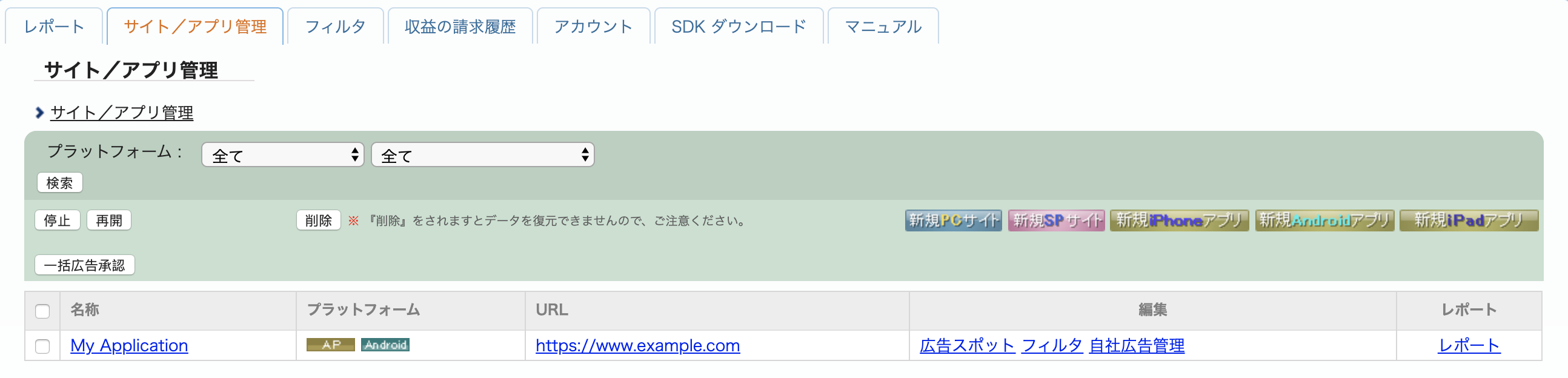
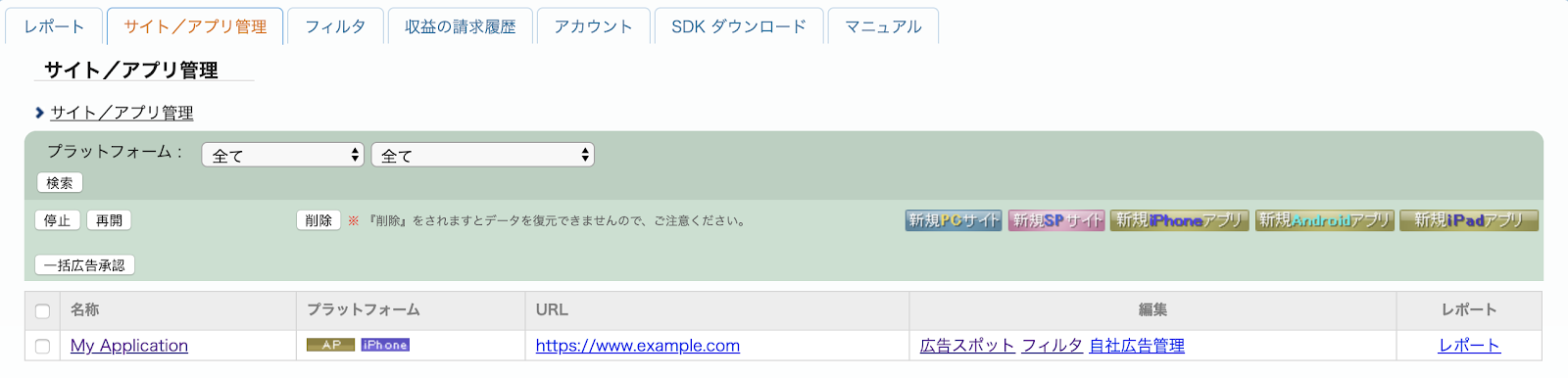
لإنشاء موضع إعلاني جديد، اختَر تطبيقك ضمن علامة التبويب サイト/アプリ管理 (إدارة المواقع الإلكترونية/التطبيقات).
Android
iOS
انتقِلوا إلى علامة التبويب 広告スポット管理 (إدارة المساحات الإعلانية) وانقروا على الزر 新規広告スポット (مساحة إعلانية جديدة).

بعد ذلك، املأ النموذج من خلال تقديم 広告スポット名 (اسم موضع الإعلان) و広告スポットサイズ (حجم موضع الإعلان) وتفاصيل أخرى. بعد ذلك، انقر على الزر 新規登録 (اشتراك).

أصبح الموضع الإعلاني الجديد جاهزًا. لعرض تفاصيل الدمج، انقر على الزر アプリ設定取得 (الحصول على إعدادات التطبيق).

دوِّن パブリッシャーID (الرقم التعريفي للناشر) وメディアID (معرّف الوسائط) وスポットID (معرّف الموضع). ستحتاج إلى هذه المَعلمات لاحقًا عند ضبط i-mobile للتوسّط في واجهة مستخدم "مدير إعلانات Google".
Android

iOS

تعديل ملف app-ads.txt
مبادرة "البائعون المعتمَدون للتطبيقات" (app-ads.txt) هي مبادرة من "المختبَر التقني لمكتب الإعلانات التفاعلية" (IAB Tech Lab) تساعد على ضمان عدم بيع المساحات الإعلانية المتاحة في تطبيقاتك إلا من خلال القنوات التي حدّدتها على أنها مخوّلة. لتجنُّب حدوث خسائر كبيرة في إيرادات الإعلانات، عليك استخدام ملف app-ads.txt.
إذا لم يسبق لك إجراء ذلك، عليك إنشاء ملف app-ads.txt في "إدارة إعلانات Google".
لتنفيذ app-ads.txt في i-mobile، يُرجى الاطّلاع على
الأسئلة الشائعة.
الخطوة 2: إعداد طلب i-mobile في واجهة مستخدم "إدارة الإعلانات"
ضبط إعدادات التوسّط لوحدتك الإعلانية
Android
للحصول على التعليمات، يُرجى الاطّلاع على الخطوة 2 في دليل Android.
iOS
للحصول على التعليمات، يُرجى الاطّلاع على الخطوة 2 في دليل iOS.
الخطوة 3: استيراد حزمة تطوير البرامج (SDK) والمحوّل الخاصَّين بشبكة i-mobile
OpenUPM-CLI
إذا كان لديك OpenUPM-CLI مثبَّتًا، يمكنك تثبيت Google Mobile Ads i-mobile Mediation Plugin for Unity في مشروعك من خلال تنفيذ الأمر التالي من الدليل الجذري للمشروع:
openupm add com.google.ads.mobile.mediation.imobileOpenUPM
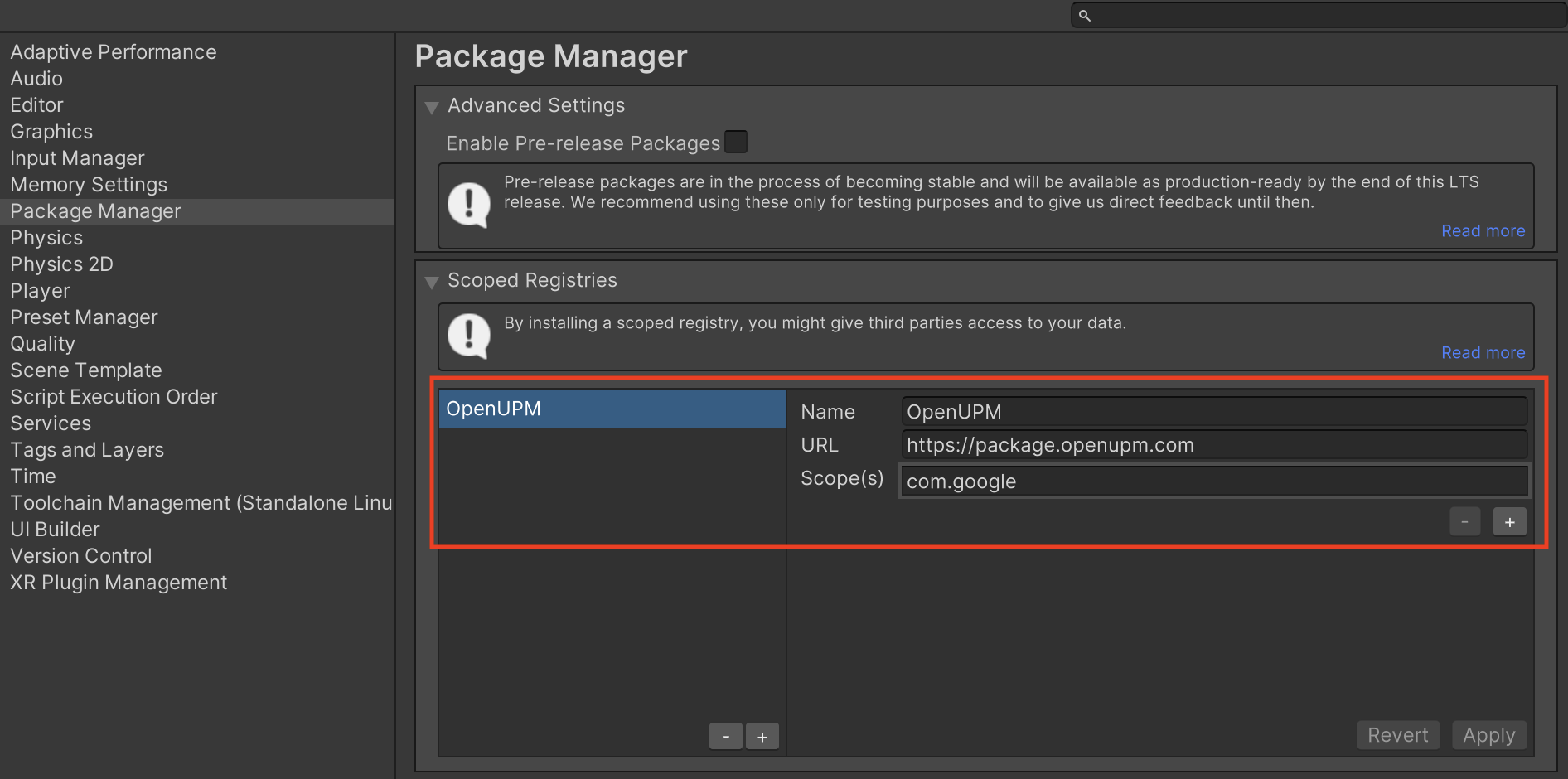
في محرِّر مشروع Unity، انقر على تعديل (Edit) > إعدادات المشروع (Project Settings) > إدارة الحزم (Package Manager) لفتح إعدادات إدارة حزم Unity (Unity Package Manager Settings).
ضمن علامة التبويب Scoped Registries، أضِف OpenUPM كسجلّ نطاق باستخدام التفاصيل التالية:
- الاسم:
OpenUPM - عنوان URL:
https://package.openupm.com - النطاقات:
com.google
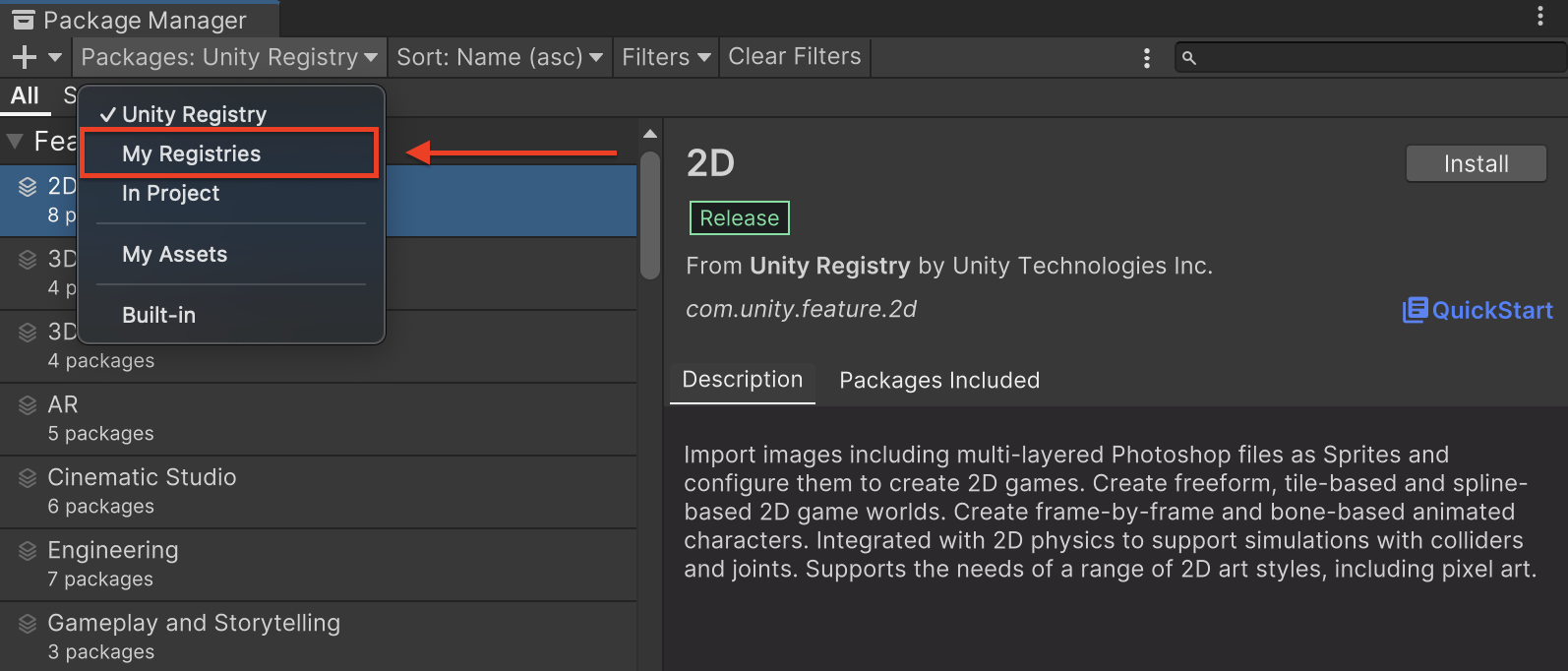
بعد ذلك، انتقِل إلى Window > Package Manager لفتح Unity Package Manager واختَر My Registries من القائمة المنسدلة.
اختَر حزمة Google Mobile Ads IMobile Mediation وانقر على تثبيت.

حزمة Unity
نزِّل أحدث إصدار من المكوّن الإضافي للتوسّط في "إعلانات Google على الأجهزة الجوّالة" لمنصة i-mobile من رابط التنزيل في سجلّ التغيير، واستخرِج GoogleMobileAdsIMobileMediation.unitypackage من ملف ZIP.
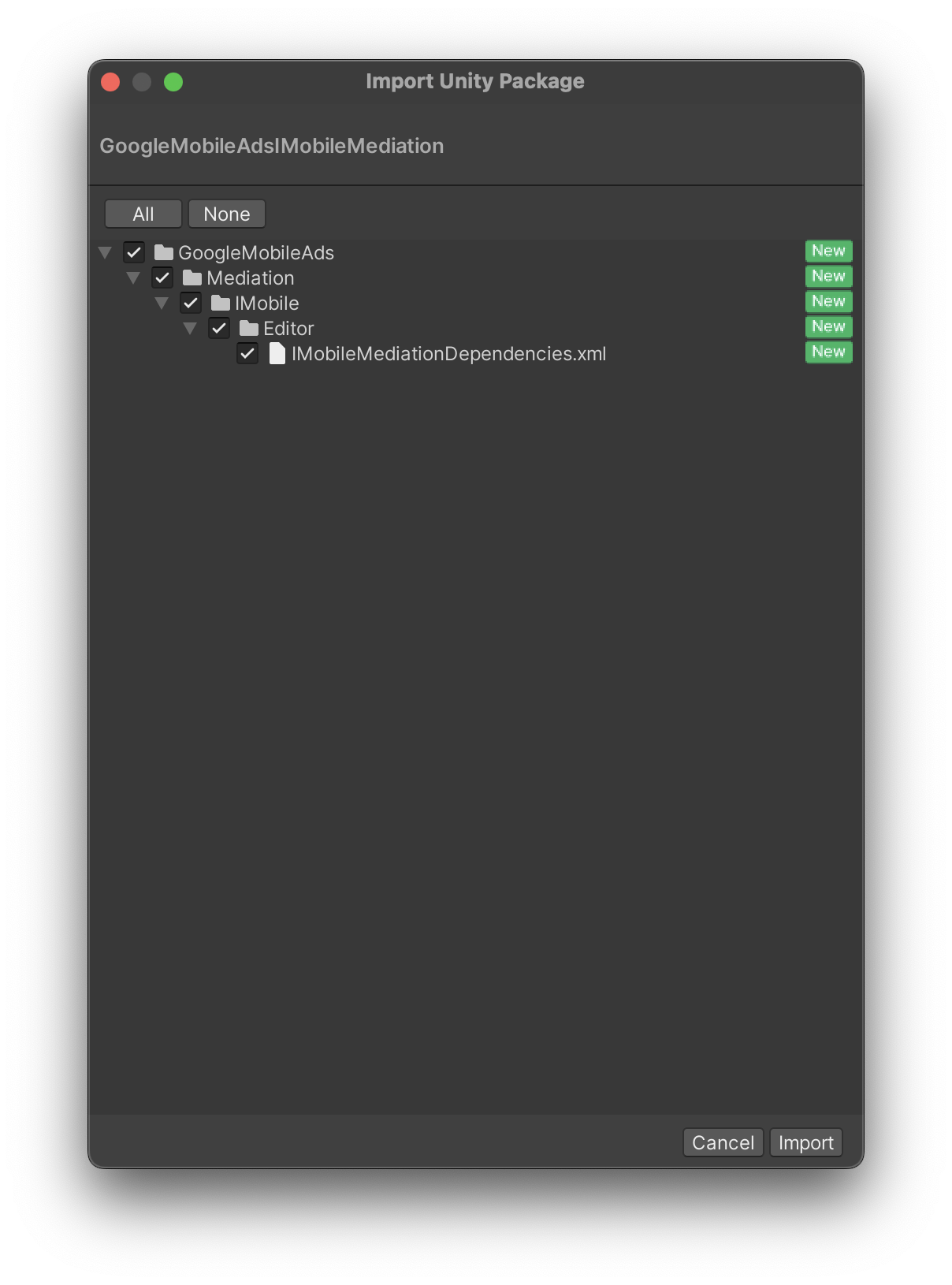
في أداة تعديل مشروع Unity، انقر على مواد العرض (Assets) > استيراد حزمة (Import Package) > حزمة مخصّصة (Custom Package) وابحث عن ملف GoogleMobileAdsIMobileMediation.unitypackage الذي نزّلته. تأكَّد من اختيار جميع الملفات وانقر على استيراد.
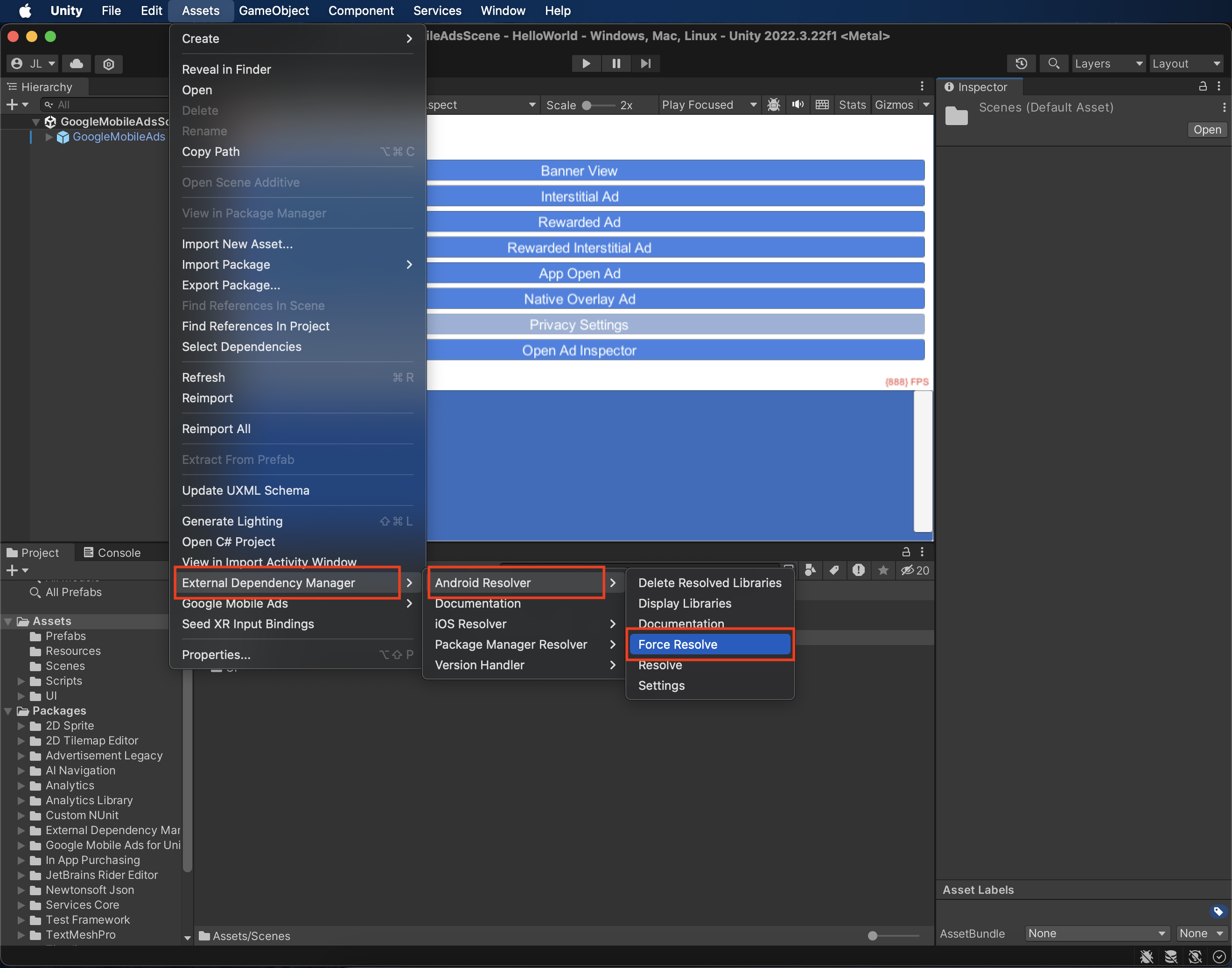
بعد ذلك، اختَر مواد العرض > مدير التبعية الخارجية >
أداة حلّ مشاكل Android > فرض الحلّ. ستعمل مكتبة External Dependency Manager على حلّ التبعيات من البداية ونسخ التبعيات المُعلَن عنها إلى دليل Assets/Plugins/Android في تطبيق Unity.
الخطوة 4: الرمز الإضافي المطلوب
Android
لا يتطلّب دمج i-mobile أي رمز إضافي.
iOS
دمج SKAdNetwork
اتّبِع مستندات i-mobile
لإضافة معرّفات SKAdNetwork إلى ملف Info.plist الخاص بمشروعك.
الخطوة 5: اختبار عملية الإعداد
تفعيل الإعلانات الاختبارية
تأكَّد من تسجيل جهازك الاختباري في "إدارة الإعلانات". توفّر i-mobile رقم تعريف المكان ورقم تعريف الوسائط ورقم تعريف الناشر لأغراض الاختبار، ويمكنك العثور عليها هنا.
التحقّق من الإعلانات الاختبارية
للتأكّد من تلقّي إعلانات اختبارية من i-mobile، فعِّل اختبار مصدر إعلان فردي في "أداة فحص الإعلانات" باستخدام مصادر الإعلانات i-mobile (نظام العرض بدون انقطاع).
رموز الخطأ
إذا تعذّر على المحوّل تلقّي إعلان من i-mobile، يمكن للناشرين التحقّق من الخطأ الأساسي من استجابة الإعلان باستخدام ResponseInfo ضمن الفئات التالية:
Android
| التنسيق | اسم الصف |
|---|---|
| بانر | com.google.ads.mediation.imobile.IMobileAdapter |
| إعلان بيني | com.google.ads.mediation.imobile.IMobileAdapter |
| مدمج مع المحتوى | com.google.ads.mediation.imobile.IMobileMediationAdapter |
iOS
| التنسيق | اسم الصف |
|---|---|
| بانر | IMobileAdapter |
| إعلان بيني | IMobileAdapter |
| مدمج مع المحتوى | GADMediationAdapterIMobile |
في ما يلي الرموز والرسائل المصاحبة التي يعرضها محوّل i-mobile عند تعذُّر تحميل إعلان:
Android
| رمز الخطأ | السبب |
|---|---|
| 0-99 | عرضت حزمة تطوير البرامج (SDK) لـ i-mobile خطأً. يمكنك الاطّلاع على الرمز لمزيد من التفاصيل. |
| 101 | تتطلّب i-mobile سياق Activity لتحميل الإعلانات. |
| 102 | مَعلمات خادم i-mobile التي تم ضبطها في واجهة مستخدم "مدير إعلانات Google" غير متوفّرة أو غير صالحة. |
| 103 | لا يتطابق حجم الإعلان المطلوب مع حجم إعلان البانر المتوافق مع i-mobile. |
| 104 | أرجعت دالة الاستدعاء المتعلّقة بنجاح تحميل "الإعلانات المدمجة مع المحتوى" في i-mobile قائمة فارغة من "الإعلانات المدمجة مع المحتوى". |
iOS
| رمز الخطأ | السبب |
|---|---|
| 0-10 | عرضت حزمة تطوير البرامج (SDK) لـ i-mobile خطأً. يمكنك الاطّلاع على الرمز لمزيد من التفاصيل. |
| 101 | مَعلمات خادم i-mobile التي تم ضبطها في واجهة مستخدم "مدير إعلانات Google" غير متوفّرة أو غير صالحة. |
| 102 | لا يتطابق حجم الإعلان المطلوب مع حجم إعلان البانر المتوافق مع i-mobile. |
| 103 | تعذّر على i-mobile عرض إعلان. |
| 104 | عرضت i-mobile مصفوفة فارغة من الإعلانات المدمجة مع المحتوى. |
| 105 | تعذّر على i-mobile تنزيل مواد عرض الإعلانات المدمجة مع المحتوى. |
| 106 | لا تتيح i-mobile طلب إعلانات بينية متعددة باستخدام رقم تعريف الموضع نفسه. |
سجلّ التغييرات في مكوّن i-mobile Unity Mediation الإضافي
الإصدار 1.3.16
- يتوافق مع الإصدار 2.3.2.5 من محوّل i-mobile Android.
- يتوافق مع الإصدار 2.3.4.8 من محوّل i-mobile iOS.
- تم إنشاؤه واختباره باستخدام الإصدار 11.5.0 من مكوّن Unity الإضافي لـ "SDK لإعلانات Google على الأجهزة الجوّالة".
الإصدار 1.3.15
- يتوافق مع الإصدار 2.3.2.4 من محوّل i-mobile Android.
- يتوافق مع الإصدار 2.3.4.8 من محوّل i-mobile iOS.
- تم إنشاؤه واختباره باستخدام الإصدار 11.5.0 من مكوّن Unity الإضافي لـ "SDK لإعلانات Google على الأجهزة الجوّالة".
الإصدار 1.3.14
- يتوافق مع الإصدار 2.3.2.4 من محوّل i-mobile Android.
- يتوافق مع الإصدار 2.3.4.7.1 من محوِّل i-mobile لنظام التشغيل iOS.
- تم إنشاء هذا التطبيق واختباره باستخدام الإصدار 11.4.0 من إضافة Google Mobile Ads Unity Plugin.
الإصدار 1.3.13
- يتوافق مع الإصدار 2.3.2.4 من محوّل i-mobile Android.
- يتوافق مع الإصدار 2.3.4.7 من محوّل i-mobile iOS.
- تم إنشاء هذا التطبيق واختباره باستخدام الإصدار 11.1.0 من إضافة Google Mobile Ads Unity Plugin.
الإصدار 1.3.12
- يتوافق مع الإصدار 2.3.2.3 من محوّل i-mobile Android.
- يتوافق مع الإصدار 2.3.4.7 من محوّل i-mobile iOS.
- تم إنشاء هذا الدليل واختباره باستخدام الإصدار 11.1.0 من مكوّن Unity الإضافي لخدمة "إعلانات Google على الأجهزة الجوّالة".
الإصدار 1.3.11
- يتوافق مع الإصدار 2.3.2.3 من محوّل i-mobile Android.
- يتوافق مع الإصدار 2.3.4.6 من محوّل i-mobile iOS.
- تم إنشاء هذا التطبيق واختباره باستخدام الإصدار 11.0.0 من إضافة Google Mobile Ads Unity Plugin.
الإصدار 1.3.10
- يتوافق مع الإصدار 2.3.2.2 من محوّل i-mobile Android.
- يتوافق مع الإصدار 2.3.4.5 من محوّل i-mobile لنظام التشغيل iOS.
- تم إنشاؤه واختباره باستخدام الإصدار 11.0.0 من مكوّن Unity الإضافي لخدمة "إعلانات Google على الأجهزة الجوّالة".
الإصدار 1.3.9
- يتوافق مع الإصدار 2.3.2.1 من محوّل i-mobile Android.
- يتوافق مع الإصدار 2.3.4.5 من محوّل i-mobile iOS.
- تم إنشاؤه واختباره باستخدام الإصدار 11.0.0 من مكوّن Unity الإضافي لخدمة "إعلانات Google على الأجهزة الجوّالة".
الإصدار 1.3.8
- يتوافق مع الإصدار 2.3.2.1 من محوِّل i-mobile لنظام التشغيل Android.
- يتوافق مع الإصدار 2.3.4.3 من محوّل i-mobile iOS.
- تم إنشاؤه واختباره باستخدام الإصدار 10.6.0 من مكوّن Unity الإضافي في "إعلانات Google على الأجهزة الجوّالة".
الإصدار 1.3.7
- يتوافق مع الإصدار 2.3.2.1 من محوّل i-mobile Android.
- يتوافق مع الإصدار 2.3.4.2 من محوّل i-mobile iOS.
- تم إنشاء هذا التطبيق واختباره باستخدام الإصدار 10.0.0 من إضافة Google Mobile Ads Unity Plugin.
الإصدار 1.3.6
- يتوافق مع الإصدار 2.3.2.0 من محوّل i-mobile Android.
- يتوافق مع الإصدار 2.3.4.1 من محوّل i-mobile iOS.
- تم إنشاؤه واختباره باستخدام الإصدار 9.3.0 من المكوّن الإضافي Unity في "إعلانات Google على الأجهزة الجوّالة".
الإصدار 1.3.5
- يتوافق مع الإصدار 2.3.2.0 من محوّل i-mobile Android.
- يتوافق مع الإصدار 2.3.4.0 من محوِّل i-mobile iOS.
- تم إنشاء هذا التطبيق واختباره باستخدام الإصدار 9.1.0 من إضافة Google Mobile Ads Unity Plugin.
الإصدار 1.3.4
- يتوافق مع الإصدار 2.3.1.2 من محوّل i-mobile Android.
- يتوافق مع الإصدار 2.3.4.0 من محوّل i-mobile iOS.
- تم إنشاء هذا التطبيق واختباره باستخدام الإصدار 9.0.0 من "المكوّن الإضافي لإعلانات Google على الأجهزة الجوّالة" في Unity.
الإصدار 1.3.3
- يتوافق مع الإصدار 2.3.1.1 من محوِّل i-mobile لنظام التشغيل Android.
- يتوافق مع الإصدار 2.3.3.0 من محوّل i-mobile iOS.
- تم إنشاء هذا التطبيق واختباره باستخدام الإصدار 9.0.0 من "المكوّن الإضافي لإعلانات Google على الأجهزة الجوّالة" في Unity.
الإصدار 1.3.2
- تم نقل محتوى المحوِّل إلى
GoogleMobileAds/Mediation/IMobile/. - يتوافق مع الإصدار 2.3.1.1 من محوّل i-mobile Android.
- يتوافق مع الإصدار 2.3.2.0 من محوِّل i-mobile iOS.
- تم إنشاؤه واختباره باستخدام الإصدار 8.1.0 من المكوّن الإضافي Unity لخدمة "إعلانات Google على الأجهزة الجوّالة".
الإصدار 1.3.1
- يتوافق مع الإصدار 2.3.0.0 من محوّل i-mobile Android.
- يتوافق مع الإصدار 2.3.0.1 من محوِّل i-mobile لنظام التشغيل iOS.
- تم إنشاؤه واختباره باستخدام الإصدار 7.4.1 من المكوّن الإضافي Unity لخدمة "إعلانات Google على الأجهزة الجوّالة".
الإصدار 1.3.0
- يتوافق مع الإصدار 2.3.0.0 من محوِّل i-mobile لنظام التشغيل Android.
- يتوافق مع الإصدار 2.3.0.0 من محوّل i-mobile iOS.
- تم إنشاؤه واختباره باستخدام الإصدار 7.3.1 من المكوّن الإضافي Unity لخدمة "إعلانات Google على الأجهزة الجوّالة".
الإصدار 1.2.2
- يتوافق مع الإصدار 2.0.23.1 من محوّل i-mobile Android.
- يتوافق مع الإصدار 2.2.0.1 من محوِّل i-mobile لنظام التشغيل iOS.
- تم إنشاء هذا التطبيق واختباره باستخدام الإصدار 7.0.2 من إضافة "إعلانات Google على الأجهزة الجوّالة" في Unity.
الإصدار 1.2.1
- يتوافق مع الإصدار 2.0.23.0 من محوّل i-mobile Android.
- يتوافق مع الإصدار 2.2.0.1 من محوِّل i-mobile iOS.
- تم إنشاؤه واختباره باستخدام الإصدار 7.0.0 من المكوّن الإضافي Unity لحزمة "SDK لإعلانات Google على الأجهزة الجوّالة".
الإصدار 1.2.0
- يتوافق مع الإصدار 2.0.23.0 من محوّل i-mobile Android.
- يتوافق مع الإصدار 2.2.0.0 من محوّل i-mobile iOS.
الإصدار 1.1.0
- متوافق مع الإصدار 2.0.22.2 من محوّل i-mobile Android.
- يتوافق مع الإصدار 2.1.0.1 من محوِّل i-mobile لنظام التشغيل iOS.
الإصدار 1.0.2
- يتوافق مع الإصدار 2.0.22.0 من محوِّل i-mobile لنظام التشغيل Android.
- يتوافق مع الإصدار 2.0.32.0 من محوّل i-mobile iOS.
الإصدار 1.0.1
- يتوافق مع الإصدار 2.0.21.0 من محوّل i-mobile Android.
- يتوافق مع الإصدار 2.0.31.0 من محوّل i-mobile iOS.
الإصدار 1.0.0
- الإصدار الأول
- يتوافق مع الإصدار 2.0.20.1 من محوّل i-mobile لنظام التشغيل Android.
- يتوافق مع الإصدار 2.0.29.0 من محوّل i-mobile iOS.