

במדריך הזה מוסבר איך להשתמש ב-Google Mobile Ads Unity Plugin כדי לטעון ולהציג מודעות מ-i-mobile באמצעות תהליך בחירת הרשת (Mediation), כולל שילובים של שיטת ה-Waterfall. המדריך כולל הסבר על הוספת i-mobile להגדרת תהליך הבחירה של יחידת מודעות, ועל שילוב של i-mobile SDK ומתאם באפליקציית Unity.
ממשק מרכז הבקרה של i-mobile משתמש בטקסט ביפנית בתוויות, בלחצנים ובתיאורים. צילומי המסך במדריך הזה לא תורגמו. עם זאת, בתיאורים ובהוראות שבמדריך הזה, התוויות והלחצנים מתורגמים עם המקבילות שלהם באנגלית בסוגריים.
שילובים ופורמטים נתמכים של מודעות
המתאם של תהליך בחירת הרשת ב-Ad Manager ל-i-mobile כולל את היכולות הבאות:
| שילוב | |
|---|---|
| בידינג | |
| Waterfall | |
| פורמטים | |
| מודעות בפתיחת האפליקציה | |
| מודעת באנר | |
| מעברון | |
| מודעה מתגמלת | |
| מודעות מעברון מתגמלות | |
| מותאמת | |
דרישות מוקדמות
לפני שממשיכים, חשוב לוודא את הפרטים הבאים:
- הגרסה העדכנית של Google Mobile Ads Unity Plugin.
- Unity Editor בגרסה 5.6 ואילך.
- כדי לפרוס ב-Android
- Android API ברמה 24 ואילך.
- כדי לפרוס ב-iOS
- יעד פריסה 13.0 ומעלה ב-iOS.
- פרויקט Unity פעיל שמוגדר עם Google Mobile Ads Unity Plugin. פרטים נוספים מופיעים במאמר הגדרת Google Mobile Ads Unity Plugin.
שלב 1: הגדרת תצורות בממשק המשתמש של i-mobile
נרשמים או מתחברים לחשבון ב-i-mobile.
כדי להוסיף את האפליקציה ללוח הבקרה של i-mobile, לוחצים על הכרטיסייה サイト/アプリ管理 (Site/Application Management) (ניהול אתרים/אפליקציות) ועל הלחצן של הפלטפורמה של האפליקציה.
Android

iOS

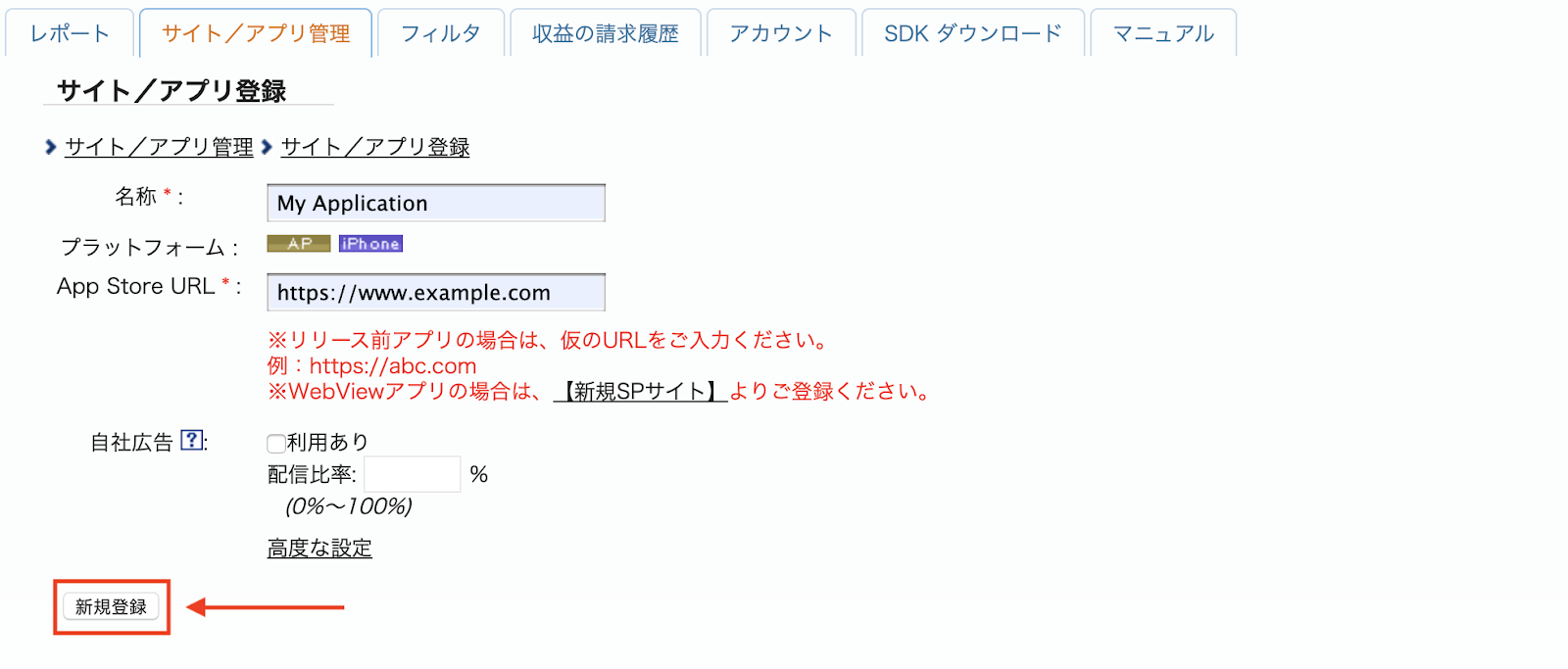
ממלאים את הטופס ולוחצים על הכפתור 新規登録 (הרשמה).
Android

iOS
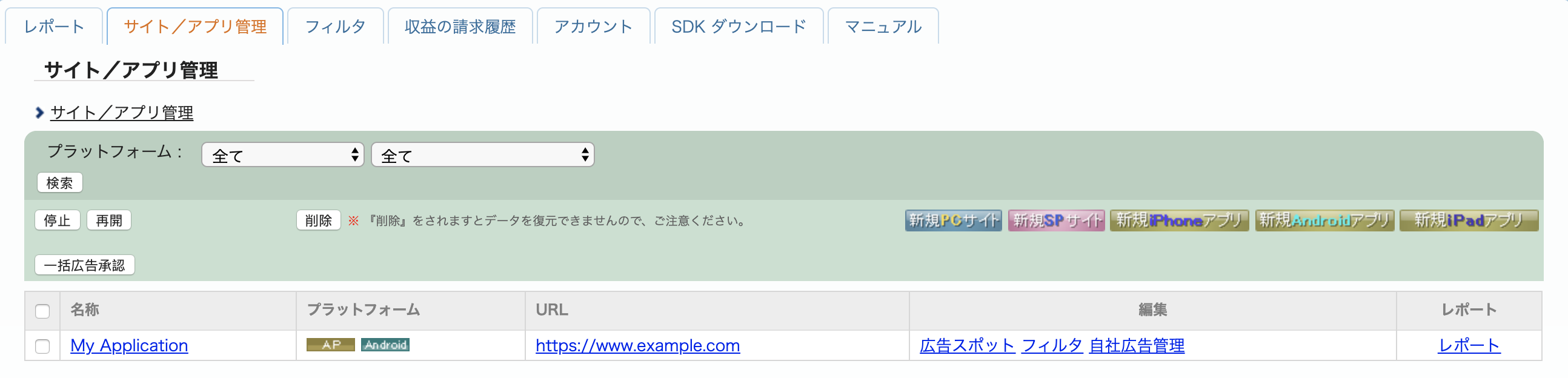
כדי ליצור מיקום חדש למודעות, בוחרים את האפליקציה בכרטיסייה サイト/アプリ管理 (ניהול אתרים/אפליקציות).
Android
iOS

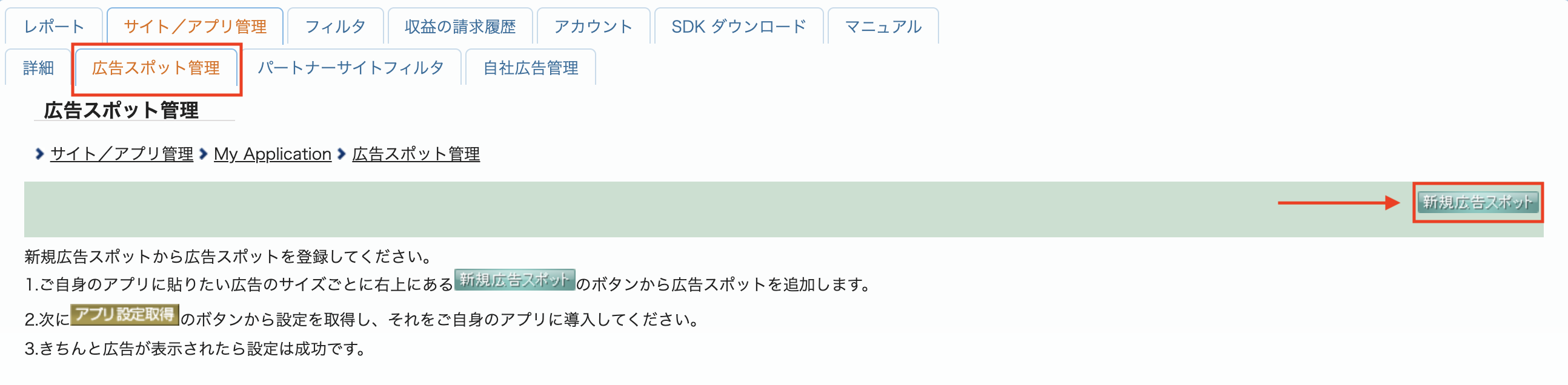
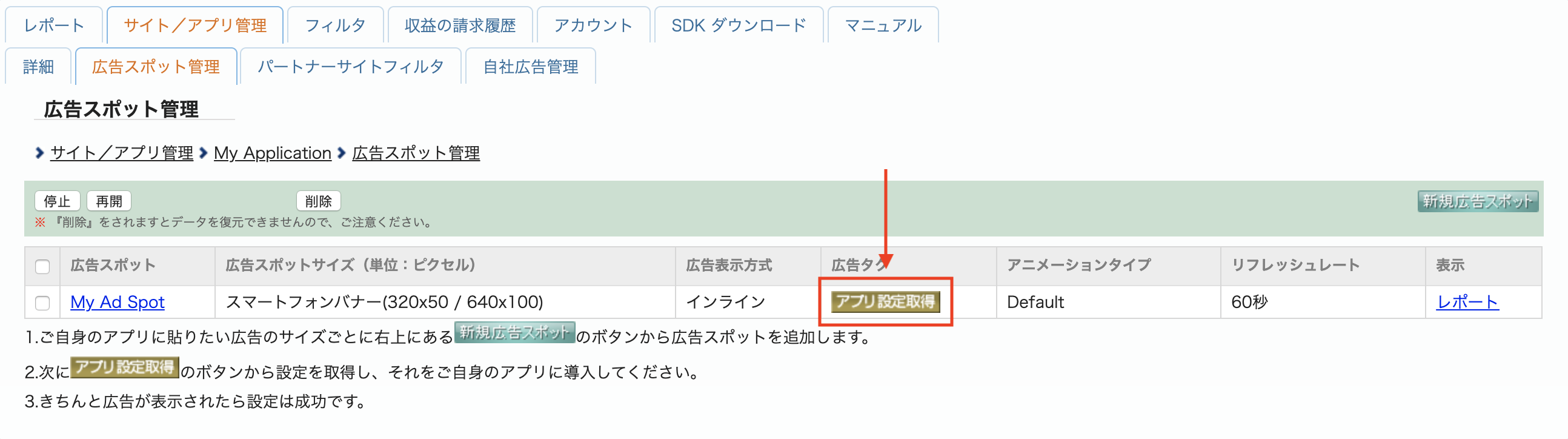
עוברים לכרטיסייה 広告スポット管理 (ניהול מיקומי מודעות) ולוחצים על הלחצן 新規広告スポット (מיקום מודעה חדש).
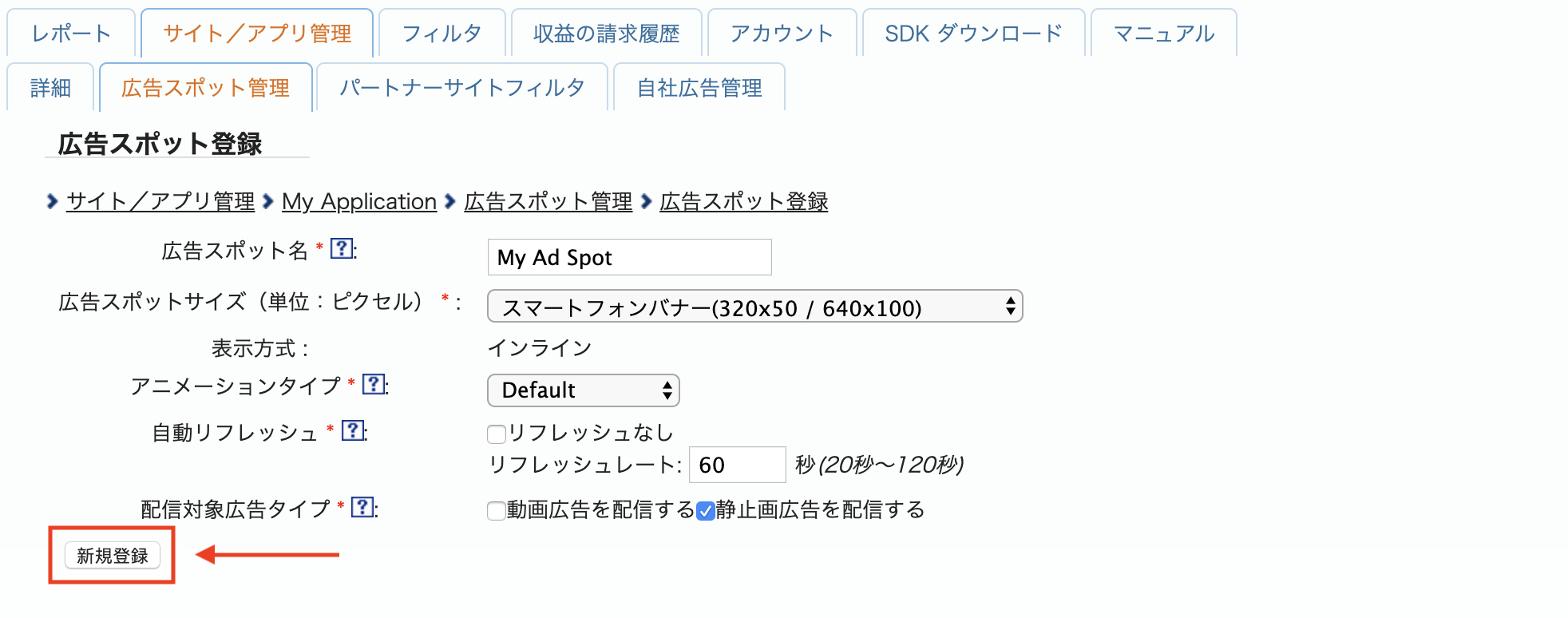
ממלאים את הטופס: מזינים את שם מיקום המודעה (広告スポット名), גודל מיקום המודעה (広告スポットサイズ) ופרטים נוספים. לאחר מכן, לוחצים על הכפתור 新規登録 (הרשמה).
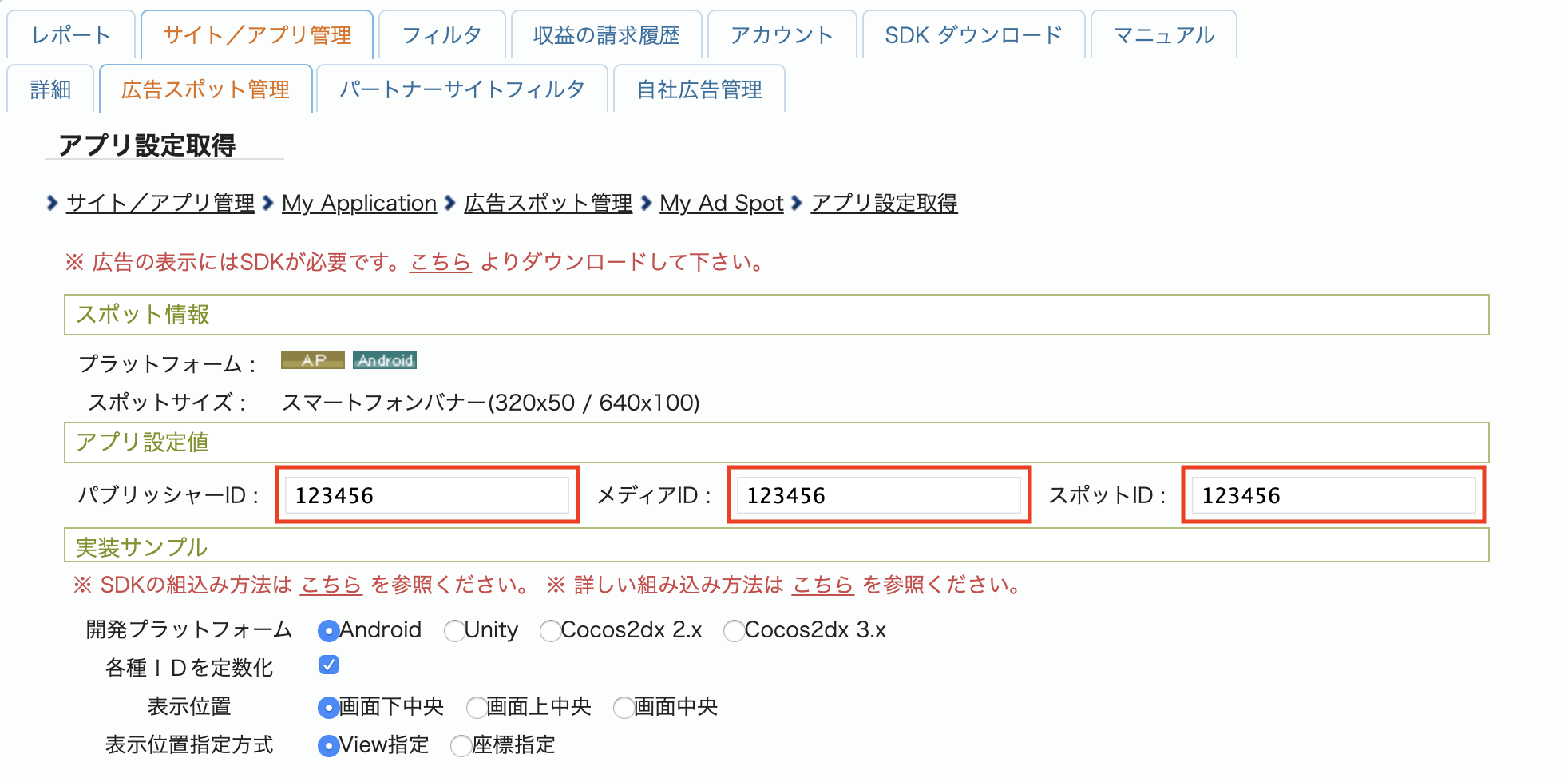
המיקום החדש להצגת מודעות מוכן. כדי לראות את פרטי השילוב, לוחצים על הלחצן アプリ設定取得 (קבלת הגדרות האפליקציה).
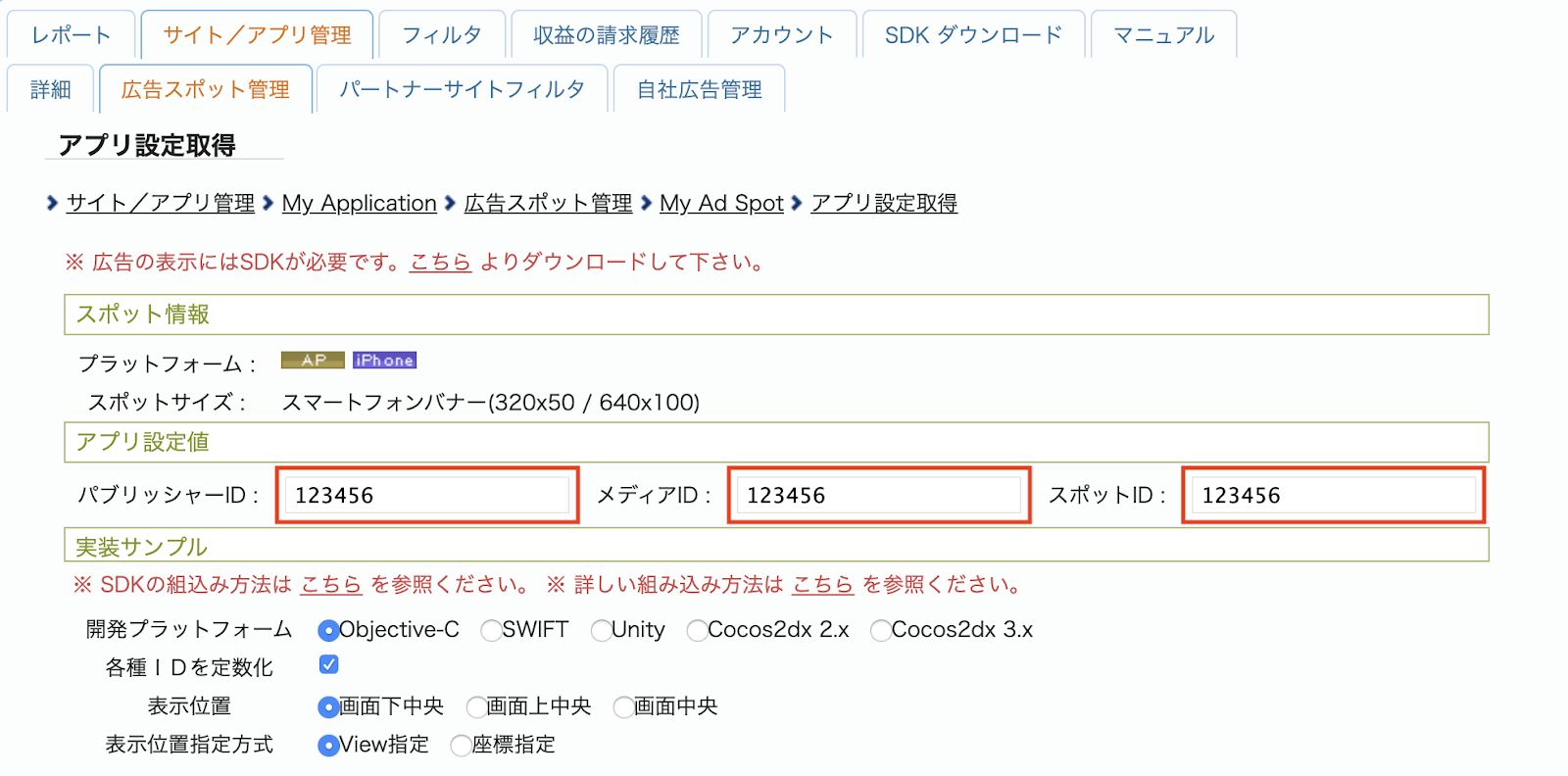
שימו לב לערכים של パブリッシャーID (מזהה בעל האפליקציה), メディアID (מזהה המדיה) ו-スポットID (מזהה המיקום). תצטרכו את הפרמטרים האלה בהמשך, כשתגדירו את i-mobile לגישור בממשק המשתמש של Ad Manager.
Android
iOS
עדכון של הקובץ app-ads.txt
Authorized Sellers for Apps (או app-ads.txt) היא יוזמה של IAB Tech Lab שעוזרת להבטיח שמלאי שטחי הפרסום באפליקציה שלכם יימכר רק דרך ערוצים שציינתם שהם מורשים. כדי למנוע אובדן משמעותי בהכנסות מפרסום, מומלץ להטמיע קובץ app-ads.txt.
אם עדיין לא עשיתם זאת, צרו קובץ app-ads.txt ל-Ad Manager.
כדי להטמיע את app-ads.txt ב-i-mobile, אפשר לעיין בשאלות הנפוצות שלהם.
שלב 2: הגדרת ביקוש של i-mobile בממשק המשתמש של Ad Manager
קביעת ההגדרות של תהליך בחירת הרשת ליחידת המודעות
Android
הוראות מפורטות זמינות בשלב 2 במדריך ל-Android.
iOS
הוראות מפורטות מופיעות בשלב 2 במדריך ל-iOS.
שלב 3: מייבאים את i-mobile SDK ואת המתאם
OpenUPM-CLI
אם התקנתם את OpenUPM-CLI, אתם יכולים להתקין את Google Mobile Ads i-mobile Mediation Plugin for Unity בפרויקט שלכם באמצעות הפקודה הבאה, מתוך תיקיית השורש של הפרויקט:
openupm add com.google.ads.mobile.mediation.imobileOpenUPM
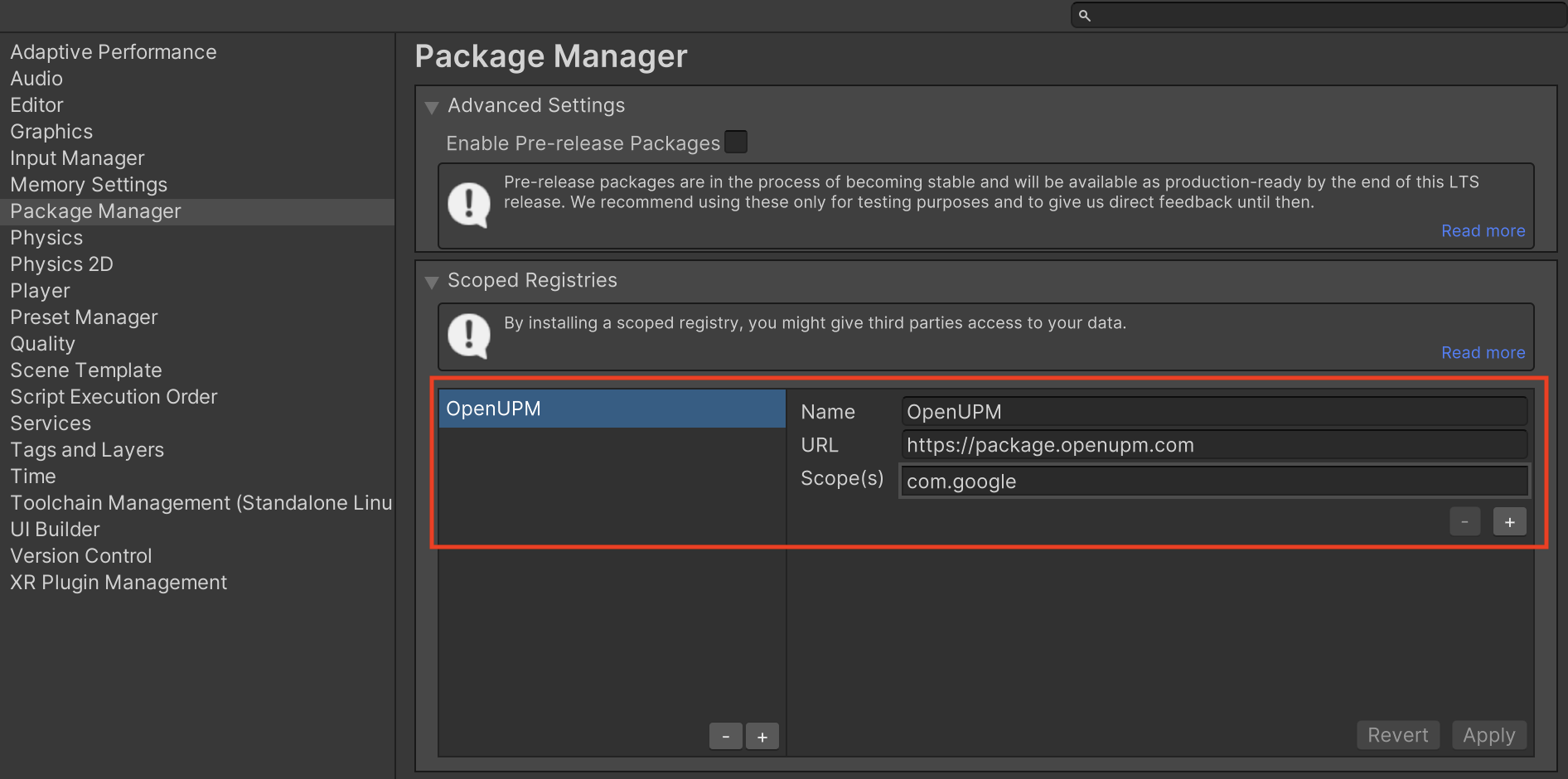
בעורך הפרויקט ב-Unity, בוחרים באפשרות Edit > Project Settings > Package Manager (עריכה > הגדרות הפרויקט > מנהל החבילות) כדי לפתוח את Unity Package Manager Settings (ההגדרות של מנהל החבילות ב-Unity).
בכרטיסייה Scoped Registries, מוסיפים את OpenUPM כמרשם מוגדר עם הפרטים הבאים:
- שם:
OpenUPM - כתובת אתר:
https://package.openupm.com - היקף ההרשאות:
com.google
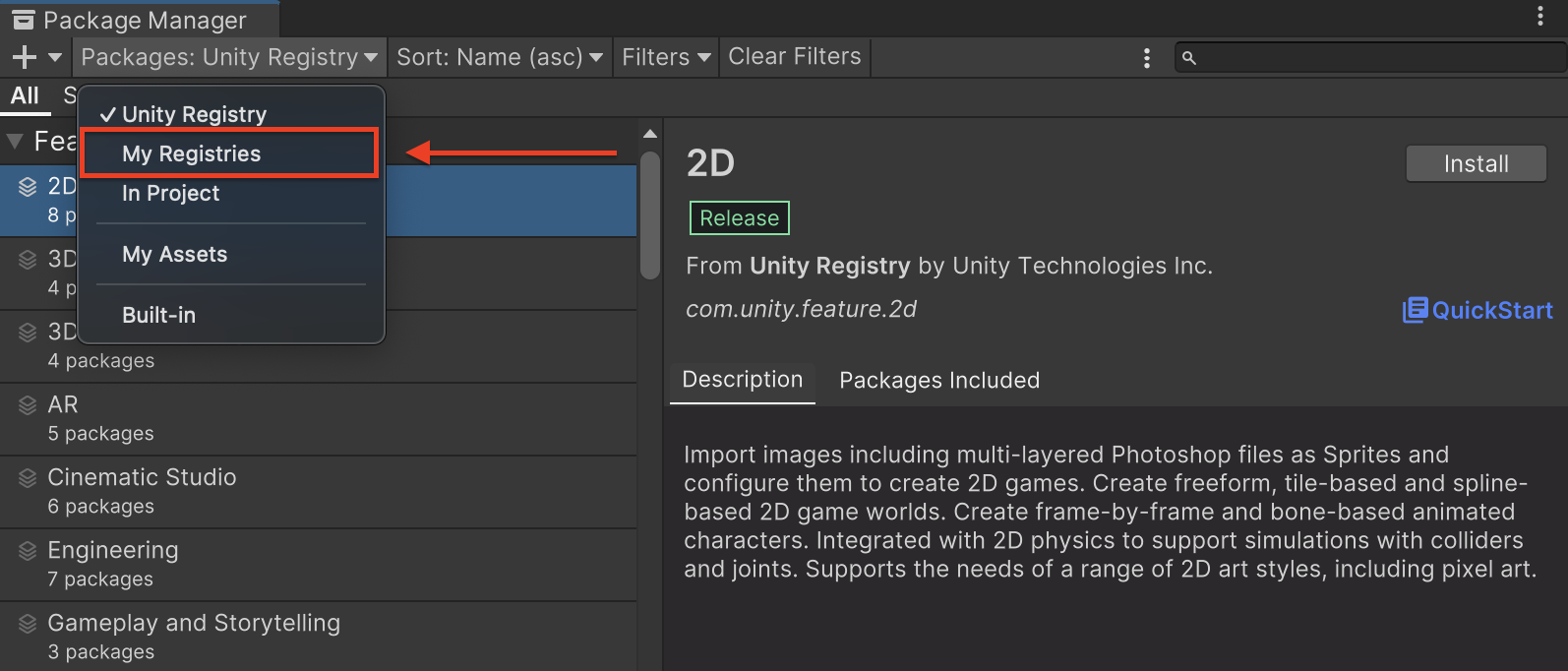
אחר כך עוברים אל Window > Package Manager (חלון > כלי לניהול חבילות) כדי לפתוח את Unity Package Manager (כלי לניהול חבילות של Unity) ובוחרים באפשרות My Registries (המאגרים שלי) בתפריט הנפתח.
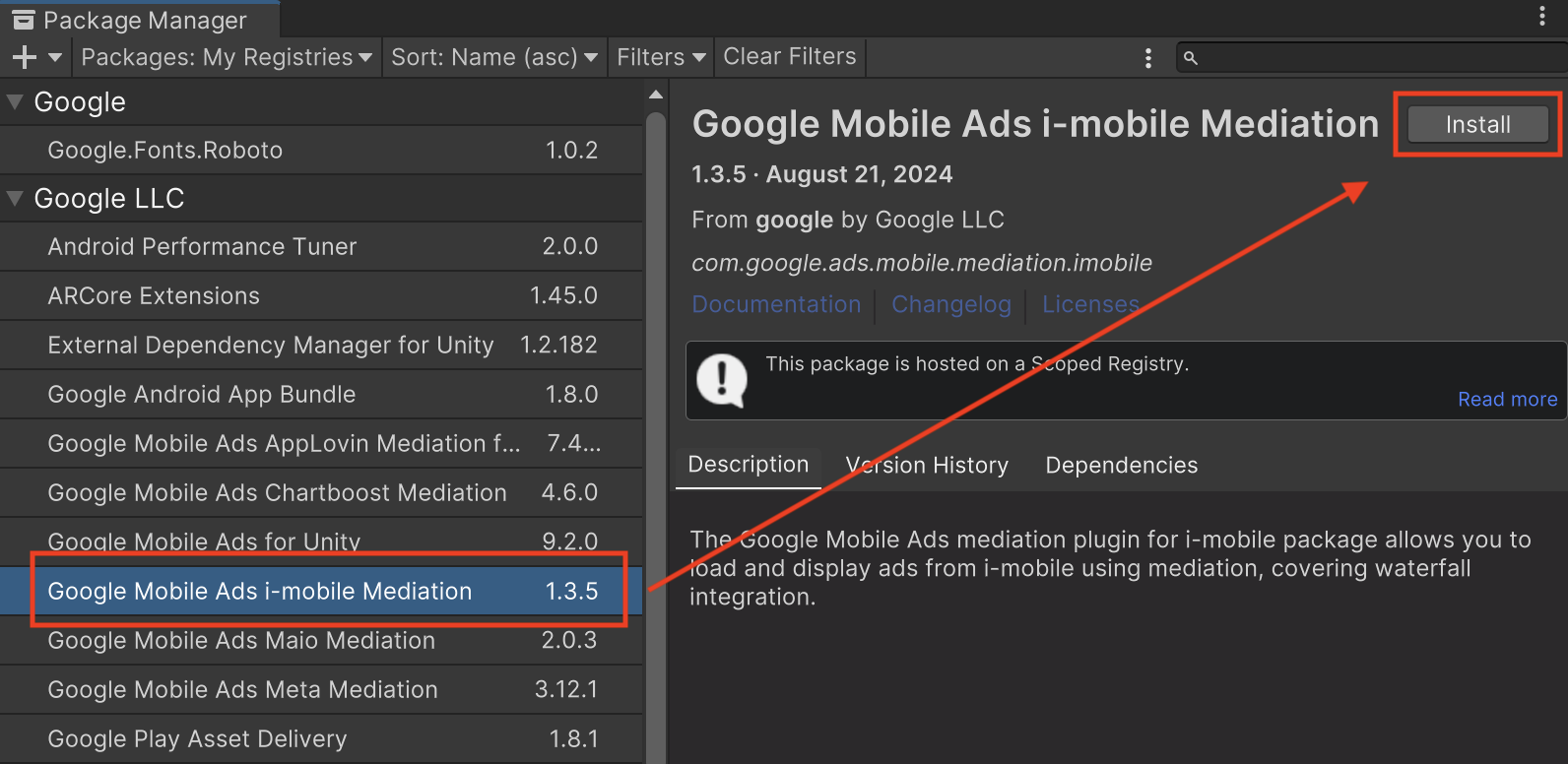
בוחרים את החבילה Google Mobile Ads IMobile Mediation ולוחצים על Install.
חבילת Unity
מורידים את הגרסה העדכנית של הפלאגין של Google Mobile Ads לתהליך בחירת הרשת עבור i-mobile מקישור ההורדה ביומן השינויים ומחלצים את GoogleMobileAdsIMobileMediation.unitypackage מקובץ ה-ZIP.
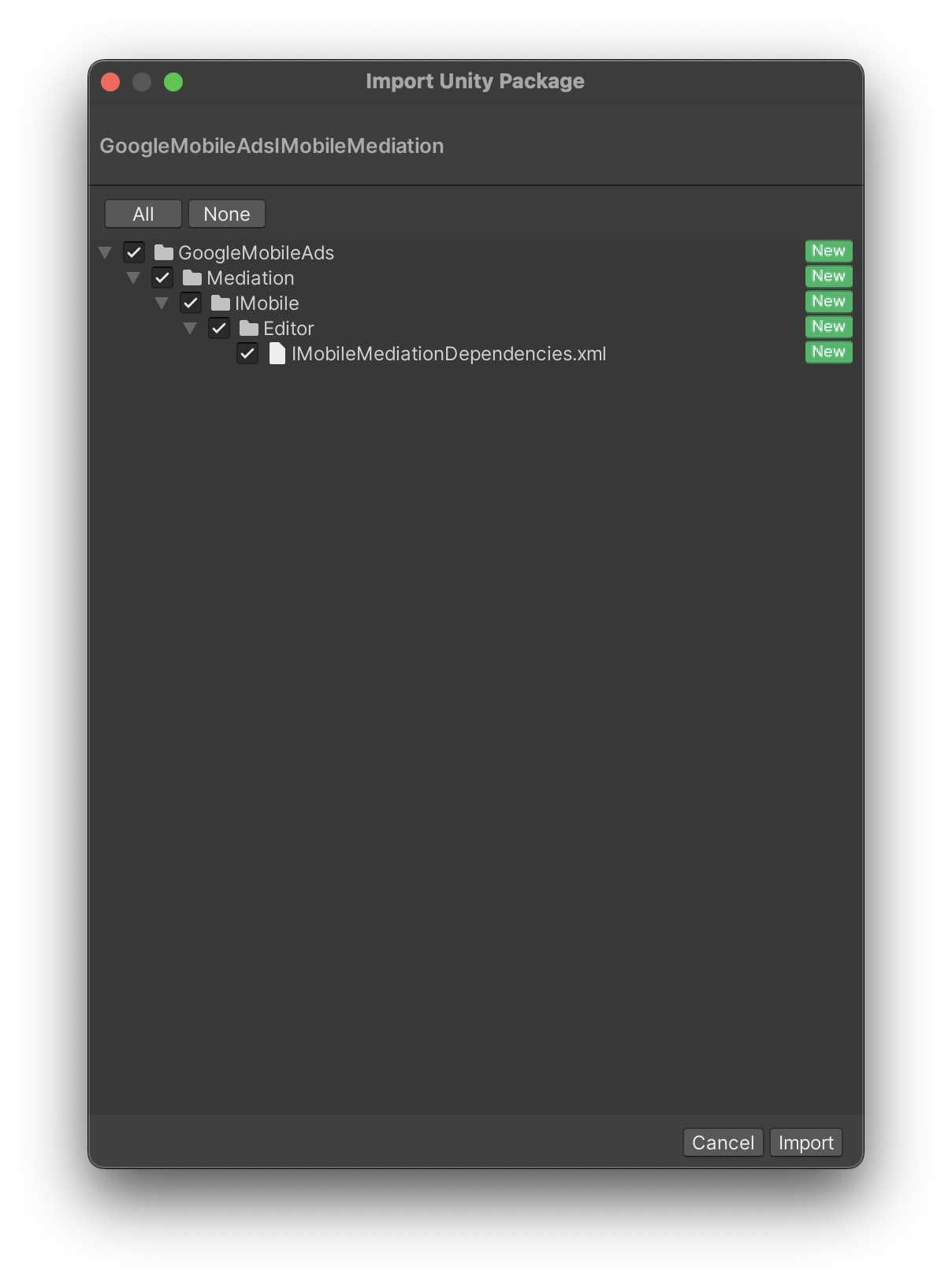
בעורך הפרויקט ב-Unity, בוחרים באפשרות Assets (נכסים) > Import Package (ייבוא חבילה) > Custom Package (חבילה מותאמת אישית) ומוצאים את הקובץ GoogleMobileAdsIMobileMediation.unitypackage שהורדתם. מוודאים שכל הקבצים נבחרו ולוחצים על Import.
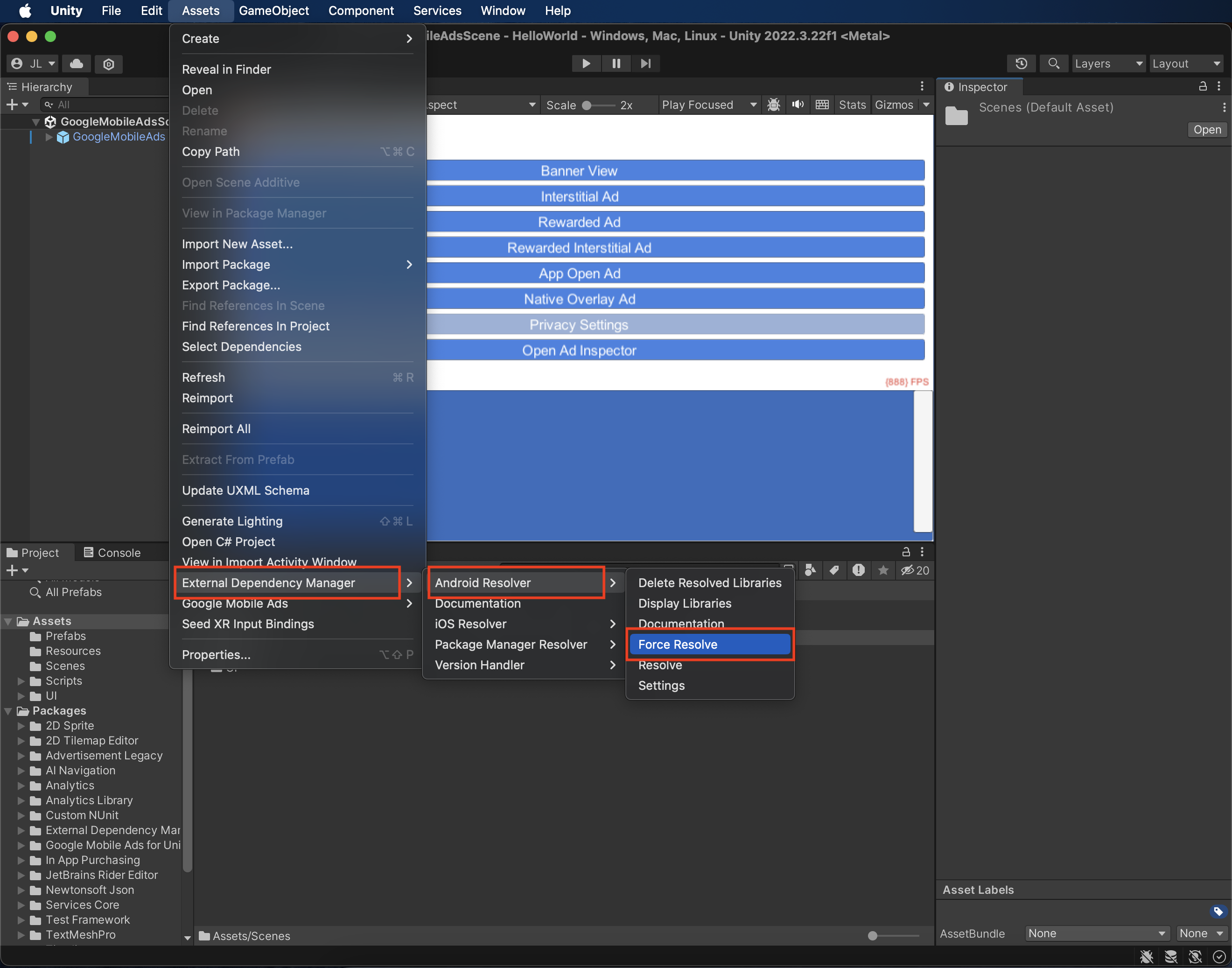
אחר כך בוחרים באפשרות Assets (נכסים) > External Dependency Manager (מנהל יחסי תלות חיצוניים) > Android Resolver (מזהה Android) > Force Resolve (זיהוי מאולץ). ספריית External Dependency Manager תבצע פתרון של יחסי תלות מאפס ותעתיק את יחסי התלות שהוגדרו לספרייה Assets/Plugins/Android של אפליקציית Unity.
שלב 4: נדרש קוד נוסף
Android
לא נדרש קוד נוסף לשילוב של i-mobile.
iOS
שילוב של SKAdNetwork
פועלים לפי ההוראות במאמרי העזרה של i-mobile כדי להוסיף את המזהים של SKAdNetwork לקובץ Info.plist של הפרויקט.
שלב 5: בדיקת ההטמעה
הפעלת מודעות בדיקה
חשוב לוודא שרשמתם את מכשיר הבדיקה ב-Ad Manager. חברת i-mobile מספקת מזהה מיקום, מזהה מדיה ומזהה בעל אפליקציה לבדיקה. אפשר למצוא אותם כאן.
אימות מודעות בדיקה
כדי לוודא שאתם מקבלים מודעות בדיקה מ-i-mobile, צריך להפעיל בדיקה של מקור מודעות יחיד בכלי לבדיקת המודעות באמצעות מקורות המודעות i-mobile (Waterfall).
קודי שגיאה
אם המתאם לא מצליח לקבל מודעה מ-i-mobile, בעלי האפליקציות יכולים לבדוק את השגיאה הבסיסית בתגובה לבקשה להצגת מודעה באמצעות ResponseInfo במחלקות הבאות:
Android
| פורמט | שם הסיווג |
|---|---|
| מודעת באנר | com.google.ads.mediation.imobile.IMobileAdapter |
| מעברון | com.google.ads.mediation.imobile.IMobileAdapter |
| מותאמת | com.google.ads.mediation.imobile.IMobileMediationAdapter |
iOS
| פורמט | שם הסיווג |
|---|---|
| מודעת באנר | IMobileAdapter |
| מעברון | IMobileAdapter |
| מותאמת | GADMediationAdapterIMobile |
אלה הקודים וההודעות הנלוות שמוחזרים על ידי המתאם של i-mobile כשהטעינה של מודעה נכשלת:
Android
| קוד שגיאה | סיבה |
|---|---|
| 0-99 | i-mobile SDK החזיר שגיאה. פרטים נוספים מופיעים בקוד. |
| 101 | כדי לטעון מודעות, i-mobile דורש הקשר של Activity. |
| 102 | פרמטרים של שרת i-mobile שהוגדרו בממשק המשתמש של Ad Manager חסרים או לא תקינים. |
| 103 | גודל המודעה המבוקש לא תואם לגודל באנר שנתמך ב-i-mobile. |
| 104 | הקריאה החוזרת (callback) של i-mobile לטעינה מוצלחת של מודעות מותאמות החזירה רשימה ריקה של מודעות מותאמות. |
iOS
| קוד שגיאה | סיבה |
|---|---|
| 0-10 | ה-SDK של i-mobile החזיר שגיאה. פרטים נוספים זמינים בקוד. |
| 101 | פרמטרים של שרת i-mobile שהוגדרו בממשק המשתמש של Ad Manager חסרים או לא תקינים. |
| 102 | גודל המודעה המבוקש לא תואם לגודל באנר שנתמך ב-i-mobile. |
| 103 | i-mobile לא הצליחה להציג מודעה. |
| 104 | i-mobile החזירה מערך ריק של מודעות מותאמות. |
| 105 | i-mobile לא הצליחה להוריד נכסים שמצורפים למודעות מותאמות. |
| 106 | ב-i-mobile אין תמיכה בבקשות לכמה מודעות מעברון באמצעות אותו מזהה מיקום. |
יומן השינויים של הפלאגין של i-mobile לתהליך בחירת הרשת ב-Unity
גרסה 1.3.16
- תמיכה בגרסה 2.3.2.5 של מתאם i-mobile ל-Android.
- תמיכה בגרסה 2.3.4.8 של מתאם i-mobile ל-iOS.
- נבנה ונבדק עם גרסה 11.5.0 של הפלאגין של Google Mobile Ads ל-Unity.
גרסה 1.3.15
- תמיכה בגרסה 2.3.2.4 של מתאם i-mobile ל-Android.
- תמיכה בגרסה 2.3.4.8 של מתאם i-mobile ל-iOS.
- נבנה ונבדק עם גרסה 11.5.0 של הפלאגין למודעות לנייד של Google ל-Unity.
גרסה 1.3.14
- תמיכה בגרסה 2.3.2.4 של מתאם i-mobile ל-Android.
- תמיכה בגרסה 2.3.4.7.1 של מתאם i-mobile ל-iOS.
- נבנה ונבדק עם גרסה 11.4.0 של הפלאגין למודעות לנייד של Google ל-Unity.
גרסה 1.3.13
- תמיכה בגרסה 2.3.2.4 של מתאם i-mobile ל-Android.
- תמיכה בגרסה 2.3.4.7 של מתאם i-mobile ל-iOS.
- נבנה ונבדק עם גרסה 11.1.0 של הפלאגין של Google Mobile Ads ל-Unity.
גרסה 1.3.12
- תמיכה בגרסה 2.3.2.3 של מתאם i-mobile ל-Android.
- תמיכה בגרסה 2.3.4.7 של מתאם i-mobile ל-iOS.
- נבנה ונבדק עם גרסה 11.1.0 של הפלאגין של Google Mobile Ads ל-Unity.
גרסה 1.3.11
- תמיכה בגרסה 2.3.2.3 של מתאם i-mobile ל-Android.
- תמיכה בגרסה 2.3.4.6 של מתאם i-mobile ל-iOS.
- נבנה ונבדק עם גרסה 11.0.0 של הפלאגין של Google Mobile Ads ל-Unity.
גרסה 1.3.10
- תמיכה בגרסה 2.3.2.2 של מתאם i-mobile ל-Android.
- תמיכה בגרסה 2.3.4.5 של מתאם i-mobile ל-iOS.
- נבנה ונבדק עם גרסה 11.0.0 של הפלאגין למודעות לנייד של Google ל-Unity.
גרסה 1.3.9
- תמיכה בגרסה 2.3.2.1 של מתאם i-mobile ל-Android.
- תמיכה בגרסה 2.3.4.5 של מתאם i-mobile ל-iOS.
- נבנה ונבדק עם גרסה 11.0.0 של הפלאגין של Google Mobile Ads ל-Unity.
גרסה 1.3.8
- תמיכה בגרסה 2.3.2.1 של מתאם i-mobile ל-Android.
- תמיכה בגרסה 2.3.4.3 של מתאם i-mobile ל-iOS.
- נבנה ונבדק עם גרסה 10.6.0 של הפלאגין של Google Mobile Ads ל-Unity.
גרסה 1.3.7
- תמיכה בגרסה 2.3.2.1 של מתאם i-mobile ל-Android.
- תמיכה בגרסה 2.3.4.2 של מתאם i-mobile ל-iOS.
- נבנה ונבדק עם גרסה 10.0.0 של הפלאגין של Google Mobile Ads ל-Unity.
גרסה 1.3.6
- תמיכה בגרסה 2.3.2.0 של מתאם i-mobile ל-Android.
- תמיכה בגרסה 2.3.4.1 של מתאם i-mobile ל-iOS.
- נבנה ונבדק עם גרסה 9.3.0 של הפלאגין של Google Mobile Ads ל-Unity.
גרסה 1.3.5
- תמיכה בגרסה 2.3.2.0 של מתאם i-mobile ל-Android.
- תמיכה בגרסה 2.3.4.0 של מתאם i-mobile ל-iOS.
- נבנה ונבדק עם גרסה 9.1.0 של הפלאגין של Google Mobile Ads ל-Unity.
גרסה 1.3.4
- תמיכה בגרסה 2.3.1.2 של מתאם i-mobile ל-Android.
- תמיכה בגרסה 2.3.4.0 של מתאם i-mobile ל-iOS.
- נבנה ונבדק עם גרסה 9.0.0 של הפלאגין למודעות לנייד של Google ל-Unity.
גרסה 1.3.3
- תמיכה בגרסה 2.3.1.1 של מתאם i-mobile ל-Android.
- תמיכה בגרסה 2.3.3.0 של מתאם i-mobile ל-iOS.
- נבנה ונבדק עם גרסה 9.0.0 של הפלאגין למודעות לנייד של Google ל-Unity.
גרסה 1.3.2
- התוכן של המתאם הועבר אל
GoogleMobileAds/Mediation/IMobile/. - תמיכה בגרסה 2.3.1.1 של מתאם i-mobile ל-Android.
- תמיכה בגרסה 2.3.2.0 של מתאם i-mobile ל-iOS.
- נבנה ונבדק עם גרסה 8.1.0 של הפלאגין של Google Mobile Ads ל-Unity.
גרסה 1.3.1
- תמיכה בגרסה 2.3.0.0 של מתאם i-mobile ל-Android.
- תמיכה בגרסה 2.3.0.1 של מתאם i-mobile ל-iOS.
- נבנה ונבדק עם גרסה 7.4.1 של הפלאגין למודעות לנייד של Google ל-Unity.
גרסה 1.3.0
- תמיכה בגרסה 2.3.0.0 של מתאם i-mobile ל-Android.
- תמיכה בגרסה 2.3.0.0 של מתאם i-mobile ל-iOS.
- נבנה ונבדק עם גרסה 7.3.1 של הפלאגין למודעות לנייד של Google ל-Unity.
גרסה 1.2.2
- תמיכה בגרסה 2.0.23.1 של מתאם i-mobile ל-Android.
- תמיכה בגרסה 2.2.0.1 של מתאם i-mobile ל-iOS.
- נבנה ונבדק עם גרסה 7.0.2 של הפלאגין למודעות לנייד של Google ל-Unity.
גרסה 1.2.1
- תמיכה בגרסה 2.0.23.0 של מתאם i-mobile ל-Android.
- תמיכה בגרסה 2.2.0.1 של מתאם i-mobile ל-iOS.
- נבנה ונבדק עם גרסה 7.0.0 של הפלאגין של Google Mobile Ads ל-Unity.
גרסה 1.2.0
גרסה 1.1.0
גרסה 1.0.2
גרסה 1.0.1
גרסה 1.0.0
- הגרסה הראשונה!
- תמיכה בגרסה 2.0.20.1 של מתאם i-mobile ל-Android.
- תמיכה בגרסה 2.0.29.0 של מתאם i-mobile ל-iOS.