

Z tego przewodnika dowiesz się, jak za pomocą Google Mobile Ads Unity Plugin wczytywać i wyświetlać reklamy z DT Exchange przy użyciu mediacji, w tym integracji kaskadowych. Wyjaśniamy w nim, jak dodać DT Exchange do konfiguracji mediacji jednostki reklamowej oraz jak zintegrować pakiet SDK i adapter DT Exchange z aplikacją Unity.
Obsługiwane integracje i formaty reklam
Adapter zapośredniczenia Unity dla DT Exchange ma te możliwości:
| Integracja | |
|---|---|
| Określanie stawek | |
| Kaskada | |
| Formaty | |
| Baner | |
| Pełnoekranowa | |
| Z nagrodą | |
| Natywna | |
Wymagania wstępne
Zanim przejdziesz dalej, sprawdź te kwestie:
- Najnowsza wersja Google Mobile Ads Unity Plugin.
- Edytor Unity w wersji 4 lub nowszej.
- [W przypadku określania stawek]: aby zintegrować wszystkie obsługiwane formaty reklam w określaniu stawek, użyj wtyczki zapośredniczenia do reklam mobilnych Google dla DT Exchange w wersji 3.3.12 lub nowszej (zalecamy najnowszą wersję).
- To deploy on Android
- Android API na poziomie 24 lub wyższym.
- Aby wdrożyć na iOS:
- iOS w wersji 15.0 lub nowszej.
- Działający projekt Unity skonfigurowany za pomocą usługi Google Mobile Ads Unity Plugin. Więcej informacji znajdziesz w artykule Konfigurowanie Google Mobile Ads Unity Plugin.
Krok 1. Skonfiguruj ustawienia w interfejsie DT Exchange
Dodawanie nowej aplikacji i miejsca docelowego reklamy
Zarejestruj się lub zaloguj w konsoli DT Exchange.
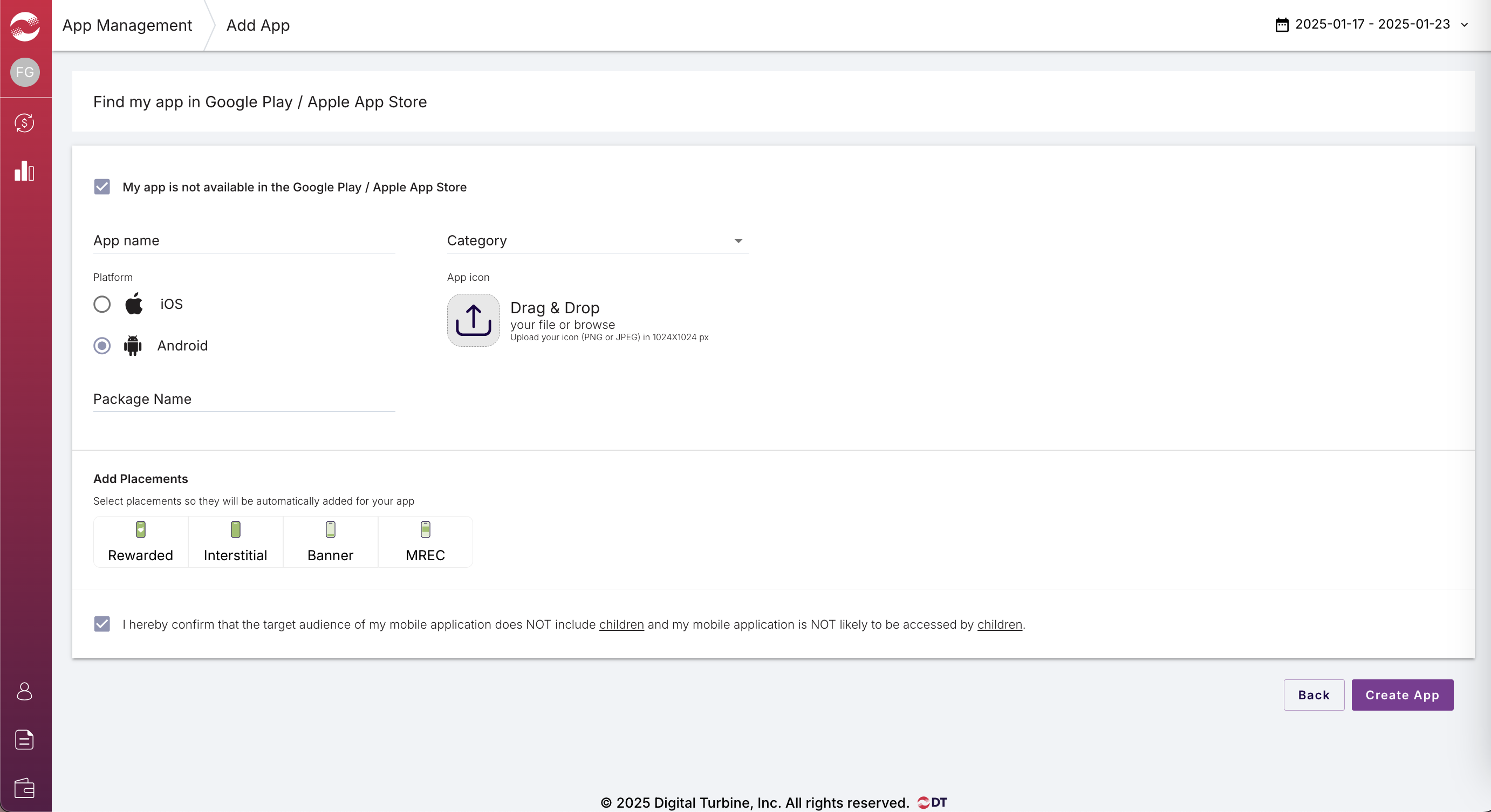
Kliknij Dodaj aplikację.

Wybierz platformę i miejsca docelowe, wypełnij pozostałą część formularza, a następnie kliknij Create App (Utwórz aplikację).
Android
iOS

Wpisz nazwy i wybierz typy Twoich miejsc. Następnie kliknij Zapisz miejsce docelowe.

Identyfikator aplikacji i identyfikator miejsca docelowego
Najedź kursorem na pasek nawigacyjny po lewej stronie, aby go otworzyć, a następnie kliknij Zarządzanie aplikacjami.

Na stronie App Management (Zarządzanie aplikacjami) zapisz App ID (Identyfikator aplikacji) widoczny obok aplikacji.
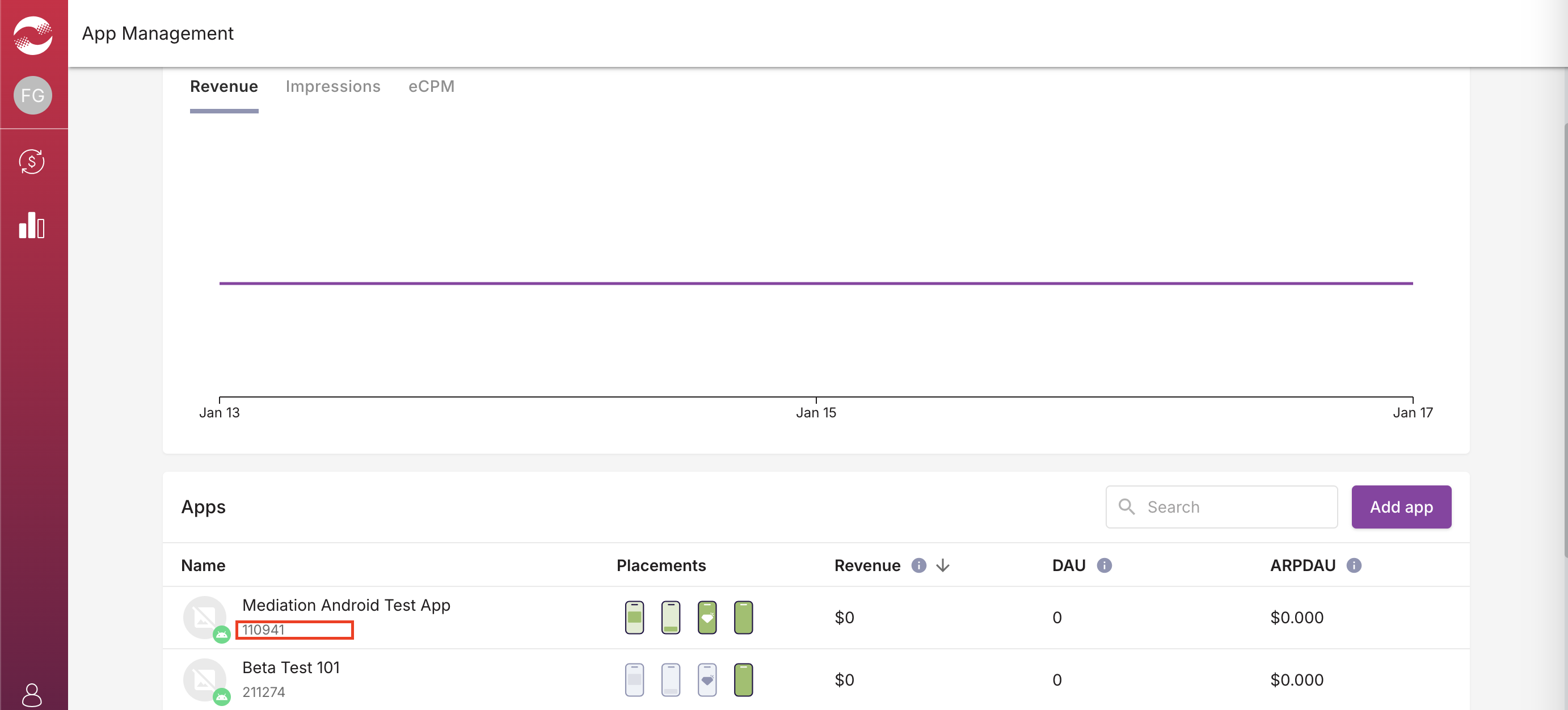
Wybierz aplikację i otwórz kartę Miejsca docelowe. Zanotuj identyfikator miejsca docelowego.

Identyfikator wydawcy, klucz klienta i klucz tajny klienta
W menu po lewej stronie kliknij swoją nazwę użytkownika i wybierz User Profile (Profil użytkownika).

Zanotuj Publisher ID (Identyfikator wydawcy), Consumer Key (Klucz klienta) i Consumer Secret (Klucz tajny klienta), ponieważ będą Ci potrzebne w następnym kroku.

Zaktualizuj plik app-ads.txt
Authorized Sellers for Apps (czyli plik app-ads.txt) to projekt IAB Tech Lab, który ma zagwarantować, że Twoje zasoby reklamowe w aplikacjach będą sprzedawane tylko w tych kanałach, na które wyrażasz zgodę. Aby zapobiec znacznej utracie przychodów z reklam, musisz wdrożyć plik app-ads.txt.
Jeśli jeszcze nie masz pliku app-ads.txt, utwórz go na potrzeby Ad Managera.
Aby wdrożyć app-ads.txt w przypadku DT Exchange, dodaj DT do pliku app-ads.txt.
Krok 2. Skonfiguruj popyt DT Exchange w interfejsie Ad Managera
Konfigurowanie ustawień zapośredniczenia dla jednostki reklamowej
Android
Instrukcje znajdziesz w kroku 2 w przewodniku dla Android.
iOS
Instrukcje znajdziesz w kroku 2 w przewodniku dla systemu iOS.
Dodawanie DT Exchange do listy partnerów reklamowych zgodnych z RODO i przepisami stanowymi w USA
Postępuj zgodnie z instrukcjami w sekcjach Ustawienia dotyczące rozporządzeń europejskich i Ustawienia dotyczące przepisów stanowych w USA, aby dodać DT Exchange (Fyber Monetization) do listy partnerów reklamowych w zakresie rozporządzeń europejskich i przepisów stanowych w USA w interfejsie Ad Managera.
Krok 3. Zaimportuj pakiet SDK DT Exchange i adapter
OpenUPM-CLI
Jeśli masz zainstalowany OpenUPM-CLI, możesz zainstalować w projekcie wtyczkę zapośredniczenia DT Exchange Google Mobile Ads dla Unity, uruchamiając to polecenie w katalogu głównym projektu:
openupm add com.google.ads.mobile.mediation.dtexchangeOpenUPM
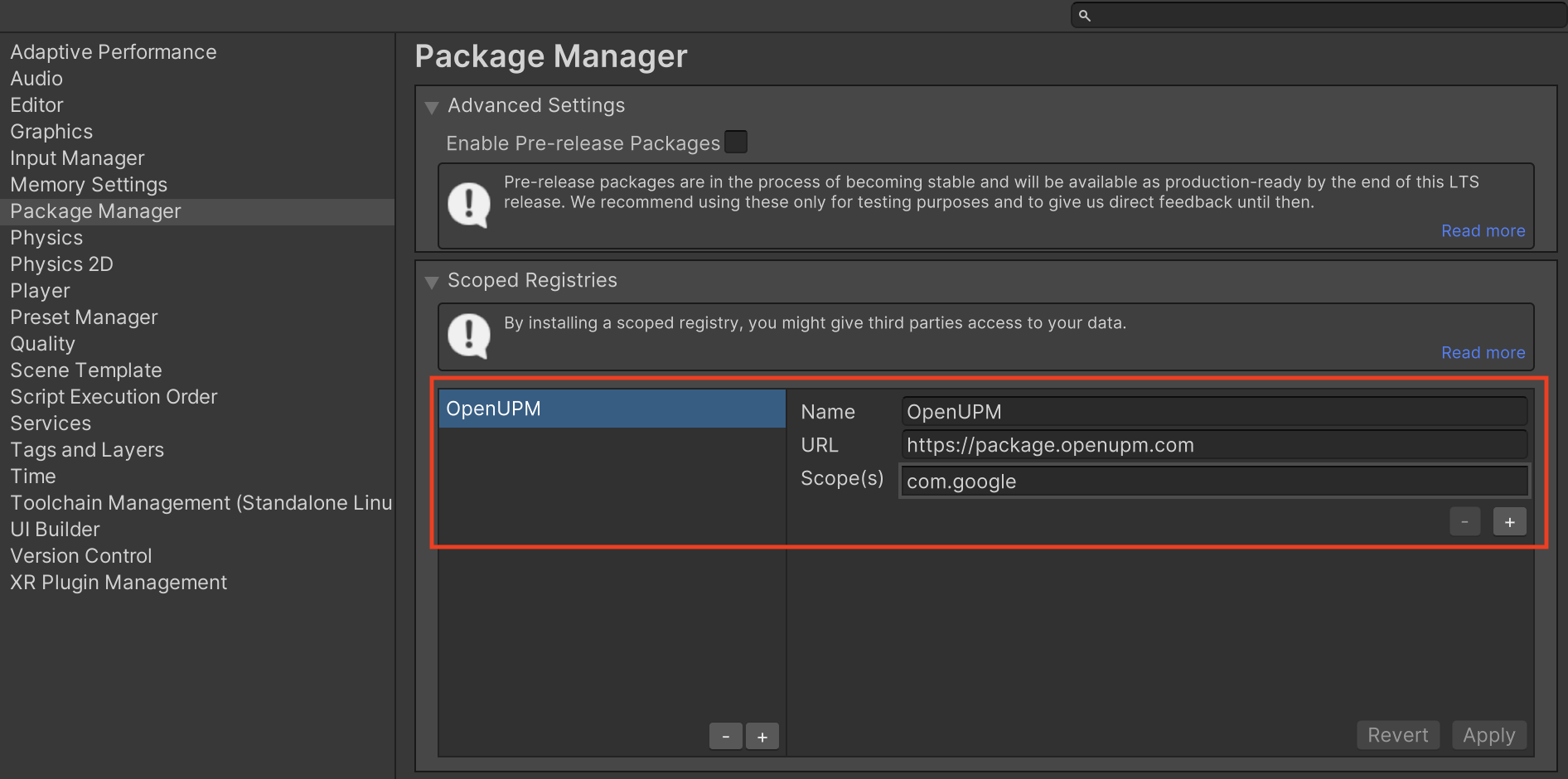
W edytorze projektu Unity wybierz Edit (Edytuj) > Project Settings (Ustawienia projektu) > Package Manager (Menedżer pakietów), aby otworzyć Unity Package Manager Settings (Ustawienia menedżera pakietów Unity).
Na karcie Scoped Registries (Rejestry ograniczone) dodaj OpenUPM jako rejestr ograniczony z tymi informacjami:
- Nazwa:
OpenUPM - URL:
https://package.openupm.com - Zakresy:
com.google
Następnie kliknij Window (Okno) > Package Manager (Menedżer pakietów), aby otworzyć Menedżera pakietów Unity, i w menu wybierz My Registries (Moje rejestry).
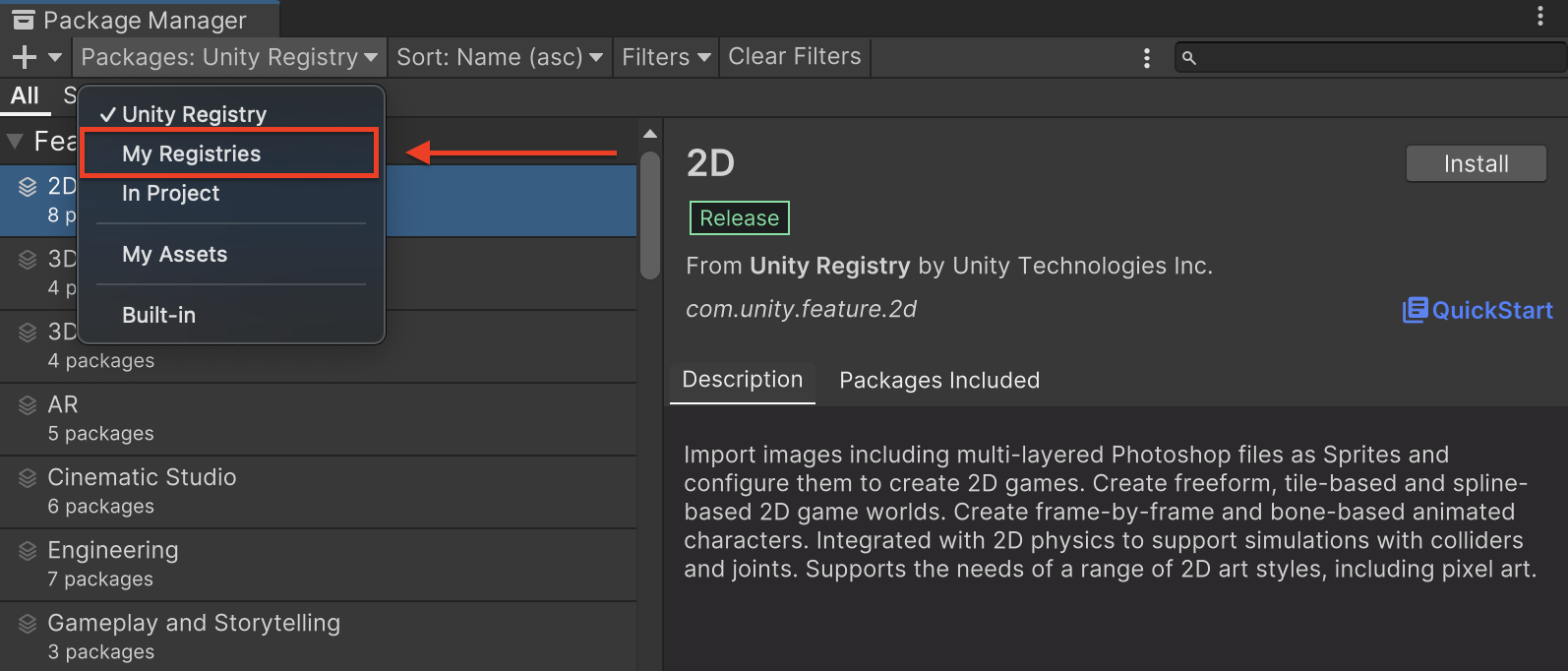
Wybierz pakiet Google Mobile Ads DTExchange Mediation i kliknij Zainstaluj.

Pakiet Unity
Pobierz najnowszą wersję wtyczki zapośredniczenia reklam mobilnych Google dla DT Exchange, korzystając z linku do pobierania w dzienniku zmian, a następnie wyodrębnij plik GoogleMobileAdsDTExchangeMediation.unitypackage z pliku ZIP.
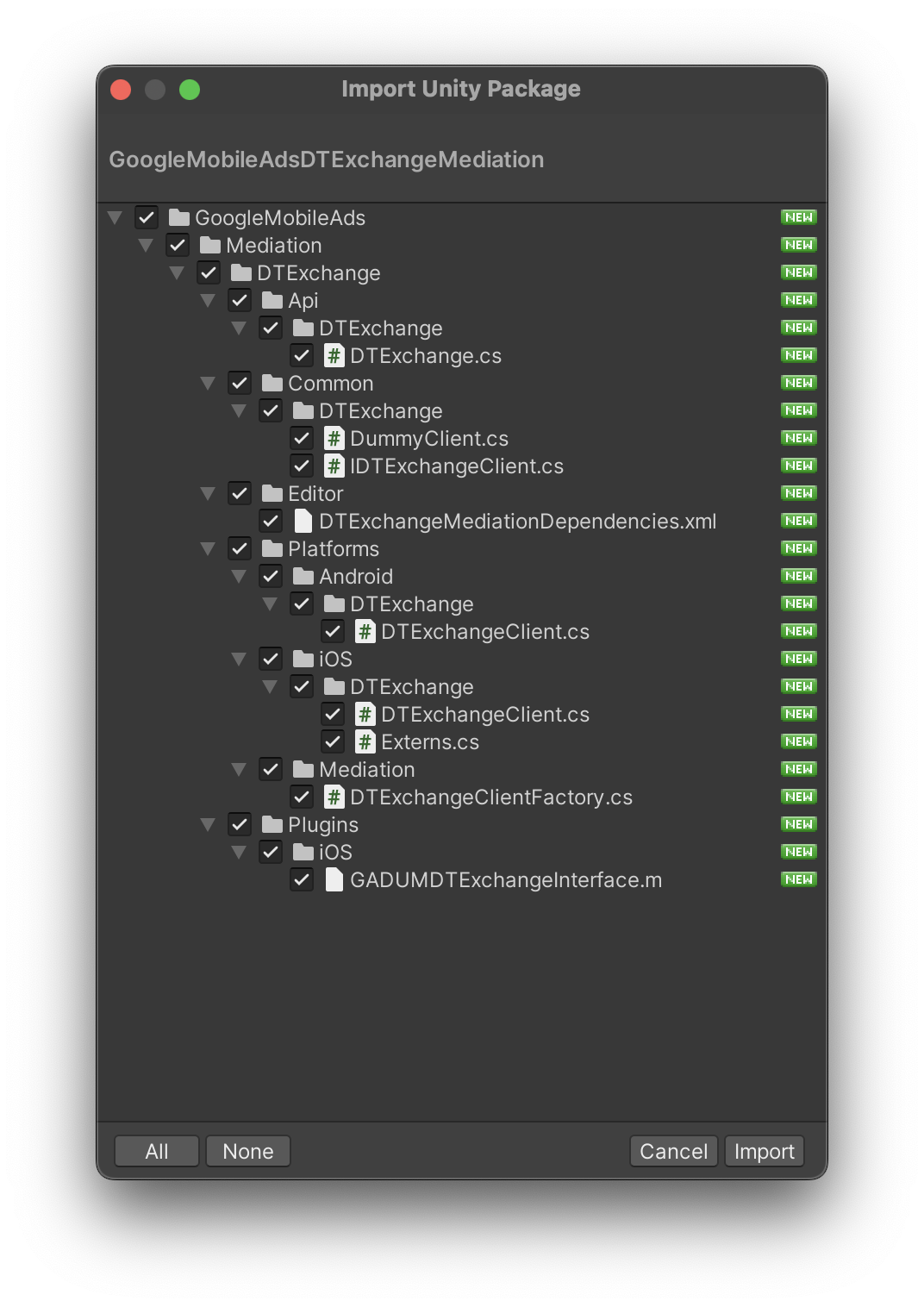
W edytorze projektu Unity kliknij Assets (Zasoby) > Import Package (Importuj pakiet) > Custom Package (Pakiet niestandardowy) i znajdź pobrany plik GoogleMobileAdsDTExchangeMediation.unitypackage. Sprawdź, czy wszystkie pliki są zaznaczone, i kliknij Importuj.
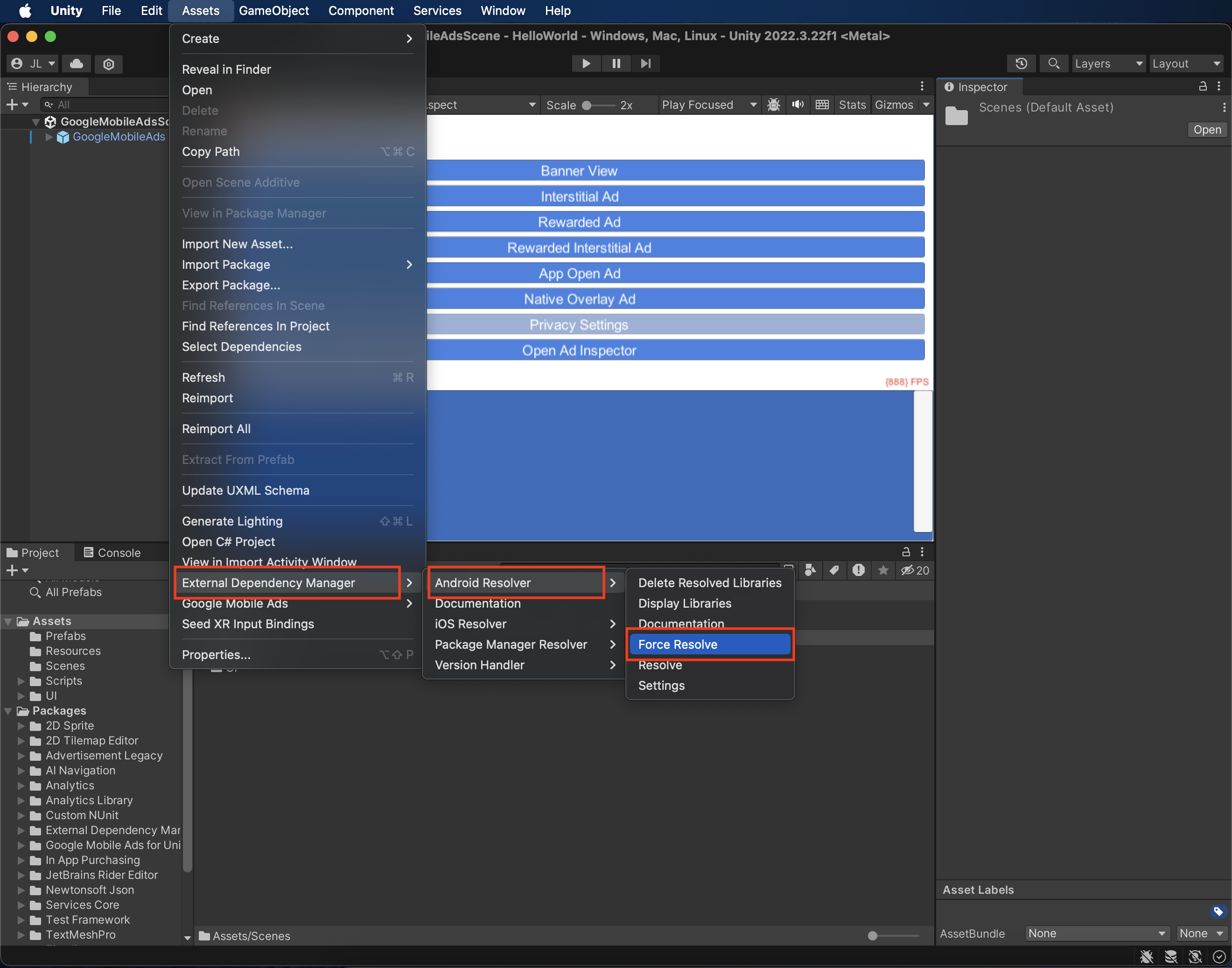
Następnie wybierz Assets (Zasoby) > External Dependency Manager (Menedżer zależności zewnętrznych) > Android Resolver (Rozwiązywanie zależności w Androidzie) > Force Resolve (Wymuś rozwiązanie). Biblioteka External Dependency Manager przeprowadzi od podstaw proces rozwiązywania zależności i skopiuje zadeklarowane zależności do katalogu Assets/Plugins/Android aplikacji Unity.
Krok 4. Wdróż ustawienia prywatności w pakiecie DT Exchange SDK
Zgoda użytkowników z UE i RODO
Aby zachować zgodność z polityką Google w zakresie zgody użytkownika z UE, musisz przekazywać użytkownikom z Europejskiego Obszaru Gospodarczego (EOG), Szwajcarii i Wielkiej Brytanii określone informacje oraz uzyskiwać ich zgodę na używanie plików cookie lub innych form lokalnego przechowywania danych, jeśli jest to wymagane przez prawo, a także na zbieranie, udostępnianie i wykorzystywanie danych osobowych na potrzeby personalizacji reklam. Polityka ta odzwierciedla wymagania UE zawarte w dyrektywie o prywatności i łączności elektronicznej oraz w Ogólnym rozporządzeniu o ochronie danych (RODO). Odpowiadasz za sprawdzenie, czy zgoda jest przekazywana do każdego źródła reklam w łańcuchu zapośredniczenia.
Adapter DT Exchange Unity w wersji 3.3.0 i nowszych obsługuje przekazywanie sygnałów zgody na wykorzystanie danych zgodnie z RODO z platform do zarządzania zgodą użytkowników, które są zintegrowane z opracowanymi przez IAB zasadami dotyczącymi przejrzystości i uzyskiwania zgody na przetwarzanie danych (TCF), do pakietu DT Exchange SDK. Więcej informacji znajdziesz w dokumentacji dotyczącej RODO na Android i iOS.
amerykańskie przepisy stanowe o ochronie prywatności
Amerykańskie przepisy stanowe dotyczące prywatności wymagają, aby użytkownicy mieli prawo do rezygnacji ze „sprzedaży” ich „danych osobowych” (w znaczeniu określonym w ustawie). Opcja rezygnacji musi być dostępna za pomocą dobrze widocznego linku „Nie sprzedawaj moich danych osobowych” na stronie głównej „sprzedającego”. Przewodnik po amerykańskich przepisach stanowych o ochronie danych osobowych umożliwia włączenie ograniczonego przetwarzania danych na potrzeby wyświetlania reklam Google, ale Google nie może zastosować tego ustawienia do każdej sieci reklamowej w łańcuchu zapośredniczenia. Dlatego musisz zidentyfikować każdą sieć reklamową w łańcuchu zapośredniczenia, która może uczestniczyć w sprzedaży danych osobowych, i postępować zgodnie ze wskazówkami każdej z tych sieci, aby zapewnić zgodność z przepisami.
Wtyczka zapośredniczenia reklam mobilnych Google dla DT Exchange w wersji 3.1.1 zawiera Fyber z metodą SetCCPAString(), która umożliwia ręczne przekazywanie informacji o uzyskanej zgodzie do DT Exchange. Poniższy przykładowy kod pokazuje, jak przekazać te parametry do adaptera DT Exchange:
using GoogleMobileAds.Api.Mediation.Fyber;
// ...

Fyber.SetCCPAString("myCCPAConsentString");

// You can also clear CCPA consent information using the following method:
Fyber.ClearCCPAString();
Więcej informacji oraz wartości, które można podać w metodzie, znajdziesz w artykule DT Exchange na temat CCPA Open Source.
Krok 5. Dodaj wymagany kod
Android
Integracja z DT Exchange nie wymaga dodatkowego kodu.
iOS
Integracja SKAdNetwork
Aby dodać identyfikatory SKAdNetwork do pliku Info.plist projektu, postępuj zgodnie z dokumentacją DT Exchange.
Krok 6. Przetestuj implementację
Włączanie reklam testowych
Upewnij się, że urządzenie testowe jest zarejestrowane w usłudze Ad Manager.
Sprawdzanie reklam testowych
Aby sprawdzić, czy otrzymujesz reklamy testowe z DT Exchange, włącz w inspektorze reklam testowanie pojedynczego źródła reklam, korzystając ze źródeł reklam DT Exchange (określanie stawek) i DT Exchange (kaskada).
Kody błędów
Jeśli adapter nie otrzyma reklamy z DT Exchange, wydawcy mogą sprawdzić podstawowy błąd w odpowiedzi na reklamę za pomocą ResponseInfo w tej klasie:
Android
com.google.ads.mediation.fyber.FyberMediationAdapter
iOS
GADMediationAdapterFyber
Oto kody i powiązane z nimi komunikaty, które adapter DT Exchange wyświetla, gdy nie uda się wczytać reklamy:
Android
| Kod błędu | Przyczyna |
|---|---|
| 101 | Parametry serwera DT Exchange skonfigurowane w interfejsie Ad Managera są nieprawidłowe lub ich brakuje. |
| 103 | Żądany rozmiar reklamy nie pasuje do rozmiaru banera obsługiwanego przez DT Exchange. |
| 105 | Pakiet DT SDK wczytał reklamę, ale zwrócił nieoczekiwany kontroler. |
| 106 | Reklama nie jest gotowa do wyświetlania. |
| 107 | Kontekst nie jest instancją aktywności. |
| 108 | Nie udało się wyświetlić reklamy. |
| 200-399 | Pakiet SDK DT zwrócił błąd. Więcej informacji znajdziesz w kodzie. |
iOS
| Kod błędu | Przyczyna |
|---|---|
| 0-10 | Pakiet SDK DT zwrócił błąd. Więcej informacji znajdziesz w dokumentacji. |
| 101 | Parametry serwera DT Exchange skonfigurowane w interfejsie Ad Managera są nieprawidłowe lub ich brakuje. |
| 102 | Żądany rozmiar reklamy nie pasuje do rozmiaru banera obsługiwanego przez DT Exchange. |
| 103 | Nie udało się wyświetlić reklamy, ponieważ obiekt reklamy został już użyty. |
| 104 | Nie udało się wyświetlić reklam DT Exchange, ponieważ reklama nie jest gotowa. |
| 105 | Pakiet DT SDK zwrócił błąd inicjowania. |
Historia zmian wtyczki DT Exchange do zapośredniczenia w Unity
Wersja 3.6.0 (w toku)
Wersja 3.5.13
- Obsługuje adapter DT Exchange na Androida w wersji 8.4.7.1.
- Obsługuje adapter DT Exchange na iOS w wersji 8.4.10.0.
- Zbudowano i przetestowano przy użyciu wtyczki reklam mobilnych Google dla środowiska Unity w wersji 11.5.0.
Wersja 3.5.12
- Dodano obsługę adaptera DT Exchange na Androida w wersji 8.4.7.0.
- Obsługuje adapter DT Exchange na iOS w wersji 8.4.10.0.
- Wersja utworzona i przetestowana za pomocą wtyczki Unity do reklam mobilnych Google w wersji 11.4.0.
Wersja 3.5.11
- Obsługuje adapter DT Exchange na Androida w wersji 8.4.6.0.
- Obsługuje adapter DT Exchange na iOS w wersji 8.4.8.0.
- Zbudowano i przetestowano przy użyciu wtyczki reklam mobilnych Google dla środowiska Unity w wersji 11.3.0.
Wersja 3.5.10
- Obsługuje adapter DT Exchange na Androida w wersji 8.4.5.1.
- Obsługuje adapter DT Exchange na iOS w wersji 8.4.8.0.
- Wersja utworzona i przetestowana za pomocą wtyczki reklam mobilnych Google dla środowiska Unity w wersji 11.1.0.
Wersja 3.5.9
- Obsługuje adapter DT Exchange na Androida w wersji 8.4.5.0.
- Dodano obsługę adaptera DT Exchange na iOS w wersji 8.4.7.1.
- Wersja utworzona i przetestowana za pomocą wtyczki reklam mobilnych Google dla środowiska Unity w wersji 11.1.0.
Wersja 3.5.8
- Obsługuje adapter DT Exchange na Androida w wersji 8.4.5.0.
- Obsługuje adapter DT Exchange na iOS w wersji 8.4.7.0.
- Wtyczka została utworzona i przetestowana z użyciem wtyczki Unity do reklam mobilnych Google w wersji 11.0.0.
Wersja 3.5.7
- Obsługuje adapter DT Exchange na Androida w wersji 8.4.4.0.
- Obsługuje adapter DT Exchange na iOS w wersji 8.4.6.0.
- Wtyczka została utworzona i przetestowana z użyciem wtyczki Unity do reklam mobilnych Google w wersji 11.0.0.
Wersja 3.5.6
- Obsługuje adapter DT Exchange na Androida w wersji 8.4.3.0.
- Obsługuje adapter DT Exchange na iOS w wersji 8.4.5.0.
- Zbudowano i przetestowano przy użyciu wtyczki reklam mobilnych Google dla środowiska Unity w wersji 11.0.0.
Wersja 3.5.5
- Obsługuje adapter DT Exchange na Androida w wersji 8.4.2.2.
- Obsługuje adapter DT Exchange na iOS w wersji 8.4.4.1.
- Wtyczka została utworzona i przetestowana z użyciem wtyczki Unity do reklam mobilnych Google w wersji 11.0.0.
Wersja 3.5.4
- Obsługuje adapter DT Exchange na Androida w wersji 8.4.2.1.
- Obsługuje adapter DT Exchange na iOS w wersji 8.4.4.0.
- Zbudowano i przetestowano z użyciem wtyczki Unity do reklam mobilnych Google w wersji 10.7.0.
Wersja 3.5.3
- Obsługuje adapter DT Exchange na Androida w wersji 8.4.2.0.
- Obsługuje adapter DT Exchange na iOS w wersji 8.4.3.0.
- Zbudowano i przetestowano przy użyciu wtyczki reklam mobilnych Google dla środowiska Unity w wersji 10.6.0.
Wersja 3.5.2
- Obsługuje adapter DT Exchange na Androida w wersji 8.4.1.0.
- Dodano obsługę adaptera DT Exchange na iOS w wersji 8.4.2.1.
- Zbudowano i przetestowano przy użyciu wtyczki reklam mobilnych Google dla środowiska Unity w wersji 10.6.0.
Wersja 3.5.1
- Obsługuje adapter DT Exchange na Androida w wersji 8.4.0.1.
- Dodano obsługę adaptera DT Exchange na iOS w wersji 8.4.2.0.
- Wtyczka została utworzona i przetestowana z użyciem wtyczki Unity do reklam mobilnych Google w wersji 10.6.0.
Wersja 3.5.0
- Obsługuje adapter DT Exchange na Androida w wersji 8.4.0.0.
- Obsługuje adapter DT Exchange na iOS w wersji 8.4.1.0.
- Wtyczka została utworzona i przetestowana z użyciem wtyczki Unity do reklam mobilnych Google w wersji 10.6.0.
Wersja 3.4.0
- Obsługuje adapter DT Exchange na Androida w wersji 8.4.0.0.
- Obsługuje adapter DT Exchange na iOS w wersji 8.3.8.0.
- Zbudowano i przetestowano z użyciem wtyczki Unity do reklam mobilnych Google w wersji 10.5.0.
Wersja 3.3.12
- Obsługuje adapter DT Exchange na Androida w wersji 8.3.8.0.
- Obsługuje adapter DT Exchange na iOS w wersji 8.3.8.0.
- Zbudowano i przetestowano z użyciem wtyczki Unity do reklam mobilnych Google w wersji 10.3.0.
Wersja 3.3.11
- Obsługuje adapter DT Exchange na Androida w wersji 8.3.7.0.
- Obsługuje adapter DT Exchange na iOS w wersji 8.3.7.0.
- Zbudowano i przetestowano z użyciem wtyczki Unity do reklam mobilnych Google w wersji 10.2.0.
Wersja 3.3.10
- Obsługuje adapter DT Exchange na Androida w wersji 8.3.7.0.
- Obsługuje adapter DT Exchange na iOS w wersji 8.3.6.0.
- Wtyczka została utworzona i przetestowana z użyciem wtyczki reklam mobilnych Google dla środowiska Unity w wersji 10.0.0.
Wersja 3.3.9
- Obsługuje adapter DT Exchange na Androida w wersji 8.3.6.1.
- Obsługuje adapter DT Exchange na iOS w wersji 8.3.6.0.
- Zbudowano i przetestowano przy użyciu wtyczki reklam mobilnych Google dla środowiska Unity w wersji 10.0.0.
Wersja 3.3.8
- Obsługuje adapter DT Exchange na Androida w wersji 8.3.5.0.
- * Obsługuje adapter DT Exchange na iOS w wersji 8.3.4.0.
- Wersja utworzona i przetestowana za pomocą wtyczki Unity do reklam mobilnych Google w wersji 9.5.0.
Wersja 3.3.7
- Obsługuje adapter DT Exchange na Androida w wersji 8.3.4.0.
- Obsługuje adapter DT Exchange na iOS w wersji 8.3.4.0.
- Wersja utworzona i przetestowana za pomocą wtyczki Unity do reklam mobilnych Google w wersji 9.5.0.
Wersja 3.3.6
- Obsługuje adapter DT Exchange na Androida w wersji 8.3.3.0.
- * Obsługuje adapter DT Exchange na iOS w wersji 8.3.4.0.
- Zbudowano i przetestowano przy użyciu wtyczki reklam mobilnych Google dla środowiska Unity w wersji 9.5.0.
Wersja 3.3.5
- Obsługuje adapter DT Exchange na Androida w wersji 8.3.3.0.
- Obsługuje adapter DT Exchange na iOS w wersji 8.3.3.0.
- Zbudowano i przetestowano z użyciem wtyczki reklam mobilnych Google dla środowiska Unity w wersji 9.4.0.
Wersja 3.3.4
- Obsługuje adapter DT Exchange na Androida w wersji 8.3.3.0.
- Dodano obsługę adaptera DT Exchange na iOS w wersji 8.3.2.1.
- Zbudowano i przetestowano z użyciem wtyczki reklam mobilnych Google dla środowiska Unity w wersji 9.4.0.
Wersja 3.3.3
- Obsługuje adapter DT Exchange na Androida w wersji 8.3.2.0.
- Obsługuje adapter DT Exchange na iOS w wersji 8.3.2.1.
- Zbudowano i przetestowano przy użyciu wtyczki reklam mobilnych Google dla środowiska Unity w wersji 9.3.0.
Wersja 3.3.2
- Obsługuje adapter DT Exchange na Androida w wersji 8.3.1.0.
- Dodano obsługę adaptera DT Exchange na iOS w wersji 8.3.2.1.
- Zbudowano i przetestowano przy użyciu wtyczki reklam mobilnych Google dla środowiska Unity w wersji 9.3.0.
Wersja 3.3.1
- Obsługuje adapter DT Exchange na Androida w wersji 8.3.1.0.
- Obsługuje adapter DT Exchange na iOS w wersji 8.3.2.0.
- Wersja utworzona i przetestowana za pomocą wtyczki reklam mobilnych Google dla środowiska Unity w wersji 9.2.0.
Wersja 3.3.0
- Zmieniono nazwę
DummyClientnaPlaceholderClient. - Obsługuje adapter DT Exchange na Androida w wersji 8.3.0.0.
- Obsługuje adapter DT Exchange na iOS w wersji 8.3.1.0.
- Wersja utworzona i przetestowana za pomocą wtyczki reklam mobilnych Google dla środowiska Unity w wersji 9.2.0.
Wersja 3.2.1
- Obsługuje adapter DT Exchange na Androida w wersji 8.2.7.0.
- Obsługuje adapter DT Exchange na iOS w wersji 8.3.1.0.
- Zbudowano i przetestowano z użyciem wtyczki reklam mobilnych Google dla środowiska Unity w wersji 9.1.1.
Wersja 3.2.0
- Obsługuje adapter DT Exchange na Androida w wersji 8.2.7.0.
- Obsługuje adapter DT Exchange na iOS w wersji 8.3.0.0.
- Wtyczka została utworzona i przetestowana z użyciem wtyczki reklam mobilnych Google dla środowiska Unity w wersji 9.1.0.
Wersja 3.1.12
- Obsługuje adapter DT Exchange na Androida w wersji 8.2.7.0.
- Obsługuje adapter DT Exchange na iOS w wersji 8.2.8.0.
- Wtyczka została utworzona i przetestowana z użyciem wtyczki reklam mobilnych Google dla środowiska Unity w wersji 9.1.0.
Wersja 3.1.11
- Obsługuje adapter DT Exchange na Androida w wersji 8.2.7.0.
- Obsługuje adapter DT Exchange na iOS w wersji 8.2.7.0.
- Wtyczka została utworzona i przetestowana z użyciem wtyczki reklam mobilnych Google dla środowiska Unity w wersji 9.1.0.
Wersja 3.1.10
- Obsługuje adapter DT Exchange na Androida w wersji 8.2.6.1.
- Obsługuje adapter DT Exchange na iOS w wersji 8.2.7.0.
- Wtyczka została utworzona i przetestowana z użyciem wtyczki reklam mobilnych Google dla środowiska Unity w wersji 9.0.0.
Wersja 3.1.8
- Obsługuje adapter DT Exchange na Androida w wersji 8.2.5.0.
- Obsługuje adapter DT Exchange na iOS w wersji 8.2.6.0.
- Zbudowano i przetestowano przy użyciu wtyczki reklam mobilnych Google dla środowiska Unity w wersji 8.6.0.
Wersja 3.1.7
- Obsługuje adapter DT Exchange na Androida w wersji 8.2.4.0.
- Obsługuje adapter DT Exchange na iOS w wersji 8.2.4.0.
- Zbudowano i przetestowano przy użyciu wtyczki reklam mobilnych Google dla środowiska Unity w wersji 8.5.2.
Wersja 3.1.6
- Obsługuje adapter DT Exchange na Androida w wersji 8.2.3.0.
- Obsługuje adapter DT Exchange na iOS w wersji 8.2.3.0.
- Zbudowano i przetestowano przy użyciu wtyczki reklam mobilnych Google dla środowiska Unity w wersji 8.4.1.
Wersja 3.1.5
- Przeniesiono zawartość adaptera do
GoogleMobileAds/Mediation/DTExchange/. - Przeprowadzono refaktoryzację przestrzeni nazw adaptera, aby używać
GoogleMobileAds.Mediation.DTExchange. - Obsługuje adapter DT Exchange na Androida w wersji 8.2.3.0.
- Dodano obsługę adaptera DT Exchange na iOS w wersji 8.2.1.0.
- Wersja utworzona i przetestowana z użyciem wtyczki Unity do reklam mobilnych Google w wersji 8.1.0.
Wersja 3.1.4
- Obsługuje adapter DT Exchange na Androida w wersji 8.2.2.0.
- Obsługuje adapter DT Exchange na iOS w wersji 8.1.9.1.
- Zbudowano i przetestowano za pomocą wtyczki Unity do reklam mobilnych Google w wersji 7.4.1.
Wersja 3.1.3
- Obsługuje adapter DT Exchange na Androida w wersji 8.2.1.0.
- Obsługuje adapter DT Exchange na iOS w wersji 8.1.9.0.
- Wtyczka została utworzona i przetestowana z użyciem wtyczki Unity do reklam mobilnych Google w wersji 7.4.0.
Wersja 3.1.2
- Zmieniono nazwę wtyczki zapośredniczenia Unity na „DT Exchange”.
- Zmieniono nazwę klasy
GoogleMobileAds.Api.Mediation.Fyber.FybernaGoogleMobileAds.Api.Mediation.DTExchange.DTExchange. - Obsługuje adapter DT Exchange na Androida w wersji 8.2.1.0.
- Dodano obsługę adaptera DT Exchange na iOS w wersji 8.1.7.0.
- Zbudowano i przetestowano z użyciem wtyczki Unity do reklam mobilnych Google w wersji 7.3.1.
Wersja 3.1.1
- Dodaliśmy te metody do klasy
Fyber:SetCCPAString(string)ClearCCPAString()
- Obsługuje adapter Fyber na Androida w wersji 8.2.0.0.
- Obsługuje adapter Fyber na iOS w wersji 8.1.6.0.
- Zbudowano i przetestowano przy użyciu wtyczki reklam mobilnych Google dla środowiska Unity w wersji 7.3.0.
Wersja 3.1.0
- Obsługuje adapter Fyber na Androida w wersji 8.2.0.0.
- Obsługuje adapter Fyber na iOS w wersji 8.1.5.0.
- Zbudowano i przetestowano z użyciem wtyczki Unity do reklam mobilnych Google w wersji 7.2.0.
Wersja 3.0.2
- Obsługuje adapter Fyber na Androida w wersji 8.1.3.1.
- Obsługuje adapter Fyber na iOS w wersji 8.1.5.0.
- Zbudowano i przetestowano przy użyciu wtyczki reklam mobilnych Google dla środowiska Unity w wersji 7.0.2.
Wersja 3.0.1
- Obsługuje adapter Fyber na Androida w wersji 8.1.3.0.
- Obsługuje adapter Fyber na iOS w wersji 8.1.4.0.
- Zbudowano i przetestowano przy użyciu wtyczki reklam mobilnych Google dla środowiska Unity w wersji 7.0.0.
Wersja 3.0.0
- Obsługuje adapter Fyber na Androida w wersji 8.1.2.0.
- Obsługuje adapter Fyber na iOS w wersji 8.1.2.0.
Wersja 2.0.0
- Obsługuje adapter Fyber na Androida w wersji 7.8.4.1.
- Obsługuje adapter Fyber na iOS w wersji 8.0.0.0.
Wersja 1.6.1
- Obsługuje adapter Fyber na Androida w wersji 7.8.3.0.
- Obsługuje adapter Fyber na iOS w wersji 7.8.6.0.
Wersja 1.6.0
- Obsługuje adapter Fyber na Androida w wersji 7.8.2.0.
- Obsługuje adapter Fyber na iOS w wersji 7.8.5.0.
Wersja 1.5.2
- Obsługuje adapter Fyber na Androida w wersji 7.7.4.0.
- Dodano obsługę adaptera Fyber na iOS w wersji 7.7.3.0.
Wersja 1.5.1
- Obsługuje adapter Fyber na Androida w wersji 7.7.2.0.
- Obsługuje adapter Fyber na iOS w wersji 7.7.2.0.
Wersja 1.5.0
- Obsługuje adapter Fyber na Androida w wersji 7.7.1.0.
- Obsługuje adapter Fyber na iOS w wersji 7.7.1.0.
Wersja 1.4.0
- Obsługuje adapter Fyber na Androida w wersji 7.7.0.0.
- Obsługuje adapter Fyber na iOS w wersji 7.6.4.0.
Wersja 1.3.0
- Obsługuje adapter Fyber na Androida w wersji 7.6.0.0.
- Obsługuje adapter Fyber na iOS w wersji 7.6.0.0.
Wersja 1.2.3
- Obsługuje adapter Fyber na Androida w wersji 7.5.4.0.
- Obsługuje adapter Fyber na iOS w wersji 7.5.6.0.
Wersja 1.2.2
- Obsługuje adapter Fyber na Androida w wersji 7.5.3.0.
- Obsługuje adapter Fyber na iOS w wersji 7.5.4.0.
Wersja 1.2.1
- Obsługuje adapter Fyber na Androida w wersji 7.5.2.0.
- Obsługuje adapter Fyber na iOS w wersji 7.5.3.0.
Wersja 1.2.0
- Obsługuje adapter Fyber na Androida w wersji 7.5.0.0.
- Obsługuje adapter Fyber na iOS w wersji 7.5.1.0.
Wersja 1.1.0
- Dodaliśmy do klasy
Fyberte metody, aby spełniać wymagania RODO:SetGDPRConsent()SetGDPRConsentString()ClearGDPRConsentData()
- Obsługuje adapter Fyber na Androida w wersji 7.3.4.0.
- Obsługuje adapter Fyber na iOS w wersji 7.5.0.0.
Wersja 1.0.0
- Pierwsza wersja!
- Obsługuje adapter Fyber na Androida w wersji 7.3.4.0.
- Obsługuje adapter Fyber na iOS w wersji 7.4.0.0.