

במדריך הזה מוסבר איך להשתמש ב-Google Mobile Ads Unity Plugin כדי לטעון ולהציג מודעות מ-DT Exchange באמצעות תהליך בחירת הרשת (Mediation). המדריך כולל הסברים על שילובים של שיטת ה-Waterfall. המאמר מסביר איך להוסיף את DT Exchange להגדרה של תהליך בחירת הרשת של יחידת מודעות, ואיך לשלב את ה-SDK והמתאם של DT Exchange באפליקציית Unity.
שילובים ופורמטים נתמכים של מודעות
המתאם של תהליך בחירת הרשת ב-Unity ל-DT Exchange כולל את היכולות הבאות:
| שילוב | |
|---|---|
| בידינג | |
| Waterfall | |
| פורמטים | |
| מודעת באנר | |
| מעברון | |
| ההטבה הופעלה | |
| מותאמת | |
דרישות מוקדמות
לפני שממשיכים, צריך לוודא את הפרטים הבאים:
- הגרסה העדכנית של Google Mobile Ads Unity Plugin.
- Unity Editor בגרסה 4 ואילך.
- [לבידינג]: כדי לשלב את כל פורמטי המודעות הנתמכים בבידינג, צריך להשתמש בגרסה 3.3.12 ואילך של הפלאגין של Google Mobile Ads לתהליך בחירת הרשת ל-DT Exchange (מומלץ להשתמש בגרסה העדכנית).
- כדי לפרוס ב-Android
- Android API ברמה 24 ואילך.
- כדי לפרוס ב-iOS
- יעד פריסה 15.0 ומעלה ב-iOS.
- פרויקט Unity פעיל שמוגדר עם Google Mobile Ads Unity Plugin. פרטים נוספים מופיעים במאמר בנושא הגדרת Google Mobile Ads Unity Plugin.
שלב 1: הגדרת תצורות בממשק המשתמש של DT Exchange
הוספת אפליקציה חדשה ומיקום מודעה חדש
נרשמים או מתחברים למסוף DT Exchange.
לוחצים על הוספת אפליקציה.
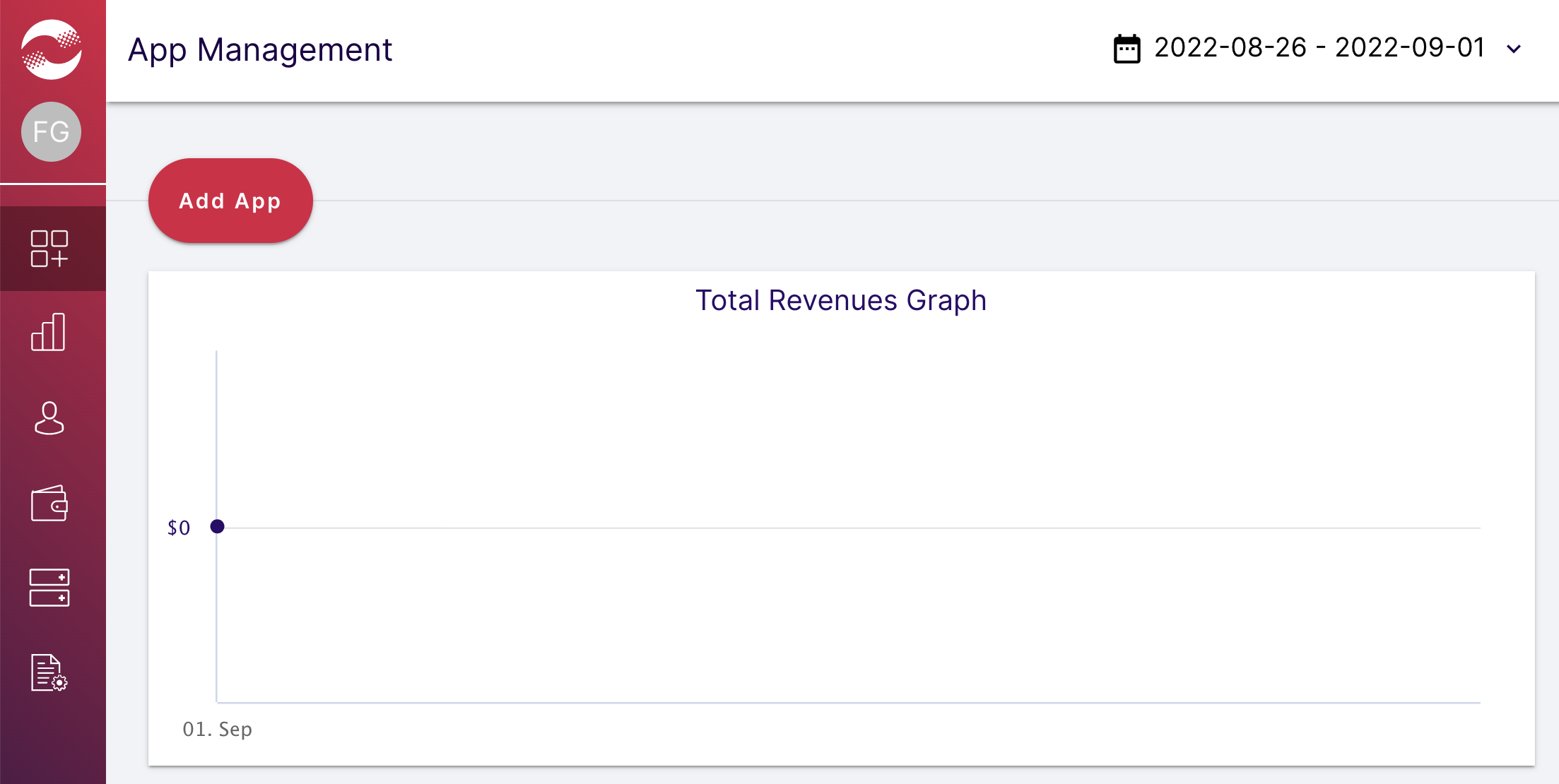
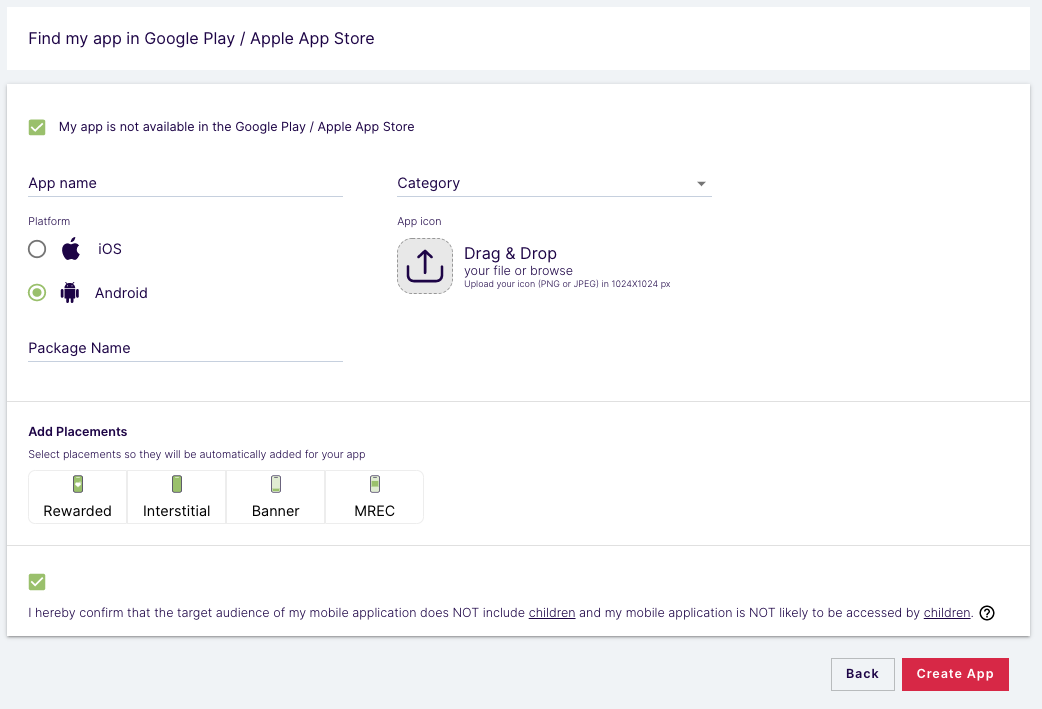
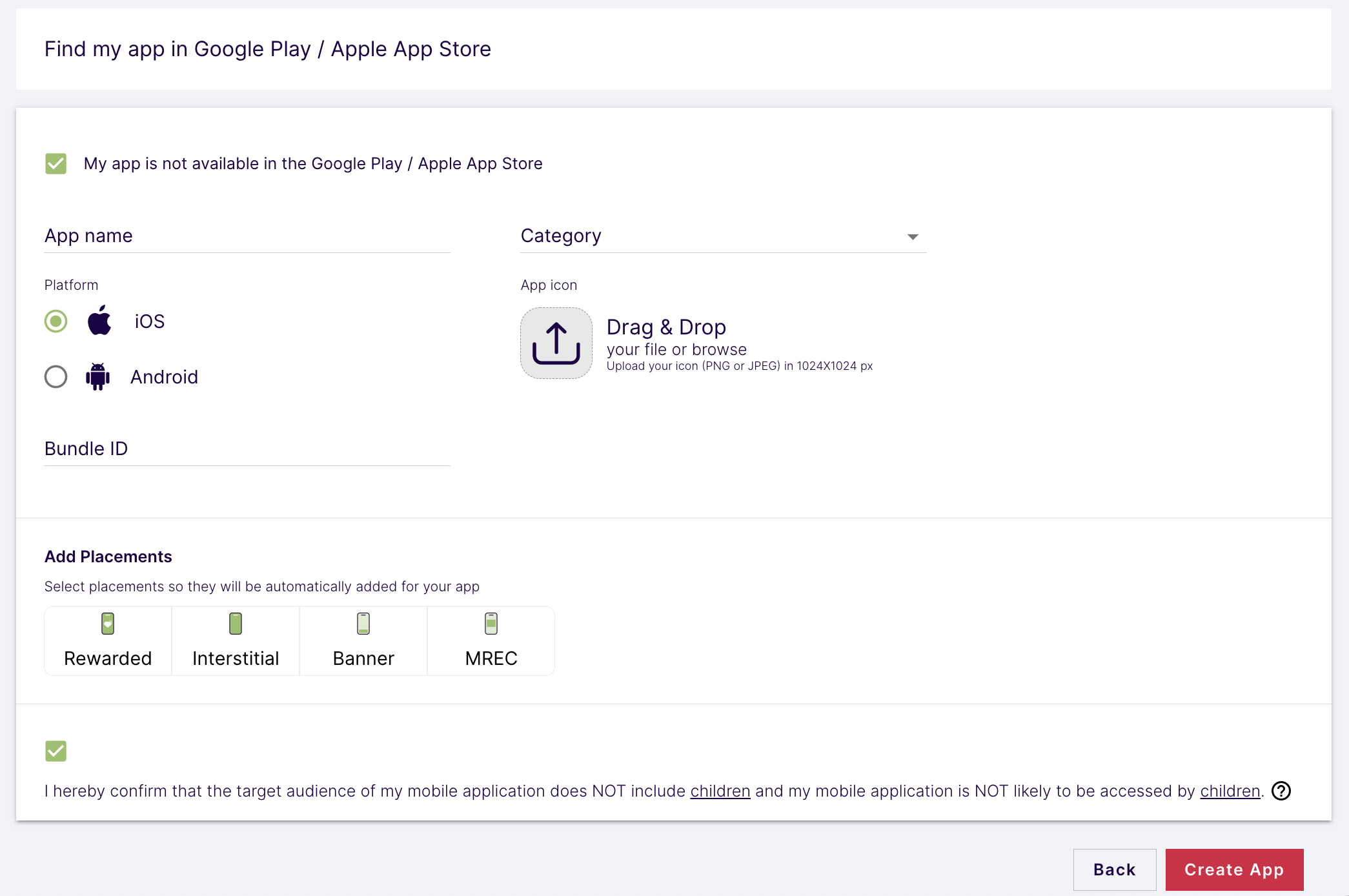
בוחרים את הפלטפורמה ואת מיקומי המודעות, ממלאים את שאר הפרטים בטופס ולוחצים על יצירת אפליקציה.
Android
iOS
מזינים את השמות ובוחרים את הסוגים של מיקומי המודעות. אחר כך לוחצים על שמירת המיקום.
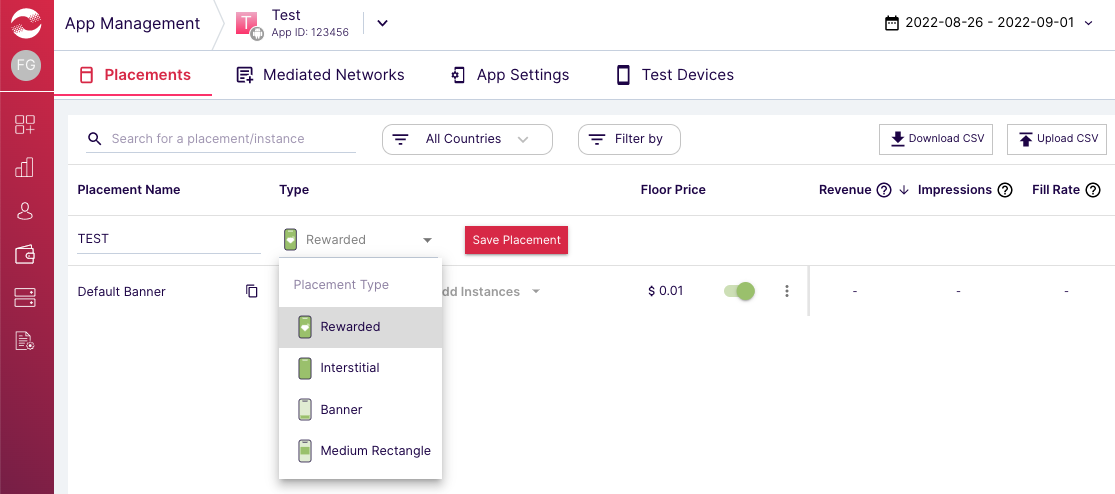
מזהה האפליקציה ומזהה מיקום המודעה
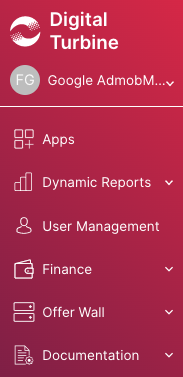
מעבירים את העכבר מעל סרגל הניווט הימני כדי לפתוח אותו, ואז לוחצים על ניהול אפליקציות.
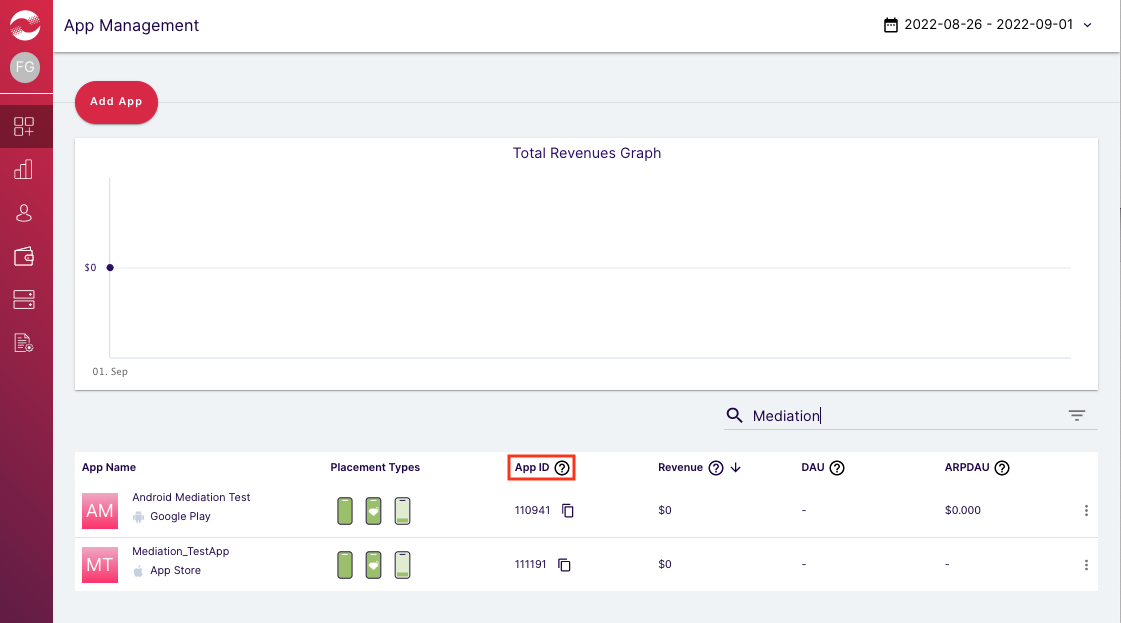
בדף ניהול אפליקציות, שימו לב למזהה האפליקציה שמופיע לצד האפליקציה שלכם.
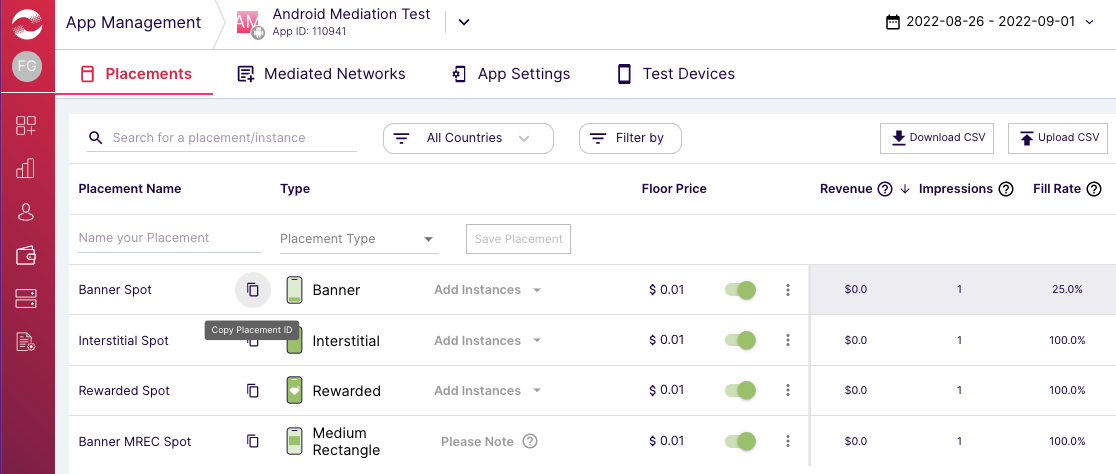
בוחרים את האפליקציה ועוברים לכרטיסייה מיקומי מודעות. חשוב לשמור את מזהה מיקום המודעה.
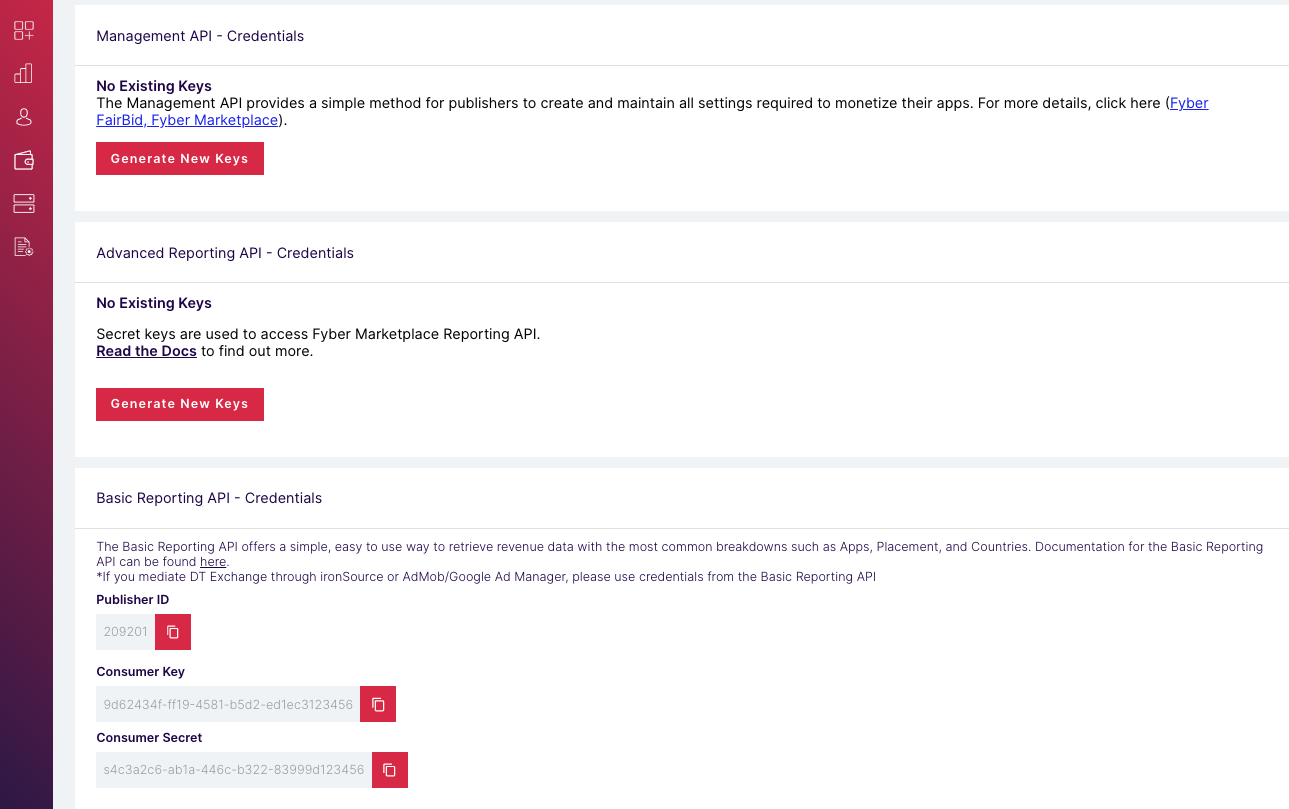
מזהה בעל אפליקציה, טוקן צרכן וסוד לשימוש עם טוקן צרכן
בתפריט הימני, לוחצים על שם המשתמש ובוחרים באפשרות פרופיל משתמש.
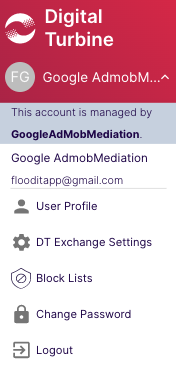
שימו לב לערכים של Publisher ID (מזהה בעל האפליקציה), Consumer Key (טוקן צרכן) ו-Consumer Secret (סוד לשימוש עם טוקן צרכן), כי תצטרכו אותם בשלב הבא.
עדכון של הקובץ app-ads.txt
Authorized Sellers for Apps (או app-ads.txt) היא יוזמה של IAB Tech Lab שעוזרת להבטיח שמלאי שטחי הפרסום באפליקציה שלכם יימכר רק דרך ערוצים שציינתם שהם מורשים. כדי למנוע אובדן משמעותי בהכנסות מפרסום, מומלץ להטמיע קובץ app-ads.txt.
אם עדיין לא עשיתם זאת, צרו קובץ app-ads.txt ל-Ad Manager.
כדי להטמיע את app-ads.txt ב-DT Exchange,
מוסיפים את DT לקובץ app-ads.txt.
שלב 2: מגדירים את הביקוש של DT Exchange בממשק המשתמש של Ad Manager
קביעת ההגדרות של תהליך בחירת הרשת ליחידת המודעות
Android
הוראות מפורטות זמינות בשלב 2 במדריך ל-Android.
iOS
הוראות מפורטות מופיעות בשלב 2 במדריך ל-iOS.
הוספת DT Exchange לרשימת שותפי הפרסום שפועלים בהתאם ל-GDPR ולתקנות במדינות בארה"ב
כדי להוסיף בממשק המשתמש של Ad Manager את DT Exchange (Fyber Monetization) לרשימת שותפי הפרסום שפועלים בהתאם לתקנות האירופאיות ולתקנות במדינות בארה"ב, צריך לפעול לפי השלבים שמתוארים במאמרים בנושא הגדרות בנושא תקנות אירופאיות והגדרות בנושא תקנות במדינות בארה"ב.
שלב 3: מייבאים את DT Exchange SDK ואת המתאם
OpenUPM-CLI
אם התקנתם את OpenUPM-CLI, אתם יכולים להתקין את הפלאגין של Google Mobile Ads לתהליך בחירת הרשת ב-DT Exchange ל-Unity בפרויקט שלכם. כדי לעשות את זה, מריצים את הפקודה הבאה מתיקיית השורש של הפרויקט:
openupm add com.google.ads.mobile.mediation.dtexchangeOpenUPM
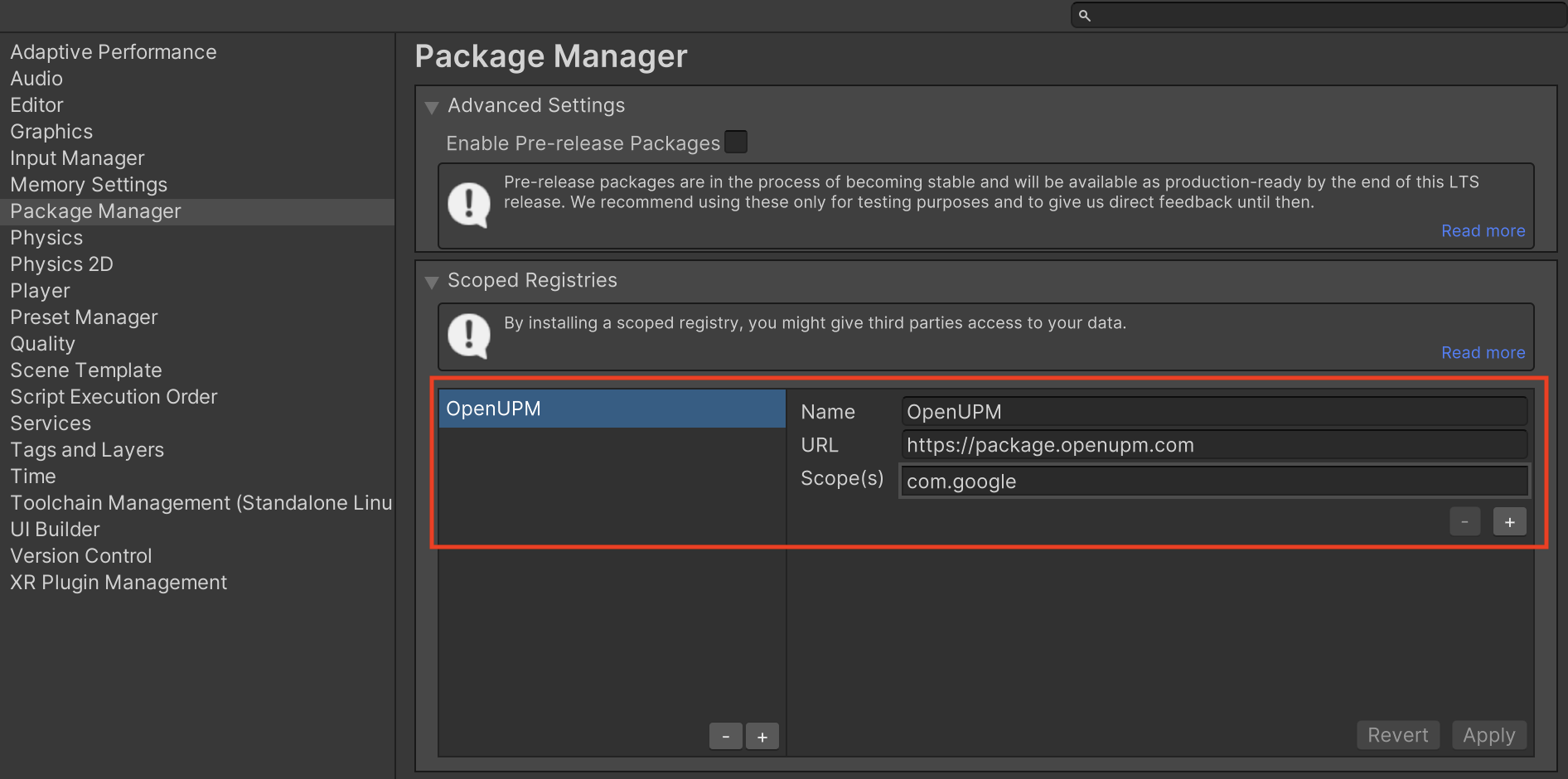
בעורך הפרויקט ב-Unity, בוחרים באפשרות Edit > Project Settings > Package Manager (עריכה > הגדרות הפרויקט > מנהל החבילות) כדי לפתוח את Unity Package Manager Settings (ההגדרות של מנהל החבילות ב-Unity).
בכרטיסייה Scoped Registries (מאגרי מידע עם היקף), מוסיפים את OpenUPM כמאגר מידע עם היקף עם הפרטים הבאים:
- שם:
OpenUPM - כתובת אתר:
https://package.openupm.com - היקף ההרשאות:
com.google
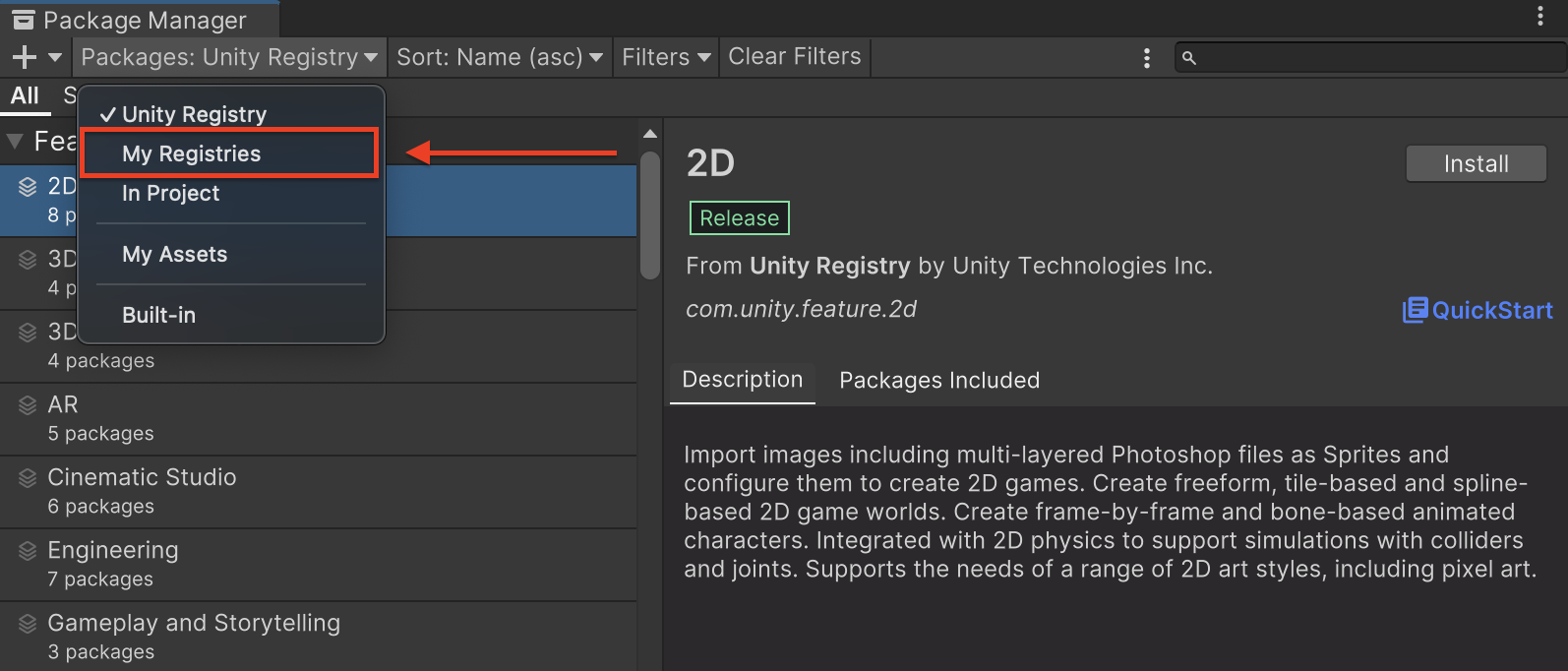
אחר כך עוברים אל Window (חלון) > Package Manager (כלי לניהול חבילות) כדי לפתוח את הכלי לניהול חבילות של Unity ובוחרים באפשרות My Registries (מרשמי החבילות שלי) בתפריט הנפתח.
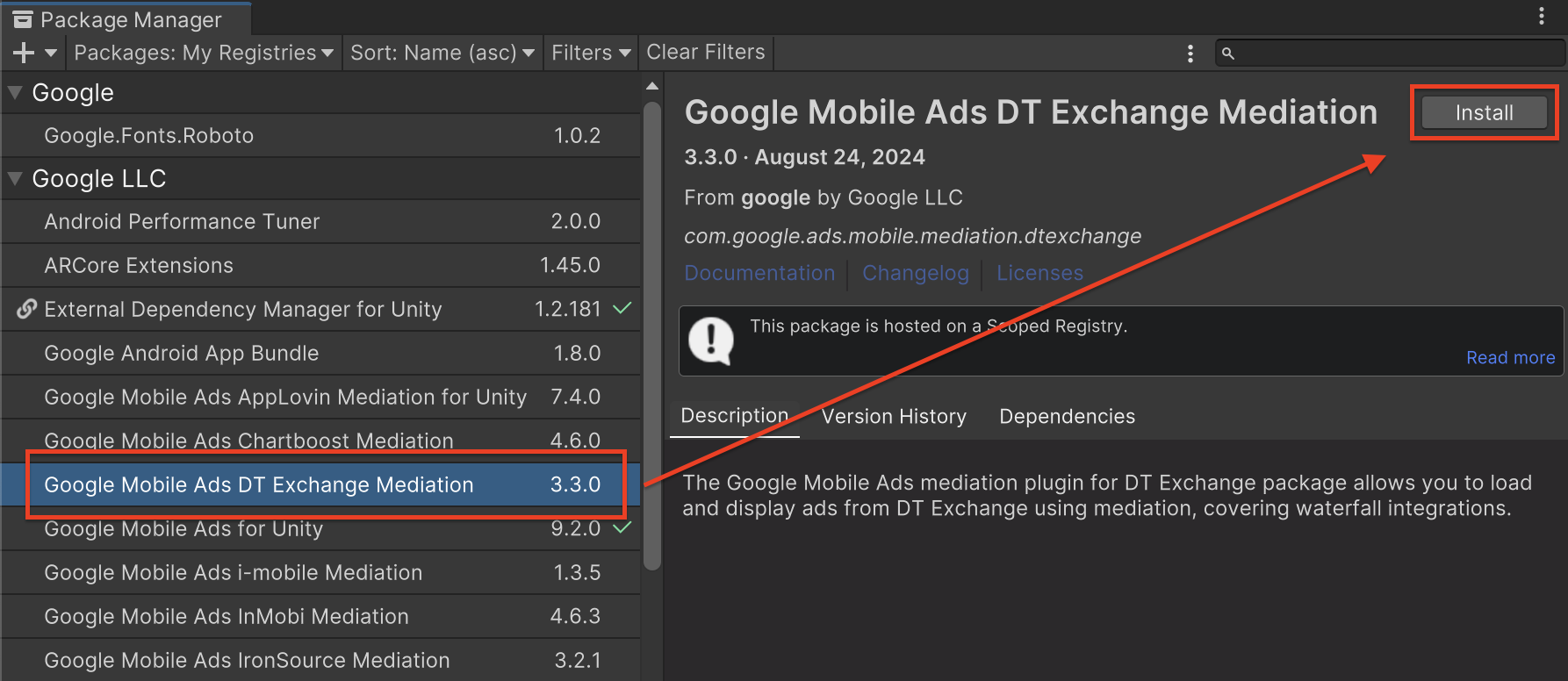
בוחרים בחבילה Google Mobile Ads DTExchange Mediation ולוחצים על Install (התקנה).
חבילת Unity
מורידים את הגרסה העדכנית של הפלאגין של Google Mobile Ads לתהליך בחירת הרשת עבור DT Exchange מהקישור להורדה ביומן השינויים, ומחלצים את הקובץ GoogleMobileAdsDTExchangeMediation.unitypackage מקובץ ה-ZIP.
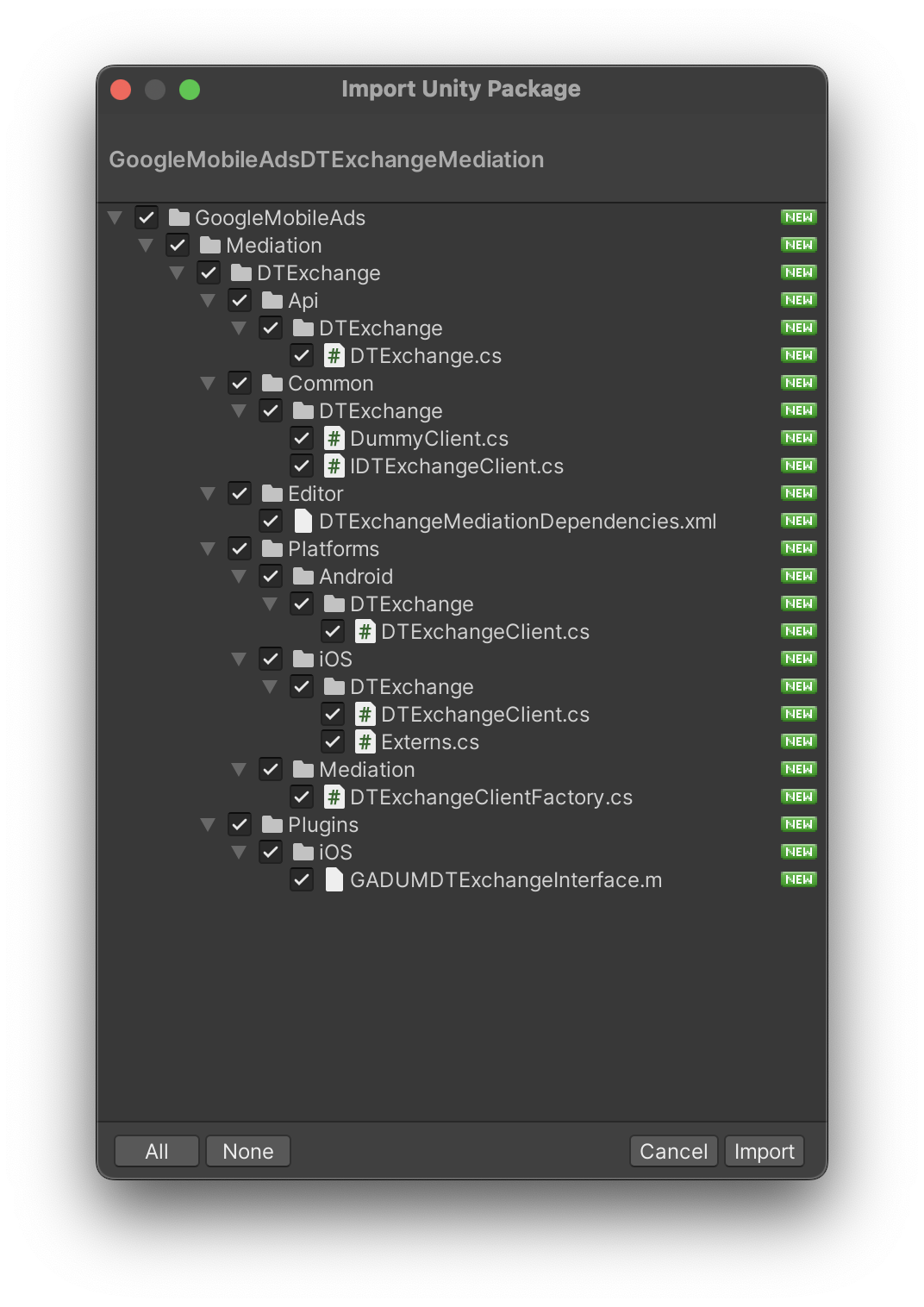
בעורך הפרויקט ב-Unity, בוחרים באפשרות Assets (נכסים) > Import Package (ייבוא חבילה) > Custom Package (חבילה מותאמת אישית) ומוצאים את הקובץ GoogleMobileAdsDTExchangeMediation.unitypackage שהורדתם. מוודאים שכל הקבצים מסומנים ולוחצים על ייבוא.
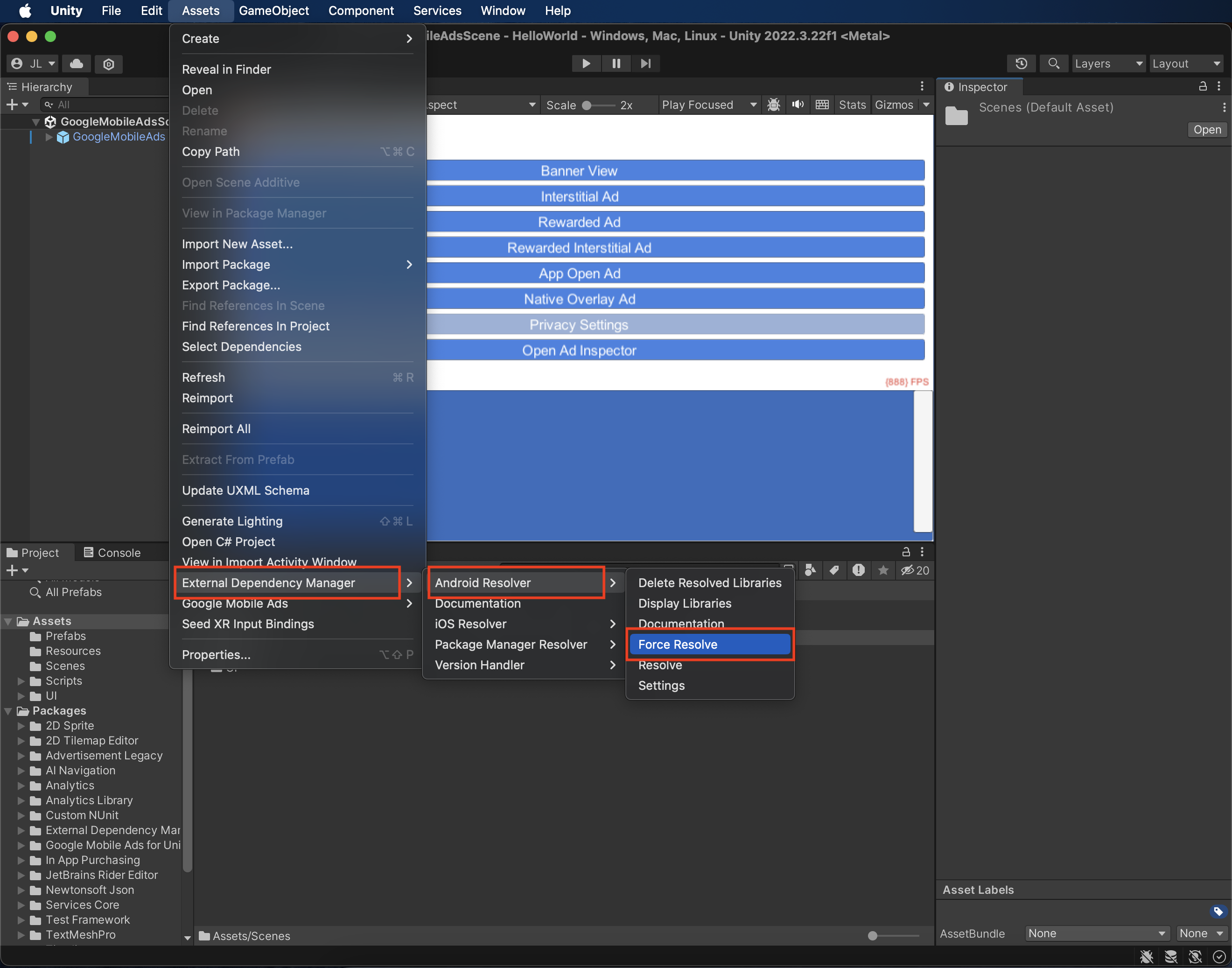
אחר כך, בוחרים באפשרות נכסים > מנהל תלות חיצוני > Android Resolver > Force Resolve. ספריית External Dependency Manager תפתור את יחסי התלות מאפס ותעתיק את יחסי התלות שהוצהרו לספרייה Assets/Plugins/Android של אפליקציית Unity.
שלב 4: מטמיעים את הגדרות הפרטיות ב-DT Exchange SDK
GDPR והסכמה בהתאם ולתקנות האירופאיות
כדי לעמוד בדרישות של מדיניות Google בנושא הסכמת משתמשים באיחוד האירופי, עליכם להציג הודעות גילוי נאות מסוימות למשתמשים שנמצאים באזור הכלכלי האירופי (EEA), בבריטניה ובשוויץ. במקומות שבהם זה נדרש על פי חוק, אתם צריכים גם לקבל את הסכמתם לשימוש בקובצי cookie או באמצעים אחרים לאחסון מקומי. נוסף לכך אתם צריכים לקבל את ההסכמה שלהם לאיסוף ולשיתוף של המידע האישי שלהם ולשימוש בו לצורך התאמה אישית של מודעות. המדיניות הזו משקפת את הדרישות שמפורטות ב-ePrivacy Directive (הדירקטיבה בנושא פרטיות ותקשורת אלקטרונית) וב-General Data Protection Regulation (התקנות הכלליות להגנה על מידע, GDPR) של האיחוד האירופי. באחריותכם לוודא שההסכמה מועברת לכל מקור מודעות בשרשרת לבחירת רשת.
גרסה 3.3.0 ואילך של מתאם DT Exchange ל-Unity תומכת בהעברת אותות הסכמה בהתאם ל-GDPR מפלטפורמות לניהול הסכמה (CMP) שמשולבות ב-Transparency and Consent Framework (TCF) של IAB אל DT Exchange SDK. מידע נוסף זמין במסמכי התיעוד בנושא GDPR ל-Android ול-iOS.
דיני פרטיות במדינות בארה"ב
דיני הפרטיות במדינות בארה"ב מחייבים אתכם לתת למשתמשים את הזכות לבטל את ההסכמה ל"מכירה" של "המידע האישי" שלהם (כפי שהמונחים האלה מוגדרים בחוק). האפשרות לביטול ההסכמה חייבת להיות מוצעת בקישור בולט בדף הבית של הצד המוֹכֵר. בקישור צריך להיות כתוב "אין למכור את המידע האישי שלי". במדריך בנושא עמידה בדרישות של דיני הפרטיות במדינות בארה"ב יש אפשרות להפעיל עיבוד נתונים מוגבל בהצגת מודעות של Google, אבל Google לא יכולה להחיל את ההגדרה הזו על כל רשת מודעות בשרשרת בחירת הרשת. לכן, עליכם לזהות כל רשת מודעות בשרשרת בחירת הרשת שעשויה להשתתף במכירת מידע אישי, ולפעול בהתאם להנחיות של כל אחת מהרשתות האלה כדי לוודא שאתם עומדים בדרישות.
בגרסה 3.1.1 של הפלאגין של Google Mobile Ads לתהליך בחירת הרשת ל-DT Exchange, נוספה המחלקה Fyber עם השיטה SetCCPAString(), שמאפשרת להעביר את פרטי ההסכמה ל-DT Exchange באופן ידני. בדוגמת הקוד לדוגמה הבאה אפשר לראות איך מעבירים את הפרמטרים האלה אל מתאם DT Exchange:
using GoogleMobileAds.Api.Mediation.Fyber;
// ...

Fyber.SetCCPAString("myCCPAConsentString");

// You can also clear CCPA consent information using the following method:
Fyber.ClearCCPAString();
במאמר של DT Exchange בנושא קוד פתוח בהתאם ל-CCPA מפורט מידע נוסף על הערכים שאפשר לספק ב-method.
שלב 5: מוסיפים את הקוד הנדרש
Android
לא נדרש קוד נוסף לשילוב עם DT Exchange.
iOS
שילוב של SKAdNetwork
פועלים לפי מאמרי העזרה של DT Exchange כדי להוסיף את מזהי SKAdNetwork לקובץ Info.plist של הפרויקט.
שלב 6: בודקים את ההטמעה
הפעלת מודעות בדיקה
חשוב לוודא שרשמתם את מכשיר הבדיקה ב-Ad Manager.
אימות מודעות בדיקה
כדי לוודא שאתם מקבלים מודעות לבדיקה מ-DT Exchange, צריך להפעיל את האפשרות בדיקה של מקור מודעות יחיד בכלי לבדיקת מודעות באמצעות מקורות המודעות DT Exchange (בידינג) ו-DT Exchange (רשימת רשתות בתהליך בחירת הרשת).
קודי שגיאה
אם המתאם לא מצליח לקבל מודעה מ-DT Exchange, בעלי האפליקציות יכולים לבדוק את השגיאה הבסיסית בתגובה לבקשה להצגת מודעה באמצעות ResponseInfo במחלקה הבאה:
Android
com.google.ads.mediation.fyber.FyberMediationAdapter
iOS
GADMediationAdapterFyber
אלה הקודים וההודעות הנלוות שמוחזרים על ידי המתאם של DT Exchange כשהטעינה של מודעה נכשלת:
Android
| קוד שגיאה | סיבה |
|---|---|
| 101 | פרמטרים של שרת DT Exchange שהוגדרו בממשק המשתמש של Ad Manager חסרים או לא תקינים. |
| 103 | גודל המודעה המבוקש לא תואם לגודל באנר שנתמך ב-DT Exchange. |
| 105 | DT SDK טען מודעה אבל החזיר בקר לא צפוי. |
| 106 | המודעה לא מוכנה להצגה. |
| 107 | ההקשר הוא לא מופע של פעילות. |
| 108 | הצגת המודעה נכשלה. |
| 200-399 | ה-SDK של DT החזיר שגיאה. פרטים נוספים מופיעים בקוד. |
iOS
| קוד שגיאה | סיבה |
|---|---|
| 0-10 | ה-SDK של DT החזיר שגיאה. פרטים נוספים זמינים במאמרי העזרה. |
| 101 | הפרמטרים של שרת DT Exchange שהוגדרו בממשק המשתמש של Ad Manager חסרים או לא תקינים. |
| 102 | גודל המודעה המבוקש לא תואם לגודל באנר שנתמך ב-DT Exchange. |
| 103 | המודעה לא הוצגה כי כבר נעשה שימוש באובייקט המודעה. |
| 104 | המודעות של DT Exchange לא הוצגו כי הן לא מוכנות. |
| 105 | ה-SDK של DT החזיר שגיאת אתחול. |
יומן השינויים של DT Exchange Unity Mediation Plugin
גרסה 3.6.0 (בפיתוח)
גרסה 3.5.13
- תמיכה בגרסה 8.4.7.1 של מתאם DT Exchange ל-Android.
- תמיכה בגרסה 8.4.10.0 של המתאם של DT Exchange ל-iOS.
- נבנה ונבדק עם גרסה 11.5.0 של הפלאגין של Google Mobile Ads ל-Unity.
גרסה 3.5.12
- תמיכה בגרסה 8.4.7.0 של מתאם DT Exchange ל-Android.
- תמיכה בגרסה 8.4.10.0 של המתאם של DT Exchange ל-iOS.
- נבנה ונבדק עם גרסה 11.4.0 של הפלאגין למודעות לנייד של Google ל-Unity.
גרסה 3.5.11
- תמיכה בגרסה 8.4.6.0 של מתאם DT Exchange ל-Android.
- תמיכה בגרסה 8.4.8.0 של מתאם DT Exchange ל-iOS.
- נבנה ונבדק עם גרסה 11.3.0 של הפלאגין של Google Mobile Ads ל-Unity.
גרסה 3.5.10
- תמיכה בגרסה 8.4.5.1 של מתאם DT Exchange ל-Android.
- תמיכה בגרסה 8.4.8.0 של מתאם DT Exchange ל-iOS.
- נבנה ונבדק עם גרסה 11.1.0 של הפלאגין של Google Mobile Ads ל-Unity.
גרסה 3.5.9
- תמיכה בגרסה 8.4.5.0 של מתאם DT Exchange ל-Android.
- תמיכה בגרסה 8.4.7.1 של מתאם DT Exchange ל-iOS.
- נבנה ונבדק עם גרסה 11.1.0 של הפלאגין של Google Mobile Ads ל-Unity.
גרסה 3.5.8
- תמיכה בגרסה 8.4.5.0 של מתאם DT Exchange ל-Android.
- תמיכה בגרסה 8.4.7.0 של מתאם DT Exchange ל-iOS.
- נבנה ונבדק עם גרסה 11.0.0 של הפלאגין של Google Mobile Ads ל-Unity.
גרסה 3.5.7
- תמיכה בגרסה 8.4.4.0 של מתאם DT Exchange ל-Android.
- תמיכה בגרסה 8.4.6.0 של מתאם DT Exchange ל-iOS.
- נבנה ונבדק עם גרסה 11.0.0 של הפלאגין של Google Mobile Ads ל-Unity.
גרסה 3.5.6
- תמיכה בגרסה 8.4.3.0 של מתאם DT Exchange ל-Android.
- תמיכה בגרסה 8.4.5.0 של מתאם DT Exchange ל-iOS.
- נבנה ונבדק עם גרסה 11.0.0 של הפלאגין למודעות לנייד של Google ל-Unity.
גרסה 3.5.5
- תמיכה בגרסה 8.4.2.2 של מתאם DT Exchange ל-Android.
- תמיכה בגרסה 8.4.4.1 של המתאם של DT Exchange ל-iOS.
- נבנה ונבדק עם גרסה 11.0.0 של הפלאגין למודעות לנייד של Google ל-Unity.
גרסה 3.5.4
- תמיכה בגרסה 8.4.2.1 של מתאם DT Exchange ל-Android.
- תמיכה בגרסה 8.4.4.0 של מתאם DT Exchange ל-iOS.
- נבנה ונבדק עם גרסה 10.7.0 של הפלאגין של Google Mobile Ads ל-Unity.
גרסה 3.5.3
- תמיכה בגרסה 8.4.2.0 של מתאם DT Exchange ל-Android.
- תמיכה בגרסה 8.4.3.0 של מתאם DT Exchange ל-iOS.
- נבנה ונבדק עם גרסה 10.6.0 של הפלאגין למודעות לנייד של Google ל-Unity.
גרסה 3.5.2
- תמיכה בגרסה 8.4.1.0 של מתאם DT Exchange ל-Android.
- תמיכה בגרסה 8.4.2.1 של מתאם DT Exchange ל-iOS.
- נבנה ונבדק עם גרסה 10.6.0 של הפלאגין של Google Mobile Ads ל-Unity.
גרסה 3.5.1
- תמיכה בגרסה 8.4.0.1 של מתאם DT Exchange ל-Android.
- תמיכה בגרסה 8.4.2.0 של מתאם DT Exchange ל-iOS.
- נבנה ונבדק עם גרסה 10.6.0 של הפלאגין של Google Mobile Ads ל-Unity.
גרסה 3.5.0
- תמיכה בגרסה 8.4.0.0 של מתאם DT Exchange ל-Android.
- תמיכה בגרסה 8.4.1.0 של מתאם DT Exchange ל-iOS.
- נבנה ונבדק עם גרסה 10.6.0 של הפלאגין של Google Mobile Ads ל-Unity.
גרסה 3.4.0
- תמיכה בגרסה 8.4.0.0 של מתאם DT Exchange ל-Android.
- תמיכה בגרסה 8.3.8.0 של מתאם DT Exchange ל-iOS.
- נבנה ונבדק עם גרסה 10.5.0 של הפלאגין למודעות לנייד של Google ל-Unity.
גרסה 3.3.12
- תמיכה בגרסה 8.3.8.0 של מתאם DT Exchange ל-Android.
- תמיכה בגרסה 8.3.8.0 של מתאם DT Exchange ל-iOS.
- נבנה ונבדק עם גרסה 10.3.0 של הפלאגין למודעות לנייד של Google ל-Unity.
גרסה 3.3.11
- תמיכה בגרסה 8.3.7.0 של מתאם DT Exchange ל-Android.
- תמיכה בגרסה 8.3.7.0 של מתאם DT Exchange ל-iOS.
- נבנה ונבדק עם גרסה 10.2.0 של הפלאגין של Google Mobile Ads ל-Unity.
גרסה 3.3.10
- תמיכה בגרסה 8.3.7.0 של מתאם DT Exchange ל-Android.
- תמיכה בגרסה 8.3.6.0 של מתאם DT Exchange ל-iOS.
- נבנה ונבדק עם גרסה 10.0.0 של הפלאגין של Google Mobile Ads ל-Unity.
גרסה 3.3.9
- תמיכה בגרסה 8.3.6.1 של מתאם DT Exchange ל-Android.
- תמיכה בגרסה 8.3.6.0 של מתאם DT Exchange ל-iOS.
- נבנה ונבדק עם גרסה 10.0.0 של הפלאגין של Google Mobile Ads ל-Unity.
גרסה 3.3.8
- תמיכה בגרסה 8.3.5.0 של מתאם DT Exchange ל-Android.
- תמיכה בגרסה 8.3.4.0 של מתאם DT Exchange ל-iOS.
- נבנה ונבדק עם גרסה 9.5.0 של הפלאגין למודעות לנייד של Google ל-Unity.
גרסה 3.3.7
- תמיכה בגרסה 8.3.4.0 של מתאם DT Exchange ל-Android.
- תמיכה בגרסה 8.3.4.0 של מתאם DT Exchange ל-iOS.
- נבנה ונבדק עם גרסה 9.5.0 של הפלאגין של Google Mobile Ads ל-Unity.
גרסה 3.3.6
- תמיכה בגרסה 8.3.3.0 של מתאם DT Exchange ל-Android.
- תמיכה בגרסה 8.3.4.0 של מתאם DT Exchange ל-iOS.
- נבנה ונבדק עם גרסה 9.5.0 של הפלאגין למודעות לנייד של Google ל-Unity.
גרסה 3.3.5
- תמיכה בגרסה 8.3.3.0 של מתאם DT Exchange ל-Android.
- תמיכה בגרסה 8.3.3.0 של מתאם DT Exchange ל-iOS.
- נבנה ונבדק עם גרסה 9.4.0 של הפלאגין של Google Mobile Ads ל-Unity.
גרסה 3.3.4
- תמיכה בגרסה 8.3.3.0 של מתאם DT Exchange ל-Android.
- תמיכה בגרסה 8.3.2.1 של מתאם DT Exchange ל-iOS.
- נבנה ונבדק עם גרסה 9.4.0 של הפלאגין למודעות לנייד של Google ל-Unity.
גרסה 3.3.3
- תמיכה בגרסה 8.3.2.0 של מתאם DT Exchange ל-Android.
- תמיכה בגרסה 8.3.2.1 של מתאם DT Exchange ל-iOS.
- נבנה ונבדק עם גרסה 9.3.0 של הפלאגין למודעות לנייד של Google ל-Unity.
גרסה 3.3.2
- תמיכה בגרסה 8.3.1.0 של מתאם DT Exchange ל-Android.
- תמיכה בגרסה 8.3.2.1 של מתאם DT Exchange ל-iOS.
- נבנה ונבדק עם גרסה 9.3.0 של הפלאגין של Google Mobile Ads ל-Unity.
גרסה 3.3.1
- תמיכה בגרסה 8.3.1.0 של מתאם DT Exchange ל-Android.
- תמיכה בגרסה 8.3.2.0 של מתאם DT Exchange ל-iOS.
- נבנה ונבדק עם גרסה 9.2.0 של הפלאגין של Google Mobile Ads ל-Unity.
גרסה 3.3.0
- השם של
DummyClientשונה ל-PlaceholderClient. - תמיכה בגרסה 8.3.0.0 של מתאם DT Exchange ל-Android.
- תמיכה בגרסה 8.3.1.0 של מתאם DT Exchange ל-iOS.
- נבנה ונבדק עם גרסה 9.2.0 של הפלאגין של Google Mobile Ads ל-Unity.
גרסה 3.2.1
- תמיכה בגרסה 8.2.7.0 של מתאם DT Exchange ל-Android.
- תמיכה בגרסה 8.3.1.0 של מתאם DT Exchange ל-iOS.
- נבנה ונבדק עם גרסה 9.1.1 של הפלאגין של Google Mobile Ads ל-Unity.
גרסה 3.2.0
- תמיכה בגרסה 8.2.7.0 של מתאם DT Exchange ל-Android.
- תמיכה בגרסה 8.3.0.0 של המתאם של DT Exchange ל-iOS.
- נבנה ונבדק עם גרסה 9.1.0 של הפלאגין של Google Mobile Ads ל-Unity.
גרסה 3.1.12
- תמיכה בגרסה 8.2.7.0 של מתאם DT Exchange ל-Android.
- תמיכה בגרסה 8.2.8.0 של מתאם DT Exchange ל-iOS.
- נבנה ונבדק עם גרסה 9.1.0 של הפלאגין של Google Mobile Ads ל-Unity.
גרסה 3.1.11
- תמיכה בגרסה 8.2.7.0 של מתאם DT Exchange ל-Android.
- תמיכה בגרסה 8.2.7.0 של מתאם DT Exchange ל-iOS.
- נבנה ונבדק עם גרסה 9.1.0 של הפלאגין של Google Mobile Ads ל-Unity.
גרסה 3.1.10
- תמיכה בגרסה 8.2.6.1 של מתאם DT Exchange ל-Android.
- תמיכה בגרסה 8.2.7.0 של המתאם של DT Exchange ל-iOS.
- נבנה ונבדק עם גרסה 9.0.0 של הפלאגין של Google Mobile Ads ל-Unity.
גרסה 3.1.8
- תמיכה בגרסה 8.2.5.0 של מתאם DT Exchange ל-Android.
- תמיכה בגרסה 8.2.6.0 של המתאם של DT Exchange ל-iOS.
- נבנה ונבדק עם גרסה 8.6.0 של הפלאגין למודעות לנייד של Google ל-Unity.
גרסה 3.1.7
- תמיכה בגרסה 8.2.4.0 של מתאם DT Exchange ל-Android.
- תמיכה בגרסה 8.2.4.0 של מתאם DT Exchange ל-iOS.
- נבנה ונבדק עם גרסה 8.5.2 של הפלאגין למודעות לנייד של Google ל-Unity.
גרסה 3.1.6
- תמיכה בגרסה 8.2.3.0 של מתאם DT Exchange ל-Android.
- תמיכה בגרסה 8.2.3.0 של המתאם של DT Exchange ל-iOS.
- נבנה ונבדק עם גרסה 8.4.1 של הפלאגין למודעות לנייד של Google ל-Unity.
גרסה 3.1.5
- תוכן המתאם הועבר אל
GoogleMobileAds/Mediation/DTExchange/. - שינינו את מרחב השמות של המתאם ל-
GoogleMobileAds.Mediation.DTExchange. - תמיכה בגרסה 8.2.3.0 של מתאם DT Exchange ל-Android.
- תמיכה בגרסה 8.2.1.0 של מתאם DT Exchange ל-iOS.
- נבנה ונבדק עם גרסה 8.1.0 של הפלאגין של Google Mobile Ads ל-Unity.
גרסה 3.1.4
- תמיכה בגרסה 8.2.2.0 של מתאם DT Exchange ל-Android.
- תמיכה בגרסה 8.1.9.1 של מתאם DT Exchange ל-iOS.
- נבנה ונבדק עם גרסה 7.4.1 של הפלאגין למודעות לנייד של Google ל-Unity.
גרסה 3.1.3
- תמיכה בגרסה 8.2.1.0 של מתאם DT Exchange ל-Android.
- תמיכה בגרסה 8.1.9.0 של המתאם של DT Exchange ל-iOS.
- נבנה ונבדק עם גרסה 7.4.0 של הפלאגין של Google Mobile Ads ל-Unity.
גרסה 3.1.2
- שינינו את השם של הפלאגין של Unity לתהליך בחירת הרשת ל-"DT Exchange".
- השם של המחלקה
GoogleMobileAds.Api.Mediation.Fyber.Fyberשונה ל-GoogleMobileAds.Api.Mediation.DTExchange.DTExchange. - תמיכה בגרסה 8.2.1.0 של מתאם DT Exchange ל-Android.
- תמיכה בגרסה 8.1.7.0 של מתאם DT Exchange ל-iOS.
- נבנה ונבדק עם גרסה 7.3.1 של הפלאגין למודעות לנייד של Google ל-Unity.
גרסה 3.1.1
- הוספנו את השיטות הבאות למחלקה
Fyber:SetCCPAString(string)ClearCCPAString()
- תמיכה בגרסה 8.2.0.0 של מתאם Fyber ל-Android.
- תמיכה בגרסה 8.1.6.0 של מתאם Fyber ל-iOS.
- נבנה ונבדק עם גרסה 7.3.0 של הפלאגין של Google Mobile Ads ל-Unity.
גרסה 3.1.0
- תמיכה בגרסה 8.2.0.0 של מתאם Fyber ל-Android.
- תמיכה בגרסה 8.1.5.0 של מתאם Fyber ל-iOS.
- נבנה ונבדק עם גרסה 7.2.0 של הפלאגין של Google Mobile Ads ל-Unity.
גרסה 3.0.2
- תמיכה בגרסה 8.1.3.1 של מתאם Fyber ל-Android.
- תמיכה בגרסה 8.1.5.0 של מתאם Fyber ל-iOS.
- נבנה ונבדק עם גרסה 7.0.2 של הפלאגין של Google Mobile Ads ל-Unity.
גרסה 3.0.1
- תמיכה בגרסה 8.1.3.0 של מתאם Fyber ל-Android.
- תמיכה בגרסה 8.1.4.0 של מתאם Fyber ל-iOS.
- נבנה ונבדק עם גרסה 7.0.0 של הפלאגין למודעות לנייד של Google ל-Unity.
גרסה 3.0.0
- תמיכה בגרסה 8.1.2.0 של מתאם Fyber ל-Android.
- תמיכה בגרסה 8.1.2.0 של מתאם Fyber ל-iOS.
גרסה 2.0.0
- תמיכה בגרסה 7.8.4.1 של מתאם Fyber ל-Android.
- תמיכה בגרסה 8.0.0.0 של מתאם Fyber ל-iOS.
גרסה 1.6.1
- תמיכה בגרסה 7.8.3.0 של מתאם Fyber ל-Android.
- תמיכה בגרסה 7.8.6.0 של מתאם Fyber ל-iOS.
גרסה 1.6.0
- תמיכה בגרסה 7.8.2.0 של מתאם Fyber ל-Android.
- תמיכה בגרסה 7.8.5.0 של מתאם Fyber ל-iOS.
גרסה 1.5.2
- תמיכה בגרסה 7.7.4.0 של מתאם Fyber ל-Android.
- תמיכה בגרסה 7.7.3.0 של מתאם Fyber ל-iOS.
גרסה 1.5.1
- תמיכה בגרסה 7.7.2.0 של מתאם Fyber ל-Android.
- תמיכה בגרסה 7.7.2.0 של מתאם Fyber ל-iOS.
גרסה 1.5.0
- תמיכה בגרסה 7.7.1.0 של מתאם Fyber ל-Android.
- תמיכה בגרסה 7.7.1.0 של מתאם Fyber ל-iOS.
גרסה 1.4.0
- תמיכה בגרסה 7.7.0.0 של מתאם Fyber ל-Android.
- תמיכה בגרסה 7.6.4.0 של מתאם Fyber ל-iOS.
גרסה 1.3.0
- תמיכה בגרסה 7.6.0.0 של מתאם Fyber ל-Android.
- תמיכה בגרסה 7.6.0.0 של מתאם Fyber ל-iOS.
גרסה 1.2.3
- תמיכה בגרסה 7.5.4.0 של מתאם Fyber ל-Android.
- תמיכה בגרסה 7.5.6.0 של מתאם Fyber ל-iOS.
גרסה 1.2.2
- תמיכה בגרסה 7.5.3.0 של מתאם Fyber ל-Android.
- תמיכה בגרסה 7.5.4.0 של מתאם Fyber ל-iOS.
גרסה 1.2.1
- תמיכה בגרסה 7.5.2.0 של מתאם Fyber ל-Android.
- תמיכה בגרסה 7.5.3.0 של מתאם Fyber ל-iOS.
גרסה 1.2.0
- תמיכה בגרסה 7.5.0.0 של מתאם Fyber ל-Android.
- תמיכה בגרסה 7.5.1.0 של מתאם Fyber ל-iOS.
גרסה 1.1.0
- הוספנו את השיטות הבאות למחלקה
Fyberכדי לתמוך בדרישות של GDPR:SetGDPRConsent()SetGDPRConsentString()ClearGDPRConsentData()
- תמיכה בגרסה 7.3.4.0 של מתאם Fyber ל-Android.
- תמיכה בגרסה 7.5.0.0 של מתאם Fyber ל-iOS.
גרסה 1.0.0
- הגרסה הראשונה!
- תמיכה בגרסה 7.3.4.0 של מתאם Fyber ל-Android.
- תמיכה בגרסה 7.4.0.0 של מתאם Fyber ל-iOS.