

このガイドでは、Google Mobile Ads Unity Plugin を使用して メディエーションで Chartboost の広告を読み込んで表示する方法を、ウォーターフォール統合を含めて説明します。また、広告ユニットのメディエーション設定に Chartboost を追加する方法と、Chartboost SDK とアダプタを Unity アプリに統合する方法についても説明します。
サポートされている統合と広告フォーマット
Chartboost 用のアド マネージャー メディエーション アダプタには、次の機能があります。
| 統合 | |
|---|---|
| 入札 | |
| ウォーターフォール | |
| フォーマット | |
| アプリの起動 | |
| バナー | |
| インタースティシャル | |
| リワード | |
| リワード インタースティシャル | |
| ネイティブ | |
前提条件
続行する前に、次のことを確認してください。
- 最新の Google Mobile Ads Unity Plugin バージョン。
- Unity Editor バージョン 2019.4 以降。
- Android にデプロイする場合
- Android API レベル 24 以降。
- iOS にデプロイする場合
- iOS のデプロイ対象のバージョンが 13.0 以降であること。
- Google Mobile Ads Unity Plugin で構成された正常に動作する Unity プロジェクト。詳細については、Google Mobile Ads Unity Plugin を設定するをご覧ください。
ステップ 1: Chartboost UI で構成を設定する
Chartboost アカウントに登録し、アカウントが確認されたらログインします。[アプリの管理] タブに移動します。
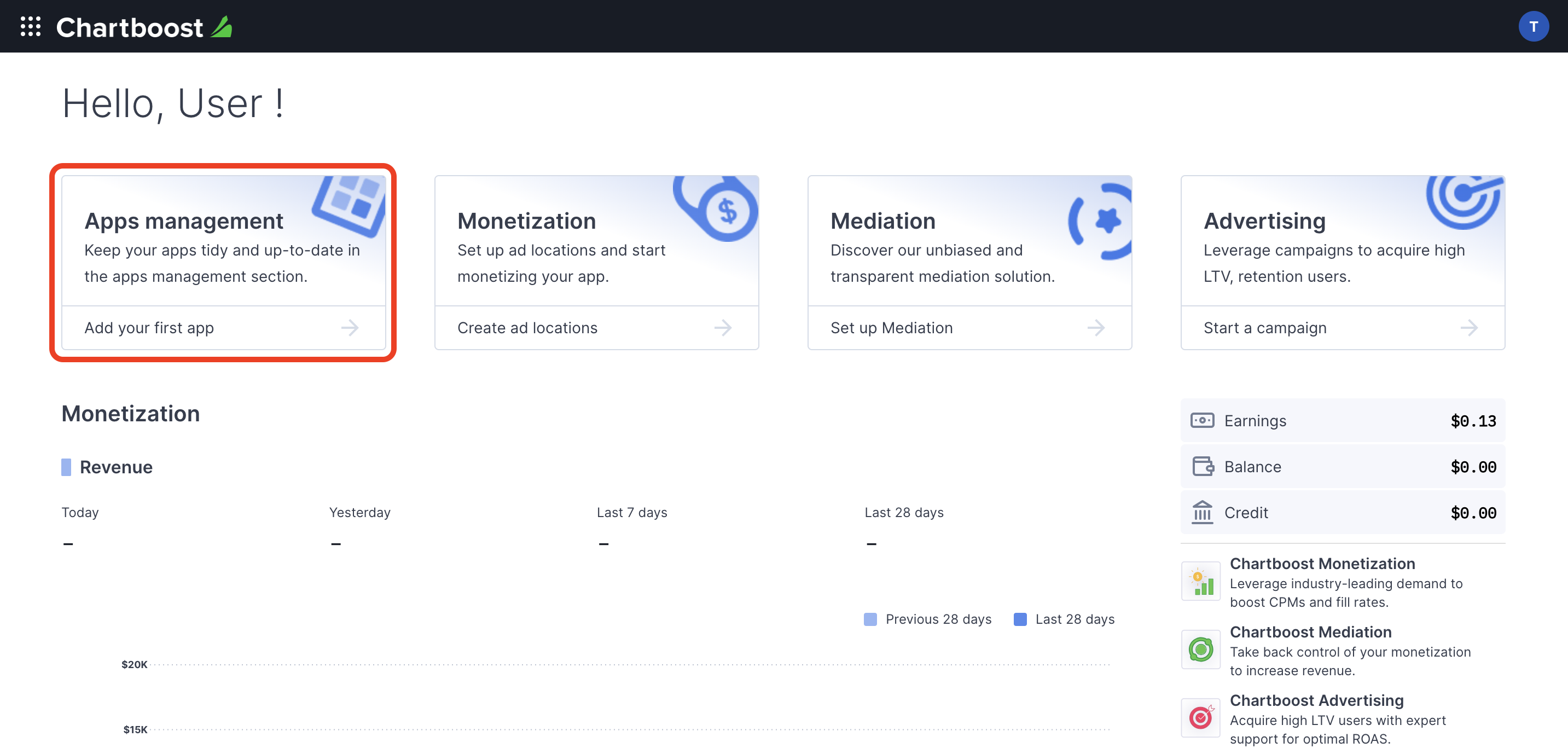
[Add new app] ボタンをクリックしてアプリを作成します。
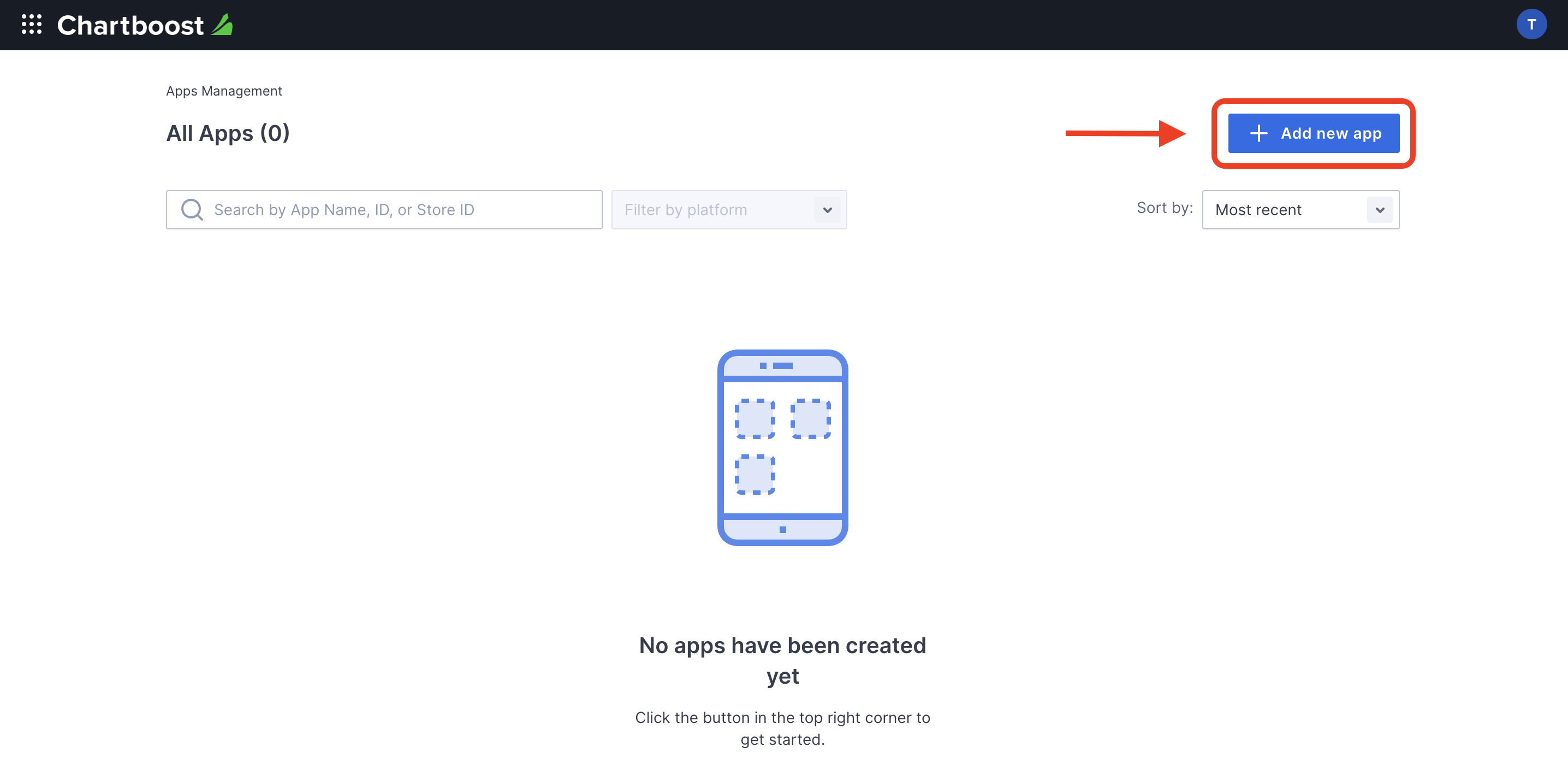
フォームの残りの部分に記入し、[Add App] ボタンをクリックしてアプリを完成させます。
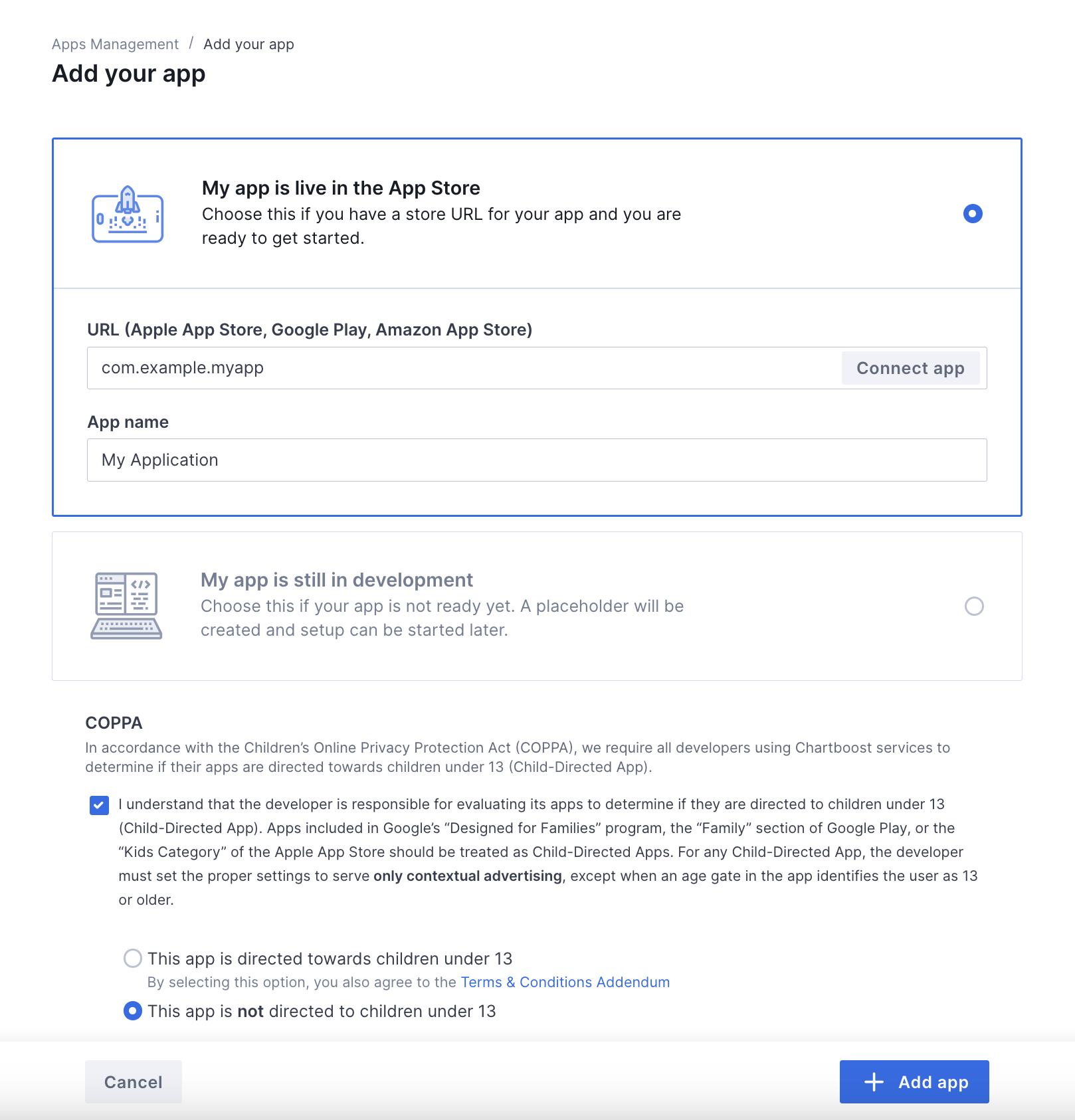
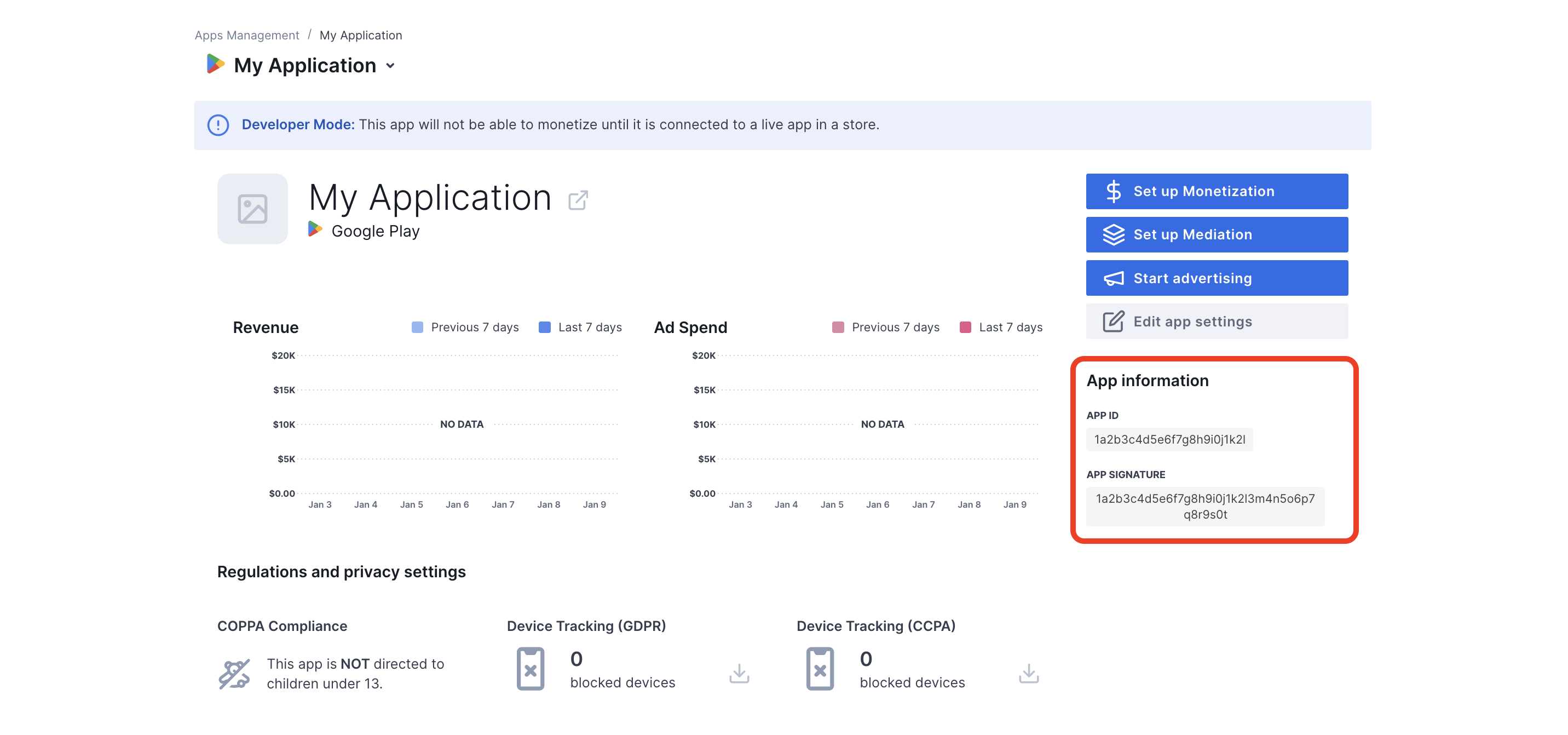
アプリを作成すると、アプリのダッシュボードに移動します。アプリのアプリ ID とアプリ署名をメモします。
Android
iOS
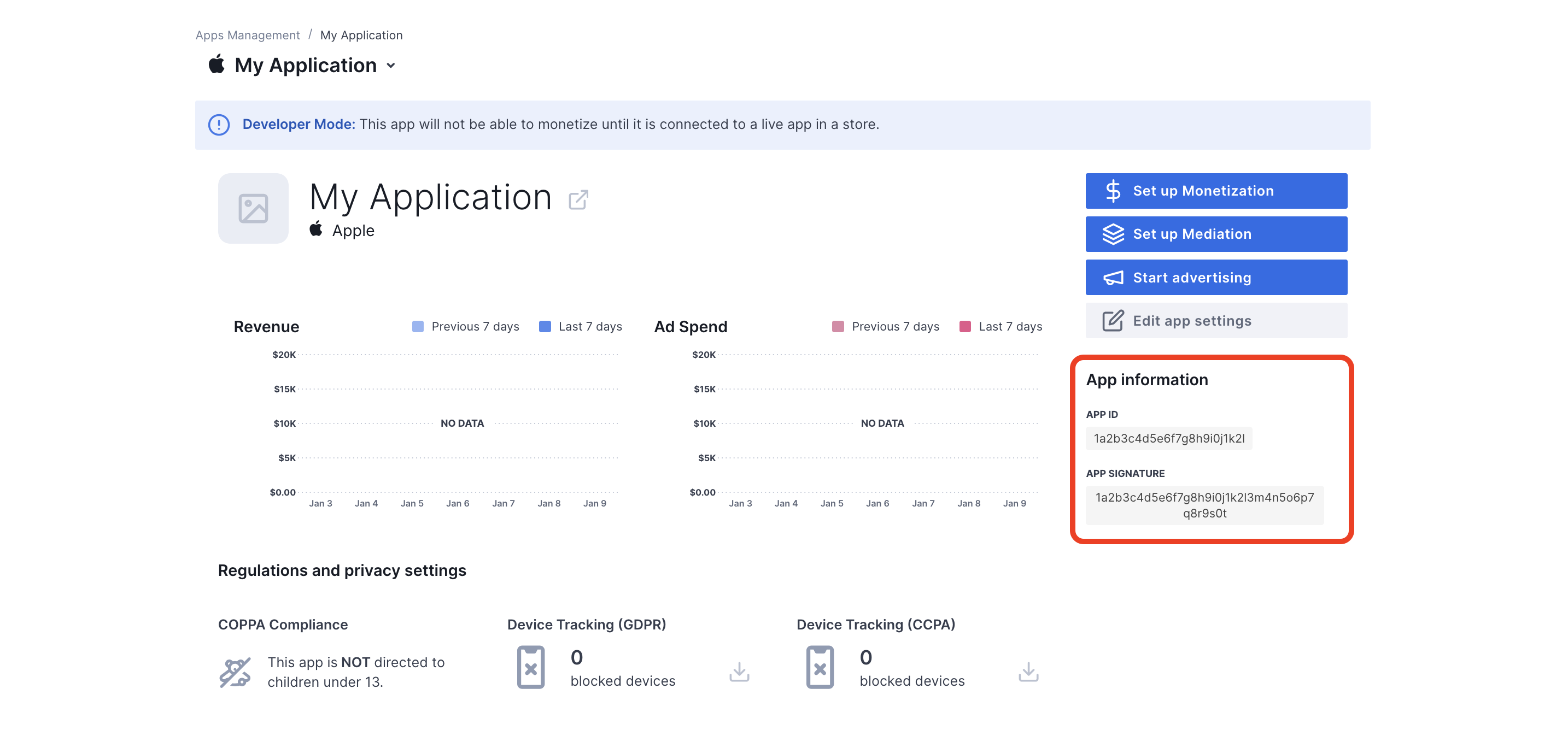
アド マネージャーでアド マネージャーの広告ユニット ID を設定するには、Chartboost のユーザー ID とユーザー署名が必要です。これらのパラメータは、Chartboost UI で [Chartboost mediation] をクリックすると確認できます。
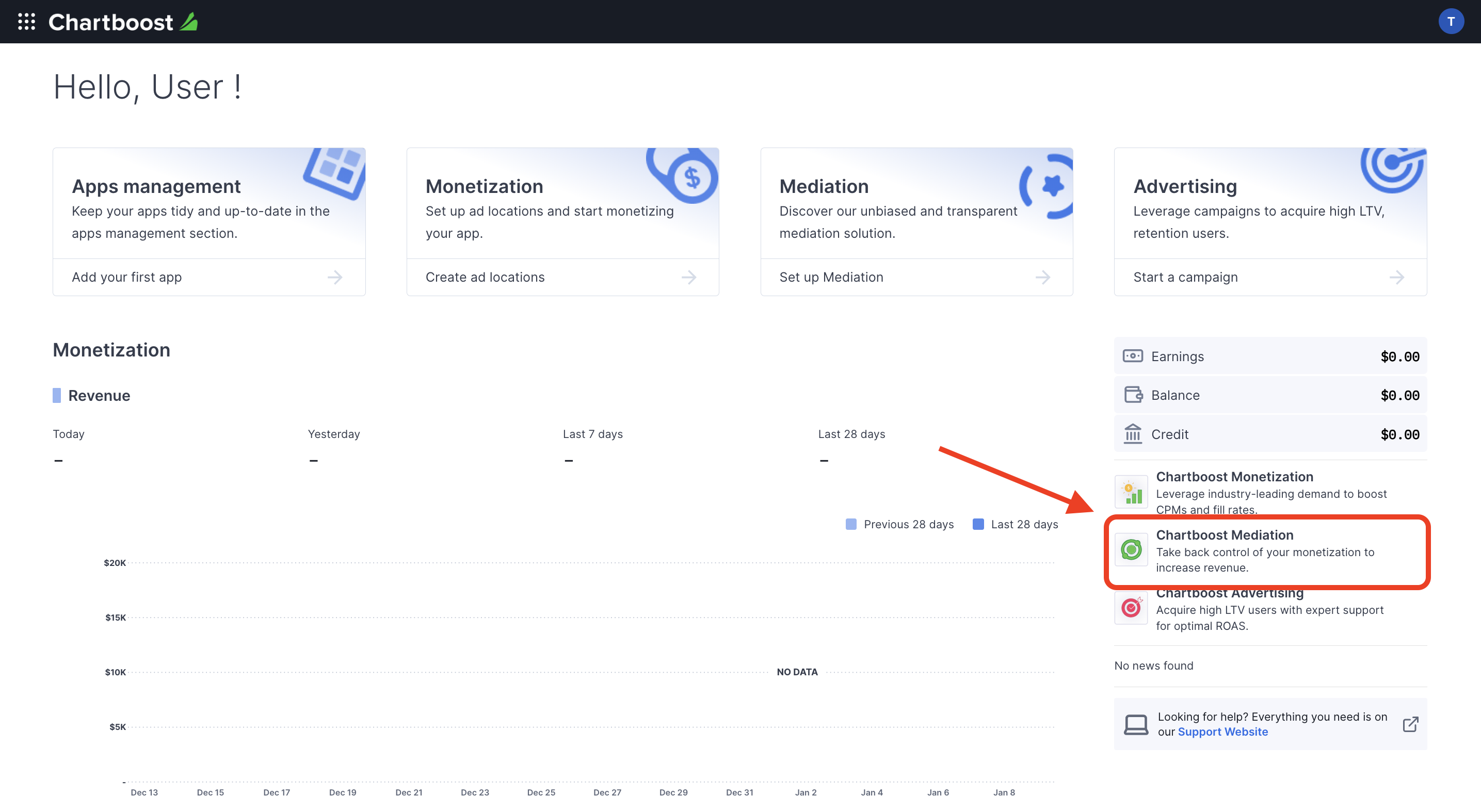
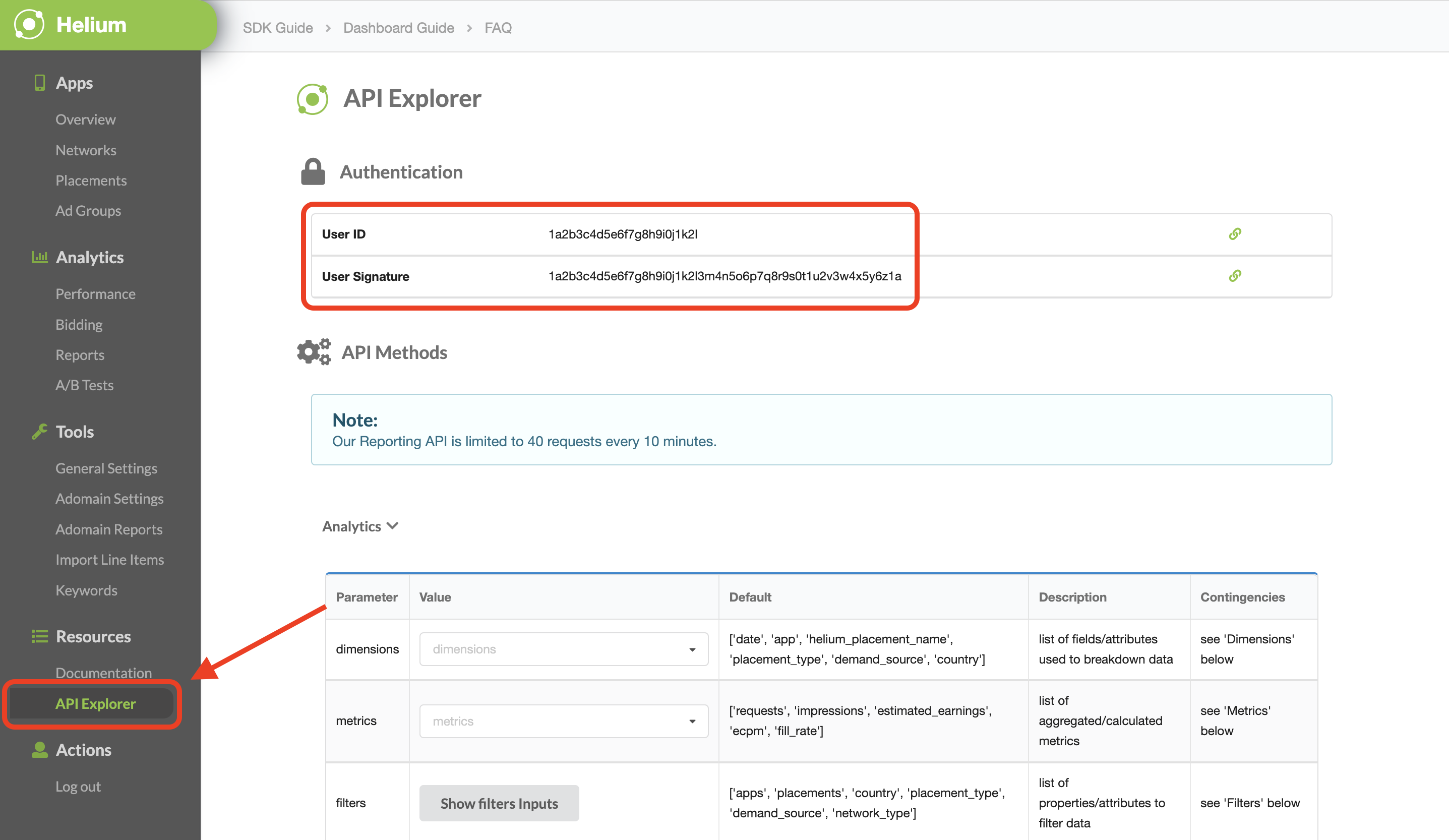
[Resources > API Explorer] タブに移動し、[Authentication] セクションにある [User ID] と [User Signature] をメモします。
app-ads.txt を更新する
アプリの認定販売者 app-ads.txt は、IAB Tech Lab が推進するイニシアチブで、承認されたチャネルでのみアプリ広告インベントリを販売できるようにするものです。広告収入の大幅な減少を防ぐためには、app-ads.txt ファイルを実装する必要があります。まだ作成していない場合は、アド マネージャー用の app-ads.txt ファイルを作成します。
Chartboost に app-ads.txt を実装するには、app-ads.txt をご覧ください。
テストモードをオンにする
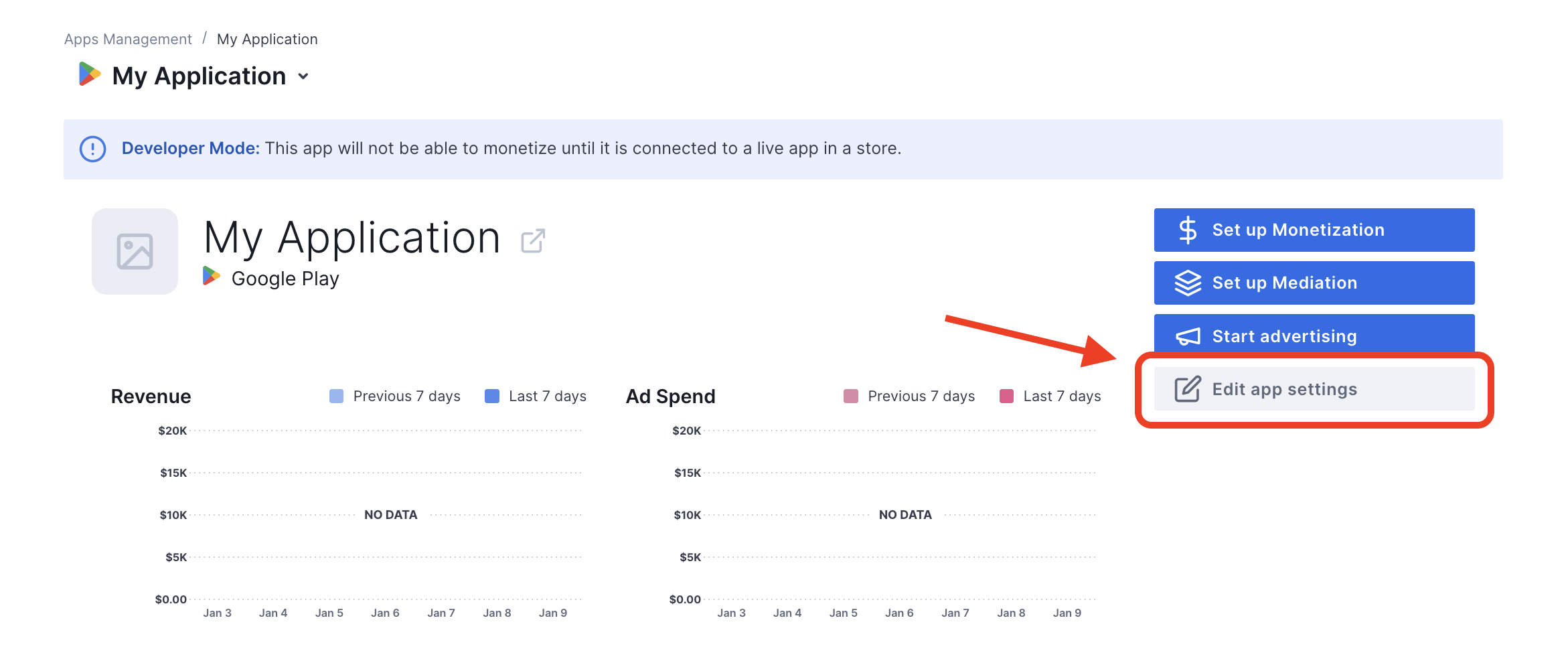
アプリでテストモードを有効にするには、Chartboost の管理画面で [Apps management] タブに移動し、リストからアプリを選択して、[Edit app settings] をクリックします。
Android
iOS
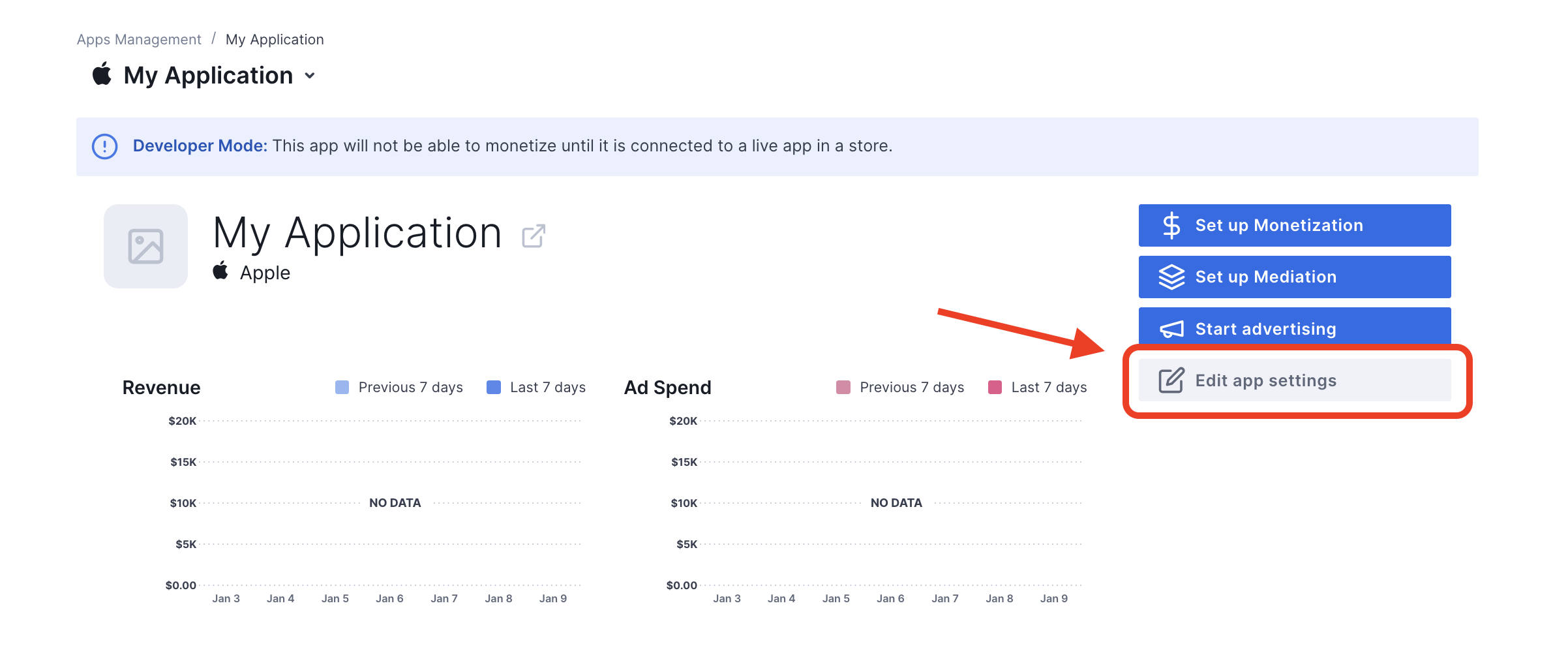
アプリの設定で、アプリのテストモードを切り替えることができます。
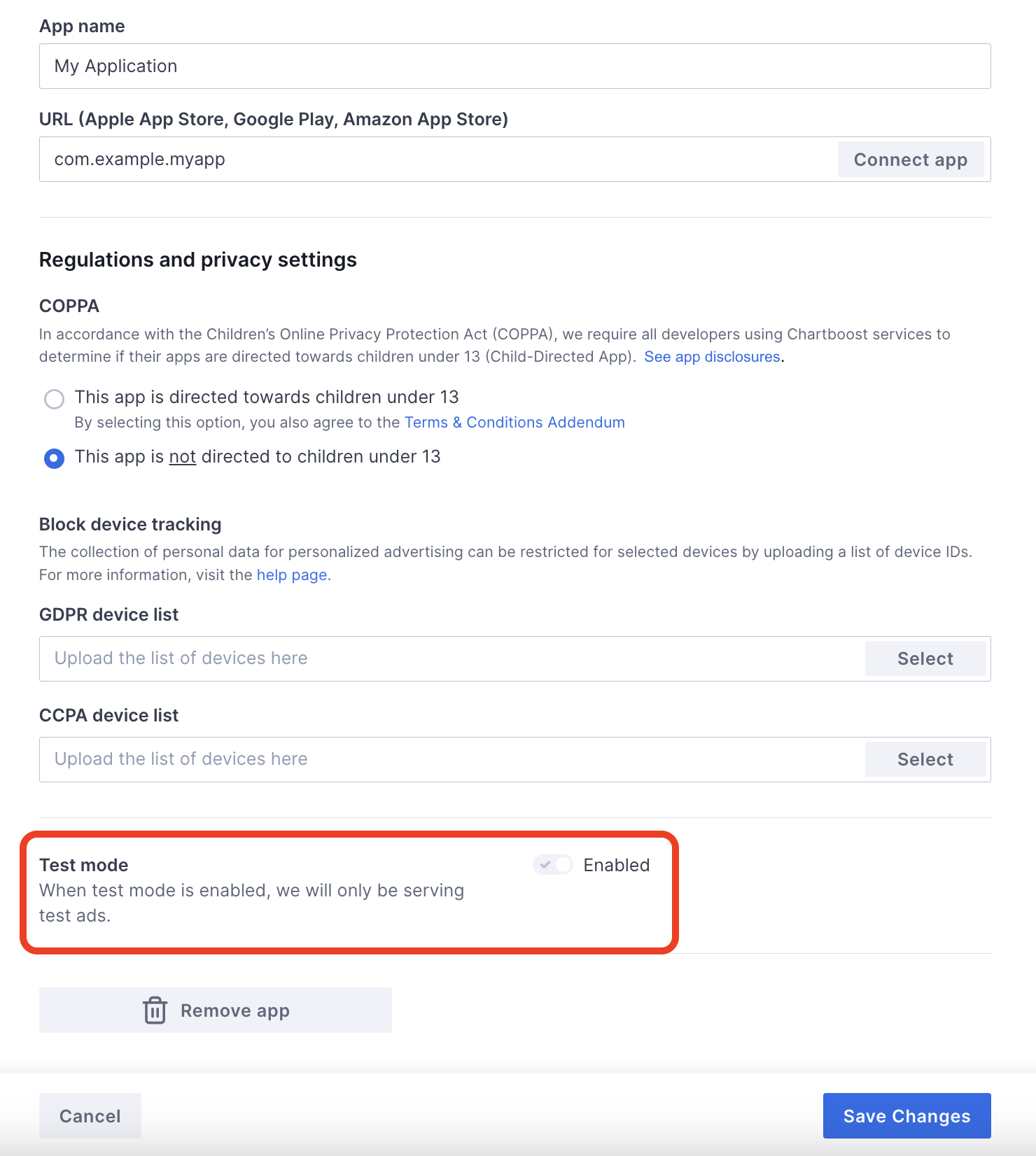
テストモードを有効にすると、先ほど作成した広告ユニット ID を使用して広告をリクエストし、Chartboost のテスト広告を受け取ることができます。
Chartboost のテスト広告を受信できるようになると、アプリは Chartboost のパブリッシャー アプリの審査に登録されます。Chartboost で収益化を行うには、パブリッシャー アプリの審査が Chartboost によって承認される必要があります。
ステップ 2: アド マネージャーの管理画面で Chartboost のデマンドを設定する
広告ユニットのメディエーション設定を構成する
GDPR と米国の州規制の広告パートナー リストに Chartboost を追加する
欧州の規制に関する設定と米国の州の規制に関する設定の手順に沿って、アド マネージャーの管理画面で欧州および米国の州の規制に関する広告パートナーのリストに Chartboost を追加します。
ステップ 3: Chartboost の SDK とアダプタをインポートする
OpenUPM-CLI
OpenUPM-CLI がインストールされている場合は、プロジェクトのルート ディレクトリから次のコマンドを実行して、Google Mobile Ads Chartboost メディエーション プラグイン(Unity 用)をプロジェクトにインストールできます。
openupm add com.google.ads.mobile.mediation.chartboostOpenUPM
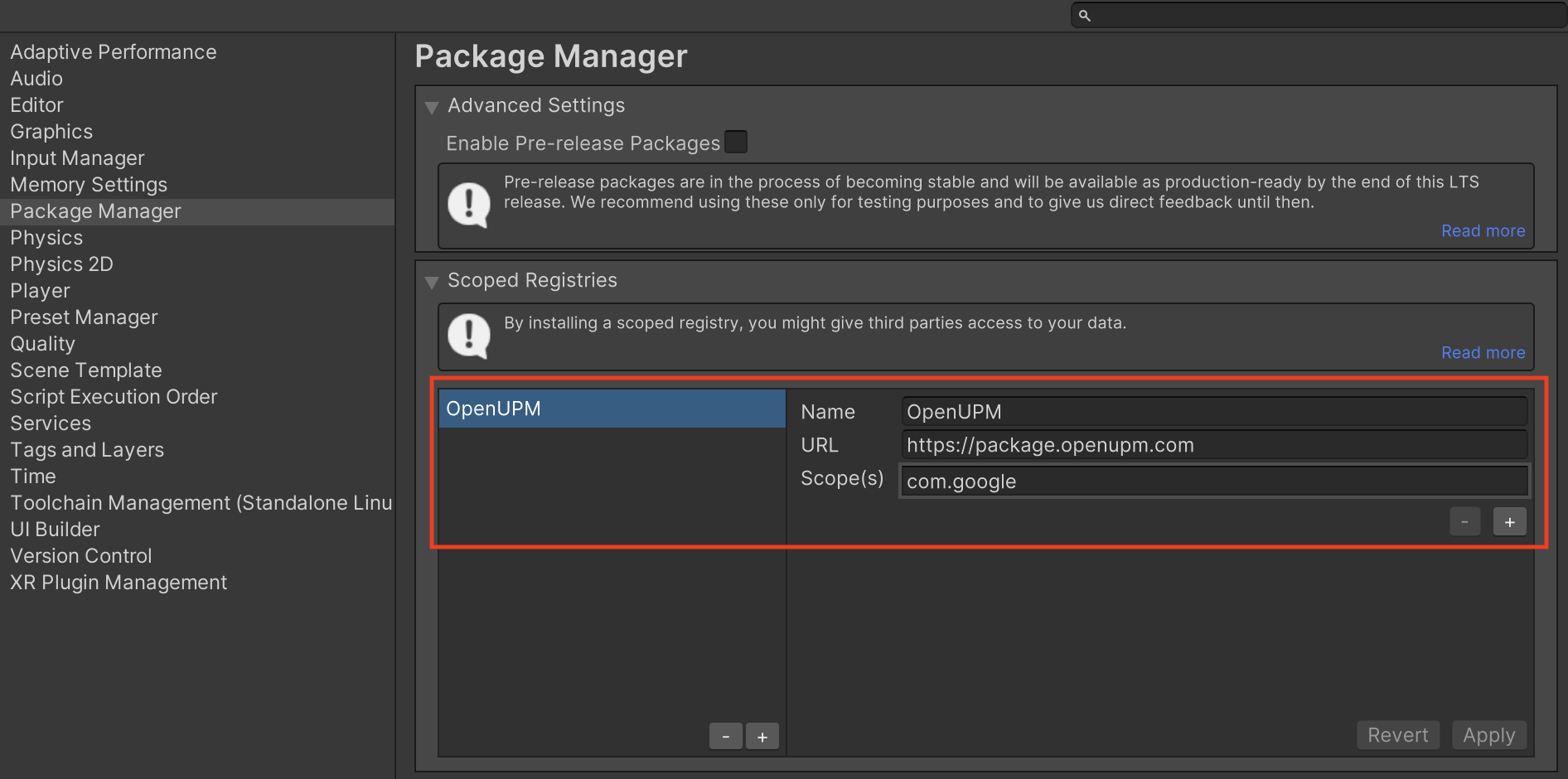
Unity プロジェクト エディタで、[Edit] > [Project Settings] > [Package Manager] を選択して、Unity Package Manager の設定を開きます。
[Scoped Registries] タブで、OpenUPM をスコープ付きレジストリとして追加し、次の詳細を指定します。
- 名前:
OpenUPM - URL:
https://package.openupm.com - スコープ:
com.google
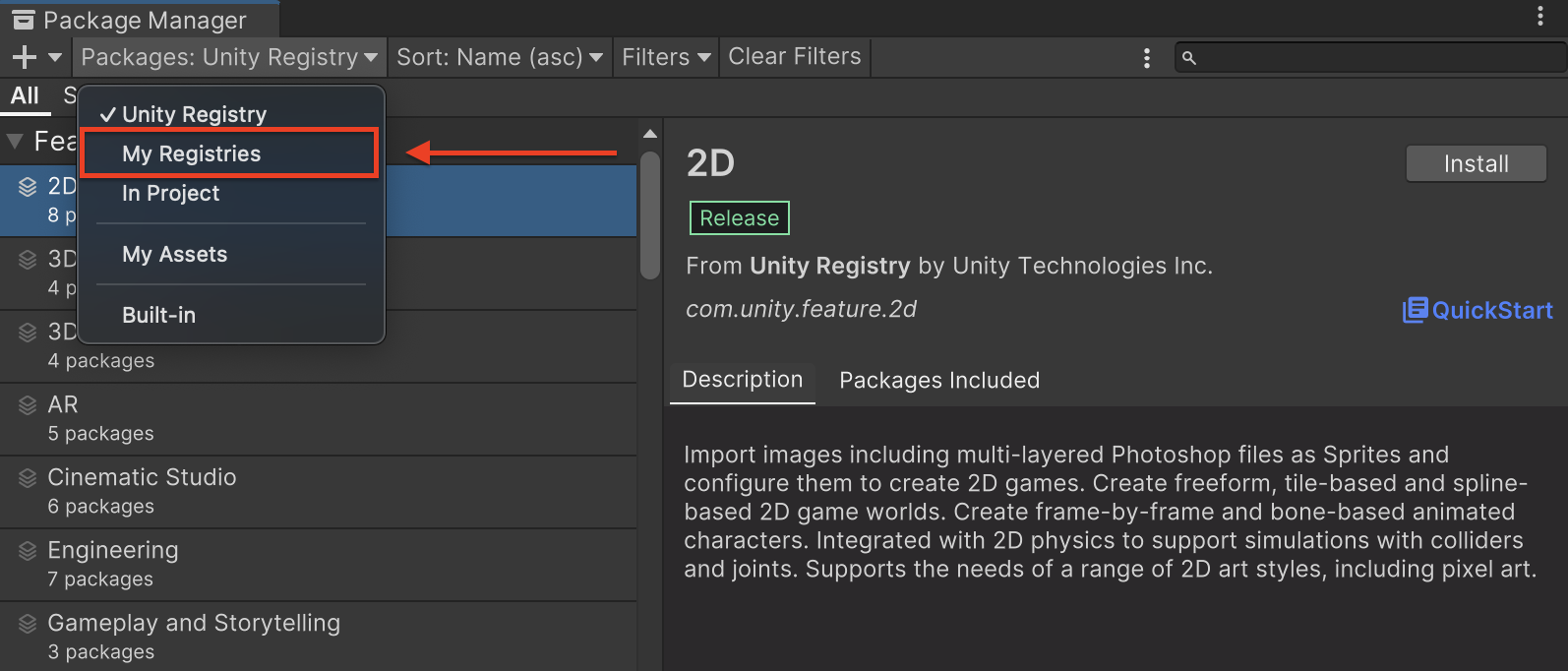
次に、[Window] > [Package Manager] に移動して Unity Package Manager を開き、プルダウン メニューから [My Registries] を選択します。
[Google Mobile Ads Chartboost Mediation] パッケージを選択し、[インストール] をクリックします。
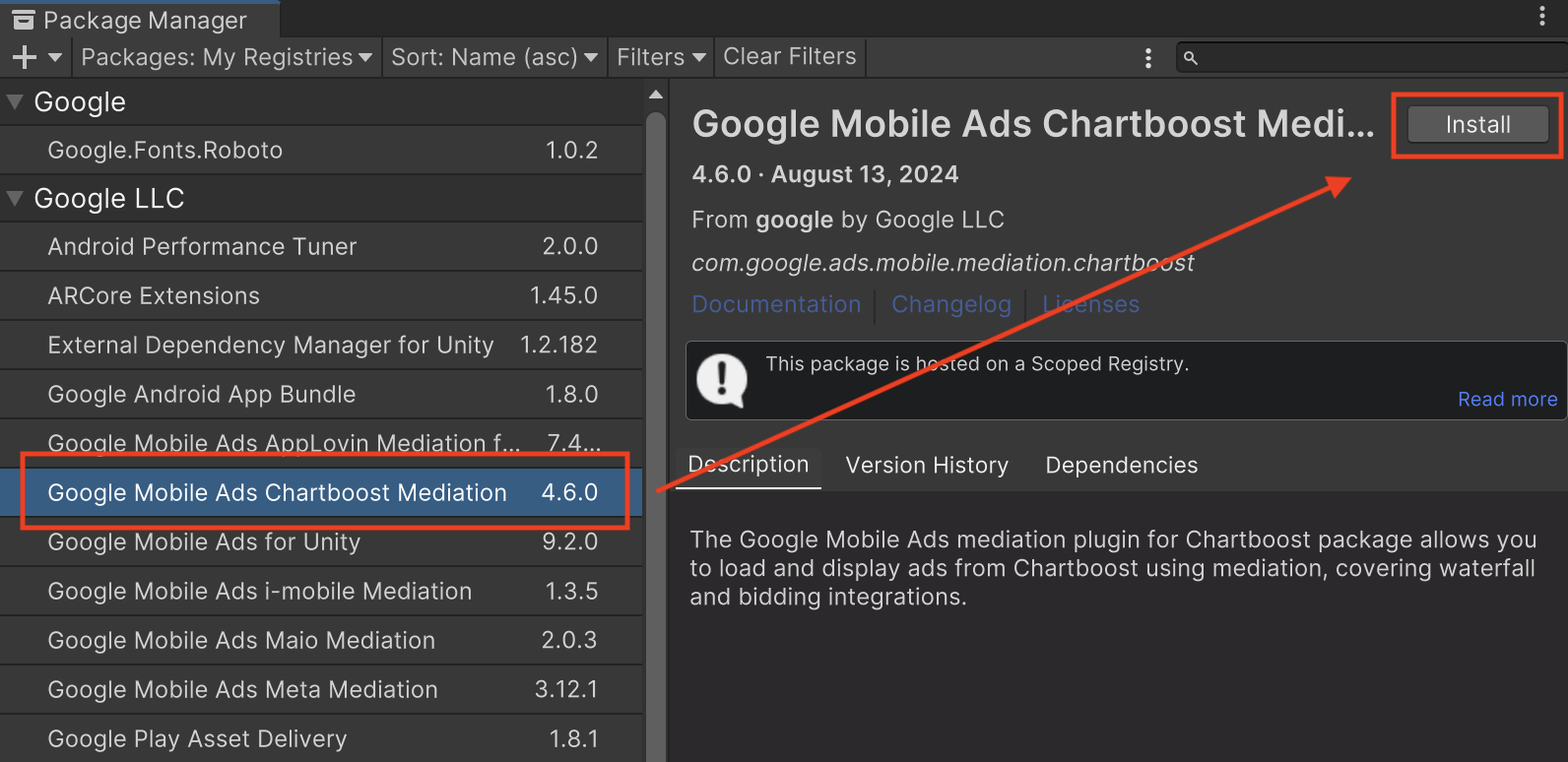
Unity パッケージ
変更履歴のダウンロード リンクから Chartboost 用の Google Mobile Ads メディエーション プラグインの最新バージョンをダウンロードし、zip ファイルから GoogleMobileAdsChartboostMediation.unitypackage を解凍します。
Unity プロジェクト エディタで、[Assets] > [Import Package] > [Custom Package] を選択し、ダウンロードした GoogleMobileAdsChartboostMediation.unitypackage ファイルを探します。すべてのファイルが選択されていることを確認し、[インポート] をクリックします。
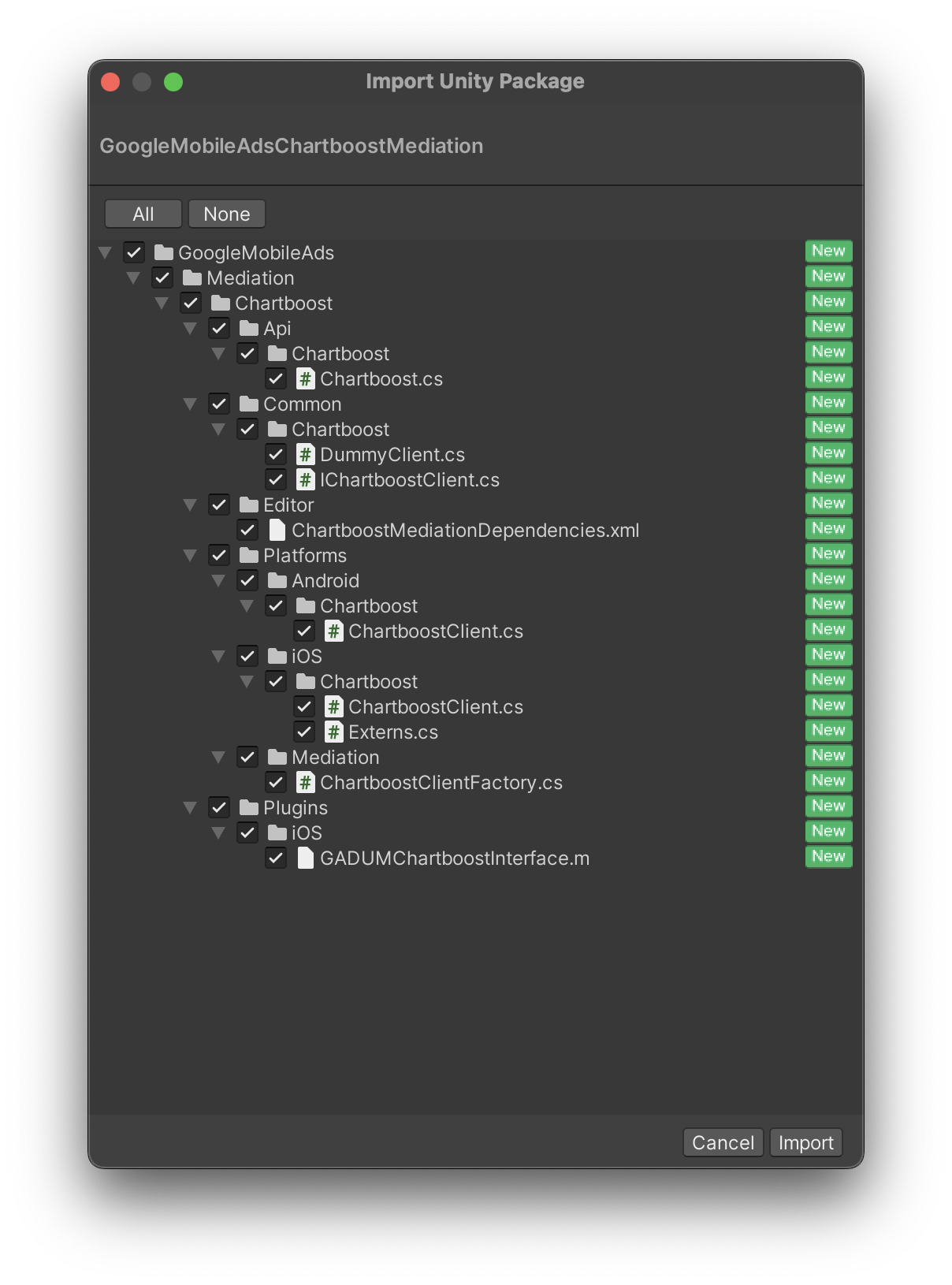
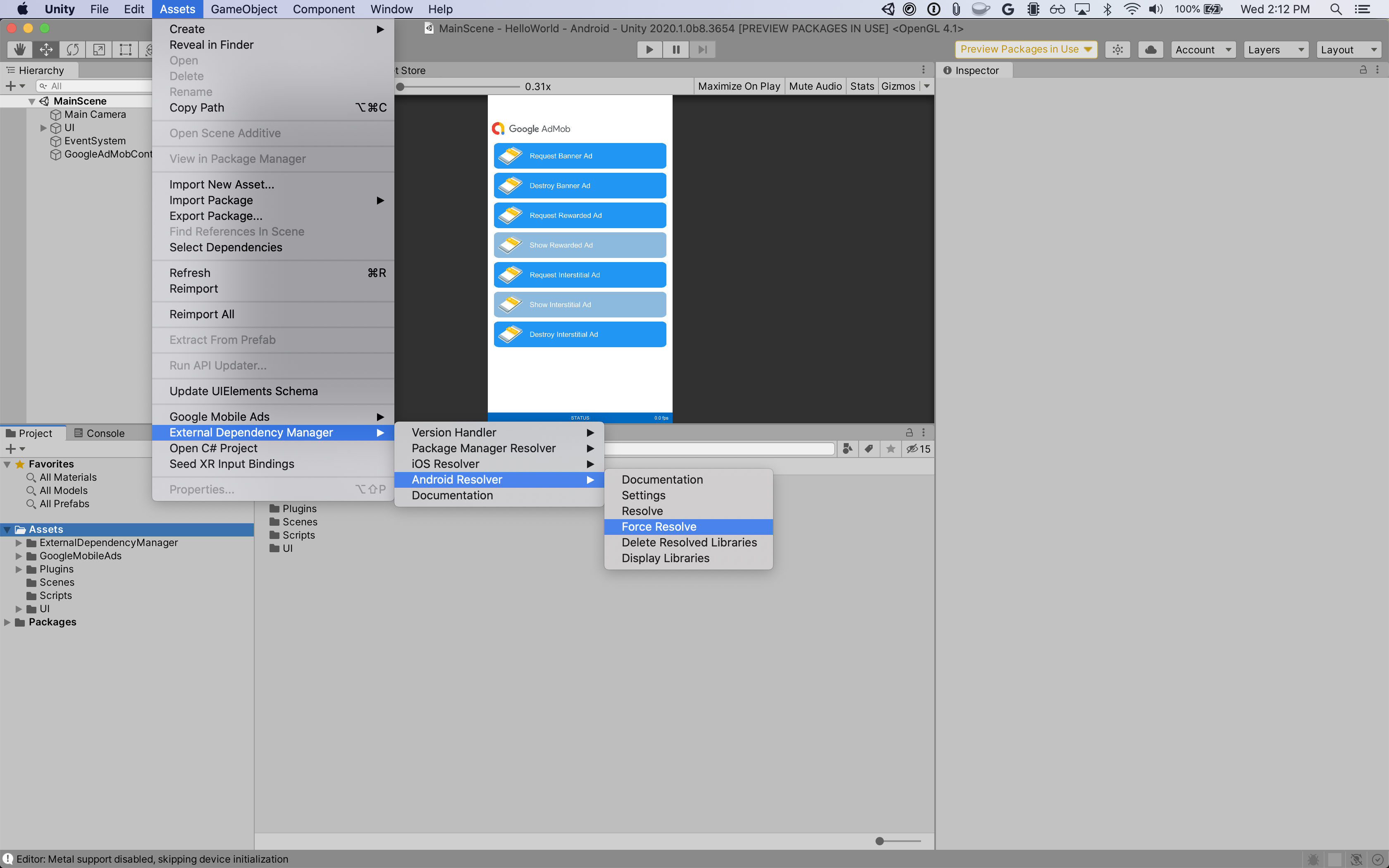
次に、[Assets] > [External Dependency Manager] > [Android Resolver] > [Force Resolve] を選択します。External Dependency Manager ライブラリにより、依存関係の解決が最初から実行され、宣言された依存関係が Unity アプリの Assets/Plugins/Android ディレクトリにコピーされます。
ステップ 4: Chartboost SDK にプライバシー設定を実装する
EU ユーザーからの同意と GDPR
Google の EU ユーザーの同意ポリシーに準拠するには、欧州経済領域(EEA)、英国、スイスのユーザーに対して特定の情報を開示し、Cookie などのローカル ストレージの使用に対するユーザーの同意(法律で義務付けられている場合)、および広告のパーソナライズを目的とした個人データの収集、共有、使用に対するユーザーの同意を得る必要があります。このポリシーには、EU の e プライバシー指令と一般データ保護規則(GDPR)の要件が反映されています。パブリッシャー様には、同意がメディエーション チェーン内の各広告ソースに反映されていることを確認する責任があります。
米国のプライバシー関連州法
米国のプライバシー関連州法では、ユーザーが「個人情報」の「販売」をオプトアウトする権利を付与することが義務付けられています(用語は法律の定義に基づく)。「販売者」のホームページには、「個人情報を第三者に売却しない」ことを明記したリンクを目立つように表示することによってオプトアウトの手段を提供する必要があります。米国のプライバシー関連州法遵守ガイドでは、Google 広告の配信で制限付きデータ処理を有効にできますが、Google がこの設定をメディエーション チェーン内の各広告ネットワークに適用することはできません。そのため、メディエーション チェーン内で個人情報の販売に関与する可能性のある広告ネットワークを特定し、各ネットワークのガイダンスに沿って州法を遵守する必要があります。
次のサンプルコードでは、データ使用の同意を OptInSale に設定しています。このメソッドを呼び出す場合は、Google Mobile Ads Unity Plugin を使用して広告をリクエストする前に呼び出すことをおすすめします。
using GoogleMobileAds.Api.Mediation.Chartboost;
// ...

Chartboost.AddDataUseConsent(CBCCPADataUseConsent.OptInSale);
ステップ 5: 必要なコードを追加する
Android
Chartboost の統合に、追加のコードは必要ありません。
iOS
SKAdNetwork の統合
Chartboost のドキュメントに沿って、SKAdNetwork 識別子をプロジェクトの Info.plist ファイルに追加します。
ステップ 6: 実装をテストする
テスト広告を有効にする
アド マネージャー用のテストデバイスを登録し、Chartboost の管理画面でテストモードを有効にしてください。
テスト広告を確認する
Chartboost からテスト広告を受信していることを確認するには、Chartboost(ウォーターフォール)の広告ソースを使用して、広告インスペクタで単一の広告ソースのテストを有効にします。
省略可能な手順
Android
権限
最適なパフォーマンスを得るため、Chartboost では、アプリの AndroidManifest.xml ファイルに次のオプションの権限を追加することをおすすめしています。
<uses-permission android:name="android.permission.READ_PHONE_STATE" />
iOS
iOS 統合では追加の手順は必要ありません。
エラーコード
アダプタが Chartboost から広告を受信できなかった場合は、次のクラスの ResponseInfo を使用して、広告レスポンスから根本原因のエラーを確認できます。
Android
com.google.ads.mediation.chartboost.ChartboostAdapter
com.google.ads.mediation.chartboost.ChartboostMediationAdapter
iOS
GADMAdapterChartboost
GADMediationAdapterChartboost
広告の読み込みに失敗した場合に Chartboost アダプタがスローするコードとメッセージは次のとおりです。
Android
| エラーコード | 理由 |
|---|---|
| 0-99 | Chartboost SDK がエラーを返しました。 |
| 101 | リクエストされた広告サイズが、Chartboost でサポートされているバナーサイズと一致しません。 |
| 102 | Chartboost では、1 つのロケーションにつき一度に 1 つの広告しか読み込むことができません。 |
| 103 | アド マネージャー UI で設定された Chartboost サーバー パラメータがないか、無効です。 |
| 104 | Chartboost のインタースティシャル広告またはリワード広告を表示する準備ができていません。 |
iOS
| エラーコード | 理由 |
|---|---|
| 101 | アド マネージャーの管理画面で設定された Chartboost サーバー パラメータがないか、無効です。 |
| 102 | Chartboost SDK が初期化エラーを返しました。 |
| 103 | Chartboost 広告は表示時にキャッシュに保存されません。 |
| 104 | リクエストされた広告サイズが、Chartboost でサポートされているバナーサイズと一致していません。 |
| 105 | デバイスの OS バージョンが、Chartboost SDK の最小サポート OS バージョンより古い。 |
| 200-299 | Chartboost SDK のキャッシュ エラー。詳しくは、コードをご覧ください。 |
| 300-399 | Chartboost SDK でエラーが表示されます。詳しくは、コードをご覧ください。 |
| 400-499 | Chartboost SDK のクリックエラー。詳しくは、コードをご覧ください。 |
Chartboost Unity メディエーション プラグインの変更履歴
バージョン 4.15.1
- Chartboost Android アダプタ バージョン 9.14.1.0 をサポートします。
- Chartboost iOS アダプタ バージョン 9.14.1.0 をサポートします。
- Google Mobile Ads Unity プラグイン バージョン 11.5.0 でビルドおよびテスト済みです。
バージョン 4.15.0
- Chartboost Android アダプタ バージョン 9.14.0.0 をサポートします。
- Chartboost iOS アダプタ バージョン 9.14.0.0 をサポートします。
- Google Mobile Ads Unity プラグイン バージョン 11.5.0 でビルドおよびテスト済みです。
バージョン 4.14.0
- Chartboost Android アダプタ バージョン 9.13.0.0 をサポートします。
- Chartboost iOS アダプタ バージョン 9.13.0.0 をサポートします。
- Google Mobile Ads Unity プラグイン バージョン 11.3.0 でビルドおよびテスト済みです。
バージョン 4.13.0
- Chartboost Android アダプタ バージョン 9.12.1.1 をサポートします。
- Chartboost iOS アダプタ バージョン 9.13.0.0 をサポートします。
- Google Mobile Ads Unity プラグイン バージョン 11.1.0 でビルドおよびテスト済みです。
バージョン 4.12.1
- Chartboost Android アダプタ バージョン 9.12.0.0 をサポートします。
- Chartboost iOS アダプタ バージョン 9.12.0.1 をサポートします。
- Google Mobile Ads Unity プラグイン バージョン 11.1.0 でビルドおよびテスト済みです。
バージョン 4.12.0
- Chartboost Android アダプタ バージョン 9.12.0.0 をサポートします。
- Chartboost iOS アダプタ バージョン 9.12.0.0 をサポートします。
- Google Mobile Ads Unity プラグイン バージョン 11.0.0 でビルドおよびテスト済みです。
バージョン 4.11.3
- Chartboost Android アダプタ バージョン 9.11.1.1 をサポートします。
- Chartboost iOS アダプタ バージョン 9.11.0.3 をサポートします。
- Google Mobile Ads Unity プラグイン バージョン 11.0.0 でビルドおよびテスト済みです。
バージョン 4.11.2
- Chartboost Android アダプタ バージョン 9.11.1.0 をサポートします。
- Chartboost iOS アダプタ バージョン 9.11.0.3 をサポートします。
- Google Mobile Ads Unity プラグイン バージョン 11.0.0 でビルドおよびテスト済みです。
バージョン 4.11.1
- Chartboost Android アダプタ バージョン 9.11.0.1 をサポートします。
- Chartboost iOS アダプタ バージョン 9.11.0.2 をサポートします。
- Google Mobile Ads Unity プラグイン バージョン 10.7.0 でビルドおよびテスト済みです。
バージョン 4.11.0
- Chartboost Android アダプタ バージョン 9.11.0.0 をサポートします。
- Chartboost iOS アダプタ バージョン 9.11.0.1 をサポートします。
- Google Mobile Ads Unity プラグイン バージョン 10.6.0 でビルドおよびテスト済みです。
バージョン 4.10.3
- Chartboost Android アダプタ バージョン 9.10.2.0 をサポートします。
- Chartboost iOS アダプタ バージョン 9.10.1.0 をサポートします。
- Google Mobile Ads Unity プラグイン バージョン 10.6.0 でビルドおよびテスト済みです。
バージョン 4.10.2
- Chartboost Android アダプタ バージョン 9.10.1.0 をサポートします。
- Chartboost iOS アダプタ バージョン 9.10.1.0 をサポートします。
- Google Mobile Ads Unity プラグイン バージョン 10.6.0 でビルドおよびテスト済みです。
バージョン 4.10.1
- Chartboost Android アダプタ バージョン 9.10.0.1 をサポートします。
- Chartboost iOS アダプタ バージョン 9.10.0.0 をサポートします。
- Google Mobile Ads Unity プラグイン バージョン 10.5.0 でビルドおよびテスト済みです。
バージョン 4.10.0
- Chartboost Android アダプタ バージョン 9.10.0.0 をサポートします。
- Chartboost iOS アダプタ バージョン 9.10.0.0 をサポートします。
- Google Mobile Ads Unity プラグイン バージョン 10.4.2 でビルドおよびテスト済みです。
バージョン 4.9.3
- Chartboost Android アダプタ バージョン 9.9.3.0 をサポートします。
- Chartboost iOS アダプタ バージョン 9.9.3.0 をサポートします。
- Google Mobile Ads Unity プラグイン バージョン 10.4.2 でビルドおよびテスト済みです。
バージョン 4.9.2
- Chartboost Android アダプタ バージョン 9.9.3.0 をサポートします。
- Chartboost iOS アダプタ バージョン 9.9.2.0 をサポートします。
- Google Mobile Ads Unity プラグイン バージョン 10.4.2 でビルドおよびテスト済みです。
バージョン 4.9.1
- Chartboost Android アダプタ バージョン 9.9.2.0 をサポートします。
- Chartboost iOS アダプタ バージョン 9.9.2.0 をサポートします。
- Google Mobile Ads Unity プラグイン バージョン 10.3.0 でビルドおよびテスト済みです。
バージョン 4.9.0
- Chartboost Android アダプタ バージョン 9.9.0.0 をサポートします。
- Chartboost iOS アダプタ バージョン 9.9.1.0 をサポートします。
- Google Mobile Ads Unity プラグイン バージョン 10.3.0 でビルドおよびテスト済みです。
バージョン 4.8.0
- Chartboost Android アダプタ バージョン 9.8.3.1 をサポートします。
- Chartboost iOS アダプタ バージョン 9.9.0.0 をサポートします。
- Google Mobile Ads Unity プラグイン バージョン 10.2.0 でビルドおよびテスト済みです。
バージョン 4.7.3
- Chartboost Android アダプタ バージョン 9.8.3.1 をサポートします。
- Chartboost iOS アダプタ バージョン 9.8.1.0 をサポートします。
- Google Mobile Ads Unity プラグイン バージョン 10.0.0 でビルドおよびテスト済みです。
バージョン 4.7.2
- Chartboost Android アダプタ バージョン 9.8.2.0 をサポートします。
- Chartboost iOS アダプタ バージョン 9.8.0.0 をサポートします。
- Google Mobile Ads Unity プラグイン バージョン 9.5.0 でビルドおよびテスト済みです。
バージョン 4.7.1
- Chartboost Android アダプタ バージョン 9.8.1.0 をサポートします。
- Chartboost iOS アダプタ バージョン 9.8.0.0 をサポートします。
- Google Mobile Ads Unity プラグイン バージョン 9.4.0 でビルドおよびテスト済みです。
バージョン 4.7.0
- Chartboost Android アダプタ バージョン 9.8.0.0 をサポートします。
- Chartboost iOS アダプタ バージョン 9.8.0.0 をサポートします。
- Google Mobile Ads Unity プラグイン バージョン 9.3.0 でビルドおよびテスト済みです。
バージョン 4.6.1
DummyClientの名前をPlaceholderClientに変更しました。- Chartboost Android アダプタ バージョン 9.7.0.0 をサポートします。
- Chartboost iOS アダプタ バージョン 9.7.0.1 をサポートします。
- Google Mobile Ads Unity プラグイン バージョン 9.3.0 でビルドおよびテスト済みです。
バージョン 4.6.0
- Chartboost Android アダプタ バージョン 9.7.0.0 をサポートします。
- Chartboost iOS アダプタ バージョン 9.7.0.0 をサポートします。
- Google Mobile Ads Unity プラグイン バージョン 9.0.0 でビルドおよびテスト済みです。
バージョン 4.5.0
- Chartboost Android アダプタ バージョン 9.6.0.0 をサポートします。
- Chartboost iOS アダプタ バージョン 9.6.0.0 をサポートします。
- Google Mobile Ads Unity プラグイン バージョン 8.6.0 でビルドおよびテスト済みです。
バージョン 4.4.0
- Chartboost Android アダプタ バージョン 9.5.0.0 をサポートします。
- Chartboost iOS アダプタ バージョン 9.5.1.0 をサポートします。
- Google Mobile Ads Unity プラグイン バージョン 8.5.3 でビルドおよびテスト済みです。
バージョン 4.3.0
- Chartboost Android アダプタ バージョン 9.4.0.0 をサポートします。
- Chartboost iOS アダプタ バージョン 9.4.0.0 をサポートします。
- Google Mobile Ads Unity プラグイン バージョン 8.5.0 でビルドおよびテスト済みです。
バージョン 4.2.0
- Chartboost Android アダプタ バージョン 9.3.0.0 をサポートします。
- Chartboost iOS アダプタ バージョン 9.3.0.0 をサポートします。
- Google Mobile Ads Unity プラグイン バージョン 8.2.0 でビルドおよびテスト済みです。
バージョン 4.1.1
- アダプターのコンテンツを
GoogleMobileAds/Mediation/Chartboost/に移動しました。 GoogleMobileAds.Mediation.Chartboostを使用するようにアダプタの名前空間をリファクタリングしました。- Chartboost Android アダプタ バージョン 9.2.1.1 をサポートします。
- Chartboost iOS アダプタ バージョン 9.2.0.0 をサポートします。
- Google Mobile Ads Unity プラグイン バージョン 8.1.0 でビルドおよびテスト済みです。
バージョン 4.1.0
- Chartboost Android アダプタ バージョン 9.2.0.0 をサポートします。
- Chartboost iOS アダプタ バージョン 9.2.0.0 をサポートします。
- Google Mobile Ads Unity プラグイン バージョン 7.4.1 でビルドおよびテスト済みです。
バージョン 4.0.0
- Chartboost Android アダプタ バージョン 9.1.1.0 をサポートします。
- Chartboost iOS アダプタ バージョン 9.1.0.0 をサポートします。
- Google Mobile Ads Unity プラグイン バージョン 7.3.0 でビルドおよびテスト済みです。
バージョン 3.5.1
- Chartboost Android アダプタ バージョン 8.4.3.1 をサポートします。
- Chartboost iOS アダプタ バージョン 8.5.0.2 をサポートします。
- Google Mobile Ads Unity プラグイン バージョン 7.0.2 でビルドおよびテスト済みです。
バージョン 3.5.0
- Chartboost Android アダプタ バージョン 8.4.2.0 をサポートします。
- Chartboost iOS アダプタ バージョン 8.5.0.2 をサポートします。
- Google Mobile Ads Unity プラグイン バージョン 7.0.0 でビルドおよびテスト済みです。
バージョン 3.4.1
- Chartboost Android アダプタ バージョン 8.3.1.0 をサポートします。
- Chartboost iOS アダプタ バージョン 8.5.0.2 をサポートします。
- Google Mobile Ads Unity プラグイン バージョン 7.0.0 でビルドおよびテスト済みです。
バージョン 3.4.0
- Chartboost Android アダプタ バージョン 8.3.0.0 をサポートします。
- Chartboost iOS アダプタ バージョン 8.5.0.1.0 をサポートします。
バージョン 3.3.1
- Chartboost Android アダプタ バージョン 8.2.1.0 をサポートします。
- Chartboost iOS アダプタ バージョン 8.4.1.1 をサポートします。
バージョン 3.3.0
- Chartboost Android アダプタ バージョン 8.2.0.0 をサポートします。
- Chartboost iOS アダプタ バージョン 8.4.0.0 をサポートします。
バージョン 3.2.0
- Chartboost Android アダプタ バージョン 8.1.0.0 をサポートします。
- Chartboost iOS アダプタ バージョン 8.3.1.0 をサポートします。
バージョン 3.1.0
ChartboostクラスからRestrictDataCollection()メソッドを削除しました。- GDPR と CCPA の情報を Chartboost に渡す
AddDataUseConsent()ヘルパー メソッドを追加しました。 - Chartboost Android アダプタ バージョン 8.1.0.0 をサポートします。
- Chartboost iOS アダプタ バージョン 8.2.0.0 をサポートします。
バージョン 3.0.1
- Chartboost Android アダプタ バージョン 8.0.3.1 をサポートします。
- Chartboost iOS アダプタ バージョン 8.1.0.1 をサポートします。
バージョン 3.0.0
- Chartboost Android アダプタ バージョン 8.0.2.0 をサポートしました。
- Chartboost iOS アダプタ バージョン 8.1.0.0 をサポートします。
バージョン 2.0.1
- Chartboost Android アダプタ バージョン 7.5.0.1 をサポートします。
- Chartboost iOS アダプタ バージョン 8.0.4.0 をサポートします。
バージョン 2.0.0
- Chartboost Android アダプタ バージョン 7.5.0.0 をサポートしています。
- Chartboost iOS アダプタ バージョン 8.0.1.1 をサポートします。
バージョン 1.3.0
- 新しいリワード API をサポートするようにプラグインを更新しました。
- Chartboost Android アダプタ バージョン 7.3.1.1 をサポートしています。
- Chartboost iOS アダプタ バージョン 7.5.0.0 をサポートしました。
バージョン 1.2.0
- Chartboost Android アダプタ バージョン 7.3.0.0 をサポート。
- Chartboost iOS アダプター バージョン 7.3.0.0 をサポートします。
バージョン 1.1.1
- Chartboost Android アダプタ バージョン 7.2.0.1 をサポートしています。
- Chartboost iOS アダプター バージョン 7.2.0.1 をサポートします。
バージョン 1.1.0
- Chartboost Android SDK バージョン 7.2.0 をサポートします。
- Chartboost iOS SDK バージョン 7.2.0 をサポート。
- Chartboost SDK で GDPR のデータ収集制限を有効にする
Chartboost.RestrictDataCollection()メソッドを追加しました。
バージョン 1.0.0
- 初回リリース!
- Chartboost Android SDK バージョン 7.0.1 をサポートします。
- Chartboost iOS SDK バージョン 7.1.2 をサポートします。