

В этом руководстве показано, как использовать Google Mobile Ads Unity Plugin для загрузки и отображения объявлений из Chartboost с помощью медиации , включая интеграцию по принципу водопада. В нем рассказывается, как добавить Chartboost в конфигурацию медиации рекламного блока, а также как интегрировать SDK и адаптер Chartboost в приложение Unity.
Поддерживаемые интеграции и форматы рекламы
Адаптер медиации Ad Manager для Chartboost обладает следующими возможностями:
| Интеграция | |
|---|---|
| Торги | |
| Водопад | |
| Форматы | |
| Баннер | |
| Интерстициальный | |
| Награжден | |
Предварительные требования
Прежде чем продолжить, проверьте следующее:
- Последняя версия Google Mobile Ads Unity Plugin .
- Версия редактора Unity: 2019.4 или более поздняя.
- Для развертывания на Android
- Android API уровня 24 или более поздней версии.
- Для развертывания на iOS
- Целевая версия iOS — 13.0 или более поздняя.
- Рабочий проект Unity, настроенный с использованием Google Mobile Ads Unity Plugin . Подробности см. в разделе «Настройка Google Mobile Ads Unity Plugin .
- Организуйте посредничество .
Шаг 1: Настройка параметров в пользовательском интерфейсе Chartboost.
Зарегистрируйтесь в Chartboost и войдите в систему после подтверждения учетной записи. Затем перейдите на вкладку «Управление приложениями» .
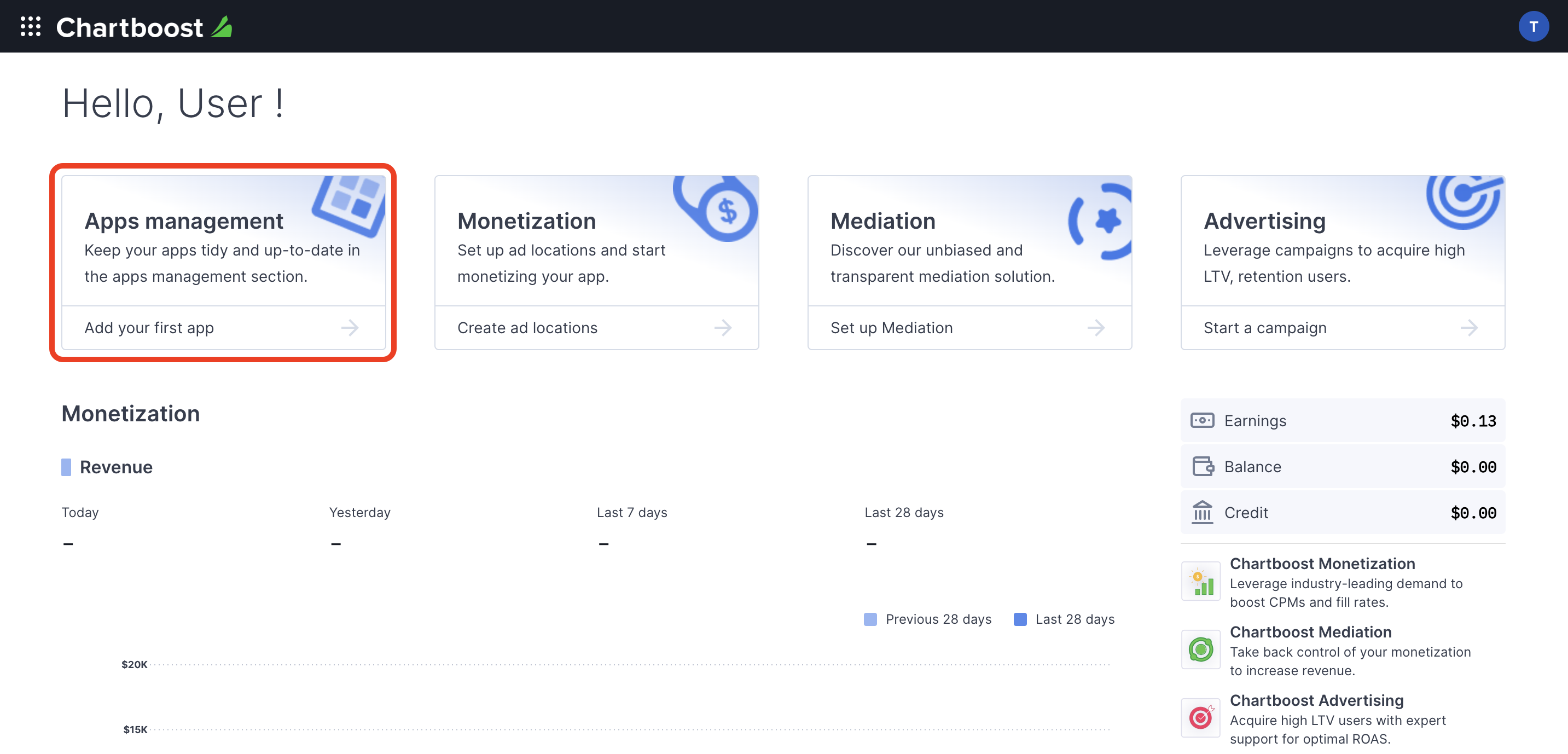
Нажмите кнопку «Добавить новое приложение» , чтобы создать свое приложение.

Заполните оставшуюся часть формы и нажмите кнопку «Добавить приложение» , чтобы завершить создание приложения.

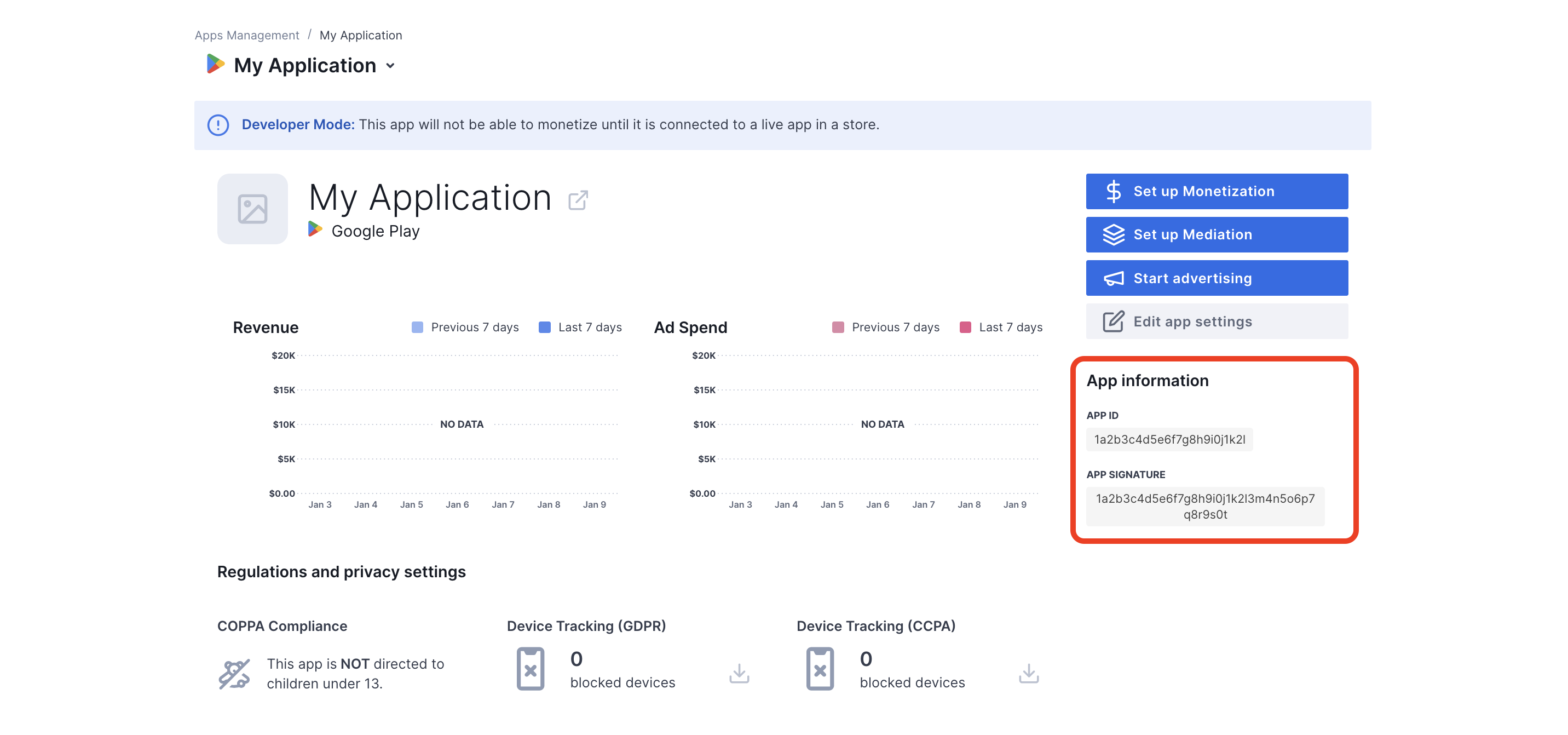
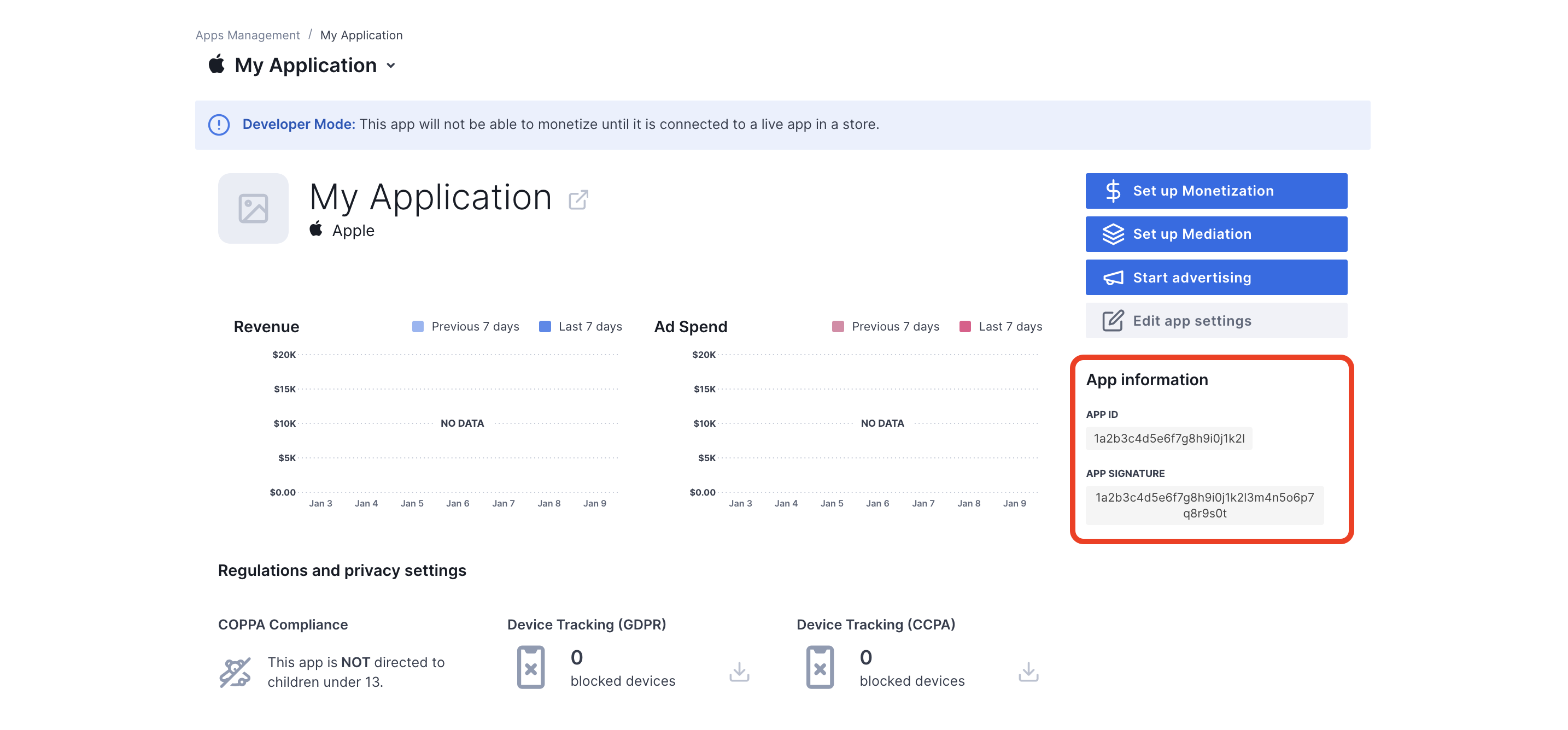
После создания приложения вы будете перенаправлены на его панель управления. Запишите идентификатор приложения (App ID) и сигнатуру приложения (App Signature ).
Android
iOS
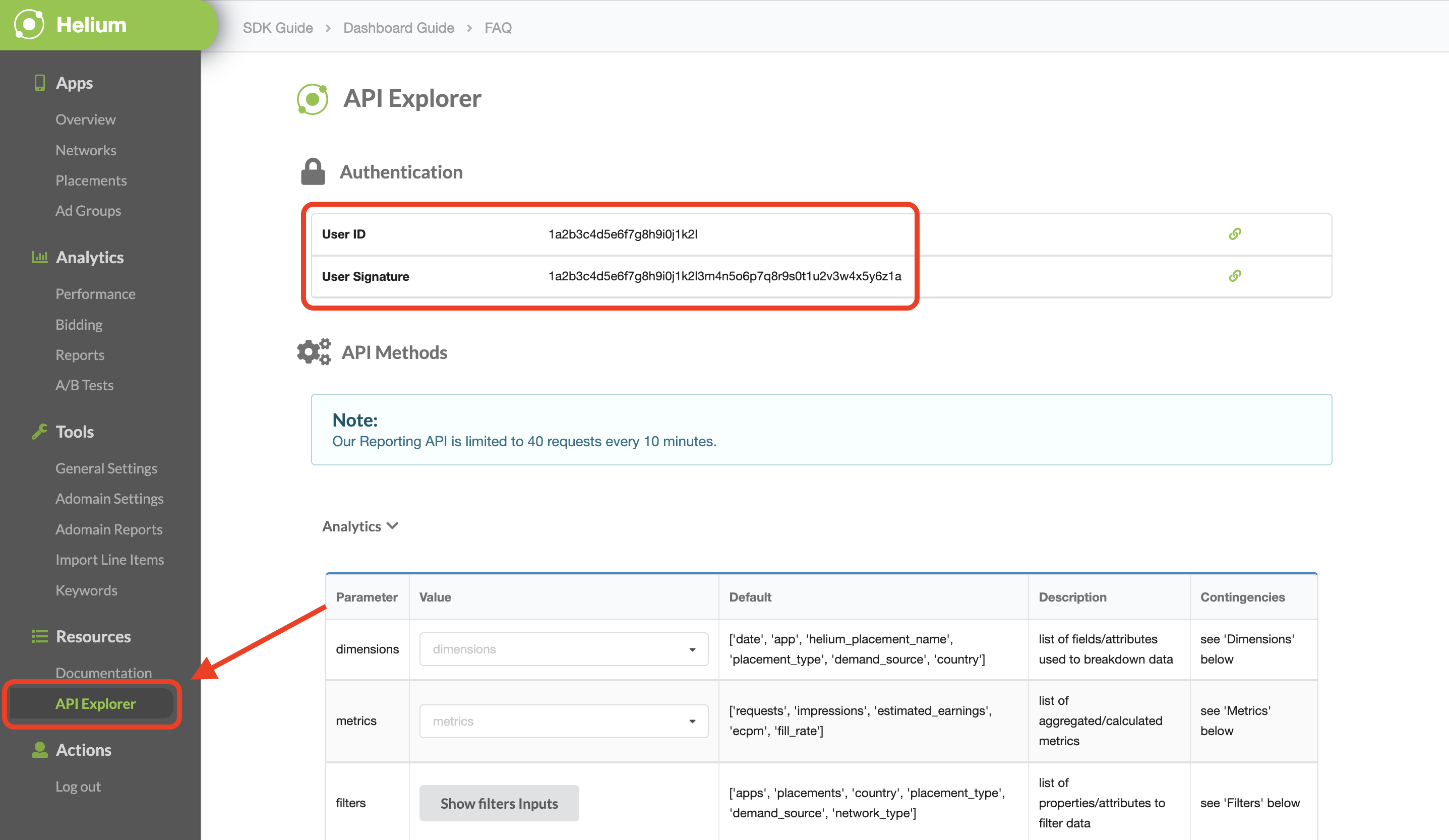
Для настройки идентификатора рекламного блока в Ad Manager требуется идентификатор пользователя Chartboost и подпись пользователя . Эти параметры можно найти, нажав на кнопку «Медиация Chartboost» в пользовательском интерфейсе Chartboost.

Перейдите на вкладку «Ресурсы» > «Обозреватель API» и запишите свой идентификатор пользователя и подпись пользователя , расположенные в разделе «Аутентификация» .
Обновите файл app-ads.txt.
Файл app-ads.txt, созданный в рамках инициативы IAB Tech Lab для авторизованных продавцов приложений , помогает гарантировать, что рекламный инвентарь вашего приложения продается только через авторизованные вами каналы. Чтобы предотвратить значительные потери дохода от рекламы, вам потребуется внедрить файл app-ads.txt . Если вы еще этого не сделали, создайте файл app-ads.txt для Ad Manager .
Для интеграции файла app-ads.txt с Chartboost см. файл app-ads.txt .
Включите тестовый режим
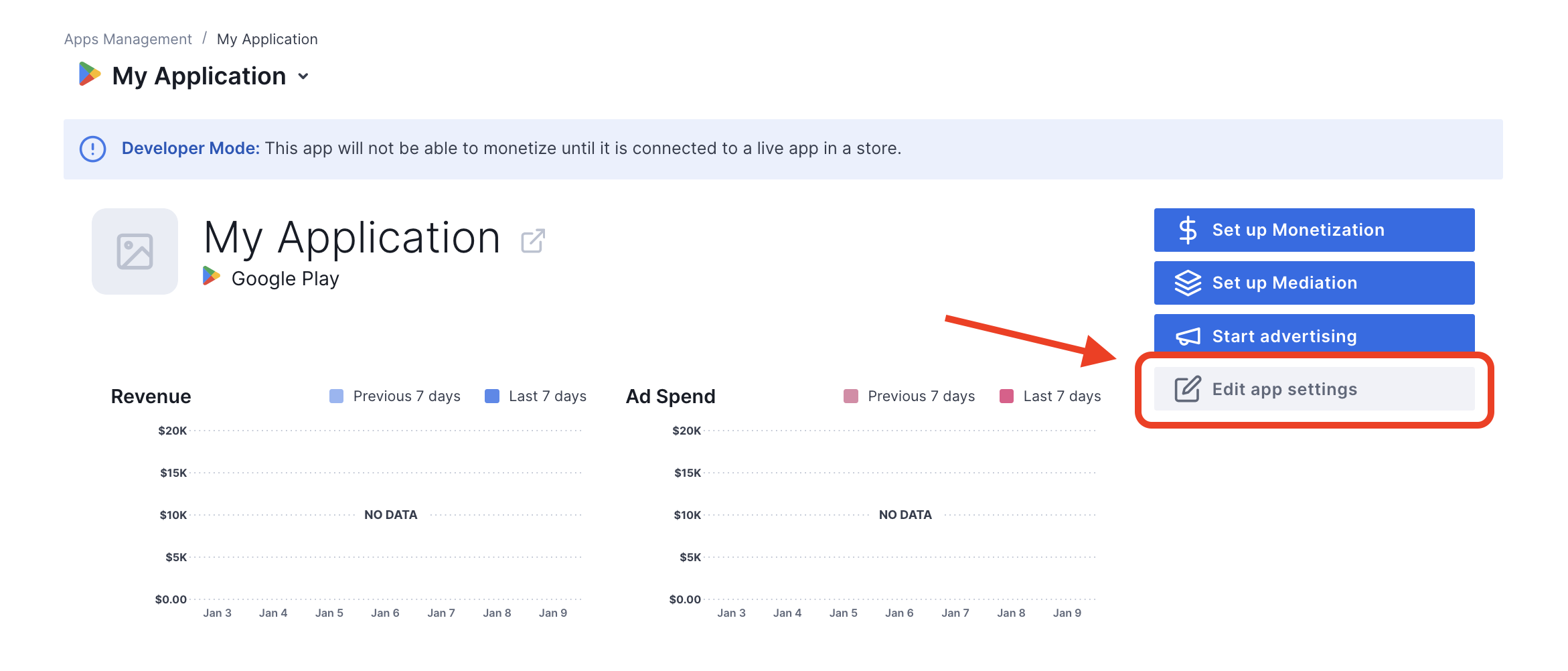
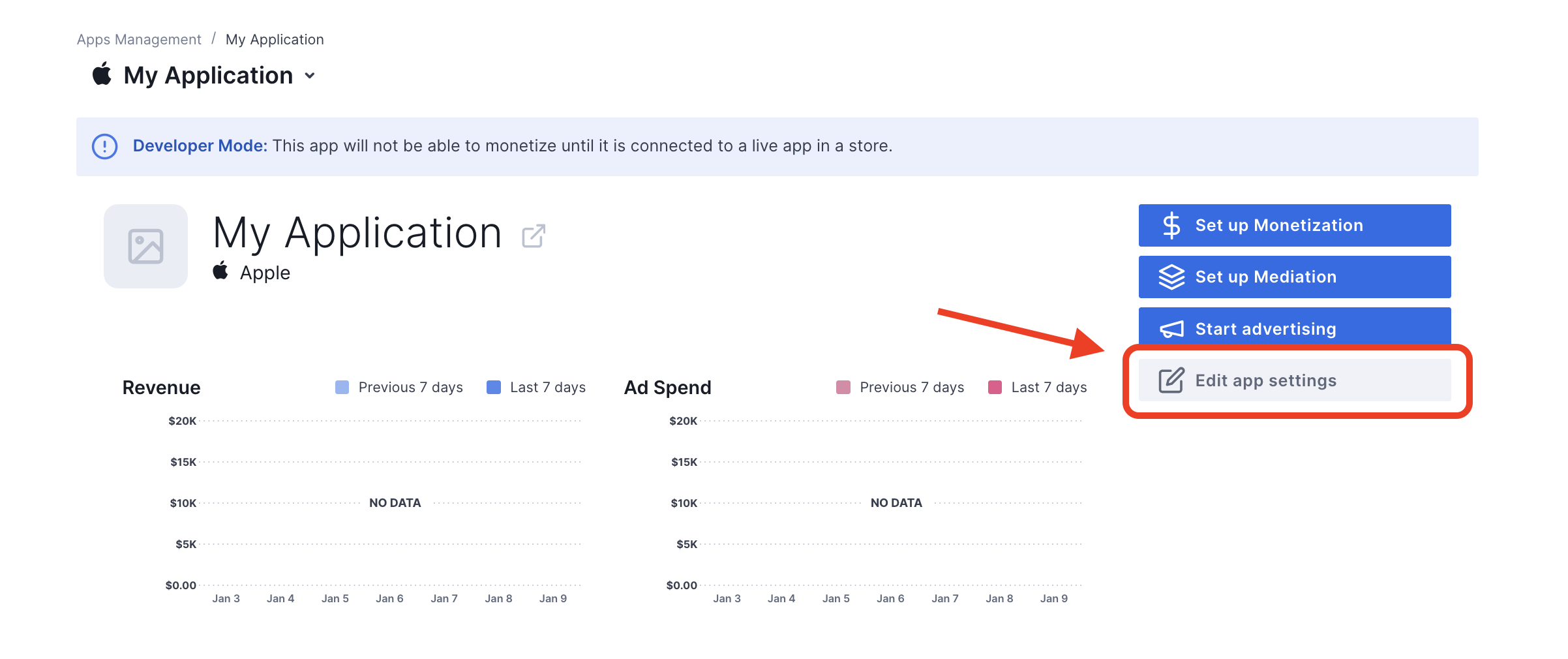
Включить тестовый режим для своего приложения можно, перейдя на вкладку «Управление приложениями» в пользовательском интерфейсе Chartboost, выбрав приложение из списка и нажав «Изменить настройки приложения» .
Android
iOS
В настройках приложения вы можете включить или выключить тестовый режим .
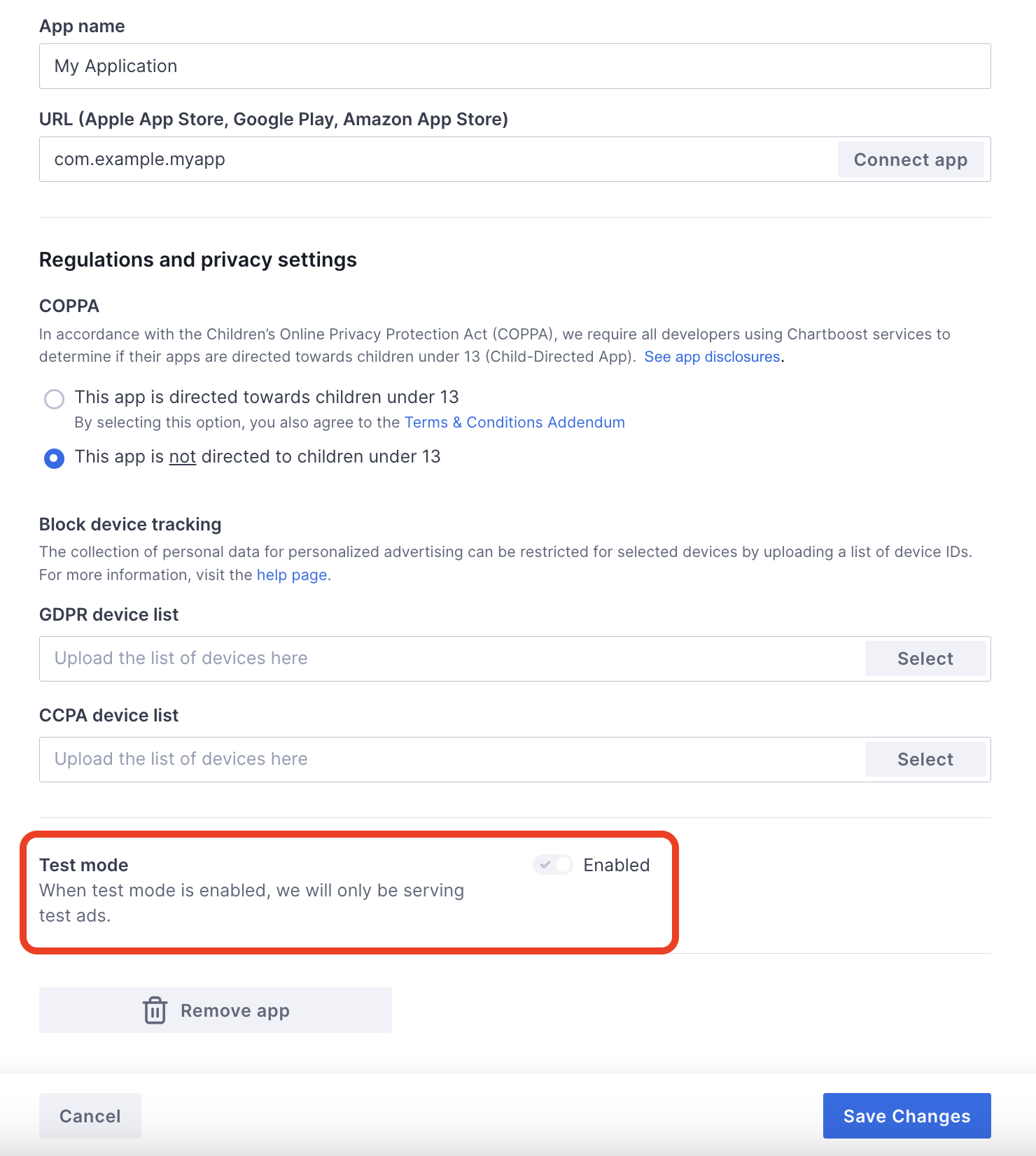
После включения тестового режима вы можете запрашивать рекламу, используя созданный ранее идентификатор рекламного блока, и получать тестовую рекламу Chartboost.
После того, как ваше приложение получит возможность получать тестовые объявления Chartboost, оно будет размещено на странице проверки приложений издателей Chartboost. Для монетизации на Chartboost необходимо, чтобы проверка приложения издателя была одобрена Chartboost.
Шаг 2: Настройте параметры спроса Chartboost в пользовательском интерфейсе Ad Manager.
Настройте параметры медиации для вашего рекламного блока.
Android
Инструкции см. в шаге 2 руководства для Android .
iOS
Инструкции см. в шаге 2 руководства для iOS .
Добавьте Chartboost в список рекламных партнеров, соответствующих требованиям GDPR и законодательства штатов США.
Чтобы добавить Chartboost в список рекламных партнеров, соответствующих европейским и американским государственным нормативным требованиям, в пользовательском интерфейсе Ad Manager, выполните действия, описанные в настройках европейских и американских нормативных требований.
Шаг 3: Импортируйте SDK и адаптер Chartboost.
OpenUPM-CLI
Если у вас установлен OpenUPM-CLI , вы можете установить плагин Google Mobile Ads Chartboost Mediation для Unity в свой проект, выполнив следующую команду из корневого каталога проекта:
openupm add com.google.ads.mobile.mediation.chartboostOpenUPM
В редакторе проекта Unity выберите Edit > Project Settings > Package Manager , чтобы открыть настройки менеджера пакетов Unity .
На вкладке «Реестры с ограниченной областью действия» добавьте OpenUPM в качестве реестра с ограниченной областью действия, указав следующие данные:
- Имя:
OpenUPM - URL:
https://package.openupm.com - Область применения:
com.google

Затем перейдите в меню Window > Package Manager , чтобы открыть диспетчер пакетов Unity , и выберите My Registries из выпадающего меню.
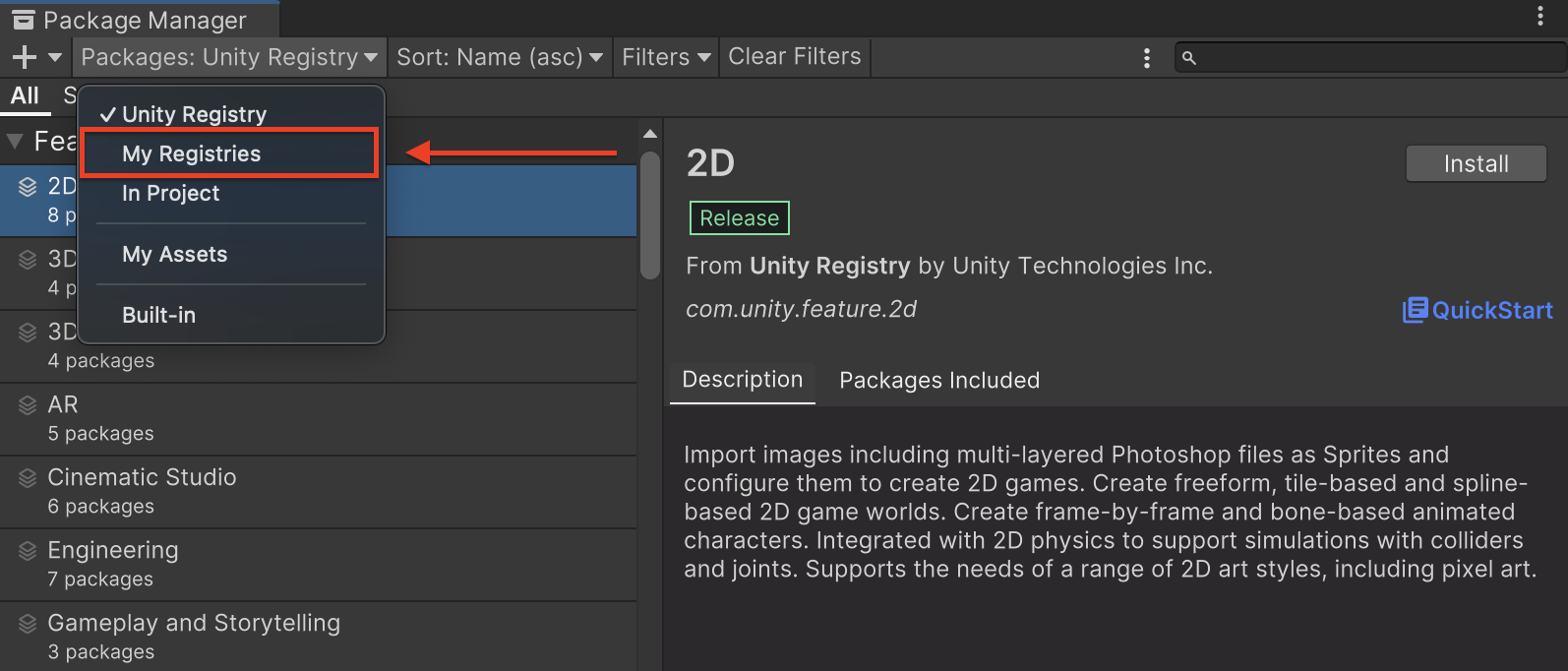
Выберите пакет Google Mobile Ads Chartboost Mediation и нажмите « Установить» .

Пакет Unity
Загрузите последнюю версию плагина Google Mobile Ads Mediation для Chartboost по ссылке для скачивания в списке изменений и извлеките файл GoogleMobileAdsChartboostMediation.unitypackage из архива.
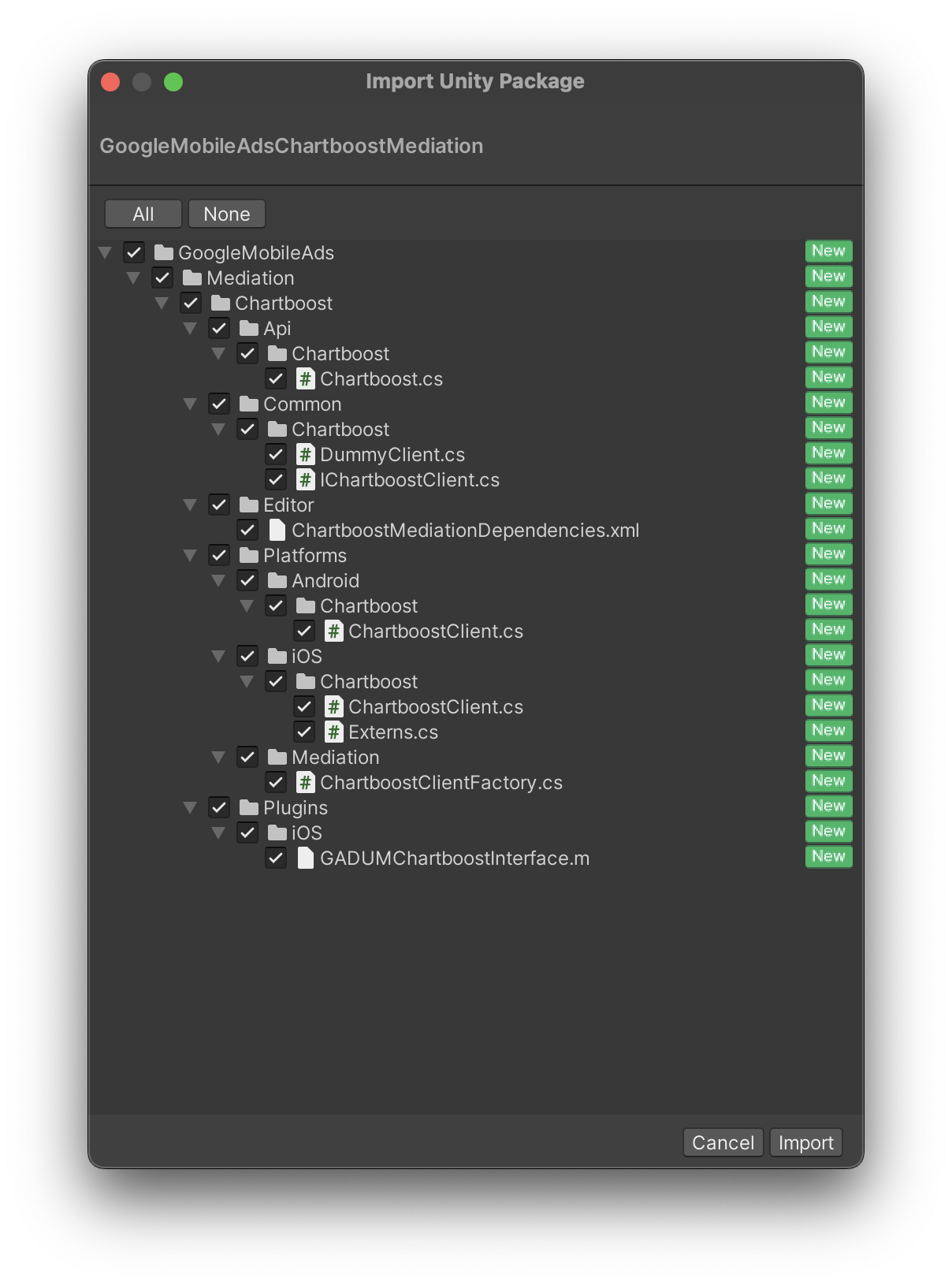
В редакторе проекта Unity выберите Assets > Import Package > Custom Package и найдите загруженный файл GoogleMobileAdsChartboostMediation.unitypackage . Убедитесь, что все файлы выбраны, и нажмите Import .
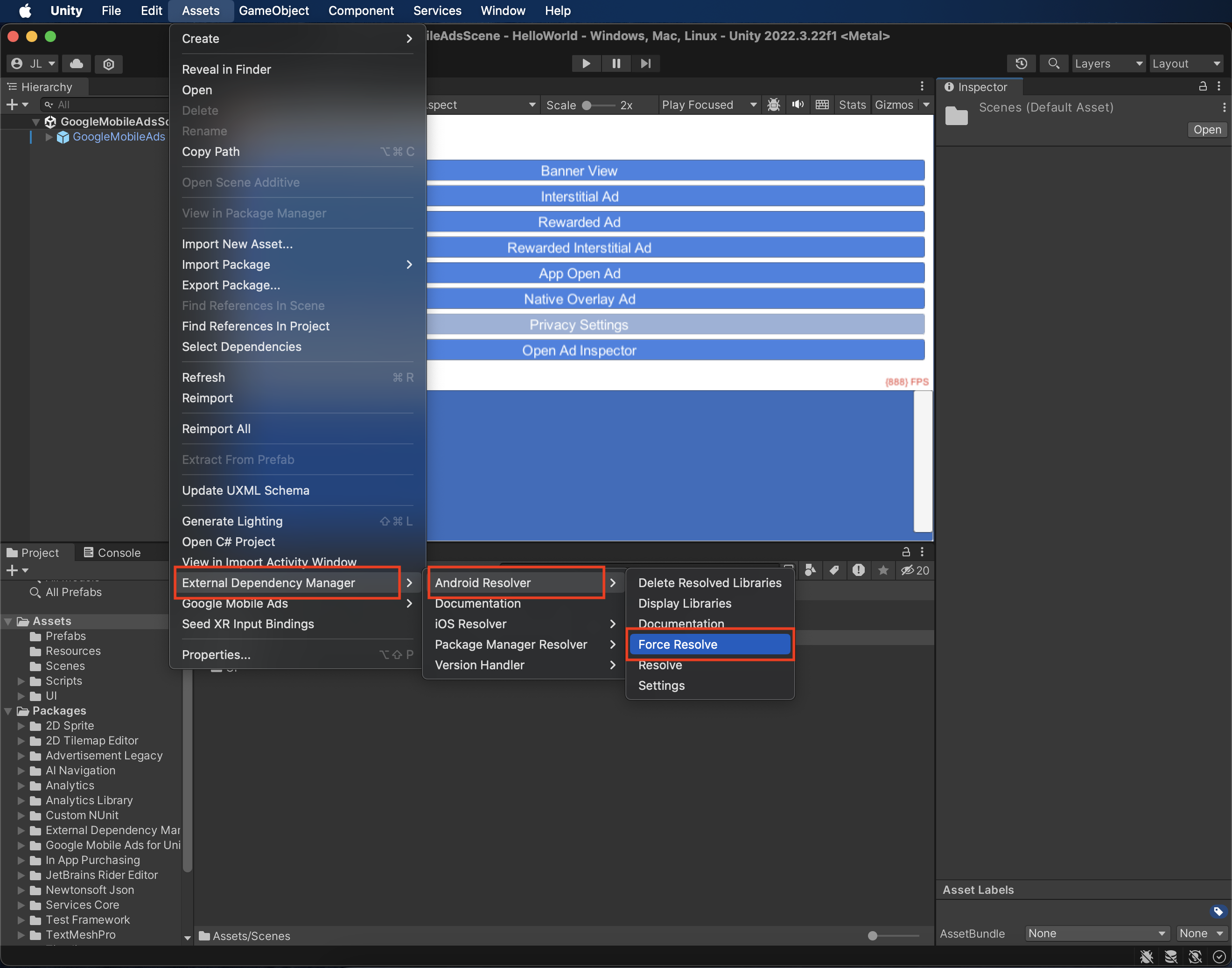
Затем выберите Assets > External Dependency Manager > Android Resolver > Force Resolve . Библиотека External Dependency Manager выполнит разрешение зависимостей с нуля и скопирует объявленные зависимости в каталог Assets/Plugins/Android вашего приложения Unity.
Шаг 4: Внедрите настройки конфиденциальности в SDK Chartboost.
Согласие ЕС и GDPR
В соответствии с Политикой Google по согласию пользователей в ЕС , вы должны предоставлять пользователям в Европейской экономической зоне (ЕЭЗ), Великобритании и Швейцарии определенную информацию и получать их согласие на использование файлов cookie или других локальных хранилищ, если это требуется по закону, а также на сбор, передачу и использование персональных данных для персонализации рекламы. Данная политика отражает требования Директивы ЕС о защите конфиденциальности в электронных коммуникациях (ePrivacy Directive) и Общего регламента по защите данных (GDPR). Вы несете ответственность за проверку того, что согласие передано каждому источнику рекламы в вашей цепочке медиации.
Законы штатов США о защите частной жизни
Законы США о защите конфиденциальности требуют предоставления пользователям права отказаться от «продажи» их «личной информации» (как это определено в законе), при этом отказ предлагается через заметную ссылку «Не продавать мою личную информацию» на главной странице «продающей» стороны. Руководство по соблюдению законов США о защите конфиденциальности предлагает возможность включения ограниченной обработки данных для показа рекламы Google, но Google не может применить эту настройку к каждой рекламной сети в вашей цепочке посредничества. Поэтому вы должны определить каждую рекламную сеть в вашей цепочке посредничества, которая может участвовать в продаже личной информации, и следовать указаниям каждой из этих сетей для обеспечения соответствия требованиям.
Плагин медиации Google Mobile Ads для Chartboost версии 3.1.0 включает метод Chartboost.AddDataUseConsent() . Приведенный ниже пример кода устанавливает согласие на использование данных на OptInSale . Если вы решите вызвать этот метод, рекомендуется сделать это до запроса рекламы с помощью Google Mobile Ads Unity Plugin .
using GoogleMobileAds.Api.Mediation.Chartboost;
// ...

Chartboost.AddDataUseConsent(CBCCPADataUseConsent.OptInSale);
Шаг 5: Добавьте необходимый код
Android
Для интеграции с Chartboost дополнительный код не требуется.
iOS
Интеграция SKAdNetwork
Чтобы добавить идентификаторы SKAdNetwork в файл Info.plist вашего проекта, следуйте документации Chartboost .
Шаг 6: Протестируйте свою реализацию.
Включить тестовые объявления
Убедитесь, что вы зарегистрировали свое тестовое устройство в Ad Manager и включили тестовый режим в пользовательском интерфейсе Chartboost.
Проверить тестовые объявления
Чтобы убедиться, что вы получаете тестовые объявления от Chartboost, включите тестирование одного источника объявлений в инспекторе объявлений, используя источники объявлений Chartboost (Waterfall ).
Дополнительные шаги
Android
Разрешения
Для оптимальной производительности Chartboost рекомендует добавить следующие необязательные разрешения в файл AndroidManifest.xml вашего приложения:
<uses-permission android:name="android.permission.READ_PHONE_STATE" />
iOS
Для интеграции с iOS никаких дополнительных действий не требуется.
коды ошибок
Если адаптер не получает объявление от Chartboost, издатели могут проверить основную причину ошибки в ответе на объявление, используя ResponseInfo в следующих классах:
Android
com.google.ads.mediation.chartboost.ChartboostAdapter
com.google.ads.mediation.chartboost.ChartboostMediationAdapter
iOS
GADMAdapterChartboost
GADMediationAdapterChartboost
Вот коды и соответствующие сообщения, которые выдает адаптер Chartboost, когда реклама не загружается:
Android
| Код ошибки | Причина |
|---|---|
| 0-99 | SDK Chartboost вернул ошибку. |
| 101 | Запрошенный размер объявления не соответствует размеру баннера, поддерживаемому Chartboost. |
| 102 | Chartboost может загружать только одно объявление на одно местоположение одновременно. |
| 103 | Параметры сервера Chartboost, настроенные в пользовательском интерфейсе Ad Manager, отсутствуют/недействительны. |
| 104 | Межстраничная или рекламная кампания Chartboost пока не готова к показу. |
iOS
| Код ошибки | Причина |
|---|---|
| 101 | Параметры сервера Chartboost, настроенные в пользовательском интерфейсе Ad Manager, отсутствуют/недействительны. |
| 102 | SDK Chartboost вернул ошибку инициализации. |
| 103 | Реклама Chartboost не кэшируется во время показа. |
| 104 | Запрошенный размер объявления не соответствует размеру баннера, поддерживаемому Chartboost. |
| 105 | Версия ОС устройства ниже минимальной поддерживаемой версии ОС в Chartboost SDK. |
| 200-299 | Ошибки кэширования в Chartboost SDK. Подробнее см. в коде . |
| 300-399 | В SDK Chartboost отображаются ошибки. Подробности см. в коде . |
| 400-499 | Ошибки кликов в Chartboost SDK. Подробнее см. в коде . |
Список изменений плагина Chartboost Unity Mediation
Версия 4.15.0
- Поддерживает адаптер Chartboost для Android версии 9.14.0.0 .
- Поддерживает адаптер Chartboost для iOS версии 9.14.0.0 .
- Разработано и протестировано с использованием плагина Google Mobile Ads Unity версии 11.5.0.
Версия 4.14.0
- Поддерживает адаптер Chartboost для Android версии 9.13.0.0 .
- Поддерживает адаптер Chartboost для iOS версии 9.13.0.0 .
- Разработано и протестировано с использованием плагина Google Mobile Ads Unity версии 11.3.0.
Версия 4.13.0
- Поддерживает адаптер Chartboost для Android версии 9.12.1.1 .
- Поддерживает адаптер Chartboost для iOS версии 9.13.0.0 .
- Разработано и протестировано с использованием плагина Google Mobile Ads Unity версии 11.1.0.
Версия 4.12.1
- Поддерживает адаптер Chartboost для Android версии 9.12.0.0 .
- Поддерживает адаптер Chartboost для iOS версии 9.12.0.1 .
- Разработано и протестировано с использованием плагина Google Mobile Ads Unity версии 11.1.0.
Версия 4.12.0
- Поддерживает адаптер Chartboost для Android версии 9.12.0.0 .
- Поддерживает адаптер Chartboost для iOS версии 9.12.0.0 .
- Разработано и протестировано с использованием плагина Google Mobile Ads Unity версии 11.0.0.
Версия 4.11.3
- Поддерживает адаптер Chartboost для Android версии 9.11.1.1 .
- Поддерживает адаптер Chartboost для iOS версии 9.11.0.3 .
- Разработано и протестировано с использованием плагина Google Mobile Ads Unity версии 11.0.0.
Версия 4.11.2
- Поддерживает адаптер Chartboost для Android версии 9.11.1.0 .
- Поддерживает адаптер Chartboost для iOS версии 9.11.0.3 .
- Разработано и протестировано с использованием плагина Google Mobile Ads Unity версии 11.0.0.
Версия 4.11.1
- Поддерживает адаптер Chartboost для Android версии 9.11.0.1 .
- Поддерживает адаптер Chartboost для iOS версии 9.11.0.2 .
- Разработано и протестировано с использованием плагина Google Mobile Ads Unity версии 10.7.0.
Версия 4.11.0
- Поддерживает адаптер Chartboost для Android версии 9.11.0.0 .
- Поддерживает адаптер Chartboost для iOS версии 9.11.0.1 .
- Разработано и протестировано с использованием плагина Google Mobile Ads Unity версии 10.6.0.
Версия 4.10.3
- Поддерживает адаптер Chartboost для Android версии 9.10.2.0 .
- Поддерживает адаптер Chartboost для iOS версии 9.10.1.0 .
- Разработано и протестировано с использованием плагина Google Mobile Ads Unity версии 10.6.0.
Версия 4.10.2
- Поддерживает адаптер Chartboost для Android версии 9.10.1.0 .
- Поддерживает адаптер Chartboost для iOS версии 9.10.1.0 .
- Разработано и протестировано с использованием плагина Google Mobile Ads Unity версии 10.6.0.
Версия 4.10.1
- Поддерживает адаптер Chartboost для Android версии 9.10.0.1 .
- Поддерживает адаптер Chartboost для iOS версии 9.10.0.0 .
- Разработано и протестировано с использованием плагина Google Mobile Ads Unity версии 10.5.0.
Версия 4.10.0
- Поддерживает адаптер Chartboost для Android версии 9.10.0.0 .
- Поддерживает адаптер Chartboost для iOS версии 9.10.0.0 .
- Разработано и протестировано с использованием плагина Google Mobile Ads Unity версии 10.4.2.
Версия 4.9.3
- Поддерживает адаптер Chartboost для Android версии 9.9.3.0 .
- Поддерживает адаптер Chartboost для iOS версии 9.9.3.0 .
- Разработано и протестировано с использованием плагина Google Mobile Ads Unity версии 10.4.2.
Версия 4.9.2
- Поддерживает адаптер Chartboost для Android версии 9.9.3.0 .
- Поддерживает адаптер Chartboost для iOS версии 9.9.2.0 .
- Разработано и протестировано с использованием плагина Google Mobile Ads Unity версии 10.4.2.
Версия 4.9.1
- Поддерживает адаптер Chartboost для Android версии 9.9.2.0 .
- Поддерживает адаптер Chartboost для iOS версии 9.9.2.0 .
- Разработано и протестировано с использованием плагина Google Mobile Ads Unity версии 10.3.0.
Версия 4.9.0
- Поддерживает адаптер Chartboost для Android версии 9.9.0.0 .
- Поддерживает адаптер Chartboost для iOS версии 9.9.1.0 .
- Разработано и протестировано с использованием плагина Google Mobile Ads Unity версии 10.3.0.
Версия 4.8.0
- Поддерживает адаптер Chartboost для Android версии 9.8.3.1 .
- Поддерживает адаптер Chartboost для iOS версии 9.9.0.0 .
- Разработано и протестировано с использованием плагина Google Mobile Ads Unity версии 10.2.0.
Версия 4.7.3
- Поддерживает адаптер Chartboost для Android версии 9.8.3.1 .
- Поддерживает адаптер Chartboost для iOS версии 9.8.1.0 .
- Разработано и протестировано с использованием плагина Google Mobile Ads Unity версии 10.0.0.
Версия 4.7.2
- Поддерживает адаптер Chartboost для Android версии 9.8.2.0 .
- Поддерживает адаптер Chartboost для iOS версии 9.8.0.0 .
- Разработано и протестировано с использованием плагина Google Mobile Ads Unity версии 9.5.0.
Версия 4.7.1
- Поддерживает адаптер Chartboost для Android версии 9.8.1.0 .
- Поддерживает адаптер Chartboost для iOS версии 9.8.0.0 .
- Разработано и протестировано с использованием плагина Google Mobile Ads Unity версии 9.4.0.
Версия 4.7.0
- Поддерживает адаптер Chartboost для Android версии 9.8.0.0 .
- Поддерживает адаптер Chartboost для iOS версии 9.8.0.0 .
- Разработано и протестировано с использованием плагина Google Mobile Ads Unity версии 9.3.0.
Версия 4.6.1
- Переименован
DummyClientвPlaceholderClient. - Поддерживает адаптер Chartboost для Android версии 9.7.0.0 .
- Поддерживает адаптер Chartboost для iOS версии 9.7.0.1 .
- Разработано и протестировано с использованием плагина Google Mobile Ads Unity версии 9.3.0.
Версия 4.6.0
- Поддерживает адаптер Chartboost для Android версии 9.7.0.0 .
- Поддерживает адаптер Chartboost для iOS версии 9.7.0.0 .
- Разработано и протестировано с использованием плагина Google Mobile Ads Unity версии 9.0.0.
Версия 4.5.0
- Поддерживает адаптер Chartboost для Android версии 9.6.0.0 .
- Поддерживает адаптер Chartboost для iOS версии 9.6.0.0 .
- Разработано и протестировано с использованием плагина Google Mobile Ads Unity версии 8.6.0.
Версия 4.4.0
- Поддерживает адаптер Chartboost для Android версии 9.5.0.0 .
- Поддерживает адаптер Chartboost для iOS версии 9.5.1.0 .
- Разработано и протестировано с использованием плагина Google Mobile Ads Unity версии 8.5.3.
Версия 4.3.0
- Поддерживает адаптер Chartboost для Android версии 9.4.0.0 .
- Поддерживает адаптер Chartboost для iOS версии 9.4.0.0 .
- Разработано и протестировано с использованием плагина Google Mobile Ads Unity версии 8.5.0.
Версия 4.2.0
- Поддерживает адаптер Chartboost для Android версии 9.3.0.0 .
- Поддерживает адаптер Chartboost для iOS версии 9.3.0.0 .
- Разработано и протестировано с использованием плагина Google Mobile Ads Unity версии 8.2.0.
Версия 4.1.1
- Содержимое адаптера перемещено в
GoogleMobileAds/Mediation/Chartboost/. - Переработано пространство имен адаптера для использования
GoogleMobileAds.Mediation.Chartboost. - Поддерживает адаптер Chartboost для Android версии 9.2.1.1 .
- Поддерживает адаптер Chartboost для iOS версии 9.2.0.0 .
- Разработано и протестировано с использованием плагина Google Mobile Ads Unity версии 8.1.0.
Версия 4.1.0
- Поддерживает адаптер Chartboost для Android версии 9.2.0.0 .
- Поддерживает адаптер Chartboost для iOS версии 9.2.0.0 .
- Разработано и протестировано с использованием плагина Google Mobile Ads Unity версии 7.4.1.
Версия 4.0.0
- Поддерживает адаптер Chartboost для Android версии 9.1.1.0 .
- Поддерживает адаптер Chartboost для iOS версии 9.1.0.0 .
- Разработано и протестировано с использованием плагина Google Mobile Ads Unity версии 7.3.0.
Версия 3.5.1
- Поддерживает адаптер Chartboost для Android версии 8.4.3.1 .
- Поддерживает адаптер Chartboost для iOS версии 8.5.0.2 .
- Разработано и протестировано с использованием плагина Google Mobile Ads Unity версии 7.0.2.
Версия 3.5.0
- Поддерживает адаптер Chartboost для Android версии 8.4.2.0 .
- Поддерживает адаптер Chartboost для iOS версии 8.5.0.2 .
- Разработано и протестировано с использованием плагина Google Mobile Ads Unity версии 7.0.0.
Версия 3.4.1
- Поддерживает адаптер Chartboost для Android версии 8.3.1.0 .
- Поддерживает адаптер Chartboost для iOS версии 8.5.0.2 .
- Разработано и протестировано с использованием плагина Google Mobile Ads Unity версии 7.0.0.
Версия 3.4.0
- Поддерживает адаптер Chartboost для Android версии 8.3.0.0 .
- Поддерживает адаптер Chartboost для iOS версии 8.5.0.1.0 .
Версия 3.3.1
- Поддерживает адаптер Chartboost для Android версии 8.2.1.0 .
- Поддерживает адаптер Chartboost для iOS версии 8.4.1.1 .
Версия 3.3.0
- Поддерживает адаптер Chartboost для Android версии 8.2.0.0 .
- Поддерживает адаптер Chartboost для iOS версии 8.4.0.0 .
Версия 3.2.0
- Поддерживает адаптер Chartboost для Android версии 8.1.0.0 .
- Поддерживает адаптер Chartboost для iOS версии 8.3.1.0 .
Версия 3.1.0
- Из класса
Chartboostудален методRestrictDataCollection(). - Добавлены вспомогательные методы
AddDataUseConsent()для передачи информации о GDPR и CCPA в Chartboost. - Поддерживает адаптер Chartboost для Android версии 8.1.0.0 .
- Поддерживает адаптер Chartboost для iOS версии 8.2.0.0 .
Версия 3.0.1
- Поддерживает адаптер Chartboost для Android версии 8.0.3.1 .
- Поддерживает адаптер Chartboost для iOS версии 8.1.0.1 .
Версия 3.0.0
- Поддерживает адаптер Chartboost для Android версии 8.0.2.0 .
- Поддерживает адаптер Chartboost для iOS версии 8.1.0.0 .
Версия 2.0.1
- Поддерживает адаптер Chartboost для Android версии 7.5.0.1 .
- Поддерживает адаптер Chartboost для iOS версии 8.0.4.0 .
Версия 2.0.0
- Поддерживает адаптер Chartboost для Android версии 7.5.0.0.
- Поддерживает адаптер Chartboost для iOS версии 8.0.1.1.
Версия 1.3.0
- Плагин обновлен для поддержки нового API вознаграждений.
- Поддерживает адаптер Chartboost для Android версии 7.3.1.1.
- Поддерживает адаптер Chartboost для iOS версии 7.5.0.0.
Версия 1.2.0
- Поддерживает адаптер Chartboost для Android версии 7.3.0.0.
- Поддерживает адаптер Chartboost для iOS версии 7.3.0.0.
Версия 1.1.1
- Поддерживает адаптер Chartboost для Android версии 7.2.0.1.
- Поддерживает адаптер Chartboost для iOS версии 7.2.0.1.
Версия 1.1.0
- Поддерживает Chartboost Android SDK версии 7.2.0.
- Поддерживает Chartboost iOS SDK версии 7.2.0.
- Добавлен метод
Chartboost.RestrictDataCollection()для включения ограничений на сбор данных в соответствии с GDPR для SDK Chartboost.
Версия 1.0.0
- Первый релиз!
- Поддерживает Chartboost Android SDK версии 7.0.1.
- Поддерживает Chartboost iOS SDK версии 7.1.2.
В этом руководстве показано, как использовать Google Mobile Ads Unity Plugin для загрузки и отображения объявлений из Chartboost с помощью медиации , включая интеграцию по принципу водопада. В нем рассказывается, как добавить Chartboost в конфигурацию медиации рекламного блока, а также как интегрировать SDK и адаптер Chartboost в приложение Unity.
Поддерживаемые интеграции и форматы рекламы
Адаптер медиации Ad Manager для Chartboost обладает следующими возможностями:
| Интеграция | |
|---|---|
| Торги | |
| Водопад | |
| Форматы | |
| Баннер | |
| Интерстициальный | |
| Награжден | |
Предварительные требования
Прежде чем продолжить, проверьте следующее:
- Последняя версия Google Mobile Ads Unity Plugin .
- Версия редактора Unity: 2019.4 или более поздняя.
- Для развертывания на Android
- Android API уровня 24 или более поздней версии.
- Для развертывания на iOS
- Целевая версия iOS — 13.0 или более поздняя.
- Рабочий проект Unity, настроенный с использованием Google Mobile Ads Unity Plugin . Подробности см. в разделе «Настройка Google Mobile Ads Unity Plugin .
- Организуйте посредничество .
Шаг 1: Настройка параметров в пользовательском интерфейсе Chartboost.
Зарегистрируйтесь в Chartboost и войдите в систему после подтверждения учетной записи. Затем перейдите на вкладку «Управление приложениями» .
Нажмите кнопку «Добавить новое приложение» , чтобы создать свое приложение.
Заполните оставшуюся часть формы и нажмите кнопку «Добавить приложение» , чтобы завершить создание приложения.
После создания приложения вы будете перенаправлены на его панель управления. Запишите идентификатор приложения (App ID) и сигнатуру приложения (App Signature ).
Android
iOS
Для настройки идентификатора рекламного блока в Ad Manager требуется идентификатор пользователя Chartboost и подпись пользователя . Эти параметры можно найти, нажав на кнопку «Медиация Chartboost» в пользовательском интерфейсе Chartboost.
Перейдите на вкладку «Ресурсы» > «Обозреватель API» и запишите свой идентификатор пользователя и подпись пользователя , расположенные в разделе «Аутентификация» .
Обновите файл app-ads.txt.
Файл app-ads.txt, созданный в рамках инициативы IAB Tech Lab для авторизованных продавцов приложений , помогает гарантировать, что рекламный инвентарь вашего приложения продается только через авторизованные вами каналы. Чтобы предотвратить значительные потери дохода от рекламы, вам потребуется внедрить файл app-ads.txt . Если вы еще этого не сделали, создайте файл app-ads.txt для Ad Manager .
Для интеграции файла app-ads.txt с Chartboost см. файл app-ads.txt .
Включите тестовый режим
Включить тестовый режим для своего приложения можно, перейдя на вкладку «Управление приложениями» в пользовательском интерфейсе Chartboost, выбрав приложение из списка и нажав «Изменить настройки приложения» .
Android
iOS
В настройках приложения вы можете включить или выключить тестовый режим .
После включения тестового режима вы можете запрашивать рекламу, используя созданный ранее идентификатор рекламного блока, и получать тестовую рекламу Chartboost.
После того, как ваше приложение получит возможность получать тестовые объявления Chartboost, оно будет размещено на странице проверки приложений издателей Chartboost. Для монетизации на Chartboost необходимо, чтобы проверка приложения издателя была одобрена Chartboost.
Шаг 2: Настройте параметры спроса Chartboost в пользовательском интерфейсе Ad Manager.
Настройте параметры медиации для вашего рекламного блока.
Android
Инструкции см. в шаге 2 руководства для Android .
iOS
Инструкции см. в шаге 2 руководства для iOS .
Добавьте Chartboost в список рекламных партнеров, соответствующих требованиям GDPR и законодательства штатов США.
Чтобы добавить Chartboost в список рекламных партнеров, соответствующих европейским и американским государственным нормативным требованиям, в пользовательском интерфейсе Ad Manager, выполните действия, описанные в настройках европейских и американских нормативных требований.
Шаг 3: Импортируйте SDK и адаптер Chartboost.
OpenUPM-CLI
Если у вас установлен OpenUPM-CLI , вы можете установить плагин Google Mobile Ads Chartboost Mediation для Unity в свой проект, выполнив следующую команду из корневого каталога проекта:
openupm add com.google.ads.mobile.mediation.chartboostOpenUPM
В редакторе проекта Unity выберите Edit > Project Settings > Package Manager , чтобы открыть настройки менеджера пакетов Unity .
На вкладке «Реестры с ограниченной областью действия» добавьте OpenUPM в качестве реестра с ограниченной областью действия, указав следующие данные:
- Имя:
OpenUPM - URL:
https://package.openupm.com - Область применения:
com.google
Затем перейдите в меню Window > Package Manager , чтобы открыть диспетчер пакетов Unity , и выберите My Registries из выпадающего меню.
Выберите пакет Google Mobile Ads Chartboost Mediation и нажмите « Установить» .
Пакет Unity
Загрузите последнюю версию плагина Google Mobile Ads Mediation для Chartboost по ссылке для скачивания в списке изменений и извлеките файл GoogleMobileAdsChartboostMediation.unitypackage из архива.
В редакторе проекта Unity выберите Assets > Import Package > Custom Package и найдите загруженный файл GoogleMobileAdsChartboostMediation.unitypackage . Убедитесь, что все файлы выбраны, и нажмите Import .
Затем выберите Assets > External Dependency Manager > Android Resolver > Force Resolve . Библиотека External Dependency Manager выполнит разрешение зависимостей с нуля и скопирует объявленные зависимости в каталог Assets/Plugins/Android вашего приложения Unity.
Шаг 4: Внедрите настройки конфиденциальности в SDK Chartboost.
Согласие ЕС и GDPR
В соответствии с Политикой Google по согласию пользователей в ЕС , вы должны предоставлять пользователям в Европейской экономической зоне (ЕЭЗ), Великобритании и Швейцарии определенную информацию и получать их согласие на использование файлов cookie или других локальных хранилищ, если это требуется по закону, а также на сбор, передачу и использование персональных данных для персонализации рекламы. Данная политика отражает требования Директивы ЕС о защите конфиденциальности в электронных коммуникациях (ePrivacy Directive) и Общего регламента по защите данных (GDPR). Вы несете ответственность за проверку того, что согласие передано каждому источнику рекламы в вашей цепочке медиации.
Законы штатов США о защите частной жизни
Законы США о защите конфиденциальности требуют предоставления пользователям права отказаться от «продажи» их «личной информации» (как это определено в законе), при этом отказ предлагается через заметную ссылку «Не продавать мою личную информацию» на главной странице «продающей» стороны. Руководство по соблюдению законов США о защите конфиденциальности предлагает возможность включения ограниченной обработки данных для показа рекламы Google, но Google не может применить эту настройку к каждой рекламной сети в вашей цепочке посредничества. Поэтому вы должны определить каждую рекламную сеть в вашей цепочке посредничества, которая может участвовать в продаже личной информации, и следовать указаниям каждой из этих сетей для обеспечения соответствия требованиям.
Плагин медиации Google Mobile Ads для Chartboost версии 3.1.0 включает метод Chartboost.AddDataUseConsent() . Приведенный ниже пример кода устанавливает согласие на использование данных на OptInSale . Если вы решите вызвать этот метод, рекомендуется сделать это до запроса рекламы с помощью Google Mobile Ads Unity Plugin .
using GoogleMobileAds.Api.Mediation.Chartboost;
// ...

Chartboost.AddDataUseConsent(CBCCPADataUseConsent.OptInSale);
Шаг 5: Добавьте необходимый код
Android
Для интеграции с Chartboost дополнительный код не требуется.
iOS
Интеграция SKAdNetwork
Чтобы добавить идентификаторы SKAdNetwork в файл Info.plist вашего проекта, следуйте документации Chartboost .
Шаг 6: Протестируйте свою реализацию.
Включить тестовые объявления
Убедитесь, что вы зарегистрировали свое тестовое устройство в Ad Manager и включили тестовый режим в пользовательском интерфейсе Chartboost.
Проверить тестовые объявления
Чтобы убедиться, что вы получаете тестовые объявления от Chartboost, включите тестирование одного источника объявлений в инспекторе объявлений, используя источники объявлений Chartboost (Waterfall ).
Дополнительные шаги
Android
Разрешения
Для оптимальной производительности Chartboost рекомендует добавить следующие необязательные разрешения в файл AndroidManifest.xml вашего приложения:
<uses-permission android:name="android.permission.READ_PHONE_STATE" />
iOS
Для интеграции с iOS никаких дополнительных действий не требуется.
коды ошибок
Если адаптер не получает объявление от Chartboost, издатели могут проверить основную причину ошибки в ответе на объявление, используя ResponseInfo в следующих классах:
Android
com.google.ads.mediation.chartboost.ChartboostAdapter
com.google.ads.mediation.chartboost.ChartboostMediationAdapter
iOS
GADMAdapterChartboost
GADMediationAdapterChartboost
Вот коды и соответствующие сообщения, которые выдает адаптер Chartboost, когда реклама не загружается:
Android
| Код ошибки | Причина |
|---|---|
| 0-99 | SDK Chartboost вернул ошибку. |
| 101 | Запрошенный размер объявления не соответствует размеру баннера, поддерживаемому Chartboost. |
| 102 | Chartboost может загружать только одно объявление на одно местоположение одновременно. |
| 103 | Параметры сервера Chartboost, настроенные в пользовательском интерфейсе Ad Manager, отсутствуют/недействительны. |
| 104 | Межстраничная или рекламная кампания Chartboost пока не готова к показу. |
iOS
| Код ошибки | Причина |
|---|---|
| 101 | Параметры сервера Chartboost, настроенные в пользовательском интерфейсе Ad Manager, отсутствуют/недействительны. |
| 102 | SDK Chartboost вернул ошибку инициализации. |
| 103 | Реклама Chartboost не кэшируется во время показа. |
| 104 | Запрошенный размер объявления не соответствует размеру баннера, поддерживаемому Chartboost. |
| 105 | Версия ОС устройства ниже минимальной поддерживаемой версии ОС в Chartboost SDK. |
| 200-299 | Ошибки кэширования в Chartboost SDK. Подробнее см. в коде . |
| 300-399 | В SDK Chartboost отображаются ошибки. Подробности см. в коде . |
| 400-499 | Ошибки кликов в Chartboost SDK. Подробнее см. в коде . |
Список изменений плагина Chartboost Unity Mediation
Версия 4.15.0
- Поддерживает адаптер Chartboost для Android версии 9.14.0.0 .
- Поддерживает адаптер Chartboost для iOS версии 9.14.0.0 .
- Разработано и протестировано с использованием плагина Google Mobile Ads Unity версии 11.5.0.
Версия 4.14.0
- Поддерживает адаптер Chartboost для Android версии 9.13.0.0 .
- Поддерживает адаптер Chartboost для iOS версии 9.13.0.0 .
- Разработано и протестировано с использованием плагина Google Mobile Ads Unity версии 11.3.0.
Версия 4.13.0
- Поддерживает адаптер Chartboost для Android версии 9.12.1.1 .
- Поддерживает адаптер Chartboost для iOS версии 9.13.0.0 .
- Разработано и протестировано с использованием плагина Google Mobile Ads Unity версии 11.1.0.
Версия 4.12.1
- Поддерживает адаптер Chartboost для Android версии 9.12.0.0 .
- Поддерживает адаптер Chartboost для iOS версии 9.12.0.1 .
- Разработано и протестировано с использованием плагина Google Mobile Ads Unity версии 11.1.0.
Версия 4.12.0
- Поддерживает адаптер Chartboost для Android версии 9.12.0.0 .
- Поддерживает адаптер Chartboost для iOS версии 9.12.0.0 .
- Разработано и протестировано с использованием плагина Google Mobile Ads Unity версии 11.0.0.
Версия 4.11.3
- Поддерживает адаптер Chartboost для Android версии 9.11.1.1 .
- Поддерживает адаптер Chartboost для iOS версии 9.11.0.3 .
- Разработано и протестировано с использованием плагина Google Mobile Ads Unity версии 11.0.0.
Версия 4.11.2
- Поддерживает адаптер Chartboost для Android версии 9.11.1.0 .
- Поддерживает адаптер Chartboost для iOS версии 9.11.0.3 .
- Разработано и протестировано с использованием плагина Google Mobile Ads Unity версии 11.0.0.
Версия 4.11.1
- Поддерживает адаптер Chartboost для Android версии 9.11.0.1 .
- Поддерживает адаптер Chartboost для iOS версии 9.11.0.2 .
- Разработано и протестировано с использованием плагина Google Mobile Ads Unity версии 10.7.0.
Версия 4.11.0
- Поддерживает адаптер Chartboost для Android версии 9.11.0.0 .
- Поддерживает адаптер Chartboost для iOS версии 9.11.0.1 .
- Разработано и протестировано с использованием плагина Google Mobile Ads Unity версии 10.6.0.
Версия 4.10.3
- Поддерживает адаптер Chartboost для Android версии 9.10.2.0 .
- Поддерживает адаптер Chartboost для iOS версии 9.10.1.0 .
- Разработано и протестировано с использованием плагина Google Mobile Ads Unity версии 10.6.0.
Версия 4.10.2
- Поддерживает адаптер Chartboost для Android версии 9.10.1.0 .
- Поддерживает адаптер Chartboost для iOS версии 9.10.1.0 .
- Разработано и протестировано с использованием плагина Google Mobile Ads Unity версии 10.6.0.
Версия 4.10.1
- Поддерживает адаптер Chartboost для Android версии 9.10.0.1 .
- Поддерживает адаптер Chartboost для iOS версии 9.10.0.0 .
- Разработано и протестировано с использованием плагина Google Mobile Ads Unity версии 10.5.0.
Версия 4.10.0
- Поддерживает адаптер Chartboost для Android версии 9.10.0.0 .
- Поддерживает адаптер Chartboost для iOS версии 9.10.0.0 .
- Разработано и протестировано с использованием плагина Google Mobile Ads Unity версии 10.4.2.
Версия 4.9.3
- Поддерживает адаптер Chartboost для Android версии 9.9.3.0 .
- Поддерживает адаптер Chartboost для iOS версии 9.9.3.0 .
- Разработано и протестировано с использованием плагина Google Mobile Ads Unity версии 10.4.2.
Версия 4.9.2
- Поддерживает адаптер Chartboost для Android версии 9.9.3.0 .
- Поддерживает адаптер Chartboost для iOS версии 9.9.2.0 .
- Разработано и протестировано с использованием плагина Google Mobile Ads Unity версии 10.4.2.
Версия 4.9.1
- Поддерживает адаптер Chartboost для Android версии 9.9.2.0 .
- Поддерживает адаптер Chartboost для iOS версии 9.9.2.0 .
- Разработано и протестировано с использованием плагина Google Mobile Ads Unity версии 10.3.0.
Версия 4.9.0
- Поддерживает адаптер Chartboost для Android версии 9.9.0.0 .
- Поддерживает адаптер Chartboost для iOS версии 9.9.1.0 .
- Разработано и протестировано с использованием плагина Google Mobile Ads Unity версии 10.3.0.
Версия 4.8.0
- Поддерживает адаптер Chartboost для Android версии 9.8.3.1 .
- Поддерживает адаптер Chartboost для iOS версии 9.9.0.0 .
- Разработано и протестировано с использованием плагина Google Mobile Ads Unity версии 10.2.0.
Версия 4.7.3
- Поддерживает адаптер Chartboost для Android версии 9.8.3.1 .
- Поддерживает адаптер Chartboost для iOS версии 9.8.1.0 .
- Разработано и протестировано с использованием плагина Google Mobile Ads Unity версии 10.0.0.
Версия 4.7.2
- Поддерживает адаптер Chartboost для Android версии 9.8.2.0 .
- Поддерживает адаптер Chartboost для iOS версии 9.8.0.0 .
- Разработано и протестировано с использованием плагина Google Mobile Ads Unity версии 9.5.0.
Версия 4.7.1
- Поддерживает адаптер Chartboost для Android версии 9.8.1.0 .
- Поддерживает адаптер Chartboost для iOS версии 9.8.0.0 .
- Разработано и протестировано с использованием плагина Google Mobile Ads Unity версии 9.4.0.
Версия 4.7.0
- Поддерживает адаптер Chartboost для Android версии 9.8.0.0 .
- Поддерживает адаптер Chartboost для iOS версии 9.8.0.0 .
- Разработано и протестировано с использованием плагина Google Mobile Ads Unity версии 9.3.0.
Версия 4.6.1
- Переименован
DummyClientвPlaceholderClient. - Поддерживает адаптер Chartboost для Android версии 9.7.0.0 .
- Поддерживает адаптер Chartboost для iOS версии 9.7.0.1 .
- Разработано и протестировано с использованием плагина Google Mobile Ads Unity версии 9.3.0.
Версия 4.6.0
- Поддерживает адаптер Chartboost для Android версии 9.7.0.0 .
- Поддерживает адаптер Chartboost для iOS версии 9.7.0.0 .
- Разработано и протестировано с использованием плагина Google Mobile Ads Unity версии 9.0.0.
Версия 4.5.0
- Поддерживает адаптер Chartboost для Android версии 9.6.0.0 .
- Поддерживает адаптер Chartboost для iOS версии 9.6.0.0 .
- Разработано и протестировано с использованием плагина Google Mobile Ads Unity версии 8.6.0.
Версия 4.4.0
- Поддерживает адаптер Chartboost для Android версии 9.5.0.0 .
- Поддерживает адаптер Chartboost для iOS версии 9.5.1.0 .
- Разработано и протестировано с использованием плагина Google Mobile Ads Unity версии 8.5.3.
Версия 4.3.0
- Поддерживает адаптер Chartboost для Android версии 9.4.0.0 .
- Поддерживает адаптер Chartboost для iOS версии 9.4.0.0 .
- Разработано и протестировано с использованием плагина Google Mobile Ads Unity версии 8.5.0.
Версия 4.2.0
- Поддерживает адаптер Chartboost для Android версии 9.3.0.0 .
- Поддерживает адаптер Chartboost для iOS версии 9.3.0.0 .
- Разработано и протестировано с использованием плагина Google Mobile Ads Unity версии 8.2.0.
Версия 4.1.1
- Содержимое адаптера перемещено в
GoogleMobileAds/Mediation/Chartboost/. - Переработано пространство имен адаптера для использования
GoogleMobileAds.Mediation.Chartboost. - Поддерживает адаптер Chartboost для Android версии 9.2.1.1 .
- Поддерживает адаптер Chartboost для iOS версии 9.2.0.0 .
- Разработано и протестировано с использованием плагина Google Mobile Ads Unity версии 8.1.0.
Версия 4.1.0
- Поддерживает адаптер Chartboost для Android версии 9.2.0.0 .
- Поддерживает адаптер Chartboost для iOS версии 9.2.0.0 .
- Разработано и протестировано с использованием плагина Google Mobile Ads Unity версии 7.4.1.
Версия 4.0.0
- Поддерживает адаптер Chartboost для Android версии 9.1.1.0 .
- Поддерживает адаптер Chartboost для iOS версии 9.1.0.0 .
- Разработано и протестировано с использованием плагина Google Mobile Ads Unity версии 7.3.0.
Версия 3.5.1
- Поддерживает адаптер Chartboost для Android версии 8.4.3.1 .
- Поддерживает адаптер Chartboost для iOS версии 8.5.0.2 .
- Разработано и протестировано с использованием плагина Google Mobile Ads Unity версии 7.0.2.
Версия 3.5.0
- Поддерживает адаптер Chartboost для Android версии 8.4.2.0 .
- Поддерживает адаптер Chartboost для iOS версии 8.5.0.2 .
- Разработано и протестировано с использованием плагина Google Mobile Ads Unity версии 7.0.0.
Версия 3.4.1
- Поддерживает адаптер Chartboost для Android версии 8.3.1.0 .
- Поддерживает адаптер Chartboost для iOS версии 8.5.0.2 .
- Разработано и протестировано с использованием плагина Google Mobile Ads Unity версии 7.0.0.
Версия 3.4.0
- Поддерживает адаптер Chartboost для Android версии 8.3.0.0 .
- Поддерживает адаптер Chartboost для iOS версии 8.5.0.1.0 .
Версия 3.3.1
- Поддерживает адаптер Chartboost для Android версии 8.2.1.0 .
- Поддерживает адаптер Chartboost для iOS версии 8.4.1.1 .
Версия 3.3.0
- Поддерживает адаптер Chartboost для Android версии 8.2.0.0 .
- Поддерживает адаптер Chartboost для iOS версии 8.4.0.0 .
Версия 3.2.0
- Поддерживает адаптер Chartboost для Android версии 8.1.0.0 .
- Поддерживает адаптер Chartboost для iOS версии 8.3.1.0 .
Версия 3.1.0
- Из класса
Chartboostудален методRestrictDataCollection(). - Добавлены вспомогательные методы
AddDataUseConsent()для передачи информации о GDPR и CCPA в Chartboost. - Поддерживает адаптер Chartboost для Android версии 8.1.0.0 .
- Поддерживает адаптер Chartboost для iOS версии 8.2.0.0 .
Версия 3.0.1
- Поддерживает адаптер Chartboost для Android версии 8.0.3.1 .
- Поддерживает адаптер Chartboost для iOS версии 8.1.0.1 .
Версия 3.0.0
- Поддерживает адаптер Chartboost для Android версии 8.0.2.0 .
- Поддерживает адаптер Chartboost для iOS версии 8.1.0.0 .
Версия 2.0.1
- Поддерживает адаптер Chartboost для Android версии 7.5.0.1 .
- Поддерживает адаптер Chartboost для iOS версии 8.0.4.0 .
Версия 2.0.0
- Поддерживает адаптер Chartboost для Android версии 7.5.0.0.
- Поддерживает адаптер Chartboost для iOS версии 8.0.1.1.
Версия 1.3.0
- Плагин обновлен для поддержки нового API вознаграждений.
- Поддерживает адаптер Chartboost для Android версии 7.3.1.1.
- Поддерживает адаптер Chartboost для iOS версии 7.5.0.0.
Версия 1.2.0
- Поддерживает адаптер Chartboost для Android версии 7.3.0.0.
- Поддерживает адаптер Chartboost для iOS версии 7.3.0.0.
Версия 1.1.1
- Поддерживает адаптер Chartboost для Android версии 7.2.0.1.
- Поддерживает адаптер Chartboost для iOS версии 7.2.0.1.
Версия 1.1.0
- Поддерживает Chartboost Android SDK версии 7.2.0.
- Поддерживает Chartboost iOS SDK версии 7.2.0.
- Добавлен метод
Chartboost.RestrictDataCollection()для включения ограничений на сбор данных в соответствии с GDPR для SDK Chartboost.
Версия 1.0.0
- Первый релиз!
- Поддерживает Chartboost Android SDK версии 7.0.1.
- Поддерживает Chartboost iOS SDK версии 7.1.2.
This guide shows you how to use Google Mobile Ads Unity Plugin to load and display ads from Chartboost using mediation , covering waterfall integrations. It covers how to add Chartboost to an ad unit's mediation configuration, and how to integrate the Chartboost SDK and adapter into a Unity app.
Supported integrations and ad formats
The Ad Manager mediation adapter for Chartboost has the following capabilities:
| Интеграция | |
|---|---|
| Торги | |
| Водопад | |
| Форматы | |
| Баннер | |
| Интерстициальный | |
| Награжден | |
Предварительные требования
Прежде чем продолжить, проверьте следующее:
- Latest Google Mobile Ads Unity Plugin version.
- Unity Editor version 2019.4 or later.
- Для развертывания на Android
- Android API уровня 24 или более поздней версии.
- Для развертывания на iOS
- Целевая версия iOS — 13.0 или более поздняя.
- A working Unity project configured with Google Mobile Ads Unity Plugin . See Set up Google Mobile Ads Unity Plugin for details.
- Организуйте посредничество .
Step 1: Set up configurations in Chartboost UI
Sign up for a Chartboost account and log in once your account is verified. Then, navigate to the Apps management tab.
Click the Add new app button to create your app.
Fill out the rest of the form and click the Add App button to finalize your app.
After your app is created, you will be directed to its dashboard. Take note of the App ID and App Signature of your app.
Android
iOS
Ad Manager requires the Chartboost User ID and User Signature for setting up your Ad Manager ad unit ID. You can find these parameters by clicking Chartboost mediation on the Chartboost UI.
Navigate to the Resources > API Explorer tab and take note of your User ID and User Signature located under the Authentication section.
Обновите файл app-ads.txt.
Файл app-ads.txt, созданный в рамках инициативы IAB Tech Lab для авторизованных продавцов приложений , помогает гарантировать, что рекламный инвентарь вашего приложения продается только через авторизованные вами каналы. Чтобы предотвратить значительные потери дохода от рекламы, вам потребуется внедрить файл app-ads.txt . Если вы еще этого не сделали, создайте файл app-ads.txt для Ad Manager .
To implement app-ads.txt for Chartboost, see app-ads.txt .
Turn on test mode
You can enable test mode on your app by navigating to the Apps management tab from the Chartboost UI, selecting your app from the list and clicking on Edit app settings .
Android
iOS
From your app's settings, you can toggle Test mode on your app.
Once test mode is enabled, you can request ads using the ad unit ID created earlier and receive a Chartboost test ad.
After you are able to receive Chartboost test ads, your app will be placed on Chartboost's Publisher App Review . In order for monetization on Chartboost to work, the publisher app review will need to be approved by Chartboost.
Step 2: Set up Chartboost demand in Ad Manager UI
Настройте параметры медиации для вашего рекламного блока.
Android
Инструкции см. в шаге 2 руководства для Android .
iOS
Инструкции см. в шаге 2 руководства для iOS .
Add Chartboost to GDPR and US state regulations ad partners list
Follow the steps in European regulations settings and US state regulations settings to add Chartboost to the European and US state regulations ad partners list in the Ad Manager UI.
Step 3: Import the Chartboost SDK and adapter
OpenUPM-CLI
If you have OpenUPM-CLI installed, you can install the Google Mobile Ads Chartboost Mediation Plugin for Unity to your project by running the following command from your project's root directory:
openupm add com.google.ads.mobile.mediation.chartboostOpenUPM
In your Unity project editor, select Edit > Project Settings > Package Manager to open the Unity Package Manager Settings .
Under the Scoped Registries tab, add OpenUPM as a scoped registry with the following details:
- Name:
OpenUPM - URL:
https://package.openupm.com - Scope(s):
com.google
Then, navigate to Window > Package Manager to open the Unity Package Manager and select My Registries from the drop-down menu.
Select the Google Mobile Ads Chartboost Mediation package and click Install .
Unity Package
Download the latest version of Google Mobile Ads mediation plugin for Chartboost from the download link in the Changelog and extract the GoogleMobileAdsChartboostMediation.unitypackage from the zip file.
In your Unity project editor, select Assets > Import Package > Custom Package and find the GoogleMobileAdsChartboostMediation.unitypackage file you downloaded. Make sure that all the files are selected and click Import .
Then, select Assets > External Dependency Manager > Android Resolver > Force Resolve . The External Dependency Manager library will perform dependency resolution from scratch and copy the declared dependencies into the Assets/Plugins/Android directory of your Unity app.
Step 4: Implement privacy settings on Chartboost SDK
Согласие ЕС и GDPR
В соответствии с Политикой Google по согласию пользователей в ЕС , вы должны предоставлять пользователям в Европейской экономической зоне (ЕЭЗ), Великобритании и Швейцарии определенную информацию и получать их согласие на использование файлов cookie или других локальных хранилищ, если это требуется по закону, а также на сбор, передачу и использование персональных данных для персонализации рекламы. Данная политика отражает требования Директивы ЕС о защите конфиденциальности в электронных коммуникациях (ePrivacy Directive) и Общего регламента по защите данных (GDPR). Вы несете ответственность за проверку того, что согласие передано каждому источнику рекламы в вашей цепочке медиации.
Законы штатов США о защите частной жизни
Законы США о защите конфиденциальности требуют предоставления пользователям права отказаться от «продажи» их «личной информации» (как это определено в законе), при этом отказ предлагается через заметную ссылку «Не продавать мою личную информацию» на главной странице «продающей» стороны. Руководство по соблюдению законов США о защите конфиденциальности предлагает возможность включения ограниченной обработки данных для показа рекламы Google, но Google не может применить эту настройку к каждой рекламной сети в вашей цепочке посредничества. Поэтому вы должны определить каждую рекламную сеть в вашей цепочке посредничества, которая может участвовать в продаже личной информации, и следовать указаниям каждой из этих сетей для обеспечения соответствия требованиям.
The Google Mobile Ads mediation plugin for Chartboost version 3.1.0 includes the Chartboost.AddDataUseConsent() method. The following sample code sets data use consent to OptInSale . If you choose to call this method, it is recommended that you do so prior to requesting ads using Google Mobile Ads Unity Plugin .
using GoogleMobileAds.Api.Mediation.Chartboost;
// ...

Chartboost.AddDataUseConsent(CBCCPADataUseConsent.OptInSale);
Шаг 5: Добавьте необходимый код
Android
No additional code is required for Chartboost integration.
iOS
Интеграция SKAdNetwork
Follow Chartboost's documentation to add the SKAdNetwork identifiers to your project's Info.plist file.
Шаг 6: Протестируйте свою реализацию.
Включить тестовые объявления
Make sure you register your test device for Ad Manager and enable test mode in Chartboost UI.
Проверить тестовые объявления
To verify that you are receiving test ads from Chartboost, enable single ad source testing in ad inspector using the Chartboost (Waterfall) ad source(s).
Дополнительные шаги
Android
Разрешения
For optimal performance, Chartboost recommends adding the following optional permissions to your app's AndroidManifest.xml file:
<uses-permission android:name="android.permission.READ_PHONE_STATE" />
iOS
No additional steps are required for iOS integration.
коды ошибок
If the adapter fails to receive an ad from Chartboost, publishers can check the underlying error from the ad response using ResponseInfo under the following classes:
Android
com.google.ads.mediation.chartboost.ChartboostAdapter
com.google.ads.mediation.chartboost.ChartboostMediationAdapter
iOS
GADMAdapterChartboost
GADMediationAdapterChartboost
Here are the codes and accompanying messages thrown by the Chartboost adapter when an ad fails to load:
Android
| Код ошибки | Причина |
|---|---|
| 0-99 | Chartboost SDK returned an error. |
| 101 | The requested ad size does not match a Chartboost supported banner size. |
| 102 | Chartboost can only load 1 ad per location at a time. |
| 103 | Chartboost server parameters configured in the Ad Manager UI are missing/invalid. |
| 104 | The Chartboost interstitial or rewarded ad is not ready to be shown. |
iOS
| Код ошибки | Причина |
|---|---|
| 101 | Chartboost server parameters configured in the Ad Manager UI are missing/invalid. |
| 102 | The Chartboost SDK returned an initialization error. |
| 103 | The Chartboost ad is not cached at show time. |
| 104 | The requested ad size does not match a Chartboost supported banner size. |
| 105 | Device's OS version is lower than Chartboost SDK's minimum supported OS version. |
| 200-299 | Chartboost SDK cache errors. See code for more details. |
| 300-399 | Chartboost SDK show errors. See code for more details. |
| 400-499 | Chartboost SDK click errors. See code for more details. |
Chartboost Unity Mediation Plugin Changelog
Version 4.15.0
- Supports Chartboost Android adapter version 9.14.0.0 .
- Supports Chartboost iOS adapter version 9.14.0.0 .
- Built and tested with the Google Mobile Ads Unity Plugin version 11.5.0.
Version 4.14.0
- Supports Chartboost Android adapter version 9.13.0.0 .
- Supports Chartboost iOS adapter version 9.13.0.0 .
- Built and tested with the Google Mobile Ads Unity Plugin version 11.3.0.
Version 4.13.0
- Supports Chartboost Android adapter version 9.12.1.1 .
- Supports Chartboost iOS adapter version 9.13.0.0 .
- Built and tested with the Google Mobile Ads Unity Plugin version 11.1.0.
Version 4.12.1
- Supports Chartboost Android adapter version 9.12.0.0 .
- Supports Chartboost iOS adapter version 9.12.0.1 .
- Built and tested with the Google Mobile Ads Unity Plugin version 11.1.0.
Version 4.12.0
- Supports Chartboost Android adapter version 9.12.0.0 .
- Supports Chartboost iOS adapter version 9.12.0.0 .
- Built and tested with the Google Mobile Ads Unity Plugin version 11.0.0.
Version 4.11.3
- Supports Chartboost Android adapter version 9.11.1.1 .
- Supports Chartboost iOS adapter version 9.11.0.3 .
- Built and tested with the Google Mobile Ads Unity Plugin version 11.0.0.
Version 4.11.2
- Supports Chartboost Android adapter version 9.11.1.0 .
- Supports Chartboost iOS adapter version 9.11.0.3 .
- Built and tested with the Google Mobile Ads Unity Plugin version 11.0.0.
Version 4.11.1
- Supports Chartboost Android adapter version 9.11.0.1 .
- Supports Chartboost iOS adapter version 9.11.0.2 .
- Built and tested with the Google Mobile Ads Unity Plugin version 10.7.0.
Version 4.11.0
- Supports Chartboost Android adapter version 9.11.0.0 .
- Supports Chartboost iOS adapter version 9.11.0.1 .
- Built and tested with the Google Mobile Ads Unity Plugin version 10.6.0.
Version 4.10.3
- Supports Chartboost Android adapter version 9.10.2.0 .
- Supports Chartboost iOS adapter version 9.10.1.0 .
- Built and tested with the Google Mobile Ads Unity Plugin version 10.6.0.
Version 4.10.2
- Supports Chartboost Android adapter version 9.10.1.0 .
- Supports Chartboost iOS adapter version 9.10.1.0 .
- Built and tested with the Google Mobile Ads Unity Plugin version 10.6.0.
Version 4.10.1
- Supports Chartboost Android adapter version 9.10.0.1 .
- Supports Chartboost iOS adapter version 9.10.0.0 .
- Built and tested with the Google Mobile Ads Unity Plugin version 10.5.0.
Version 4.10.0
- Supports Chartboost Android adapter version 9.10.0.0 .
- Supports Chartboost iOS adapter version 9.10.0.0 .
- Built and tested with the Google Mobile Ads Unity Plugin version 10.4.2.
Version 4.9.3
- Supports Chartboost Android adapter version 9.9.3.0 .
- Supports Chartboost iOS adapter version 9.9.3.0 .
- Built and tested with the Google Mobile Ads Unity Plugin version 10.4.2.
Version 4.9.2
- Supports Chartboost Android adapter version 9.9.3.0 .
- Supports Chartboost iOS adapter version 9.9.2.0 .
- Built and tested with the Google Mobile Ads Unity Plugin version 10.4.2.
Version 4.9.1
- Supports Chartboost Android adapter version 9.9.2.0 .
- Supports Chartboost iOS adapter version 9.9.2.0 .
- Built and tested with the Google Mobile Ads Unity Plugin version 10.3.0.
Version 4.9.0
- Supports Chartboost Android adapter version 9.9.0.0 .
- Supports Chartboost iOS adapter version 9.9.1.0 .
- Built and tested with the Google Mobile Ads Unity Plugin version 10.3.0.
Version 4.8.0
- Supports Chartboost Android adapter version 9.8.3.1 .
- Supports Chartboost iOS adapter version 9.9.0.0 .
- Built and tested with the Google Mobile Ads Unity Plugin version 10.2.0.
Version 4.7.3
- Supports Chartboost Android adapter version 9.8.3.1 .
- Supports Chartboost iOS adapter version 9.8.1.0 .
- Built and tested with the Google Mobile Ads Unity Plugin version 10.0.0.
Version 4.7.2
- Supports Chartboost Android adapter version 9.8.2.0 .
- Supports Chartboost iOS adapter version 9.8.0.0 .
- Built and tested with the Google Mobile Ads Unity Plugin version 9.5.0.
Version 4.7.1
- Supports Chartboost Android adapter version 9.8.1.0 .
- Supports Chartboost iOS adapter version 9.8.0.0 .
- Built and tested with the Google Mobile Ads Unity Plugin version 9.4.0.
Version 4.7.0
- Supports Chartboost Android adapter version 9.8.0.0 .
- Supports Chartboost iOS adapter version 9.8.0.0 .
- Built and tested with the Google Mobile Ads Unity Plugin version 9.3.0.
Version 4.6.1
- Renamed
DummyClienttoPlaceholderClient. - Supports Chartboost Android adapter version 9.7.0.0 .
- Supports Chartboost iOS adapter version 9.7.0.1 .
- Built and tested with the Google Mobile Ads Unity Plugin version 9.3.0.
Version 4.6.0
- Supports Chartboost Android adapter version 9.7.0.0 .
- Supports Chartboost iOS adapter version 9.7.0.0 .
- Built and tested with the Google Mobile Ads Unity Plugin version 9.0.0.
Version 4.5.0
- Supports Chartboost Android adapter version 9.6.0.0 .
- Supports Chartboost iOS adapter version 9.6.0.0 .
- Built and tested with the Google Mobile Ads Unity Plugin version 8.6.0.
Version 4.4.0
- Supports Chartboost Android adapter version 9.5.0.0 .
- Supports Chartboost iOS adapter version 9.5.1.0 .
- Built and tested with the Google Mobile Ads Unity Plugin version 8.5.3.
Version 4.3.0
- Supports Chartboost Android adapter version 9.4.0.0 .
- Supports Chartboost iOS adapter version 9.4.0.0 .
- Built and tested with the Google Mobile Ads Unity Plugin version 8.5.0.
Version 4.2.0
- Supports Chartboost Android adapter version 9.3.0.0 .
- Supports Chartboost iOS adapter version 9.3.0.0 .
- Built and tested with the Google Mobile Ads Unity Plugin version 8.2.0.
Версия 4.1.1
- Moved adapter content to
GoogleMobileAds/Mediation/Chartboost/. - Refactored adapter namespace to use
GoogleMobileAds.Mediation.Chartboost. - Supports Chartboost Android adapter version 9.2.1.1 .
- Supports Chartboost iOS adapter version 9.2.0.0 .
- Built and tested with the Google Mobile Ads Unity Plugin version 8.1.0.
Версия 4.1.0
- Supports Chartboost Android adapter version 9.2.0.0 .
- Supports Chartboost iOS adapter version 9.2.0.0 .
- Built and tested with the Google Mobile Ads Unity Plugin version 7.4.1.
Версия 4.0.0
- Supports Chartboost Android adapter version 9.1.1.0 .
- Supports Chartboost iOS adapter version 9.1.0.0 .
- Built and tested with the Google Mobile Ads Unity Plugin version 7.3.0.
Version 3.5.1
- Supports Chartboost Android adapter version 8.4.3.1 .
- Supports Chartboost iOS adapter version 8.5.0.2 .
- Built and tested with the Google Mobile Ads Unity Plugin version 7.0.2.
Version 3.5.0
- Supports Chartboost Android adapter version 8.4.2.0 .
- Supports Chartboost iOS adapter version 8.5.0.2 .
- Built and tested with the Google Mobile Ads Unity Plugin version 7.0.0.
Version 3.4.1
- Supports Chartboost Android adapter version 8.3.1.0 .
- Supports Chartboost iOS adapter version 8.5.0.2 .
- Built and tested with the Google Mobile Ads Unity Plugin version 7.0.0.
Version 3.4.0
- Supports Chartboost Android adapter version 8.3.0.0 .
- Supports Chartboost iOS adapter version 8.5.0.1.0 .
Версия 3.3.1
- Supports Chartboost Android adapter version 8.2.1.0 .
- Supports Chartboost iOS adapter version 8.4.1.1 .
Version 3.3.0
- Supports Chartboost Android adapter version 8.2.0.0 .
- Supports Chartboost iOS adapter version 8.4.0.0 .
Version 3.2.0
- Supports Chartboost Android adapter version 8.1.0.0 .
- Supports Chartboost iOS adapter version 8.3.1.0 .
Version 3.1.0
- Removed
RestrictDataCollection()method from theChartboostclass. - Added
AddDataUseConsent()helper methods to pass GDPR and CCPA information to Chartboost. - Supports Chartboost Android adapter version 8.1.0.0 .
- Supports Chartboost iOS adapter version 8.2.0.0 .
Версия 3.0.1
- Supports Chartboost Android adapter version 8.0.3.1 .
- Supports Chartboost iOS adapter version 8.1.0.1 .
Версия 3.0.0
- Supports Chartboost Android adapter version 8.0.2.0 .
- Supports Chartboost iOS adapter version 8.1.0.0 .
Версия 2.0.1
- Supports Chartboost Android adapter version 7.5.0.1 .
- Supports Chartboost iOS adapter version 8.0.4.0 .
Версия 2.0.0
- Supports Chartboost Android adapter version 7.5.0.0.
- Supports Chartboost iOS adapter version 8.0.1.1.
Версия 1.3.0
- Updated the plugin to support the new Rewarded API.
- Supports Chartboost Android adapter version 7.3.1.1.
- Supports Chartboost iOS adapter version 7.5.0.0.
Версия 1.2.0
- Supports Chartboost Android adapter version 7.3.0.0.
- Supports Chartboost iOS adapter version 7.3.0.0.
Версия 1.1.1
- Supports Chartboost Android adapter version 7.2.0.1.
- Supports Chartboost iOS adapter version 7.2.0.1.
Version 1.1.0
- Supports Chartboost Android SDK version 7.2.0.
- Supports Chartboost iOS SDK version 7.2.0.
- Added
Chartboost.RestrictDataCollection()method to enable GDPR data collection restrictions for the Chartboost SDK.
Версия 1.0.0
- First release!
- Supports Chartboost Android SDK version 7.0.1.
- Supports Chartboost iOS SDK version 7.1.2.
This guide shows you how to use Google Mobile Ads Unity Plugin to load and display ads from Chartboost using mediation , covering waterfall integrations. It covers how to add Chartboost to an ad unit's mediation configuration, and how to integrate the Chartboost SDK and adapter into a Unity app.
Supported integrations and ad formats
The Ad Manager mediation adapter for Chartboost has the following capabilities:
| Интеграция | |
|---|---|
| Торги | |
| Водопад | |
| Форматы | |
| Баннер | |
| Интерстициальный | |
| Награжден | |
Предварительные требования
Прежде чем продолжить, проверьте следующее:
- Latest Google Mobile Ads Unity Plugin version.
- Unity Editor version 2019.4 or later.
- Для развертывания на Android
- Android API уровня 24 или более поздней версии.
- Для развертывания на iOS
- Целевая версия iOS — 13.0 или более поздняя.
- A working Unity project configured with Google Mobile Ads Unity Plugin . See Set up Google Mobile Ads Unity Plugin for details.
- Организуйте посредничество .
Step 1: Set up configurations in Chartboost UI
Sign up for a Chartboost account and log in once your account is verified. Then, navigate to the Apps management tab.
Click the Add new app button to create your app.
Fill out the rest of the form and click the Add App button to finalize your app.
After your app is created, you will be directed to its dashboard. Take note of the App ID and App Signature of your app.
Android
iOS
Ad Manager requires the Chartboost User ID and User Signature for setting up your Ad Manager ad unit ID. You can find these parameters by clicking Chartboost mediation on the Chartboost UI.
Navigate to the Resources > API Explorer tab and take note of your User ID and User Signature located under the Authentication section.
Обновите файл app-ads.txt.
Файл app-ads.txt, созданный в рамках инициативы IAB Tech Lab для авторизованных продавцов приложений , помогает гарантировать, что рекламный инвентарь вашего приложения продается только через авторизованные вами каналы. Чтобы предотвратить значительные потери дохода от рекламы, вам потребуется внедрить файл app-ads.txt . Если вы еще этого не сделали, создайте файл app-ads.txt для Ad Manager .
To implement app-ads.txt for Chartboost, see app-ads.txt .
Turn on test mode
You can enable test mode on your app by navigating to the Apps management tab from the Chartboost UI, selecting your app from the list and clicking on Edit app settings .
Android
iOS
From your app's settings, you can toggle Test mode on your app.
Once test mode is enabled, you can request ads using the ad unit ID created earlier and receive a Chartboost test ad.
After you are able to receive Chartboost test ads, your app will be placed on Chartboost's Publisher App Review . In order for monetization on Chartboost to work, the publisher app review will need to be approved by Chartboost.
Step 2: Set up Chartboost demand in Ad Manager UI
Настройте параметры медиации для вашего рекламного блока.
Android
Инструкции см. в шаге 2 руководства для Android .
iOS
Инструкции см. в шаге 2 руководства для iOS .
Add Chartboost to GDPR and US state regulations ad partners list
Follow the steps in European regulations settings and US state regulations settings to add Chartboost to the European and US state regulations ad partners list in the Ad Manager UI.
Step 3: Import the Chartboost SDK and adapter
OpenUPM-CLI
If you have OpenUPM-CLI installed, you can install the Google Mobile Ads Chartboost Mediation Plugin for Unity to your project by running the following command from your project's root directory:
openupm add com.google.ads.mobile.mediation.chartboostOpenUPM
In your Unity project editor, select Edit > Project Settings > Package Manager to open the Unity Package Manager Settings .
Under the Scoped Registries tab, add OpenUPM as a scoped registry with the following details:
- Name:
OpenUPM - URL:
https://package.openupm.com - Scope(s):
com.google
Then, navigate to Window > Package Manager to open the Unity Package Manager and select My Registries from the drop-down menu.
Select the Google Mobile Ads Chartboost Mediation package and click Install .
Unity Package
Download the latest version of Google Mobile Ads mediation plugin for Chartboost from the download link in the Changelog and extract the GoogleMobileAdsChartboostMediation.unitypackage from the zip file.
In your Unity project editor, select Assets > Import Package > Custom Package and find the GoogleMobileAdsChartboostMediation.unitypackage file you downloaded. Make sure that all the files are selected and click Import .
Then, select Assets > External Dependency Manager > Android Resolver > Force Resolve . The External Dependency Manager library will perform dependency resolution from scratch and copy the declared dependencies into the Assets/Plugins/Android directory of your Unity app.
Step 4: Implement privacy settings on Chartboost SDK
Согласие ЕС и GDPR
В соответствии с Политикой Google по согласию пользователей в ЕС , вы должны предоставлять пользователям в Европейской экономической зоне (ЕЭЗ), Великобритании и Швейцарии определенную информацию и получать их согласие на использование файлов cookie или других локальных хранилищ, если это требуется по закону, а также на сбор, передачу и использование персональных данных для персонализации рекламы. Данная политика отражает требования Директивы ЕС о защите конфиденциальности в электронных коммуникациях (ePrivacy Directive) и Общего регламента по защите данных (GDPR). Вы несете ответственность за проверку того, что согласие передано каждому источнику рекламы в вашей цепочке медиации.
Законы штатов США о защите частной жизни
Законы США о защите конфиденциальности требуют предоставления пользователям права отказаться от «продажи» их «личной информации» (как это определено в законе), при этом отказ предлагается через заметную ссылку «Не продавать мою личную информацию» на главной странице «продающей» стороны. Руководство по соблюдению законов США о защите конфиденциальности предлагает возможность включения ограниченной обработки данных для показа рекламы Google, но Google не может применить эту настройку к каждой рекламной сети в вашей цепочке посредничества. Поэтому вы должны определить каждую рекламную сеть в вашей цепочке посредничества, которая может участвовать в продаже личной информации, и следовать указаниям каждой из этих сетей для обеспечения соответствия требованиям.
The Google Mobile Ads mediation plugin for Chartboost version 3.1.0 includes the Chartboost.AddDataUseConsent() method. The following sample code sets data use consent to OptInSale . If you choose to call this method, it is recommended that you do so prior to requesting ads using Google Mobile Ads Unity Plugin .
using GoogleMobileAds.Api.Mediation.Chartboost;
// ...

Chartboost.AddDataUseConsent(CBCCPADataUseConsent.OptInSale);
Шаг 5: Добавьте необходимый код
Android
No additional code is required for Chartboost integration.
iOS
Интеграция SKAdNetwork
Follow Chartboost's documentation to add the SKAdNetwork identifiers to your project's Info.plist file.
Шаг 6: Протестируйте свою реализацию.
Включить тестовые объявления
Make sure you register your test device for Ad Manager and enable test mode in Chartboost UI.
Проверить тестовые объявления
To verify that you are receiving test ads from Chartboost, enable single ad source testing in ad inspector using the Chartboost (Waterfall) ad source(s).
Дополнительные шаги
Android
Разрешения
For optimal performance, Chartboost recommends adding the following optional permissions to your app's AndroidManifest.xml file:
<uses-permission android:name="android.permission.READ_PHONE_STATE" />
iOS
No additional steps are required for iOS integration.
коды ошибок
If the adapter fails to receive an ad from Chartboost, publishers can check the underlying error from the ad response using ResponseInfo under the following classes:
Android
com.google.ads.mediation.chartboost.ChartboostAdapter
com.google.ads.mediation.chartboost.ChartboostMediationAdapter
iOS
GADMAdapterChartboost
GADMediationAdapterChartboost
Here are the codes and accompanying messages thrown by the Chartboost adapter when an ad fails to load:
Android
| Код ошибки | Причина |
|---|---|
| 0-99 | Chartboost SDK returned an error. |
| 101 | The requested ad size does not match a Chartboost supported banner size. |
| 102 | Chartboost can only load 1 ad per location at a time. |
| 103 | Chartboost server parameters configured in the Ad Manager UI are missing/invalid. |
| 104 | The Chartboost interstitial or rewarded ad is not ready to be shown. |
iOS
| Код ошибки | Причина |
|---|---|
| 101 | Chartboost server parameters configured in the Ad Manager UI are missing/invalid. |
| 102 | The Chartboost SDK returned an initialization error. |
| 103 | The Chartboost ad is not cached at show time. |
| 104 | The requested ad size does not match a Chartboost supported banner size. |
| 105 | Device's OS version is lower than Chartboost SDK's minimum supported OS version. |
| 200-299 | Chartboost SDK cache errors. See code for more details. |
| 300-399 | Chartboost SDK show errors. See code for more details. |
| 400-499 | Chartboost SDK click errors. See code for more details. |
Chartboost Unity Mediation Plugin Changelog
Version 4.15.0
- Supports Chartboost Android adapter version 9.14.0.0 .
- Supports Chartboost iOS adapter version 9.14.0.0 .
- Built and tested with the Google Mobile Ads Unity Plugin version 11.5.0.
Version 4.14.0
- Supports Chartboost Android adapter version 9.13.0.0 .
- Supports Chartboost iOS adapter version 9.13.0.0 .
- Built and tested with the Google Mobile Ads Unity Plugin version 11.3.0.
Version 4.13.0
- Supports Chartboost Android adapter version 9.12.1.1 .
- Supports Chartboost iOS adapter version 9.13.0.0 .
- Built and tested with the Google Mobile Ads Unity Plugin version 11.1.0.
Version 4.12.1
- Supports Chartboost Android adapter version 9.12.0.0 .
- Supports Chartboost iOS adapter version 9.12.0.1 .
- Built and tested with the Google Mobile Ads Unity Plugin version 11.1.0.
Version 4.12.0
- Supports Chartboost Android adapter version 9.12.0.0 .
- Supports Chartboost iOS adapter version 9.12.0.0 .
- Built and tested with the Google Mobile Ads Unity Plugin version 11.0.0.
Version 4.11.3
- Supports Chartboost Android adapter version 9.11.1.1 .
- Supports Chartboost iOS adapter version 9.11.0.3 .
- Built and tested with the Google Mobile Ads Unity Plugin version 11.0.0.
Version 4.11.2
- Supports Chartboost Android adapter version 9.11.1.0 .
- Supports Chartboost iOS adapter version 9.11.0.3 .
- Built and tested with the Google Mobile Ads Unity Plugin version 11.0.0.
Version 4.11.1
- Supports Chartboost Android adapter version 9.11.0.1 .
- Supports Chartboost iOS adapter version 9.11.0.2 .
- Built and tested with the Google Mobile Ads Unity Plugin version 10.7.0.
Version 4.11.0
- Supports Chartboost Android adapter version 9.11.0.0 .
- Supports Chartboost iOS adapter version 9.11.0.1 .
- Built and tested with the Google Mobile Ads Unity Plugin version 10.6.0.
Version 4.10.3
- Supports Chartboost Android adapter version 9.10.2.0 .
- Supports Chartboost iOS adapter version 9.10.1.0 .
- Built and tested with the Google Mobile Ads Unity Plugin version 10.6.0.
Version 4.10.2
- Supports Chartboost Android adapter version 9.10.1.0 .
- Supports Chartboost iOS adapter version 9.10.1.0 .
- Built and tested with the Google Mobile Ads Unity Plugin version 10.6.0.
Version 4.10.1
- Supports Chartboost Android adapter version 9.10.0.1 .
- Supports Chartboost iOS adapter version 9.10.0.0 .
- Built and tested with the Google Mobile Ads Unity Plugin version 10.5.0.
Version 4.10.0
- Supports Chartboost Android adapter version 9.10.0.0 .
- Supports Chartboost iOS adapter version 9.10.0.0 .
- Built and tested with the Google Mobile Ads Unity Plugin version 10.4.2.
Version 4.9.3
- Supports Chartboost Android adapter version 9.9.3.0 .
- Supports Chartboost iOS adapter version 9.9.3.0 .
- Built and tested with the Google Mobile Ads Unity Plugin version 10.4.2.
Version 4.9.2
- Supports Chartboost Android adapter version 9.9.3.0 .
- Supports Chartboost iOS adapter version 9.9.2.0 .
- Built and tested with the Google Mobile Ads Unity Plugin version 10.4.2.
Version 4.9.1
- Supports Chartboost Android adapter version 9.9.2.0 .
- Supports Chartboost iOS adapter version 9.9.2.0 .
- Built and tested with the Google Mobile Ads Unity Plugin version 10.3.0.
Version 4.9.0
- Supports Chartboost Android adapter version 9.9.0.0 .
- Supports Chartboost iOS adapter version 9.9.1.0 .
- Built and tested with the Google Mobile Ads Unity Plugin version 10.3.0.
Version 4.8.0
- Supports Chartboost Android adapter version 9.8.3.1 .
- Supports Chartboost iOS adapter version 9.9.0.0 .
- Built and tested with the Google Mobile Ads Unity Plugin version 10.2.0.
Version 4.7.3
- Supports Chartboost Android adapter version 9.8.3.1 .
- Supports Chartboost iOS adapter version 9.8.1.0 .
- Built and tested with the Google Mobile Ads Unity Plugin version 10.0.0.
Version 4.7.2
- Supports Chartboost Android adapter version 9.8.2.0 .
- Supports Chartboost iOS adapter version 9.8.0.0 .
- Built and tested with the Google Mobile Ads Unity Plugin version 9.5.0.
Version 4.7.1
- Supports Chartboost Android adapter version 9.8.1.0 .
- Supports Chartboost iOS adapter version 9.8.0.0 .
- Built and tested with the Google Mobile Ads Unity Plugin version 9.4.0.
Version 4.7.0
- Supports Chartboost Android adapter version 9.8.0.0 .
- Supports Chartboost iOS adapter version 9.8.0.0 .
- Built and tested with the Google Mobile Ads Unity Plugin version 9.3.0.
Version 4.6.1
- Renamed
DummyClienttoPlaceholderClient. - Supports Chartboost Android adapter version 9.7.0.0 .
- Supports Chartboost iOS adapter version 9.7.0.1 .
- Built and tested with the Google Mobile Ads Unity Plugin version 9.3.0.
Version 4.6.0
- Supports Chartboost Android adapter version 9.7.0.0 .
- Supports Chartboost iOS adapter version 9.7.0.0 .
- Built and tested with the Google Mobile Ads Unity Plugin version 9.0.0.
Version 4.5.0
- Supports Chartboost Android adapter version 9.6.0.0 .
- Supports Chartboost iOS adapter version 9.6.0.0 .
- Built and tested with the Google Mobile Ads Unity Plugin version 8.6.0.
Version 4.4.0
- Supports Chartboost Android adapter version 9.5.0.0 .
- Supports Chartboost iOS adapter version 9.5.1.0 .
- Built and tested with the Google Mobile Ads Unity Plugin version 8.5.3.
Version 4.3.0
- Supports Chartboost Android adapter version 9.4.0.0 .
- Supports Chartboost iOS adapter version 9.4.0.0 .
- Built and tested with the Google Mobile Ads Unity Plugin version 8.5.0.
Version 4.2.0
- Supports Chartboost Android adapter version 9.3.0.0 .
- Supports Chartboost iOS adapter version 9.3.0.0 .
- Built and tested with the Google Mobile Ads Unity Plugin version 8.2.0.
Версия 4.1.1
- Moved adapter content to
GoogleMobileAds/Mediation/Chartboost/. - Refactored adapter namespace to use
GoogleMobileAds.Mediation.Chartboost. - Supports Chartboost Android adapter version 9.2.1.1 .
- Supports Chartboost iOS adapter version 9.2.0.0 .
- Built and tested with the Google Mobile Ads Unity Plugin version 8.1.0.
Версия 4.1.0
- Supports Chartboost Android adapter version 9.2.0.0 .
- Supports Chartboost iOS adapter version 9.2.0.0 .
- Built and tested with the Google Mobile Ads Unity Plugin version 7.4.1.
Версия 4.0.0
- Supports Chartboost Android adapter version 9.1.1.0 .
- Supports Chartboost iOS adapter version 9.1.0.0 .
- Built and tested with the Google Mobile Ads Unity Plugin version 7.3.0.
Version 3.5.1
- Supports Chartboost Android adapter version 8.4.3.1 .
- Supports Chartboost iOS adapter version 8.5.0.2 .
- Built and tested with the Google Mobile Ads Unity Plugin version 7.0.2.
Version 3.5.0
- Supports Chartboost Android adapter version 8.4.2.0 .
- Supports Chartboost iOS adapter version 8.5.0.2 .
- Built and tested with the Google Mobile Ads Unity Plugin version 7.0.0.
Version 3.4.1
- Supports Chartboost Android adapter version 8.3.1.0 .
- Supports Chartboost iOS adapter version 8.5.0.2 .
- Built and tested with the Google Mobile Ads Unity Plugin version 7.0.0.
Version 3.4.0
- Supports Chartboost Android adapter version 8.3.0.0 .
- Supports Chartboost iOS adapter version 8.5.0.1.0 .
Версия 3.3.1
- Supports Chartboost Android adapter version 8.2.1.0 .
- Supports Chartboost iOS adapter version 8.4.1.1 .
Version 3.3.0
- Supports Chartboost Android adapter version 8.2.0.0 .
- Supports Chartboost iOS adapter version 8.4.0.0 .
Version 3.2.0
- Supports Chartboost Android adapter version 8.1.0.0 .
- Supports Chartboost iOS adapter version 8.3.1.0 .
Version 3.1.0
- Removed
RestrictDataCollection()method from theChartboostclass. - Added
AddDataUseConsent()helper methods to pass GDPR and CCPA information to Chartboost. - Supports Chartboost Android adapter version 8.1.0.0 .
- Supports Chartboost iOS adapter version 8.2.0.0 .
Версия 3.0.1
- Supports Chartboost Android adapter version 8.0.3.1 .
- Supports Chartboost iOS adapter version 8.1.0.1 .
Версия 3.0.0
- Supports Chartboost Android adapter version 8.0.2.0 .
- Supports Chartboost iOS adapter version 8.1.0.0 .
Версия 2.0.1
- Supports Chartboost Android adapter version 7.5.0.1 .
- Supports Chartboost iOS adapter version 8.0.4.0 .
Версия 2.0.0
- Supports Chartboost Android adapter version 7.5.0.0.
- Supports Chartboost iOS adapter version 8.0.1.1.
Версия 1.3.0
- Updated the plugin to support the new Rewarded API.
- Supports Chartboost Android adapter version 7.3.1.1.
- Supports Chartboost iOS adapter version 7.5.0.0.
Версия 1.2.0
- Supports Chartboost Android adapter version 7.3.0.0.
- Supports Chartboost iOS adapter version 7.3.0.0.
Версия 1.1.1
- Supports Chartboost Android adapter version 7.2.0.1.
- Supports Chartboost iOS adapter version 7.2.0.1.
Version 1.1.0
- Supports Chartboost Android SDK version 7.2.0.
- Supports Chartboost iOS SDK version 7.2.0.
- Added
Chartboost.RestrictDataCollection()method to enable GDPR data collection restrictions for the Chartboost SDK.
Версия 1.0.0
- First release!
- Supports Chartboost Android SDK version 7.0.1.
- Supports Chartboost iOS SDK version 7.1.2.