
Hướng dẫn này sẽ cho bạn biết cách sử dụng Google Mobile Ads Unity Plugin để tải và hiển thị quảng cáo từ BIGO Ads SDK bằng tính năng dàn xếp, bao gồm cả các hoạt động tích hợp chiến lược đặt giá thầu. Tài liệu này trình bày cách thêm SDK quảng cáo của BIGO Ads vào cấu hình dàn xếp của một đơn vị quảng cáo, cũng như cách tích hợp SDK quảng cáo và bộ chuyển đổi của BIGO Ads vào một ứng dụng Unity.
Các định dạng quảng cáo và hoạt động tích hợp được hỗ trợ
Bộ chuyển đổi dàn xếp Ad Manager cho SDK quảng cáo BIGO Ads có các khả năng sau:
| Tích hợp | |
|---|---|
| Đặt giá thầu | 1 |
| Thác nước | |
| Định dạng | |
| Mở ứng dụng | |
| Biểu ngữ | |
| Quảng cáo xen kẽ | |
| Quảng cáo có tặng thưởng | |
| Quảng cáo xen kẽ có tặng thưởng | |
| Mã gốc | |
Điều kiện tiên quyết
Trước khi tiếp tục, hãy xác minh những điều sau:
- Phiên bản mới nhất của Google Mobile Ads Unity Plugin.
- Unity Editor phiên bản 2019.4 trở lên.
- Để triển khai trên Android
- Android API cấp 24 trở lên.
- Để triển khai trên iOS
- Mục tiêu triển khai iOS là 13.0 trở lên.
- Một dự án Unity đang hoạt động được định cấu hình bằng Google Mobile Ads Unity Plugin. Hãy xem phần Bắt đầu để biết thông tin chi tiết.
- Thiết lập tính năng dàn xếp.
Bước 1: Thiết lập cấu hình trong giao diện người dùng BIGO Ads SDK
Đăng nhập vào bảng điều khiển BIGO Ads.
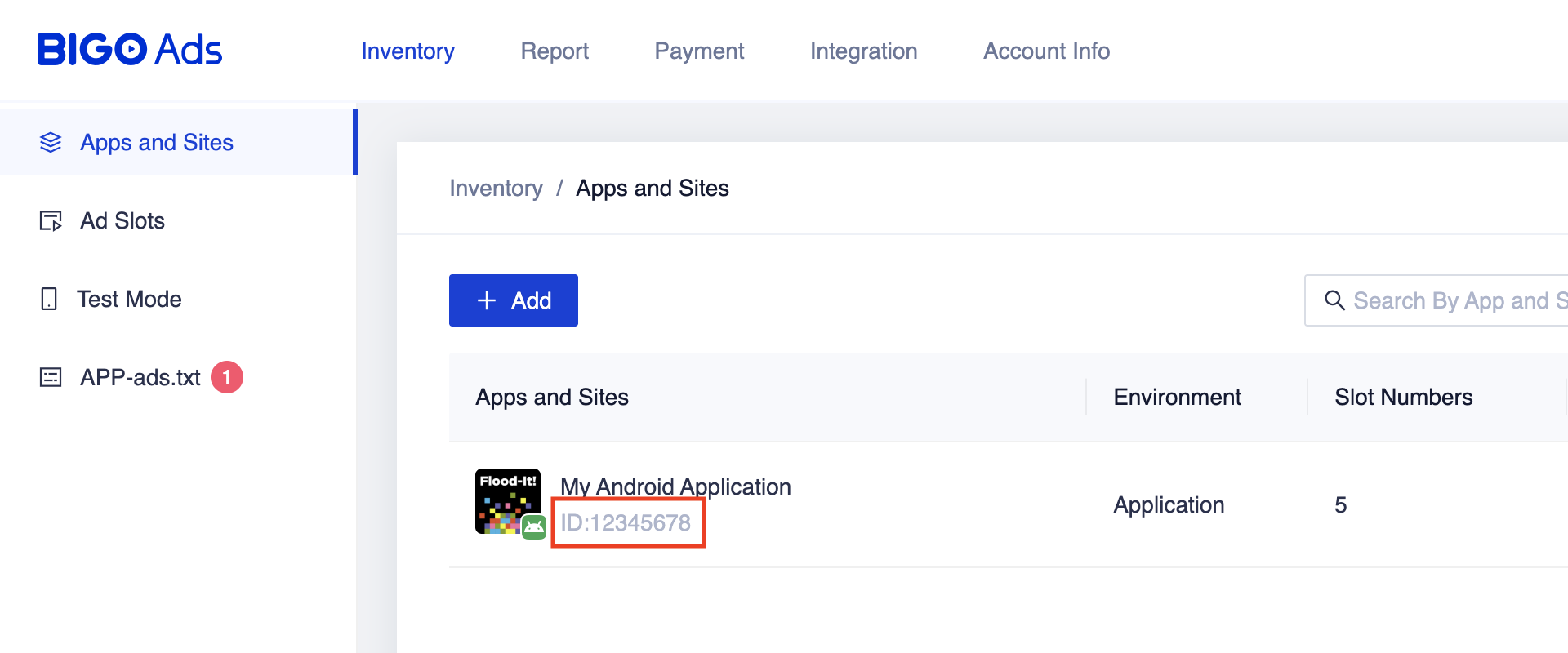
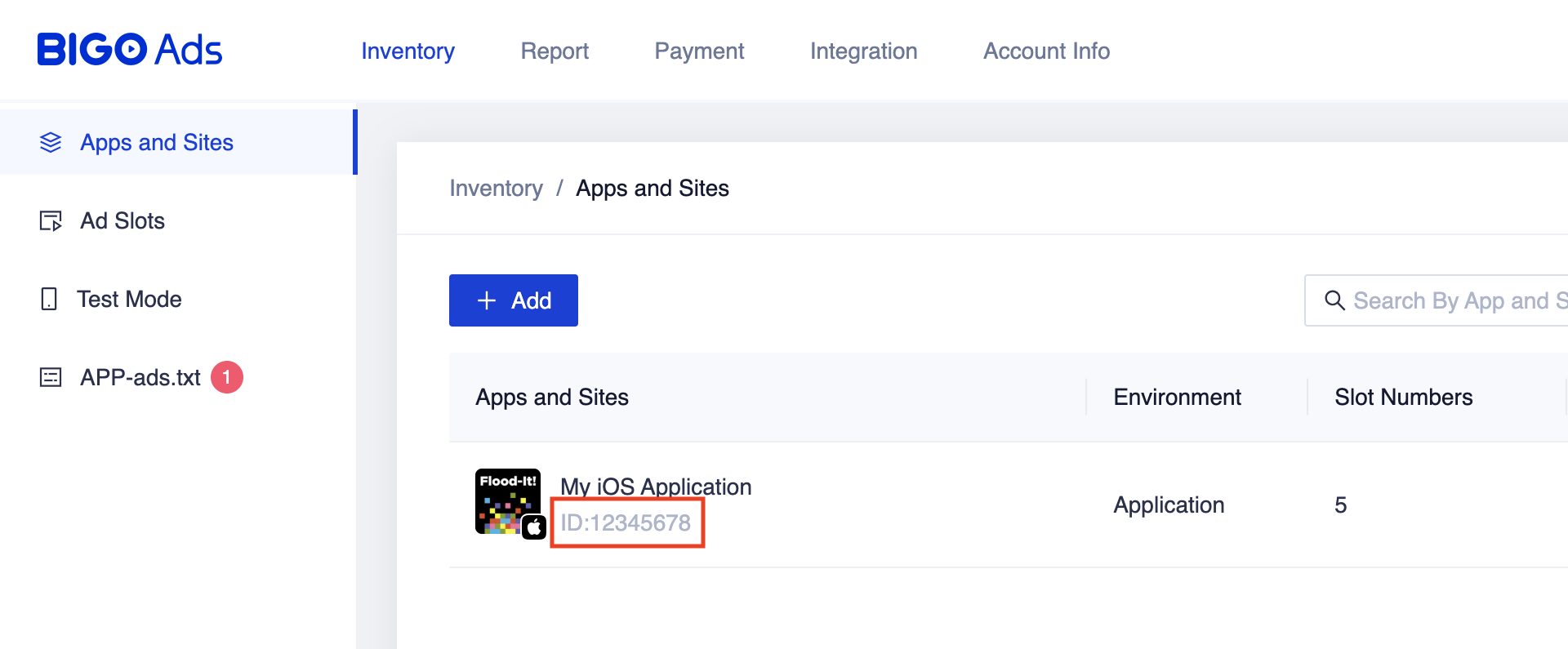
Tạo ứng dụng
Chuyển đến thẻ Inventory rồi trong bảng Apps and Sites, hãy chọn nút + Add.

Điền vào phần còn lại của biểu mẫu rồi nhấp vào Submit (Gửi).

Ghi lại Application ID (Mã ứng dụng).
Android
iOS
Tạo vị trí quảng cáo
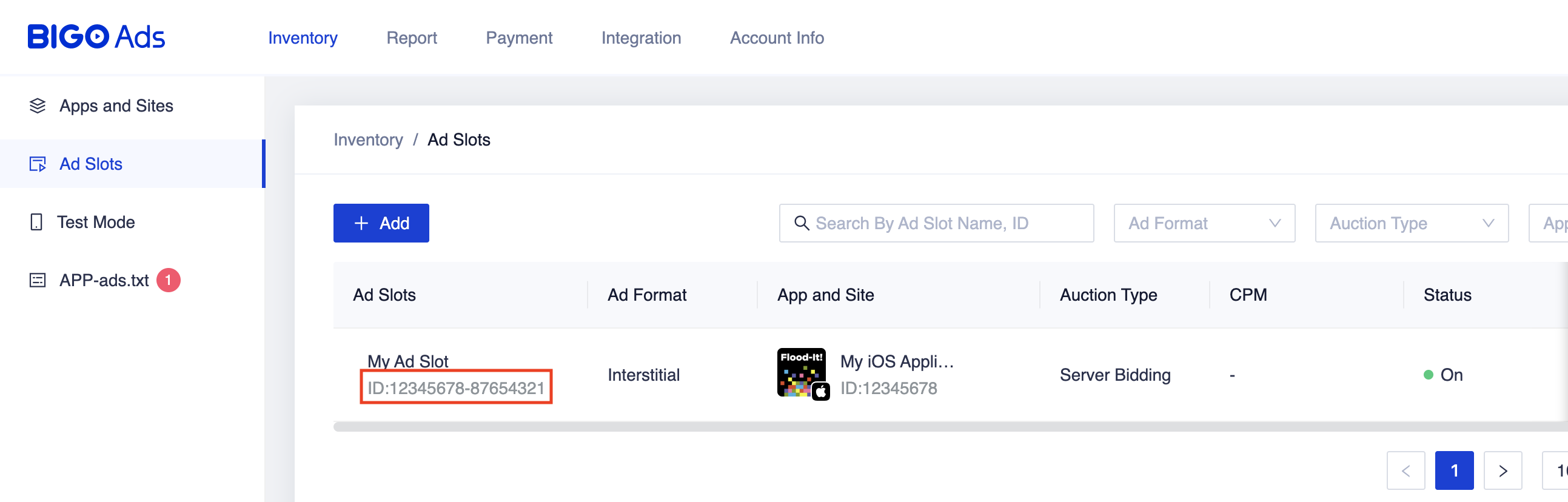
Sau khi ứng dụng của bạn được xem xét, hãy chuyển đến bảng Ad Slots (Vị trí quảng cáo) rồi chọn nút + Add (+ Thêm).

Chọn Server Bidding (Đặt giá thầu trên máy chủ) cho Auction Type (Loại phiên đấu giá), điền vào phần còn lại của biểu mẫu rồi nhấp vào Submit (Gửi).
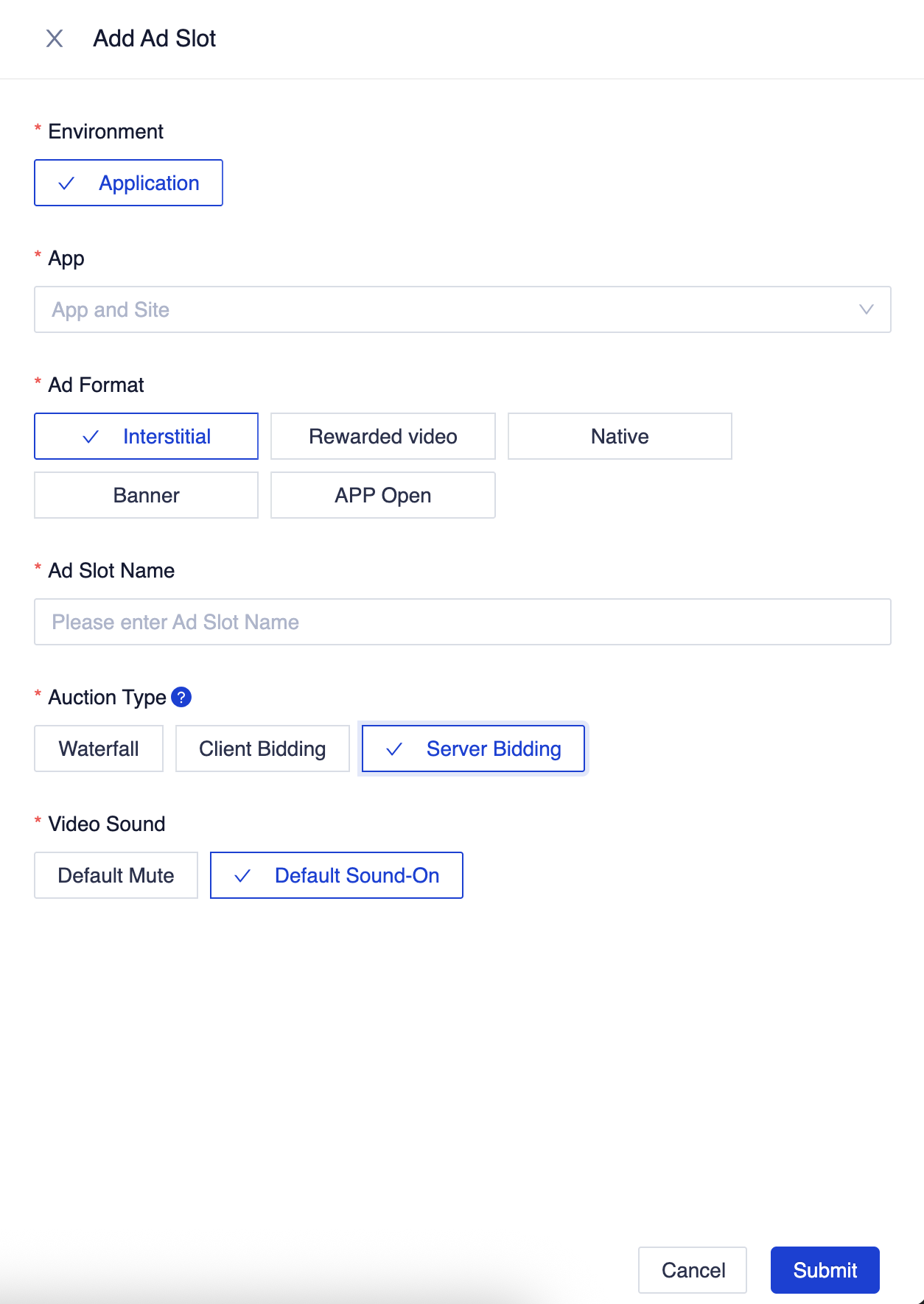
Ghi lại Slot ID (Mã vị trí quảng cáo)
Android

iOS
Cập nhật tệp app-ads.txt
Tệp Authorized Sellers for Apps app-ads.txt là một sáng kiến của IAB Tech Lab giúp đảm bảo rằng khoảng không quảng cáo trong ứng dụng của bạn chỉ được bán thông qua những kênh mà bạn đã xác định là được uỷ quyền. Để tránh mất nhiều doanh thu từ quảng cáo, bạn cần phải triển khai tệp app-ads.txt.
Nếu chưa làm,
hãy tạo tệp app-ads.txt cho Ad Manager.
Để triển khai app-ads.txt cho BIGO Ads SDK, hãy chuyển đến thẻ APP-ads.txt
trên Bảng điều khiển rồi làm theo
hướng dẫn trong thẻ đó.

Bước 2: Thiết lập nhu cầu về SDK quảng cáo BIGO trong giao diện người dùng Ad Manager
Định cấu hình chế độ cài đặt dàn xếp cho đơn vị quảng cáo
Android
Để biết hướng dẫn, hãy xem bước 2 trong tài liệu về Android.
iOS
Để biết hướng dẫn, hãy xem bước 2 trong tài liệu về iOS.
Thêm BIGO TECHNOLOGY PTE LTD vào danh sách đối tác quảng cáo theo GDPR và quy định của các bang tại Hoa Kỳ
Hãy làm theo các bước trong Chế độ cài đặt theo quy định của Châu Âu và Chế độ cài đặt theo quy định của các bang tại Hoa Kỳ để thêm Empathy Technology Pte.Ltd. (BIGO Ads) vào danh sách đối tác quảng cáo theo quy định của Châu Âu và ** BIGOAds** vào danh sách đối tác quảng cáo theo quy định của các bang tại Hoa Kỳ trong giao diện người dùng Ad Manager.
Bước 3: Nhập SDK quảng cáo và bộ chuyển đổi của BIGO Ads
OpenUPM-CLI
Nếu đã cài đặt OpenUPM-CLI, bạn có thể cài đặt Trình bổ trợ dàn xếp SDK quảng cáo của Google trên thiết bị di động cho BIGO Ads SDK đối với Unity vào dự án bằng cách chạy lệnh sau trong thư mục gốc của dự án:
openupm add com.google.ads.mobile.mediation.bigoOpenUPM
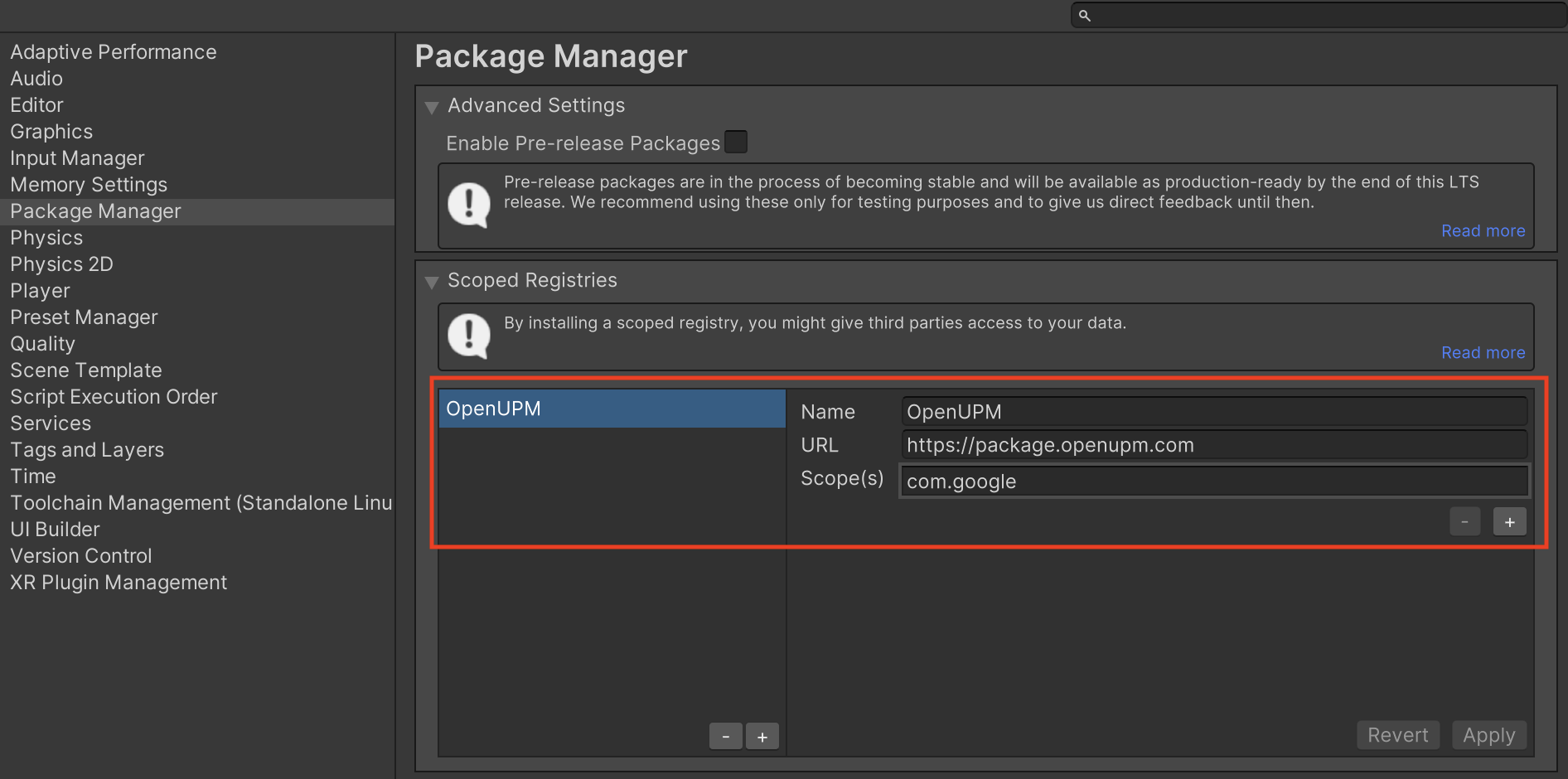
Trong trình chỉnh sửa dự án Unity, hãy chọn Edit > Cài đặt dự án > Trình quản lý gói để mở Unity Package Manager Settings.
Trong thẻ Scoped Registries (Sổ đăng ký theo phạm vi), hãy thêm OpenUPM làm sổ đăng ký theo phạm vi với các thông tin chi tiết sau:
- Tên:
OpenUPM - URL:
https://package.openupm.com - Phạm vi:
com.google
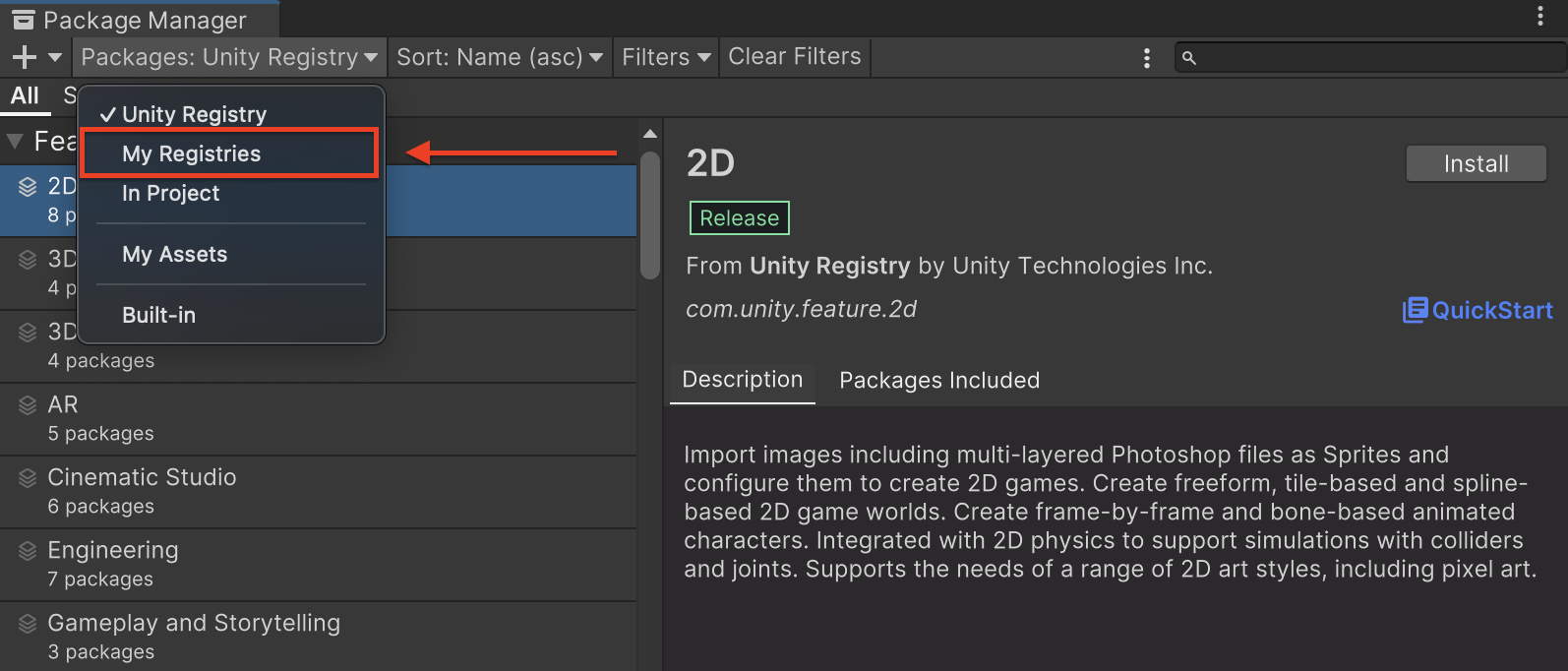
Sau đó, hãy chuyển đến Window > Package Manager để mở Trình quản lý gói Unity rồi chọn My Registries trong trình đơn thả xuống.
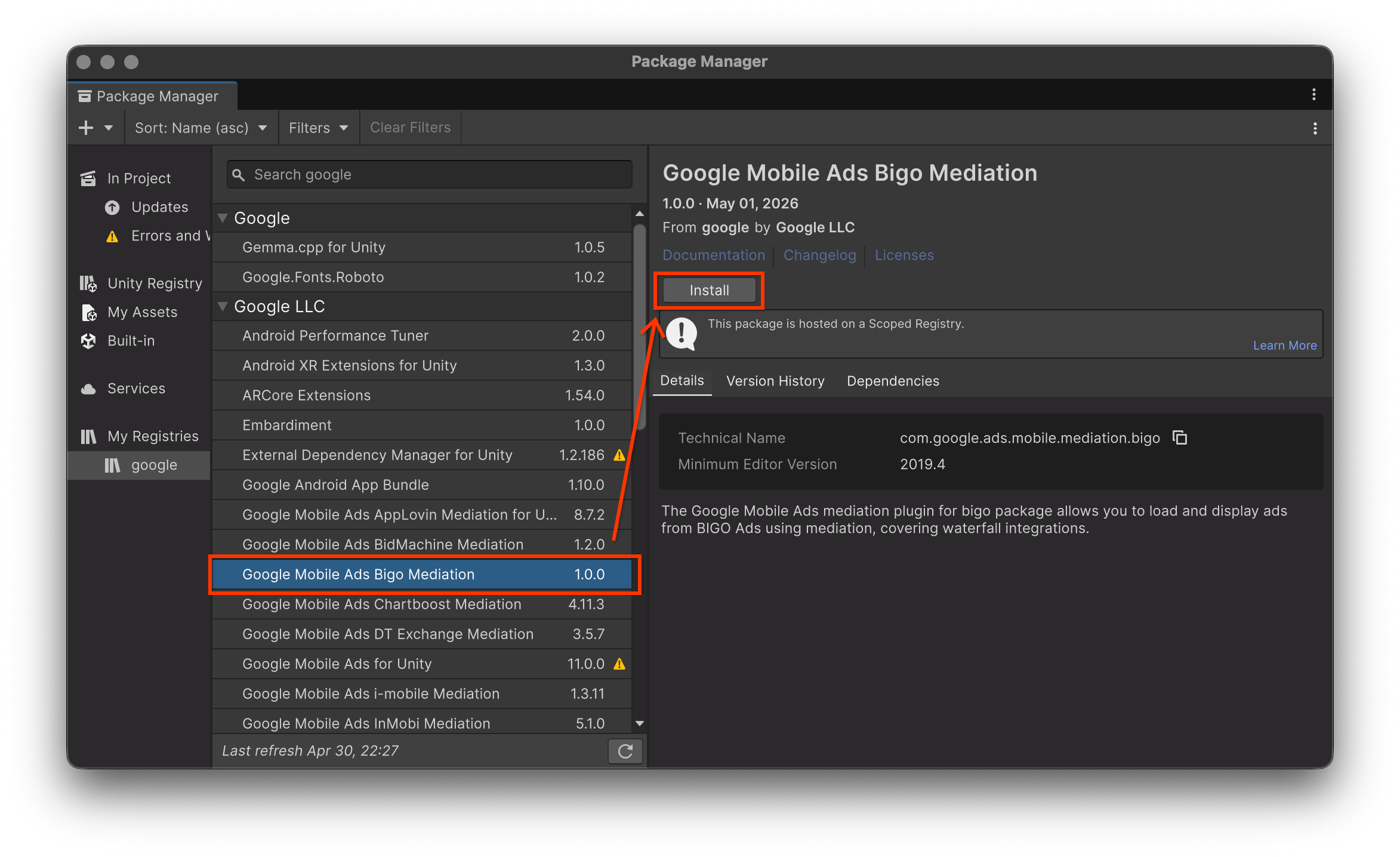
Chọn gói Google Mobile Ads Bigo Mediation (Quảng cáo của Google trên thiết bị di động – Dàn xếp Bigo) rồi nhấp vào Install (Cài đặt).
Gói Unity
Tải phiên bản mới nhất của trình bổ trợ dàn xếp Quảng cáo của Google trên thiết bị di động cho SDK quảng cáo BIGO Ads từ đường liên kết để tải xuống trong the Nhật ký thay đổi và trích xuất GoogleMobileAdsBigoMediation.unitypackage từ tệp zip file.
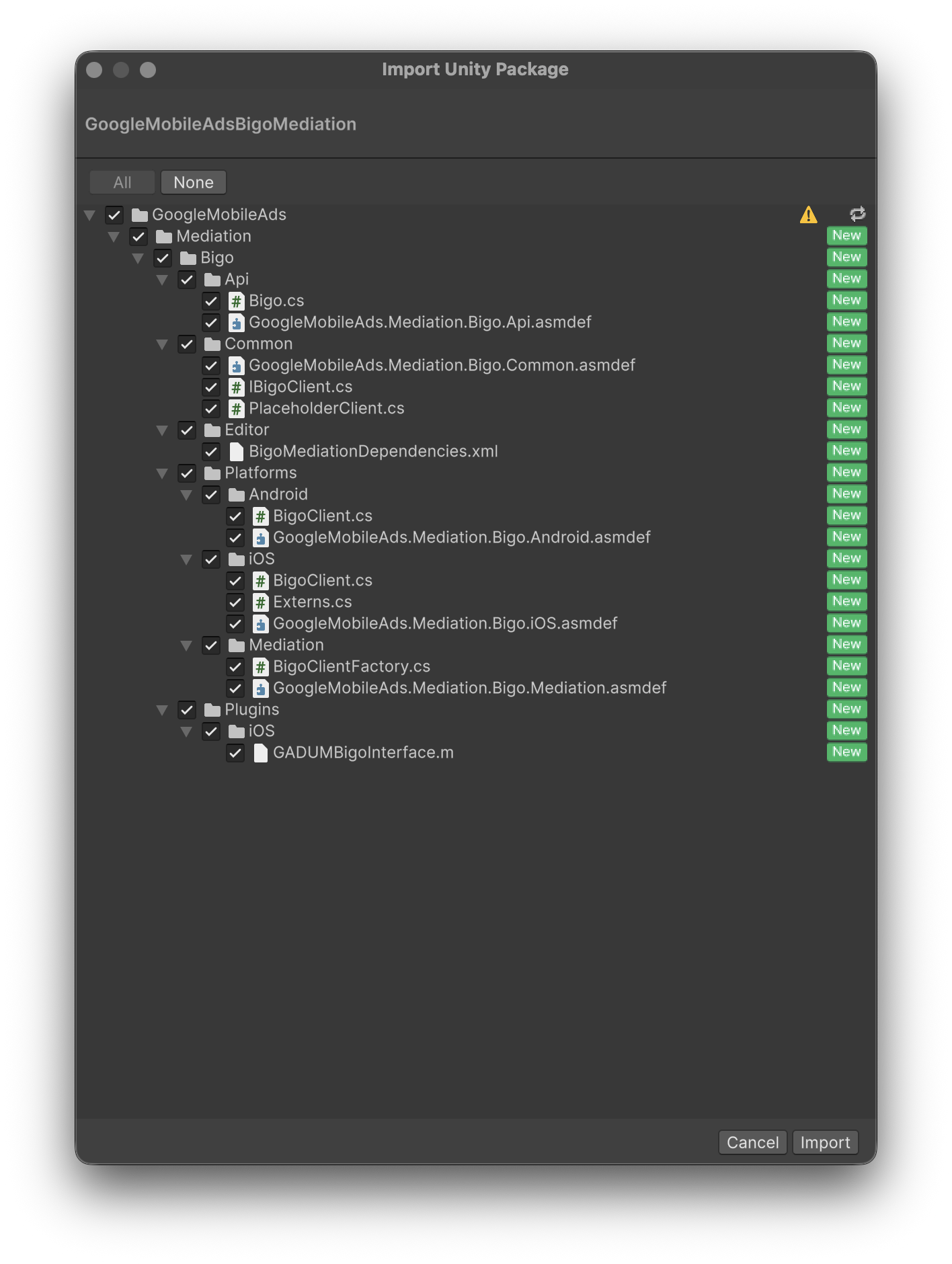
Trong trình chỉnh sửa dự án Unity, hãy chọn Assets (Tài sản) > Import Package (Nhập gói) > Custom Package (Gói tuỳ chỉnh) rồi tìm tệp GoogleMobileAdsBigoMediation.unitypackage mà bạn đã tải xuống. Đảm bảo rằng bạn đã chọn tất cả các tệp, rồi nhấp vào Import (Nhập).
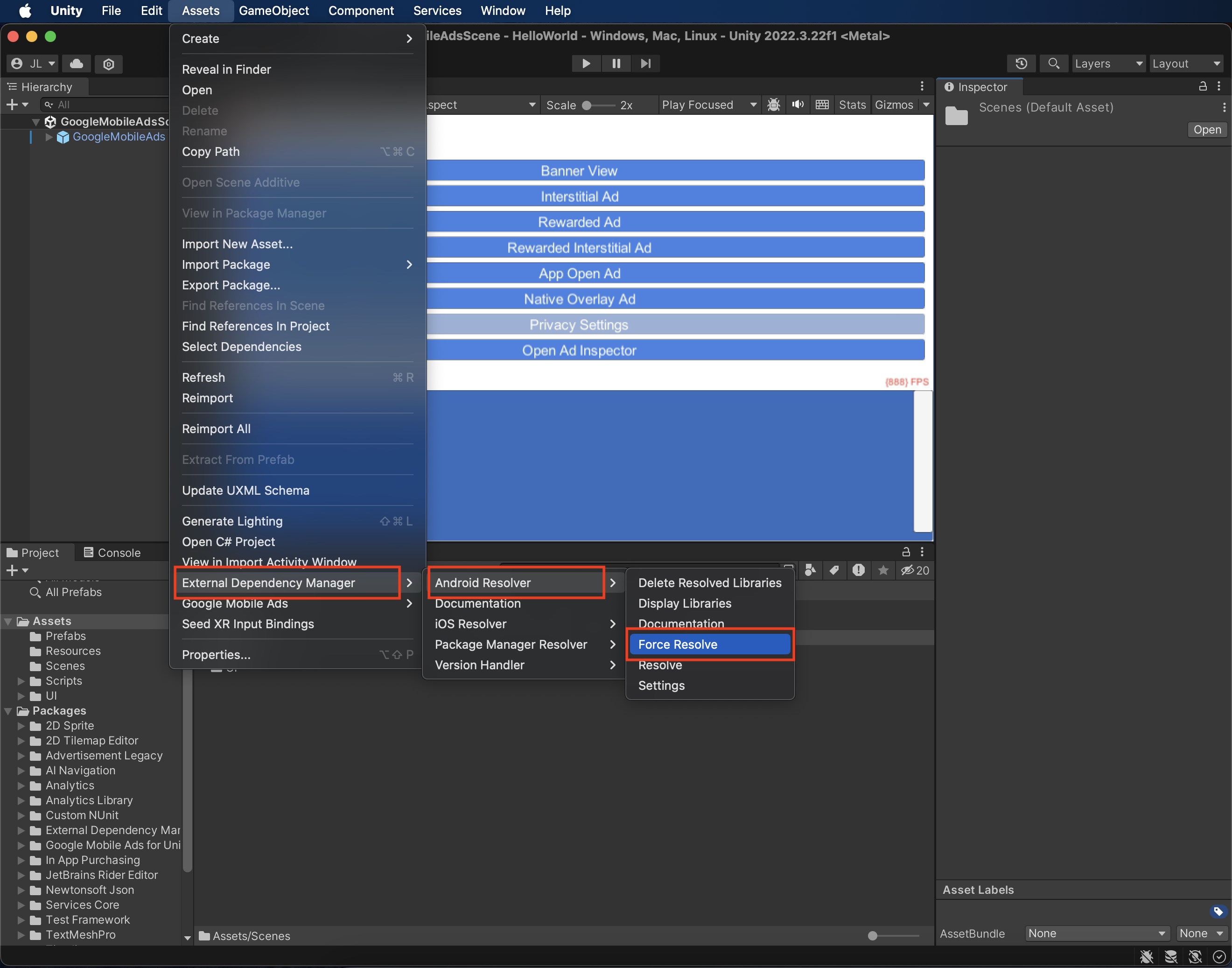
Sau đó, hãy chọn Assets (Tài sản) > External Dependency Manager (Trình quản lý phần phụ thuộc bên ngoài) > Android Resolver (Trình phân giải Android) > Force Resolve (Buộc phân giải). Thư viện Trình quản lý phần phụ thuộc bên ngoài sẽ thực hiện phân giải phần phụ thuộc từ đầu và sao chép các phần phụ thuộc đã khai báo vào thư mục Assets/Plugins/Android của ứng dụng Unity.
Bước 4: Triển khai chế độ cài đặt quyền riêng tư trên SDK quảng cáo của BIGO
Để triển khai chế độ cài đặt quyền riêng tư cho BIGO Ads SDK và tuân thủ các quy định có liên quan về quyền riêng tư, hãy đọc các phần sau.
Sự đồng ý của người dùng ở Liên minh Châu Âu và GDPR
Để tuân thủ Chính sách của Google về sự đồng ý của người dùng ở Liên minh Châu Âu, bạn phải công bố một số thông tin nhất định cho người dùng ở Khu vực kinh tế Châu Âu (EEA), Vương quốc Anh và Thuỵ Sĩ, đồng thời phải được họ đồng ý cho sử dụng cookie hoặc bộ nhớ cục bộ khác khi pháp luật yêu cầu, cũng như đối với việc thu thập, chia sẻ và sử dụng dữ liệu cá nhân để cá nhân hoá quảng cáo. Chính sách này thể hiện các yêu cầu của Chỉ thị về quyền riêng tư và truyền thông điện tử của Liên minh Châu Âu và Quy định chung về việc bảo vệ dữ liệu (GDPR). Bạn chịu trách nhiệm xác minh rằng sự đồng ý được truyền đến từng nguồn quảng cáo trong chuỗi dàn xếp của bạn.
BIGO Ads SDK sẽ tự động đọc sự đồng ý theo GDPR do các nền tảng quản lý sự đồng ý đặt ra, bao gồm cả UMP SDK. Để biết thêm thông tin, hãy xem hướng dẫn về GDPR của SDK quảng cáo BIGO cho Android và iOS.
Luật về quyền riêng tư của các bang tại Hoa Kỳ
Luật về quyền riêng tư của các bang tại Hoa Kỳ yêu cầu bạn phải cung cấp cho người dùng quyền chọn không tham gia việc "bán" "thông tin cá nhân" của họ (theo định nghĩa của các thuật ngữ này trong luật), trong đó quyền chọn không tham gia được cung cấp thông qua một đường liên kết nổi bật "Không bán thông tin cá nhân của tôi" trên trang chủ của bên "bán". Hướng dẫn tuân thủ luật về quyền riêng tư của các bang tại Hoa Kỳ cho phép bạn bật chế độ xử lý dữ liệu bị hạn chế cho hoạt động phân phát quảng cáo của Google, nhưng Google không thể áp dụng chế độ cài đặt này cho từng mạng quảng cáo trong chuỗi dàn xếp của bạn. Do đó, bạn phải xác định từng mạng quảng cáo trong chuỗi dàn xếp có thể tham gia vào việc bán thông tin cá nhân và làm theo hướng dẫn của từng mạng đó để đảm bảo tuân thủ quy định.
Mã mẫu sau đây cho thấy cách truyền cờ đồng ý đến SDK quảng cáo BIGO. Hãy gọi phương thức này trước khi yêu cầu quảng cáo thông qua Google Mobile Ads Unity Plugin.
using GoogleMobileAds.Mediation.Bigo.Api;
// ...

Bigo.SetCcpaConsent(true);
Bước 5: Thêm mã bắt buộc
Android
Bạn không cần thêm mã nào khác để tích hợp BIGO Ads SDK.
iOS
Tích hợp SKAdNetwork
Hãy làm theo tài liệu của BIGO Ads SDK quảng cáo
để thêm các mã nhận dạng SKAdNetwork vào tệp Info.plist của dự án.
Bước 6: Kiểm thử quá trình triển khai
Bật quảng cáo thử nghiệm
Đảm bảo rằng bạn đăng ký thiết bị thử nghiệm cho Ad Manager.
BIGO Ads cung cấp Application IDs (Mã ứng dụng) và Ad Slot IDs (Mã vị trí quảng cáo) thử nghiệm cho Android và iOS để hỗ trợ quá trình kiểm thử và tích hợp.
Xác minh quảng cáo thử nghiệm
Để xác minh rằng bạn đang nhận được quảng cáo thử nghiệm từ BIGO Ads SDK, hãy bật tính năng thử nghiệm riêng một nguồn quảng cáo trong công cụ kiểm tra quảng cáo bằng SDK quảng cáo BIGO (Đặt giá thầu)(các) nguồn quảng cáo.
Mã lỗi
Nếu bộ chuyển đổi không nhận được quảng cáo từ SDK quảng cáo BIGO, bạn có thể kiểm tra lỗi cơ bản trong lượt phản hồi quảng cáo bằng ResponseInfo trong các loại sau:
Android
sg.bigo.ads
com.google.ads.mediation.bigo.BigoMediationAdapter
iOS
GADMediationAdapterBigo
Các mã và thông báo đi kèm do bộ điều hợp SDK quảng cáo BIGO gửi khi quảng cáo không tải được:
Android
| Mã lỗi | Miền | Lý do |
|---|---|---|
| 101 | com.google.ads.mediation.bigo | Thiếu hoặc trống Bigo Slot ID (Mã vị trí quảng cáo Bigo). |
| 1000-1100 | Do BIGO Ads SDK gửi | BIGO Ads SDK trả về lỗi. Hãy xem tài liệu của BIGO Ads SDK để biết thêm thông tin chi tiết. |
iOS
| Mã lỗi | Miền | Lý do |
|---|---|---|
| 101 | com.google.mediation.bigoadapter | Cấu hình máy chủ thiếu mã ứng dụng bắt buộc. |
| 102 | com.google.mediation.bigoadapter | Cấu hình quảng cáo không hợp lệ. |
| 103 | com.google.mediation.bigoadapter | Không trình bày được quảng cáo. |
| 104 | com.google.mediation.bigoadapter | Kích thước biểu ngữ không được hỗ trợ. |
| 105 | com.google.mediation.bigoadapter | Bigo tải quảng cáo biểu ngữ thành công nhưng thiếu lượt xem quảng cáo. |
| 1000-1100 | Do BIGO Ads SDK gửi | BIGO Ads SDK trả về lỗi. Hãy xem tài liệu của BIGO Ads SDK để biết thêm thông tin chi tiết. |
Nhật ký thay đổi của Trình bổ trợ dàn xếp Unity cho BIGO Ads SDK
Phiên bản 3.1.0 (Đang tiến hành)
Phiên bản 3.0.0
- Hỗ trợ bộ chuyển đổi SDK quảng cáo BIGO cho Android phiên bản 6.0.0.1.
- Hỗ trợ bộ chuyển đổi BIGO Ads SDK cho iOS phiên bản 6.0.0.0.
- Được tạo và thử nghiệm bằng Trình bổ trợ Quảng cáo của Google trên thiết bị di động cho Unity phiên bản 11.5.0.
Phiên bản 2.0.0
- Hỗ trợ bộ chuyển đổi SDK quảng cáo BIGO cho Android phiên bản 6.0.0.0.
- Hỗ trợ bộ chuyển đổi BIGO Ads SDK cho iOS phiên bản 5.3.0.0.
- Được tạo và thử nghiệm bằng Trình bổ trợ Quảng cáo của Google trên thiết bị di động cho Unity phiên bản 11.4.0.
Phiên bản 1.1.0
- Hỗ trợ bộ chuyển đổi SDK quảng cáo BIGO cho Android phiên bản 5.10.1.0.
- Hỗ trợ bộ chuyển đổi BIGO Ads SDK cho iOS phiên bản 5.3.0.0.
- Được tạo và thử nghiệm bằng Trình bổ trợ Quảng cáo của Google trên thiết bị di động cho Unity phiên bản 11.3.0.
Phiên bản 1.0.0
- Bản phát hành đầu tiên!
- Hỗ trợ bộ chuyển đổi SDK quảng cáo BIGO cho Android phiên bản 5.8.0.0.
- Hỗ trợ bộ chuyển đổi SDK quảng cáo BIGO cho iOS phiên bản 5.1.2.0.
- Được tạo và thử nghiệm bằng Trình bổ trợ Quảng cáo của Google trên thiết bị di động cho Unity phiên bản 11.0.0.