

На этой странице описаны шаги по просмотру и проверке адаптеров, связанных с вашими рекламными источниками.
Предварительные требования
Прежде чем продолжить, выполните следующие действия:
- Выполните все пункты в разделе «Предварительные условия» , чтобы создать учетную запись Ad Manager, настроить тестовое устройство, инициализировать Google Mobile Ads Unity Plugin и установить последнюю версию.
- Запустите инспектор рекламы .
Вы можете просмотреть список всех адаптеров, связанных с источниками рекламы, настроенными в вашем приложении. Чтобы просмотреть список, выполните следующие шаги:
- На странице инспектора рекламы нажмите «Адаптеры» .
Разверните карточки, чтобы просмотреть статусы инициализации, а также версии адаптеров и сторонних SDK.
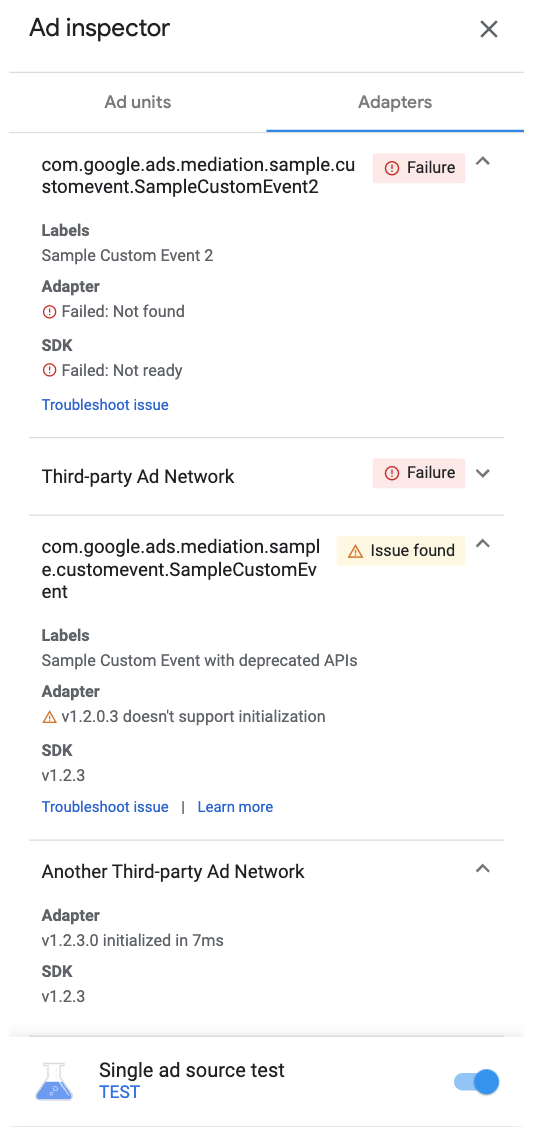
Android 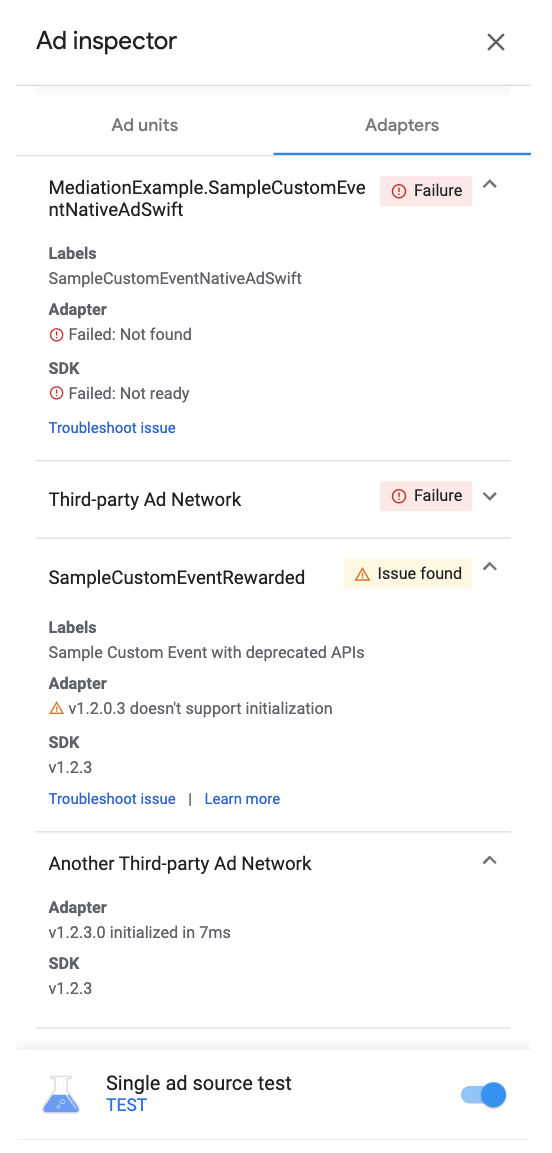
iOS
Если адаптер не найден или не инициализируется, см. Инспектор рекламы .
Просмотреть пользовательские адаптеры событий
Вы также можете просмотреть адаптеры пользовательских событий. Пользовательские события позволяют настроить каскадную медиацию для источника рекламы, который не поддерживается Ad Manager. В списке адаптеров пользовательские события отличаются уникальными именами классов. Помимо указания имени класса, инспектор рекламы также отображает метки, назначенные этим пользовательским событиям, в пользовательском интерфейсе Ad Manager. Для получения более подробной информации о пользовательских событиях см. раздел «Создание пользовательских событий» .
Более ранние реализации пользовательских событий, например, до версий Google Mobile Ads Unity Plugin 20.0.0 (Android) и 9.0.0 (iOS), могут использовать устаревшие подклассы, которые не поддерживают инициализацию и возвращают сообщение " Issue found" в инспекторе рекламы. Если вы видите предупреждение "Issue found ", и ваша интеграция пользовательских событий работает как ожидается, проверьте, не использует ли ваше приложение устаревший интерфейс, и замените его классом-адаптером. Подробнее см. Adapter (Android) | GADMediationAdapter (iOS).