

Na tej stronie znajdziesz instrukcje wyświetlania i weryfikowania adapterów powiązanych z Twoimi źródłami reklam.
Wymagania wstępne
Zanim przejdziesz dalej, wykonaj te czynności:
- Wykonaj wszystkie czynności opisane w sekcji Wymagania wstępne, aby utworzyć konto Ad Managera, skonfigurować urządzenie testowe, zainicjować Google Mobile Ads Unity Plugin i zainstalować najnowszą wersję.
- Uruchom inspektora reklam.
Możesz wyświetlić listę wszystkich adapterów powiązanych ze źródłami reklam skonfigurowanymi w aplikacji. Aby to zrobić:
- Na stronie Inspektor reklam kliknij Adaptery.
Rozwiń karty, aby wyświetlić stany inicjowania oraz wersje adapterów i pakietów SDK innych firm.
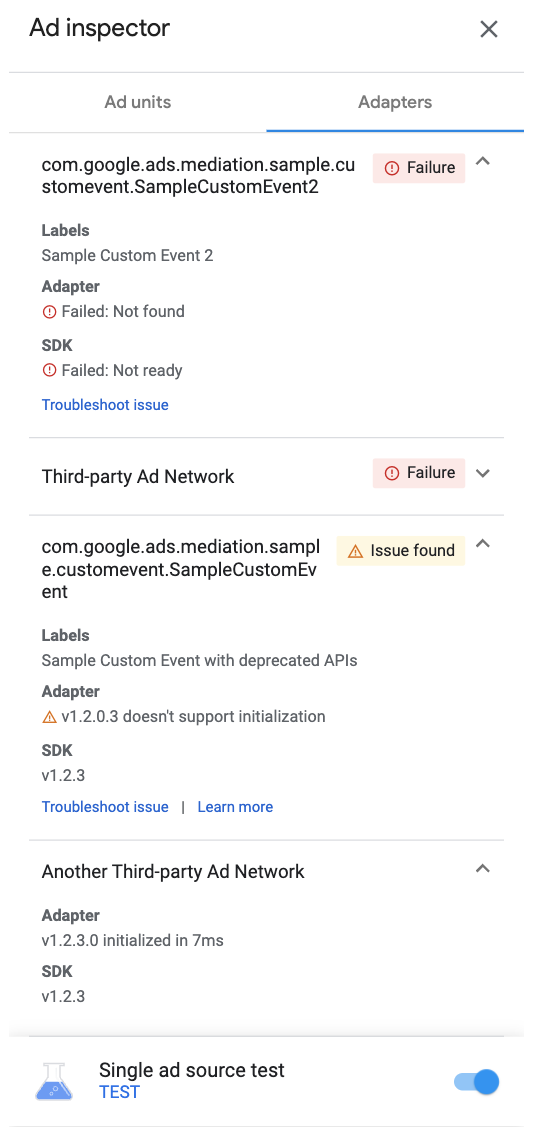
Android 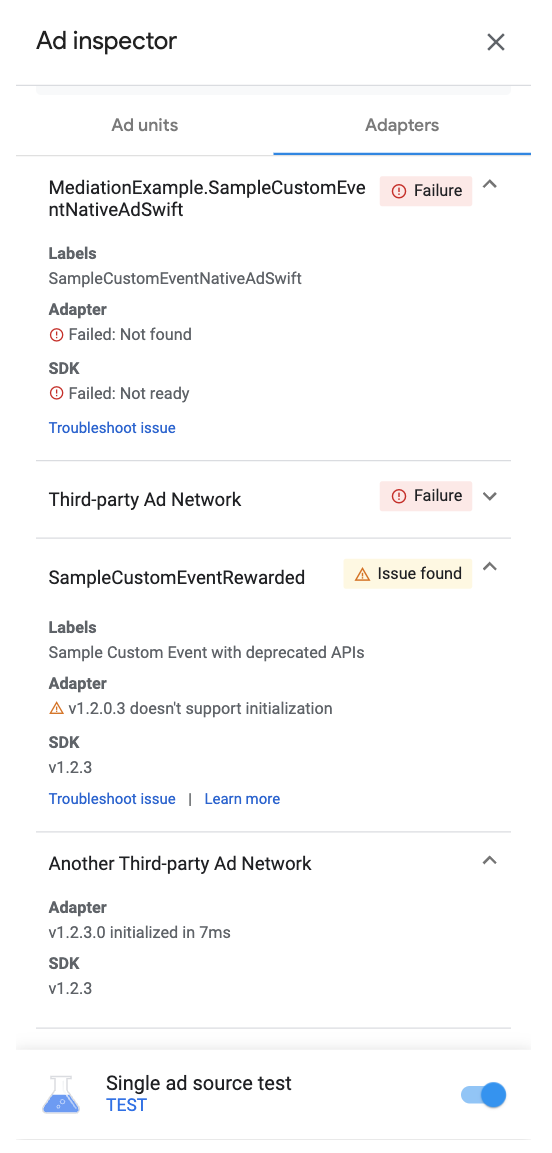
iOS
Jeśli adapter nie zostanie znaleziony lub nie uda się go zainicjować, zapoznaj się z informacjami o Inspektorze reklam.
Wyświetlanie adapterów zdarzeń niestandardowych
Możesz też wyświetlać adaptery zdarzeń niestandardowych. Zdarzenia niestandardowe umożliwiają skonfigurowanie zapośredniczenia kaskadowego w przypadku źródła reklam, które nie jest obsługiwane przez Ad Managera. Na liście adapterów zdarzenia niestandardowe są rozróżniane na podstawie unikalnych nazw klas. Oprócz nazwy klasy inspektor reklam wyświetla też etykiety przypisane do tych zdarzeń niestandardowych w interfejsie Ad Managera. Więcej informacji o zdarzeniach niestandardowych znajdziesz w artykule Tworzenie zdarzeń niestandardowych.
Wcześniejsze implementacje zdarzeń niestandardowych, np. przed Google Mobile Ads Unity Plugin
wersją
20.0.0 (Android) i 9.0.0 (iOS),
mogą korzystać z wycofanych podklas, które nie obsługują
inicjowania i w inspektorze reklam zwracają komunikat Wykryto problem. Jeśli zobaczysz ostrzeżenie Wykryto problem, a integracja zdarzenia niestandardowego działa zgodnie z oczekiwaniami, sprawdź, czy aplikacja korzysta z interfejsu, który został wycofany, i zastąp go klasą adaptera. Więcej informacji znajdziesz w artykule na temat
AdapterAndroida i GADMediationAdapteriOS.