

במדריך הזה מוצגת סקירה כללית על האופן שבו אנשים מתחילים לעבוד עם תוסף ל-Google Meet.
איך מתחילים להשתמש בתוסף מחלונית הפעילויות
בשיחה ב-Google Meet, המשתמש יכול ללחוץ על לחצן הפעילויות. כך נפתחת חלונית הפעילויות, שבה מוצגת רשימה של תכונות מובנות של Meet ושל תוספים שהמשתמש התקין. לחיצה על סמל פותחת את תצוגת חלונית הצד של התוסף.
שיתוף פעולה עם משתמשים אחרים
כדי לאפשר למשתמשים לשתף פעולה, התוסף יכול להגדיר את ActivityStartingState.
מידע נוסף זמין במאמר בנושא שיתוף פעולה באמצעות תוסף ל-Meet.
אחרי שפותחים תוסף, משתמשים בחלונית הצדדית יכולים להתחיל לעבוד יחד ברגע שהתוסף מפעיל את השיטה startActivity().
לדוגמה, יכול להיות שתוסף ירצה לאפשר למשתמשים לשתף פעולה במסמך, אבל התוסף לא יודע איזה מסמך. במקרה כזה, צריך לבחור את המסמך בתצוגה של החלונית הצדדית. אחרי שמוודאים שאפשר לשתף את המסמך עם אחרים, התוסף יכול להגדיר את ActivityStartingState עם מזהים אחרים של המסמך שנדרשים.
שיתוף פעולה בשידור הראשי
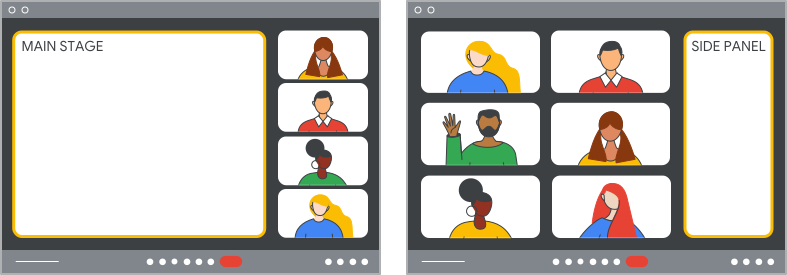
אפשר לבצע פעילויות שיתופיות בחלונית הצדדית או בזירה המרכזית. אם mainStageUrl מופיע במניפסט של התוסף, הפעלת השיטה startActivity() פותחת אוטומטית את התוסף בשלב הראשי ומתחילה את הפעילות.
אחרי שהשלב הראשי נפתח, יכול להיות שתוסף יבחר לסגור את החלונית הצדדית באמצעות קריאה לשיטה unloadSidePanel(). כדי להרחיב את הדוגמה הקודמת, חלונית צדדית שבה בוחרים מסמך יכולה להיות לא רלוונטית יותר, ואפשר לסגור אותה.
כדי לפתוח מחדש את התצוגה בחלונית הצדדית, התוסף יכול לקרוא לשיטה
loadSidePanel(). לדוגמה, תוסף שיוצר סקרים למשתמשים עשוי לפתוח מחדש את החלונית הצדדית כדי להציג את שיעורי התשובות לשאלות.
הפעלת תוסף משיתוף המסך
המשתמשים יכולים להפעיל תוספים בזמן שיתוף המסך. אם משתמש משתף מסך של אתר שיש לו תוסף, האתר יכול לקדם את התוסף למשתמש באמצעות השיטה exposeToMeetWhenScreensharing(). בשיחה ב-Meet, המשתמש רואה באנר התראה שמבקש ממנו להתקין את התוסף או להפעיל אותו. מידע נוסף זמין במאמר בנושא קידום תוסף למשתמשים באמצעות שיתוף מסך.
מכיוון שאפשר לספק מידע נוסף למצב ההתחלתי של התוסף מהאתר שהמשתמש משתף את המסך שלו, התוסף יכול לדלג על החלונית הצדדית ולהתחיל את הפעילות בשלב הראשי מיד אחרי ההפעלה. אם התוסף צריך לבצע שלבים נוספים, כמו שינוי הרשאות במסמך כדי לשתף אותו, התוסף יכול להיפתח בחלונית הצד ולפעול לפי התהליך שמתואר במאמר שיתוף פעולה עם משתמשים אחרים.