

Google 课堂支持与许多符合 OneRoster 标准的学生信息系统 (SIS) 进行成绩册同步和学生名单导入。Google 与符合 Google 指定的 OneRoster 要求的学生信息系统平台合作。
与 Google 课堂集成后,管理员可以将 Google 课堂课程与您的学生信息系统相关联。
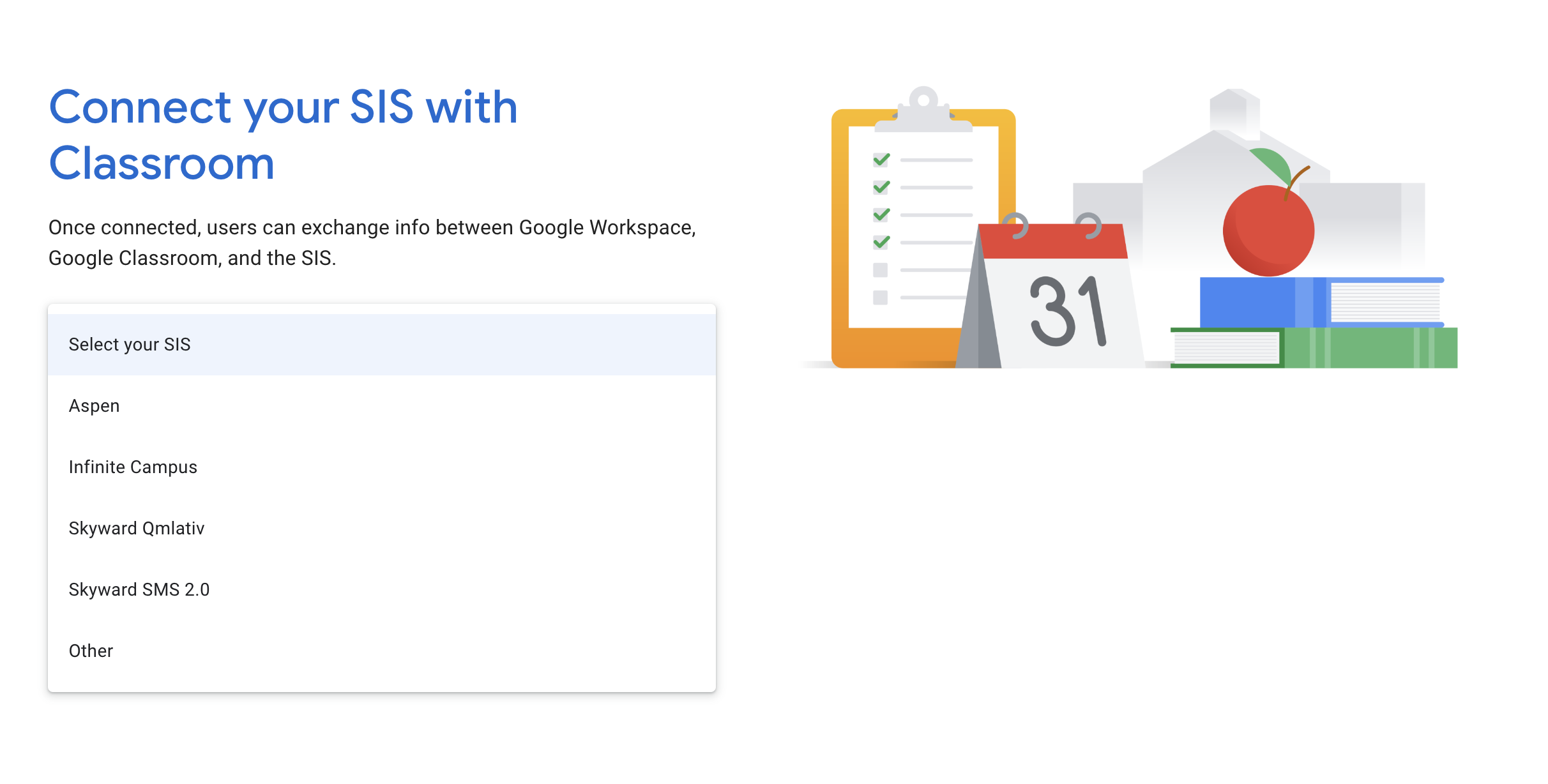
图 1. 当学生信息系统 (SIS) 与 Google 课堂合作时,管理员可以在下拉菜单中选择 SIS。
学生信息系统合作伙伴发展历程
如果您有兴趣与 Google 课堂合作,请填写意向调查表。
Google 课堂团队创建了一组一致性测试,感兴趣的 SIS 合作伙伴可以使用这些测试来熟悉 Google 的要求。您可以选择在与 Google 课堂团队联系之前运行一致性测试,以确定您的产品在多大程度上符合 Google 的要求。
获取开发者演示网域
您可能需要访问实时 Google 课堂实例,以便构建和验证集成。符合条件的测试用户需要使用 Google Workspace 教育 Plus 版。如果您没有对具有这些许可的 Google Workspace 教育版网域的管理员访问权限,请完成相关步骤以获取开发者测试网域并申请升级演示网域。系统将为您的网域配置 10 个 Google Workspace 教育 Plus 版许可。
访问并运行测试
如需运行测试,您需要满足以下条件:
- 用于检索 OAuth 2.0 凭证的令牌网址
- 以
/ims/oneroster/v1p2结尾的 OneRoster 网址 - 客户 ID
- 客户端密钥
- 教师电子邮件地址
您可以使用 Google Colab 或 Jupyter 笔记本运行测试。Colab 和 Jupyter 笔记本都支持一次性运行所有测试。这有助于您生成测试结果,以便与 Google 课堂团队分享。
SIS 要求和预期行为
Google 定义的测试旨在为感兴趣的 SIS 合作伙伴提供一种方法,以确定其产品是否符合 Google 的 OneRoster 使用要求,并尽可能减少用户在 Classroom 中使用 SIS 集成时可能遇到的错误。请仔细阅读以下有关测试的提示。在 GitHub 中,每个测试都有一个标题,该标题在指针中被引用。请注意,这些指针有助于阐明问题,但它们并非详尽的测试列表。确保您已运行 GitHub 中提供的所有测试。
| 测试 | 指针 |
|---|---|
| 教师:GetAllTeachers | 系统会使用 limit 查询参数调用 GET /teachers 端点。在后续测试中,此参数用于确保您的产品可以支持 10,000 的页面大小。 |
| 教师:使用电子邮件过滤条件调用 GetAllTeachers | 系统会调用 GET /teachers 端点,并使用 filter 查询参数根据教师电子邮件地址进行过滤。系统将使用您在测试的“凭据”部分提供的教师电子邮件地址。 |
| 类:GetClassesForTeacher | 系统会使用 filter 查询参数(用于根据有效课程进行过滤)调用 /teachers/{teacher_sourced_id}/classes 端点。 |
| 学生:GetStudentsForClass | 系统会调用 GET /classes/{class_sourced_id}/students 端点。学生电子邮件地址必须在回答中返回。 |
| GetGradingPeriodsForTerm | 使用 term_sourced_id 测试了成绩评定周期支持。此 term_sourced_id 用于通过调用 GET terms/{term_sourced_id}/gradingPeriods 端点来检索学期中的成绩评定周期。 |
| LineItem:创建 | 调用 PUT /lineItems/{line_item_sourced_id} 时不需要评分周期。 |
| LineItem:修改 | 如果包含较长的作业标题,API 调用不应返回错误。测试包含 100 多个字符的作业标题。 |
| 结果:修改 | 应可以将 score 设置为大于 resultValueMax 的值,以表示额外学分。 |
| 结果:删除 | 必须提供 DELETE /results/{result_sourced_id} 端点。 |
| LineItem(可选 / 清理):删除和获取 | DELETE /lineItems/{line_item_sourced_id} 端点不是必需的。此参数为可选参数,用于清理数据。后续的 GET /classes/{class_sourced_id}/lineItems 端点也是可选的,用于测试订单项是否已删除。 |
与 Google 课堂团队分享测试结果
运行测试后,系统会生成一份包含每项测试结果的完整报告。这些测试用于确定您的产品是否符合 Google 的 OneRoster 1.2 使用要求。下载或截取生成的报告的屏幕截图,以便与 Google 课堂团队中的联系人分享。