

Dies ist die sechste Anleitung in der Reihe zu Classroom-Add‑ons.
In dieser Anleitung ändern Sie das Beispiel aus dem vorherigen Schritt, um einen benoteten Anhang vom Typ „Aktivität“ zu erstellen. Außerdem übergeben Sie programmatisch eine Note an Google Classroom, die im Notenbuch der Lehrkraft als Entwurf angezeigt wird.
Diese Anleitung unterscheidet sich leicht von den anderen in der Reihe, da es zwei mögliche Ansätze gibt, um Noten an Classroom zurückzugeben. Beide haben unterschiedliche Auswirkungen auf die Entwickler- und Nutzererfahrung. Berücksichtigen Sie beide beim Entwerfen Ihres Classroom-Add‑ons. Weitere Informationen zu den Implementierungsoptionen finden Sie auf der Seite Mit Anhängen interagieren.
Die Benotungsfunktionen in der API sind optional. Sie können mit jedem Anhang vom Typ „Aktivität“ verwendet werden.
In dieser Anleitung führen Sie folgende Schritte aus:
- Ändern Sie die vorherigen Anfragen zum Erstellen von Anhängen an die Classroom API, um auch den Nenner der Note für den Anhang festzulegen.
- Bewerten Sie die eingereichte Aufgabe des Schülers/Studenten programmatisch und legen Sie den Zähler der Note für den Anhang fest.
- Implementieren Sie zwei Ansätze, um die Note der eingereichten Aufgabe mithilfe von Anmeldedaten der angemeldeten oder offline verfügbaren Lehrkraft an Classroom zu übergeben.
Nach Abschluss werden die Noten im Classroom-Notenbuch angezeigt, nachdem das Verhalten für die Rückgabe ausgelöst wurde. Der genaue Zeitpunkt hängt vom Implementierungsansatz ab.
Für dieses Beispiel verwenden wir die Aktivität aus der vorherigen Anleitung, in der einem Schüler/Studenten ein Bild eines berühmten Wahrzeichens gezeigt wird und er aufgefordert wird, den Namen einzugeben. Geben Sie für den Anhang die volle Punktzahl, wenn der Schüler/Student den richtigen Namen eingibt, andernfalls null.
Benotungsfunktion der Classroom-Add‑ons API
Mit Ihrem Add‑on können Sie sowohl den Zähler als auch den Nenner der Note für einen Anhang festlegen. Diese werden jeweils mit den Werten pointsEarned und maxPoints in der API festgelegt. Auf einer Anhangskarte in der Classroom-UI wird der Wert maxPoints angezeigt, wenn er festgelegt wurde.
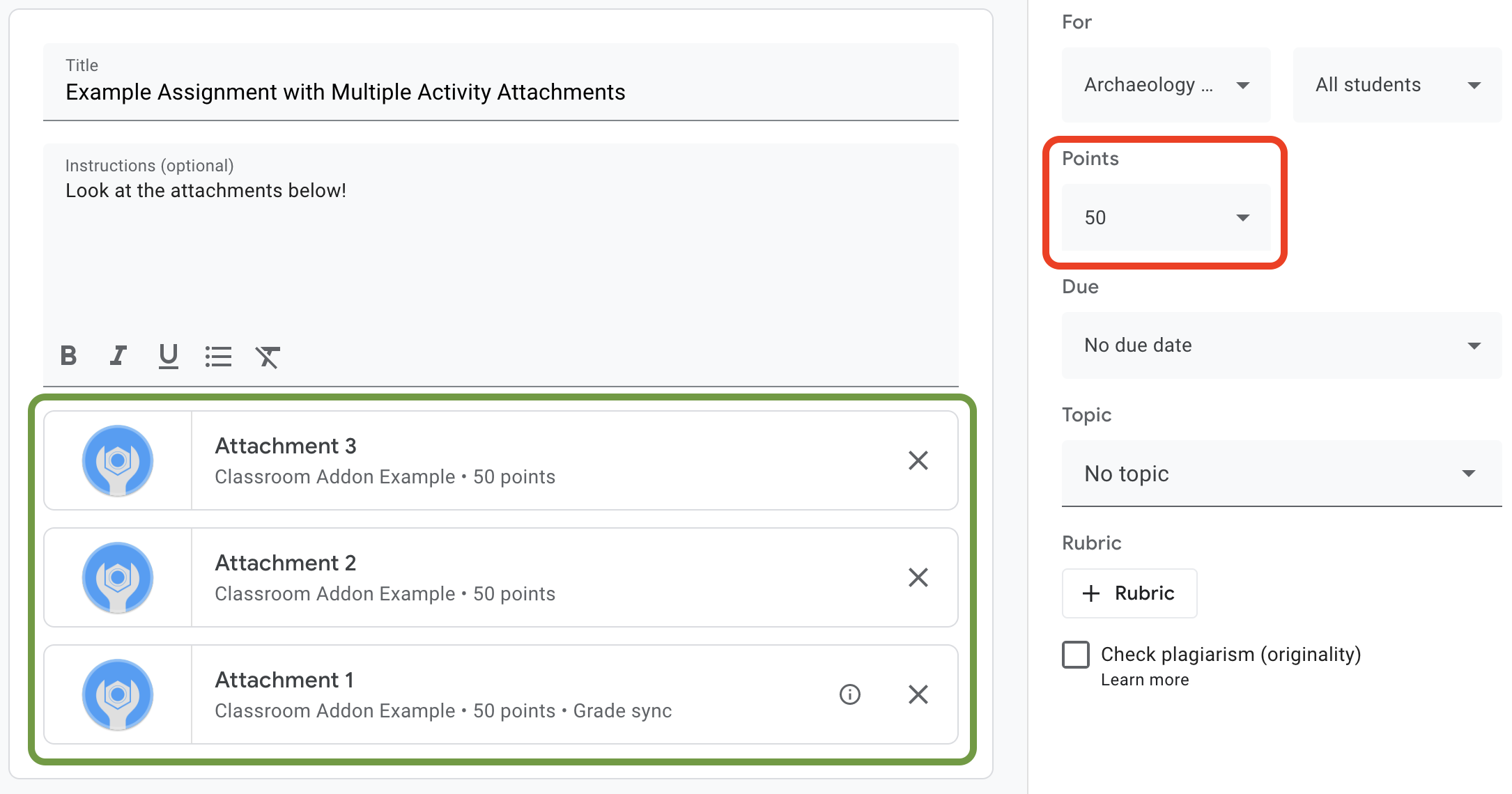
Abbildung 1 : UI zum Erstellen von Aufgaben mit drei Anhangskarten für Add‑ons, für die maxPoints festgelegt ist.
Mit der Classroom-Add‑ons API können Sie die Einstellungen für Anhangsnoten konfigurieren und die erreichte Punktzahl festlegen. Diese sind nicht mit den Aufgabennoten identisch. Die Einstellungen für die Aufgabennote folgen jedoch den Einstellungen für die Anhangsnote des Anhangs, auf dessen Anhangskarte das Label Notensynchronisierung angezeigt wird. Wenn für den Anhang „Notensynchronisierung“ pointsEarned für eine eingereichte Aufgabe eines Schülers/Studenten festgelegt wird, wird auch die Entwurfsnote des Schülers/Studenten für die Aufgabe festgelegt.
Normalerweise erhält der erste Anhang, der der Aufgabe hinzugefügt wurde und für den maxPoints festgelegt ist, das Label „Notensynchronisierung“. Ein Beispiel für das Label „Notensynchronisierung“ finden Sie in der UI zum Erstellen von Aufgaben in Abbildung 1. Beachten Sie, dass die Karte „Anhang 1“ das Label „Notensynchronisierung“ hat und dass die Aufgabennote im roten Feld auf 50 Punkte aktualisiert wurde. Beachten Sie auch, dass in Abbildung 1 zwar drei Anhangskarten angezeigt werden, aber nur eine Karte das Label „Notensynchronisierung“ hat. Dies ist eine wichtige Einschränkung der aktuellen Implementierung: Nur ein Anhang kann das Label „Notensynchronisierung“ haben.
Wenn mehrere Anhänge vorhanden sind, für die maxPoints festgelegt ist, wird die Notensynchronisierung für keinen der
verbleibenden Anhänge aktiviert, wenn der
Anhang mit „Notensynchronisierung“ nicht entfernt wird. Wenn Sie einen weiteren Anhang hinzufügen, für den maxPoints festgelegt ist, wird die Notensynchronisierung für den neuen Anhang aktiviert und die maximale Aufgabennote entsprechend angepasst. Es gibt keinen Mechanismus, um programmatisch zu sehen, welcher Anhang das Label „Notensynchronisierung“ hat oder wie viele Anhänge eine bestimmte Aufgabe hat.
Maximale Note für einen Anhang festlegen
In diesem Abschnitt wird beschrieben, wie Sie den Nenner für eine Anhangsnote festlegen, d. h. die maximal mögliche Punktzahl, die alle Schüler/Studenten für ihre eingereichten Aufgaben erreichen können. Legen Sie dazu den Wert maxPoints für den Anhang fest.
Es ist nur eine geringfügige Änderung an unserer bestehenden Implementierung erforderlich, um die Benotungsfunktionen zu aktivieren. Fügen Sie beim Erstellen eines Anhangs den Wert maxPoints im
selben AddOnAttachment Objekt hinzu, das die Felder studentWorkReviewUri,
teacherViewUri und andere Anhangsfelder enthält.
Die Standardpunktzahl für eine neue Aufgabe ist 100. Wir empfehlen, für maxPoints einen anderen Wert als 100 festzulegen, damit Sie überprüfen können, ob die Noten richtig festgelegt werden. Legen Sie maxPoints als Beispiel auf 50 fest:
Python
Fügen Sie das Feld maxPoints beim Erstellen des Objekts attachment hinzu, kurz
bevor Sie eine CREATE Anfrage an den
courses.courseWork.addOnAttachments Endpunkt senden. Wenn Sie unserem Beispiel folgen, finden Sie dies in der Datei webapp/attachment_routes.py.
attachment = {
    # Specifies the route for a teacher user.
    "teacherViewUri": {
        "uri":
            flask.url_for(
                "load_activity_attachment",
                _scheme='https',
                _external=True),
    },
    # Specifies the route for a student user.
    "studentViewUri": {
        "uri":
            flask.url_for(
                "load_activity_attachment",
                _scheme='https',
                _external=True)
    },
    # Specifies the route for a teacher user when the attachment is
    # loaded in the Classroom grading view.
    "studentWorkReviewUri": {
        "uri":
            flask.url_for(
                "view_submission", _scheme='https', _external=True)
    },
    # Sets the maximum points that a student can earn for this activity.
    # This is the denominator in a fractional representation of a grade.
    "maxPoints": 50,
    # The title of the attachment.
    "title": f"Attachment {attachment_count}",
}
Für diese Demonstration speichern Sie den Wert maxPoints auch in Ihrer lokalen Anhangsdatenbank. So müssen Sie später beim Benoten der eingereichten Aufgaben der Schüler/Studenten keinen zusätzlichen API-Aufruf ausführen. Beachten Sie jedoch, dass Lehrkräfte die Einstellungen für die Aufgabennote unabhängig von Ihrem Add‑on ändern können. Senden
Sie eine GET Anfrage an den courses.courseWork Endpunkt, um den
Wert maxPoints auf Aufgabenebene zu sehen. Übergeben Sie dabei itemId im Feld CourseWork.id.
Aktualisieren Sie nun Ihr Datenbankmodell, um auch den Wert maxPoints des Anhangs zu speichern.
Wir empfehlen, den Wert maxPoints aus der CREATE-Antwort zu verwenden:
Python
Fügen Sie zuerst ein Feld max_points zur Tabelle Attachment hinzu. Wenn Sie unserem Beispiel folgen, finden Sie dies in der Datei webapp/models.py.
# Database model to represent an attachment.
class Attachment(db.Model):
    # The attachmentId is the unique identifier for the attachment.
    attachment_id = db.Column(db.String(120), primary_key=True)

    # The image filename to store.
    image_filename = db.Column(db.String(120))

    # The image caption to store.
    image_caption = db.Column(db.String(120))

    # The maximum number of points for this activity.
    max_points = db.Column(db.Integer)
Kehren Sie zur CREATE-Anfrage courses.courseWork.addOnAttachments zurück. Speichern Sie den in der Antwort zurückgegebenen Wert maxPoints.
new_attachment = Attachment(
    # The new attachment's unique ID, returned in the CREATE response.
    attachment_id=resp.get("id"),
    image_filename=key,
    image_caption=value,
    # Store the maxPoints value returned in the response.
    max_points=int(resp.get("maxPoints")))
db.session.add(new_attachment)
db.session.commit()
Der Anhang hat jetzt eine maximale Note. Sie sollten dieses Verhalten jetzt testen können. Fügen Sie einer neuen Aufgabe einen Anhang hinzu und beobachten Sie, dass auf der Anhangskarte das Label „Notensynchronisierung“ angezeigt wird und sich der Wert „Punkte“ der Aufgabe ändert.
Note für eine eingereichte Aufgabe eines Schülers/Studenten in Classroom festlegen
In diesem Abschnitt wird beschrieben, wie Sie den Zähler für eine Anhangsnote festlegen, d. h. die Note eines einzelnen Schülers/Studenten für den Anhang. Legen Sie dazu den Wert pointsEarned für die eingereichte Aufgabe eines Schülers/Studenten für den Anhang fest.
Sie müssen jetzt eine wichtige Entscheidung treffen: Wie soll Ihr Add‑on eine
Anfrage zum Festlegen von pointsEarned senden?
Das Problem ist, dass zum Festlegen von pointsEarned der teacher OAuth-Bereich erforderlich ist.
Sie sollten Schülern/Studenten nicht den Bereich teacher gewähren. Dies kann zu unerwartetem Verhalten führen, wenn Schüler/Studenten mit Ihrem Add‑on interagieren, z. B. wenn der Teacher View-iFrame anstelle des Student View-iFrames geladen wird. Sie haben daher zwei Möglichkeiten, pointsEarned festzulegen:
- Mit den Anmeldedaten der angemeldeten Lehrkraft.
- Mit gespeicherten (offline verfügbaren) Anmeldedaten der Lehrkraft.
In den folgenden Abschnitten werden die Vor- und Nachteile der einzelnen Ansätze erläutert, bevor die jeweilige Implementierung demonstriert wird. In unseren Beispielen werden beide Ansätze zum Übergeben einer Note an Classroom demonstriert. In den sprachspezifischen Anleitungen unten erfahren Sie, wie Sie einen Ansatz auswählen, wenn Sie die Beispiele ausführen:
Python
Suchen Sie oben in der Datei webapp/attachment_routes.py die Deklaration SET_GRADE_WITH_LOGGED_IN_USER_CREDENTIALS. Legen Sie diesen Wert auf True fest, um Noten mit den Anmeldedaten der angemeldeten Lehrkraft zurückzugeben. Legen Sie diesen Wert auf False fest, um Noten mit gespeicherten Anmeldedaten zurückzugeben, wenn der Schüler/Student die Aktivität einreicht.
Noten mit den Anmeldedaten der angemeldeten Lehrkraft festlegen
Verwenden Sie die Anmeldedaten des angemeldeten Nutzers, um die Anfrage zum Festlegen von pointsEarned zu senden.
Das sollte recht intuitiv sein, da es dem Rest der bisherigen Implementierung entspricht und nur wenig Aufwand erfordert.
Beachten Sie jedoch, dass die Lehrkraft nur im Student Work Review-iFrame mit der eingereichten Aufgabe des Schülers/Studenten interagiert. Das hat einige wichtige Auswirkungen:
- In Classroom werden erst Noten angezeigt, wenn die Lehrkraft in der Classroom-UI eine Aktion ausführt.
- Eine Lehrkraft muss möglicherweise jede eingereichte Aufgabe eines Schülers/Studenten öffnen, um alle Noten der Schüler/Studenten zu sehen.
- Es gibt eine kurze Verzögerung zwischen dem Zeitpunkt, zu dem Classroom die Note erhält, und dem Zeitpunkt, zu dem sie in der Classroom-UI angezeigt wird. Die Verzögerung beträgt in der Regel fünf bis zehn Sekunden, kann aber auch bis zu 30 Sekunden dauern.
Aufgrund dieser Faktoren müssen Lehrkräfte möglicherweise erhebliche und zeitaufwendige manuelle Arbeit leisten, um alle Noten einer Klasse zu sehen.
Dies löst das Problem jedoch möglicherweise nicht und kann rechenintensiv sein. Es ist möglich, dass nicht alle Noten der Schüler/Studenten verfügbar sind, wenn die Funktion zum ersten Mal ausgelöst wird. Die Lehrkraft muss dann trotzdem mehrere eingereichte Aufgaben öffnen, um das Notenbuch vollständig zu sehen.Eine Alternative zur automatischen Rückgabe von Noten besteht darin, stattdessen eine Schaltfläche „Alle zurückgeben“ im Student Work Review- oder Teacher View-iFrame bereitzustellen. So kann die Lehrkraft steuern, wann das Notenbuch gefüllt wird, aber es ist weiterhin eine manuelle Aktion der Lehrkraft erforderlich.
Um diesen Ansatz zu implementieren, fügen Sie Ihrer bestehenden Student Work Review-Route einen zusätzlichen API-Aufruf hinzu.
Nachdem Sie die eingereichte Aufgabe des Schülers/Studenten und die Anhangsdatensätze abgerufen haben, bewerten Sie die eingereichte Aufgabe des Schülers/Studenten und speichern Sie die resultierende Note. Legen Sie die Note im
pointsEarned Feld eines AddOnAttachmentStudentSubmission Objekts fest. Senden Sie schließlich
eine PATCH Anfrage an den
courses.courseWork.addOnAttachments.studentSubmissions Endpunkt mit der
AddOnAttachmentStudentSubmission Instanz im Anfragetext. Beachten Sie, dass wir pointsEarned auch in der updateMask in unserer PATCH-Anfrage angeben müssen:
Python
# Look up the student's submission in our database.
student_submission = Submission.query.get(flask.session["submissionId"])

# Look up the attachment in the database.
attachment = Attachment.query.get(student_submission.attachment_id)

grade = 0

# See if the student response matches the stored name.
if student_submission.student_response.lower(
) == attachment.image_caption.lower():
    grade = attachment.max_points

# Create an instance of the Classroom service.
classroom_service = ch._credential_handler.get_classroom_service()

# Build an AddOnAttachmentStudentSubmission instance.
add_on_attachment_student_submission = {
    # Specifies the student's score for this attachment.
    "pointsEarned": grade,
}

# Issue a PATCH request to set the grade numerator for this attachment.
patch_grade_response = classroom_service.courses().courseWork(
).addOnAttachments().studentSubmissions().patch(
    courseId=flask.session["courseId"],
    itemId=flask.session["itemId"],
    attachmentId=flask.session["attachmentId"],
    submissionId=flask.session["submissionId"],
    # updateMask is a list of fields being modified.
    updateMask="pointsEarned",
    body=add_on_attachment_student_submission).execute()
Noten mit offline verfügbaren Anmeldedaten der Lehrkraft festlegen
Der zweite Ansatz zum Festlegen von Noten erfordert die Verwendung gespeicherter Anmeldedaten für die Lehrkraft, die den Anhang erstellt hat. Für diese Implementierung müssen Sie Anmeldedaten mit den Aktualisierungs- und Zugriffstokens einer zuvor autorisierten Lehrkraft erstellen und diese Anmeldedaten dann verwenden, um pointsEarned festzulegen.
Ein entscheidender Vorteil dieses Ansatzes ist, dass Noten ohne Aktion der Lehrkraft in der Classroom-UI angezeigt werden, wodurch die oben genannten Probleme vermieden werden. Dadurch empfinden Endnutzer die Benotung als nahtlos und effizient. Außerdem können Sie mit diesem Ansatz den Zeitpunkt auswählen, zu dem Sie Noten zurückgeben, z. B. wenn Schüler/Studenten die Aktivität abschließen oder asynchron.
Führen Sie die folgenden Aufgaben aus, um diesen Ansatz zu implementieren:
- Ändern Sie die Datensätze der Nutzerdatenbank, um ein Zugriffstoken zu speichern.
- Ändern Sie die Datensätze der Anhangsdatenbank, um eine Lehrkraft-ID zu speichern.
- Rufen Sie die Anmeldedaten der Lehrkraft ab und erstellen Sie optional eine neue Classroom-Dienstinstanz.
- Legen Sie eine Note für eine eingereichte Aufgabe fest.
Für diese Demonstration legen Sie die Note fest, wenn der Schüler/Student die Aktivität abschließt, d. h. wenn der Schüler/Student das Formular in der Student View-Route einreicht.
Datensätze der Nutzerdatenbank ändern, um Zugriffstoken zu speichern
Für API-Aufrufe sind zwei eindeutige Tokens erforderlich: das Aktualisierungstoken und das Zugriffstoken. Wenn Sie die Anleitung bisher durchgegangen sind, sollte in Ihrem
User Tabellenschema bereits ein Aktualisierungstoken gespeichert sein. Das Speichern des Aktualisierungstokens reicht aus, wenn Sie nur API-Aufrufe mit dem angemeldeten Nutzer ausführen, da Sie im Rahmen des Authentifizierungsablaufs ein Zugriffstoken erhalten.
Sie müssen jetzt jedoch Aufrufe als jemand anderes als der angemeldete Nutzer ausführen. Das bedeutet, dass der Authentifizierungsablauf nicht verfügbar ist. Daher müssen Sie das Zugriffstoken zusammen mit dem Aktualisierungstoken speichern. Aktualisieren Sie Ihr User-Tabellenschema, um ein Zugriffstoken einzufügen:
Python
In unserem Beispiel befindet sich dies in der Datei webapp/models.py.
# Database model to represent a user.
class User(db.Model):
    # The user's identifying information:
    id = db.Column(db.String(120), primary_key=True)
    display_name = db.Column(db.String(80))
    email = db.Column(db.String(120), unique=True)
    portrait_url = db.Column(db.Text())

    # The user's refresh token, which will be used to obtain an access token.
    # Note that refresh tokens will become invalid if:
    # - The refresh token has not been used for six months.
    # - The user revokes your app's access permissions.
    # - The user changes passwords.
    # - The user belongs to a Google Cloud organization
    #   that has session control policies in effect.
    refresh_token = db.Column(db.Text())

    # An access token for this user.
    access_token = db.Column(db.Text())
Aktualisieren Sie dann jeden Code, der einen User-Datensatz erstellt oder aktualisiert, um auch das Zugriffstoken zu speichern:
Python
In unserem Beispiel befindet sich dies in der Datei webapp/credential_handler.py.
def save_credentials_to_storage(self, credentials):
    # Issue a request for the user's profile details.
    user_info_service = googleapiclient.discovery.build(
        serviceName="oauth2", version="v2", credentials=credentials)
    user_info = user_info_service.userinfo().get().execute()
    flask.session["username"] = user_info.get("name")
    flask.session["login_hint"] = user_info.get("id")

    # See if we have any stored credentials for this user. If they have used
    # the add-on before, we should have received login_hint in the query
    # parameters.
    existing_user = self.get_credentials_from_storage(user_info.get("id"))

    # If we do have stored credentials, update the database.
    if existing_user:
        if user_info:
            existing_user.id = user_info.get("id")
            existing_user.display_name = user_info.get("name")
            existing_user.email = user_info.get("email")
            existing_user.portrait_url = user_info.get("picture")

        if credentials and credentials.refresh_token is not None:
            existing_user.refresh_token = credentials.refresh_token
            # Update the access token.
            existing_user.access_token = credentials.token

    # If not, this must be a new user, so add a new entry to the database.
    else:
        new_user = User(
            id=user_info.get("id"),
            display_name=user_info.get("name"),
            email=user_info.get("email"),
            portrait_url=user_info.get("picture"),
            refresh_token=credentials.refresh_token,
            # Store the access token as well.
            access_token=credentials.token)

        db.session.add(new_user)

    db.session.commit()
Datensätze der Anhangsdatenbank ändern, um eine Lehrkraft-ID zu speichern
Um eine Note für eine Aktivität festzulegen, rufen Sie pointsEarned als Lehrkraft im Kurs auf. Dazu gibt es mehrere Möglichkeiten:
- Speichern Sie eine lokale Zuordnung von Anmeldedaten der Lehrkraft zu Kurs-IDs. Beachten Sie jedoch, dass dieselbe Lehrkraft nicht immer mit einem bestimmten Kurs verknüpft ist.
- Senden Sie
GETAnfragen an den Endpunktcoursesder Classroom API, um die aktuelle(n) Lehrkraft/Lehrkräfte abzurufen. Suchen Sie dann in den lokalen Nutzerdatensätzen nach übereinstimmenden Anmeldedaten der Lehrkraft. - Speichern Sie beim Erstellen eines Anhangs für ein Add‑on eine Lehrkraft-ID in der lokalen Anhangsdatenbank. Rufen Sie dann die Anmeldedaten der Lehrkraft aus der
attachmentIdab, die an den Student View-iFrame übergeben wurde.
In diesem Beispiel wird die letzte Option verwendet, da Sie Noten festlegen, wenn der Schüler/Student einen Anhang vom Typ „Aktivität“ abschließt.
Fügen Sie der Tabelle Attachment Ihrer Datenbank ein Feld für die Lehrkraft-ID hinzu:
Python
In unserem Beispiel befindet sich dies in der Datei webapp/models.py.
# Database model to represent an attachment.
class Attachment(db.Model):
    # The attachmentId is the unique identifier for the attachment.
    attachment_id = db.Column(db.String(120), primary_key=True)

    # The image filename to store.
    image_filename = db.Column(db.String(120))

    # The image caption to store.
    image_caption = db.Column(db.String(120))

    # The maximum number of points for this activity.
    max_points = db.Column(db.Integer)

    # The ID of the teacher that created the attachment.
    teacher_id = db.Column(db.String(120))
Aktualisieren Sie dann jeden Code, der einen Attachment-Datensatz erstellt oder aktualisiert, um auch die ID des Erstellers zu speichern:
Python
In unserem Beispiel befindet sich dies in der Methode create_attachments in der Datei webapp/attachment_routes.py.
# Store the attachment by id.
new_attachment = Attachment(
    # The new attachment's unique ID, returned in the CREATE response.
    attachment_id=resp.get("id"),
    image_filename=key,
    image_caption=value,
    max_points=int(resp.get("maxPoints")),
    teacher_id=flask.session["login_hint"])
db.session.add(new_attachment)
db.session.commit()
Anmeldedaten der Lehrkraft abrufen
Suchen Sie die Route, die den Student View-iFrame bereitstellt. Rufen Sie unmittelbar nach dem Speichern der Antwort des Schülers/Studenten in Ihrer lokalen Datenbank die Anmeldedaten der Lehrkraft aus Ihrem lokalen Speicher ab. Das sollte angesichts der Vorbereitung in den vorherigen beiden Schritten unkompliziert sein. Sie können damit auch eine neue Instanz des Classroom-Dienstes für den Lehrkraftnutzer erstellen:
Python
In unserem Beispiel befindet sich dies in der Methode load_activity_attachment in der Datei webapp/attachment_routes.py.
# Create an instance of the Classroom service using the tokens for the
# teacher that created the attachment.

# We're assuming that there are already credentials in the session, which
# should be true given that we are adding this within the Student View
# route; we must have had valid credentials for the student to reach this
# point. The student credentials will be valid to construct a Classroom
# service for another user except for the tokens.
if not flask.session.get("credentials"):
    raise ValueError(
        "No credentials found in session for the requested user.")

# Make a copy of the student credentials so we don't modify the original.
teacher_credentials_dict = deepcopy(flask.session.get("credentials"))

# Retrieve the requested user's stored record.
teacher_record = User.query.get(attachment.teacher_id)

# Apply the user's tokens to the copied credentials.
teacher_credentials_dict["refresh_token"] = teacher_record.refresh_token
teacher_credentials_dict["token"] = teacher_record.access_token

# Construct a temporary credentials object.
teacher_credentials = google.oauth2.credentials.Credentials(
    **teacher_credentials_dict)

# Refresh the credentials if necessary; we don't know when this teacher last
# made a call.
if teacher_credentials.expired:
    teacher_credentials.refresh(Request())

# Request the Classroom service for the specified user.
teacher_classroom_service = googleapiclient.discovery.build(
    serviceName=CLASSROOM_API_SERVICE_NAME,
    version=CLASSROOM_API_VERSION,
    credentials=teacher_credentials)
Note für eine eingereichte Aufgabe festlegen
Die Vorgehensweise ist ab hier identisch mit der Verwendung der Anmeldedaten der angemeldeten Lehrkraft. Beachten Sie jedoch, dass Sie den Aufruf mit den Anmeldedaten der Lehrkraft ausführen sollten, die Sie im vorherigen Schritt abgerufen haben:
Python
# Issue a PATCH request as the teacher to set the grade numerator for this
# attachment.
patch_grade_response = teacher_classroom_service.courses().courseWork(
).addOnAttachments().studentSubmissions().patch(
    courseId=flask.session["courseId"],
    itemId=flask.session["itemId"],
    attachmentId=flask.session["attachmentId"],
    submissionId=flask.session["submissionId"],
    # updateMask is a list of fields being modified.
    updateMask="pointsEarned",
    body=add_on_attachment_student_submission).execute()
Add‑on testen
Ähnlich wie in der vorherigen Anleitung erstellen Sie als Lehrkraft eine Aufgabe mit einem Anhang vom Typ „Aktivität“, reichen als Schüler/Student eine Antwort ein und öffnen dann die eingereichte Aufgabe im Student Work Review-iFrame. Je nach Implementierungsansatz sollte die Note zu unterschiedlichen Zeiten angezeigt werden:
- Wenn Sie eine Note zurückgeben, nachdem der Schüler/Student die Aktivität abgeschlossen hat, sollte die Entwurfsnote bereits in der UI angezeigt werden, bevor Sie den Student Work Review-iFrame öffnen. Sie können sie auch in der Liste der Schüler/Studenten sehen, wenn Sie die Aufgabe öffnen, und im Feld „Note“ neben dem Student Work Review-iFrame.
- Wenn Sie eine Note zurückgeben, wenn die Lehrkraft den Student Work Review-iFrame öffnet, sollte die Note kurz nach dem Laden des iFrames im Feld „Note“ angezeigt werden. Wie oben erwähnt, kann das bis zu 30 Sekunden dauern. Danach sollte die Note für den jeweiligen Schüler/Studenten auch in den anderen Ansichten des Classroom-Notenbuchs angezeigt werden.
Prüfen Sie, ob die richtige Note für den Schüler/Studenten angezeigt wird.
Glückwunsch! Sie können mit dem nächsten Schritt fortfahren: Anhänge außerhalb von Google Classroom erstellen.