

To pierwszy przewodnik z serii przewodników po dodatkach do Classroom.
W tym przewodniku przygotujesz podstawy do opracowania aplikacji internetowej i opublikowania jej jako dodatku do Classroom. W kolejnych krokach przewodnika rozbudujesz tę aplikację.
W ramach tego przewodnika wykonasz te czynności:
- Utworzysz nowy projekt w chmurze Google na potrzeby dodatku.
- Utworzysz szkielet aplikacji internetowej z przyciskami logowania.
- Opublikujesz informacje o dodatku w Google Workspace Marketplace.
Po zakończeniu możesz zainstalować dodatek i załadować go w elemencie iframe dodatków do Classroom.
Wymagania wstępne
Wybierz język, aby zobaczyć odpowiednie wymagania wstępne:
Python
W naszym przykładzie w Pythonie używamy platformy Flask. Pełny
kod źródłowy wszystkich przewodników możesz pobrać ze strony Przegląd. Kod tego przewodnika znajdziesz w katalogu /flask/01-basic-app/.
W razie potrzeby zainstaluj Pythona w wersji 3.7 lub nowszej i upewnij się, że jest dostępny pakiet pip.
python -m ensurepip --upgradeZalecamy też skonfigurowanie i aktywowanie nowego wirtualnego środowiska Pythona.
python3 -m venv .classroom-addon-envsource .classroom-addon-env/bin/activate
Każdy podkatalog przewodnika w pobranych przykładach zawiera plik requirements.txt. Wymagane biblioteki możesz szybko zainstalować za pomocą pakietu pip. Aby zainstalować wymagane biblioteki na potrzeby tego przewodnika, użyj tego polecenia.
cd flask/01-basic-apppip install -r requirements.txt
Node.js
W naszym przykładzie w Node.js używamy platformy Express. Pełny kod źródłowy wszystkich przewodników możesz pobrać ze strony Przegląd.
W razie potrzeby zainstaluj Node.js w wersji 16.13 lub nowszej.
Zainstaluj wymagane moduły Node.js za pomocą npm.
npm installJava
W naszym przykładzie w Javie używamy platformy Spring Boot. Pełny kod źródłowy wszystkich przewodników możesz pobrać ze strony Przegląd.
Jeśli nie masz jeszcze zainstalowanej Javy 11 lub nowszej, zainstaluj ją.
Aplikacje Spring Boot mogą używać Gradle lub Maven do obsługi kompilacji i zarządzania zależnościami. Ten przykład zawiera otoczkę Maven, która zapewnia pomyślną kompilację bez konieczności instalowania samego Mavena.
Aby móc uruchomić podany przez nas przykład, uruchom te polecenia w katalogu, w którym został pobrany projekt, aby upewnić się, że masz wymagania wstępne do uruchomienia projektu.
java --version./mvnw --version
Lub w systemie Windows:
java -versionmvnw.cmd --version
Konfigurowanie projektu Google Cloud
Dostęp do interfejsu Classroom API i wymaganych metod uwierzytelniania jest kontrolowany przez projekty Google Cloud. Poniższe instrukcje przeprowadzą Cię przez minimalne kroki wymagane do utworzenia i skonfigurowania nowego projektu do użycia z dodatkiem.
Tworzenie projektu
Utwórz nowy projekt w chmurze Google, otwierając stronę tworzenia projektu. Możesz podać dowolną nazwę nowego projektu. Kliknij Utwórz.
Utworzenie nowego projektu zajmuje kilka chwil. Gdy to zrobisz, be sure to wybierz projekt; możesz go wybrać w menu wyboru projektu u góry ekranu lub kliknąć WYBIERZ PROJEKT w menu powiadomień w prawym górnym rogu.

Dołączanie pakietu SDK Google Workspace Marketplace do projektu Google Cloud
Otwórz przeglądarkę biblioteki interfejsów API. Wyszukaj Google Workspace Marketplace SDK. Pakiet SDK powinien pojawić się na liście wyników.
Wybierz kartę pakietu SDK Google Workspace Marketplace, a następnie kliknij Włącz.
Konfigurowanie pakietu SDK Google Workspace Marketplace
Google Workspace Marketplace udostępnia informacje, za pomocą których użytkownicy i administratorzy mogą zainstalować Twój dodatek. Aby kontynuować, skonfiguruj Konfigurację aplikacji i Informacje o aplikacji oraz Ekran zgody OAuth w pakiecie SDK Marketplace.
Konfiguracja aplikacji
Otwórz stronę Konfiguracja aplikacji w pakiecie SDK Marketplace. Podaj te informacje:
Ustaw Widoczność aplikacji na
PubliclubPrivate.- Ustawienie publiczne jest przeznaczone dla aplikacji, które ostatecznie zostaną udostępnione użytkownikom. Zanim aplikacja publiczna zostanie opublikowana dla użytkowników, musi przejść proces zatwierdzania, ale możesz określić użytkowników, którzy mogą ją zainstalować i przetestować jako wersję roboczą. Jest to stan przed publikacją, który umożliwia testowanie i rozwijanie dodatku przed wysłaniem go do zatwierdzenia.
- Ustawienie prywatne jest odpowiednie do testowania i programowania wewnętrznego. Aplikację prywatną mogą instalować tylko użytkownicy w tej samej domenie, w której utworzono projekt. Dlatego ustaw widoczność na prywatną tylko wtedy, gdy projekt został utworzony w domenie z subskrypcją Google Workspace for Education subskrypcja, w przeciwnym razie użytkownicy testowi nie będą mogli uruchamiać dodatków do Classroom.
Jeśli chcesz ograniczyć instalację do administratorów domeny, ustaw Ustawienia instalacji na
Admin Only install.W sekcji Integracja aplikacji wybierz Dodatek do Classroom. Zostanie wyświetlony monit o podanie bezpiecznego identyfikatora URI konfiguracji załącznika. Jest to adres URL, który ma się wczytywać, gdy użytkownik otworzy Twój dodatek. Na potrzeby tego przewodnika powinien to być adres
https://<your domain>/addon-discovery.Dozwolone prefiksy identyfikatorów URI załączników służą do weryfikowania identyfikatorów URI ustawionych w AddOnAttachment
AddOnAttachmentza pomocą metod courses.*.addOnAttachments.createcourses.*.addOnAttachments.createi courses.*.addOnAttachments.patchcourses.*.addOnAttachments.patch. Weryfikacja polega na dosłownym dopasowaniu prefiksu ciągu znaków i obecnie nie pozwala na używanie symboli wieloznacznych. Dodaj co najmniej domenę główną serwera treści, np.https://localhost:5000/lubhttps://cdn.myedtech.com/.Dodaj te same zakresy OAuth , które zostały podane na ekranie zgody OAuth w poprzednim kroku.
Wypełnij pola w sekcji Linki dla programistów odpowiednio do swojej organizacji.
Informacje o aplikacji
Otwórz stronę Informacje o aplikacji w pakiecie SDK Marketplace. Podaj te informacje:
- W sekcji Szczegóły aplikacji dodaj język lub rozwiń menu obok języka, który jest już na liście. Podaj nazwę aplikacji i opisy. Będą one widoczne na stronie informacji o dodatku w Google Workspace Marketplace. Aby zapisać, kliknij Gotowe.
- Wybierz kategorię dodatku.
- W sekcji Pliki graficzne podaj obrazy w wymaganych polach. Możesz je później zmienić. Na razie mogą to być symbole zastępcze.
- W sekcji Linki do pomocy podaj wymagane adresy URL. Mogą to być symbole zastępcze, jeśli w poprzednim kroku ustawisz widoczność aplikacji na Prywatny.
Jeśli w poprzednim kroku ustawisz widoczność aplikacji na Prywatny, kliknij OPUBLIKUJ; aplikacja będzie od razu dostępna do zainstalowania. Jeśli ustawisz widoczność aplikacji na Publiczny, dodaj adresy e-mail użytkowników testowych w obszarze Testerzy wersji roboczej i kliknij Zapisz wersję roboczą.
Ekran zgody OAuth
Ekran zgody OAuth pojawia się, gdy użytkownicy po raz pierwszy autoryzują Twoją aplikację. Prosi ich o zezwolenie aplikacji na dostęp do informacji osobistych i informacji o koncie zgodnie z włączonymi przez Ciebie zakresami.
Otwórz stronę tworzenia ekranu zgody OAuth. Podaj te informacje:
- W polu Typ użytkownika wybierz Zewnętrzny. Kliknij Utwórz.
- Na następnej stronie wypełnij wymagane szczegóły aplikacji i dane kontaktowe. W sekcji Autoryzowane domeny podaj wszystkie domeny, w których hostowana jest Twoja aplikacja. Kliknij ZAPISZ I KONTYNUUJ.
Dodaj wszystkie zakresy OAuth , których wymaga Twoja aplikacja internetowa. Szczegółowe omówienie zakresów i ich przeznaczenia znajdziesz w przewodniku po konfiguracji OAuth.
Aby Google mogło wysłać parametr zapytania
login_hint, musisz poprosić o co najmniej jeden z tych zakresów. Szczegółowe wyjaśnienie tego zachowania znajdziesz w naszym przewodniku po konfiguracji OAuth:https://www.googleapis.com/auth/userinfo.email(już uwzględniony)https://www.googleapis.com/auth/userinfo.profile(już uwzględniony)
Te zakresy są specyficzne dla dodatków do Classroom:
https://www.googleapis.com/auth/classroom.addons.teacherhttps://www.googleapis.com/auth/classroom.addons.student
Uwzględnij też inne zakresy interfejsu Google API, których Twoja aplikacja wymaga od użytkowników.
Kliknij ZAPISZ I KONTYNUUJ.
Na stronie Użytkownicy testowi podaj adresy e-mail kont testowych. Kliknij ZAPISZ I KONTYNUUJ.
Sprawdź, czy ustawienia są prawidłowe, a następnie wróć do panelu.
Instalowanie dodatku
Możesz teraz zainstalować dodatek, korzystając z linku u góry strony Informacje o aplikacjiw pakiecie SDK Marketplace. Aby wyświetlić informacje, kliknij Wyświetl w Marketplace u góry strony, a następnie wybierz Zainstaluj.
Tworzenie podstawowej aplikacji internetowej
Skonfiguruj szkielet aplikacji internetowej z 2 trasami. W kolejnych krokach przewodnika
rozbudujesz tę aplikację, więc na razie utwórz tylko stronę docelową dodatku
/addon-discovery i przykładową stronę główną / dla naszej "witryny firmowej".
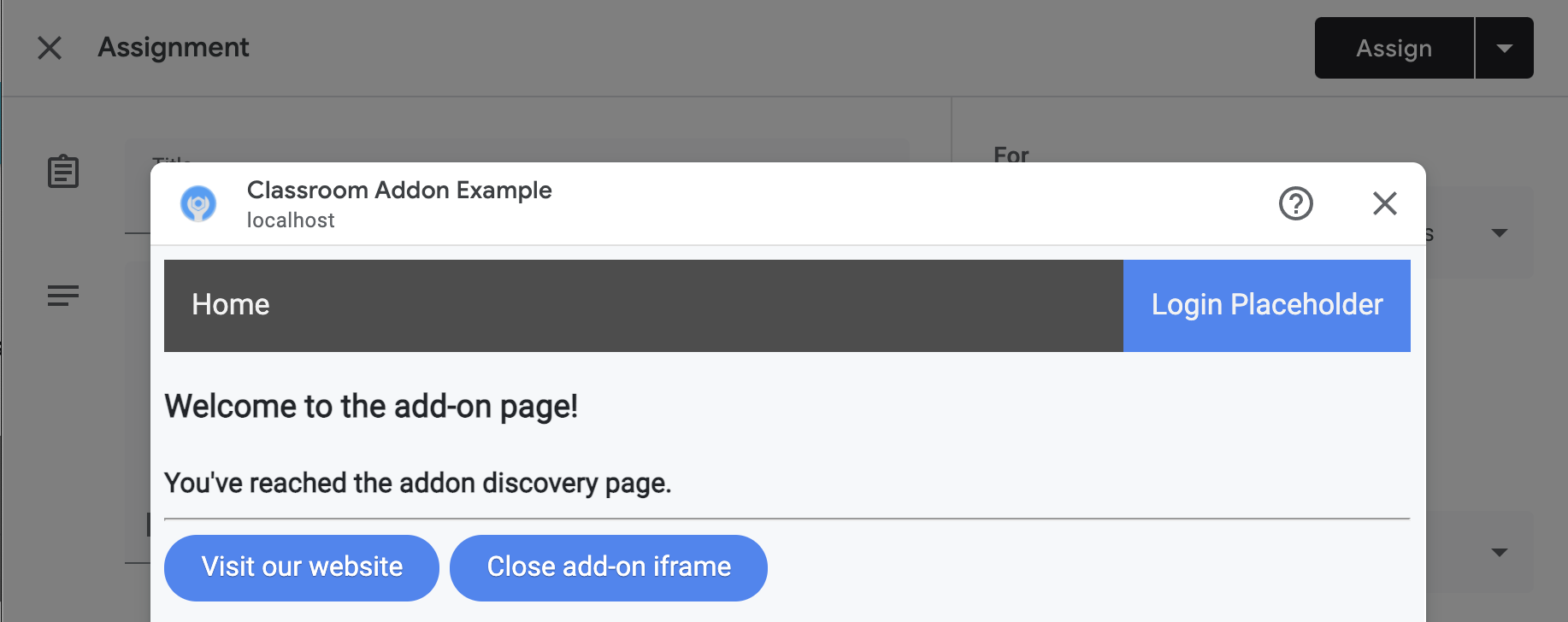
Zaimplementuj te 2 punkty końcowe:
/: wyświetla wiadomość powitalną i przycisk zamykający zarówno bieżącą kartę, jak i element iframe dodatku./addon-discovery: wyświetla wiadomość powitalną i 2 przyciski: jeden zamyka element iframe dodatku, a drugi otwiera witrynę na nowej karcie.
Pamiętaj, że dodajemy przyciski do tworzenia i zamykania okien lub elementu iframe. W następnym przewodniku pokażemy, jak bezpiecznie otworzyć nową kartę na potrzeby autoryzacji.
Tworzenie skryptu narzędziowego
Utwórz katalog static/scripts. Utwórz nowy plik addon-utils.js. Dodaj te 2 funkcje.
/**
 *   Opens a given destination route in a new window. This function uses
 *   window.open() so as to force window.opener to retain a reference to the
 *   iframe from which it was called.
 *   @param {string} destinationURL The endpoint to open, or "/" if none is
 *   provided.
 */
function openWebsiteInNewTab(destinationURL = '/') {
  window.open(destinationURL, '_blank');
}

/**
 *   Close the iframe by calling postMessage() in the host Classroom page. This
 *   function can be called directly when in a Classroom add-on iframe.
 *
 *   Alternatively, it can be used to close an add-on iframe in another window.
 *   For example, if an add-on iframe in Window 1 opens a link in a new Window 2
 *   using the openWebsiteInNewTab function, you can call
 *   window.opener.closeAddonIframe() from Window 2 to close the iframe in Window
 *   1.
 */
function closeAddonIframe() {
  window.parent.postMessage({
    type: 'Classroom',
    action: 'closeIframe',
  }, '*');
};
Tworzenie tras
Zaimplementuj punkty końcowe /addon-discovery i /.
Python
Konfigurowanie katalogu aplikacji
Na potrzeby tego przykładu ustrukturyzuj logikę aplikacji jako moduł Pythona. W podanym przez nas przykładzie jest to katalog webapp.
Utwórz katalog modułu serwera, np. webapp. Przenieś katalog static do katalogu modułu. Utwórz też w katalogu modułu katalog template. Będą się w nim znajdować pliki HTML.
Tworzenie modułu serwera
Utwórz plik __init__.py w katalogu modułu i dodaj te importy i deklaracje.
from flask import Flask
import config

app = Flask(__name__)
app.config.from_object(config.Config)

# Load other module script files. This import statement refers to the
# 'routes.py' file described below.
from webapp import routes
Następnie utwórz plik do obsługi tras aplikacji internetowej. W podanym przez nas przykładzie jest to plik webapp/routes.py. Zaimplementuj w tym pliku 2 trasy.
from webapp import app
import flask

@app.route("/")
def index():
    return flask.render_template("index.html",
                                message="You've reached the index page.")

@app.route("/classroom-addon")
def classroom_addon():
    return flask.render_template(
        "addon-discovery.html",
        message="You've reached the addon discovery page.")
Pamiętaj, że obie nasze trasy przekazują zmienną message do odpowiednich szablonów Jinja. Ułatwia to określenie, na którą stronę trafił użytkownik.
Tworzenie plików konfiguracyjnych i uruchamiających
W katalogu głównym aplikacji utwórz pliki main.py i config.py. Skonfiguruj klucz tajny w pliku config.py.
import os

class Config(object):
    # Note: A secret key is included in the sample so that it works.
    # If you use this code in your application, replace this with a truly secret
    # key. See https://flask.palletsprojects.com/quickstart/#sessions.
    SECRET_KEY = os.environ.get(
        'SECRET_KEY') or "REPLACE ME - this value is here as a placeholder."
W pliku main.py zaimportuj moduł i uruchom serwer Flask.
from webapp import app

if __name__ == "__main__":
    # Run the application over HTTPs with a locally stored certificate and key.
    # Defaults to https://localhost:5000.
    app.run(
        host="localhost",
        ssl_context=("localhost.pem", "localhost-key.pem"),
        debug=True)
Node.js
Trasy są rejestrowane w pliku app.js za pomocą tych wierszy.
const websiteRouter = require('./routes/index');
const addonRouter = require('./routes/classroom-addon');

app.use('/', websiteRouter);
app.use('/addon-discovery', addonRouter);
Otwórz plik /01-basic-app/routes/index.js i przejrzyj kod. Ta trasa jest osiągana, gdy użytkownik odwiedza witrynę firmy. Trasa renderuje odpowiedź za pomocą szablonu Handlebars index i przekazuje do szablonu obiekt danych zawierający zmienne title i message.
router.get('/', function (req, res, next) {
  res.render('index', {
    title: 'Education Technology',
    message: 'Welcome to our website!'
  });
});
Otwórz drugą trasę /01-basic-app/routes/classroom-addon.js i przejrzyj kod. Ta trasa jest osiągana, gdy użytkownik odwiedza dodatek. Zwróć uwagę, że ta trasa używa szablonu Handlebars discovery i dodatkowo układu addon.hbs, aby renderować stronę inaczej niż witrynę firmy.
router.get('/', function (req, res, next) {
  res.render('discovery', {
    layout: 'addon.hbs',
    title: 'Education Technology Classroom add-on',
    message: `Welcome.`
  });
});
Java
Przykładowy kod w Javie używa modułów do pakowania kolejnych kroków przewodnika. Ponieważ jest to pierwszy przewodnik, kod znajduje się w module step_01_basic_app. Nie oczekujemy, że zaimplementujesz projekt za pomocą modułów. Sugerujemy raczej, abyś w miarę wykonywania kolejnych kroków przewodnika tworzył(-a) jeden projekt.
Aby zdefiniować punkty końcowe, utwórz klasę kontrolera, w tym projekcie przykładowym Controller.java. W tym pliku zaimportuj adnotację @GetMapping z zależności spring-boot-starter-web.
import org.springframework.web.bind.annotation.GetMapping;
Nad definicją klasy umieść adnotację kontrolera Spring Framework, aby wskazać przeznaczenie klasy.
@org.springframework.stereotype.Controller
public class Controller {
Następnie zaimplementuj 2 trasy i dodatkową trasę do obsługi błędów.
/** Returns the index page that will be displayed when the add-on opens in a
*   new tab.
*   @param model the Model interface to pass error information that's
*   displayed on the error page.
*   @return the index page template if successful, or the onError method to
*   handle and display the error message.
*/
@GetMapping(value = {"/"})
public String index(Model model) {
  try {
    return "index";
  } catch (Exception e) {
    return onError(e.getMessage(), model);
  }
}

/** Returns the add-on discovery page that will be displayed when the iframe
*   is first opened in Classroom.
*   @param model the Model interface to pass error information that's
*   displayed on the error page.
*   @return the addon-discovery page.
*/
@GetMapping(value = {"/addon-discovery"})
public String addon_discovery(Model model) {
  try {
    return "addon-discovery";
  } catch (Exception e) {
    return onError(e.getMessage(), model);
  }
}

/** Handles application errors.
*   @param errorMessage message to be displayed on the error page.
*   @param model the Model interface to pass error information to display on
*   the error page.
*   @return the error page.
*/
@GetMapping(value = {"/error"})
public String onError(String errorMessage, Model model) {
  model.addAttribute("error", errorMessage);
  return "error";
}
Testowanie dodatku
Uruchom serwer. Następnie zaloguj się w Google Classroom jako jeden z użytkowników testowych nauczycieli. Otwórz kartę Zadania i utwórz nowe zadanie. Wybierz dodatek w selektorze Dodatki. Otworzy się element iframe a dodatek wczyta identyfikator URI konfiguracji załącznika określony na stronie Konfiguracja aplikacji w pakiecie SDK Marketplace.
Gratulacje! Możesz przejść do następnego kroku: logowania użytkowników za pomocą logowania jednokrotnego Google.