

Questa è la prima procedura dettagliata della serie di procedure dettagliate sui componenti aggiuntivi di Classroom.
In questa procedura dettagliata, poni le basi per lo sviluppo di un'applicazione web e la pubblichi come componente aggiuntivo di Classroom. I passaggi futuri della procedura dettagliata espandono questa app.
Nel corso di questa procedura dettagliata, completerai le seguenti operazioni:
- Crea un nuovo progetto Google Cloud per il tuo componente aggiuntivo.
- Crea un'app web scheletrica con pulsanti di accesso segnaposto.
- Pubblica una scheda dello Store di Google Workspace Marketplace per il tuo componente aggiuntivo.
Al termine, puoi installare il componente aggiuntivo e caricarlo nell'iframe dei componenti aggiuntivi di Classroom.
Prerequisiti
Scegli una lingua per visualizzare i prerequisiti appropriati:
Python
Il nostro esempio Python utilizza il framework Flask. Puoi scaricare il codice sorgente completo di tutte le procedure dettagliate dalla pagina Panoramica. Il codice per questa
procedura dettagliata specifica si trova nella directory /flask/01-basic-app/.
Se necessario, installa Python 3.7+ e assicurati che pip sia disponibile.
python -m ensurepip --upgradeTi consigliamo inoltre di configurare e attivare un nuovo ambiente virtuale Python.
python3 -m venv .classroom-addon-envsource .classroom-addon-env/bin/activate
Ogni sottodirectory della procedura dettagliata negli esempi scaricati contiene un
requirements.txt. Puoi installare rapidamente le librerie richieste utilizzando
pip. Utilizza quanto segue per installare le librerie richieste per questa
procedura dettagliata.
cd flask/01-basic-apppip install -r requirements.txt
Node.js
Il nostro esempio Node.js utilizza il framework Express. Puoi scaricare il codice sorgente completo di tutte le procedure dettagliate dalla pagina Panoramica.
Se necessario, installa NodeJS v16.13 o versioni successive.
Installa i moduli del nodo richiesti utilizzando npm.
npm installJava
Il nostro esempio Java utilizza il framework Spring Boot. Puoi scaricare il codice sorgente completo di tutte le procedure dettagliate dalla pagina Panoramica.
Installa Java 11+ se non è già installato sulla tua macchina.
Le applicazioni Spring Boot possono utilizzare Gradle o Maven per gestire le build e le dipendenze. Questo esempio include il wrapper Maven che garantisce una build riuscita senza richiedere l'installazione di Maven.
Per poter eseguire l'esempio fornito, esegui questi comandi nella directory in cui hai scaricato il progetto per assicurarti di disporre dei prerequisiti per eseguire il progetto.
java --version./mvnw --version
Oppure su Windows:
java -versionmvnw.cmd --version
Configura un progetto Google Cloud
L'accesso all'API Classroom e ai metodi di autenticazione richiesti sono controllati dai progetti Google Cloud. Le istruzioni riportate di seguito ti guidano nei passaggi minimi per creare e configurare un nuovo progetto da utilizzare con il tuo componente aggiuntivo.
Crea il progetto
Crea un nuovo progetto Google Cloud visitando la pagina di creazione del progetto. Puoi fornire qualsiasi nome per il nuovo progetto. Fai clic su Crea.
La creazione completa del nuovo progetto richiede alcuni istanti. Al termine, assicurati di selezionare il progetto. Puoi sceglierlo nel menu a discesa del selettore di progetti nella parte superiore dello schermo oppure fare clic su SELEZIONA PROGETTO nel menu delle notifiche in alto a destra.

Collega l'SDK di Google Workspace Marketplace al progetto Google Cloud
Vai al browser Libreria API. Cerca
Google Workspace Marketplace SDK. Dovresti vedere l'SDK nell'elenco dei
risultati.
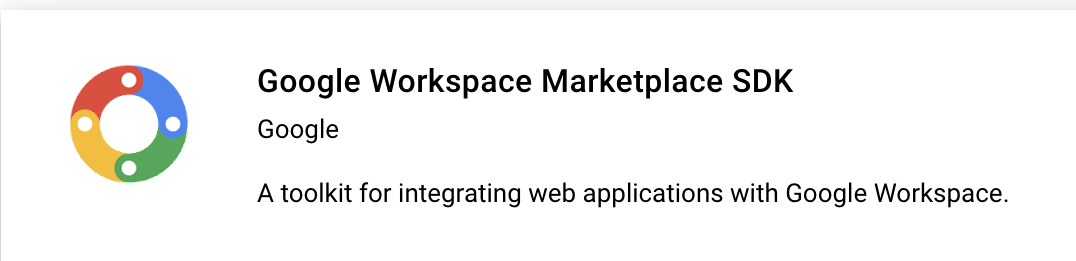
Seleziona la scheda SDK di Google Workspace Marketplace, quindi fai clic su Attiva.
Configura l'SDK di Google Workspace Marketplace
Google Workspace Marketplace fornisce l'elenco tramite il quale utenti e amministratori installano il tuo componente aggiuntivo. Configura la Configurazione dell'app e la Scheda Store dell'SDK di Marketplace e la schermata per il consenso OAuth per procedere.
Configurazione dell'app
Vai alla pagina Configurazione dell'app dell'SDK di Marketplace. Fornisci le seguenti informazioni:
Imposta Visibilità app su
PublicoPrivate.- L'impostazione pubblica è pensata per le app che verranno rilasciate agli utenti finali. Un'app pubblica deve essere sottoposta a una procedura di approvazione prima di essere pubblicata per gli utenti finali, ma puoi specificare gli utenti che possono installarla e testarla come Bozza. Si tratta di uno stato di pre-pubblicazione che ti consentirà di testare e sviluppare il componente aggiuntivo prima di inviarlo per l'approvazione.
- L'impostazione privata è adatta per il testing interno e lo sviluppo. Un'app privata può essere installata solo dagli utenti dello stesso dominio in cui è stato creato il progetto. Pertanto, devi impostare la visibilità su privata solo se il progetto è stato creato in un dominio con un abbonamento a Google Workspace for Education, altrimenti i tuoi utenti di test non potranno avviare i componenti aggiuntivi di Classroom.
Imposta Impostazioni di installazione su
Admin Only installse vuoi limitare l'installazione agli amministratori di dominio.Nella sezione Integrazione app, seleziona Componente aggiuntivo Classroom. Ti viene chiesto l'URI di configurazione degli allegati sicuro. Si tratta dell'URL che prevedi venga caricato quando un utente apre il tuo componente aggiuntivo. Ai fini di questa procedura dettagliata, questo valore deve essere
https://<your domain>/addon-discovery.I prefissi URI dell'allegato consentiti vengono utilizzati per convalidare gli URI impostati in
AddOnAttachmentutilizzando i metodicourses.*.addOnAttachments.createecourses.*.addOnAttachments.patch. La convalida è una corrispondenza del prefisso della stringa letterale e al momento non consente l'utilizzo di caratteri jolly. Aggiungi almeno il dominio principale del server dei contenuti, ad esempiohttps://localhost:5000/ohttps://cdn.myedtech.com/.Aggiungi gli stessi ambiti OAuth forniti nella schermata per il consenso OAuth nel passaggio precedente.
Compila i campi in base alle esigenze della tua organizzazione nella sezione Link dello sviluppatore.
Scheda dello store
Vai alla pagina Scheda dello Store dell'SDK di Marketplace. Fornisci le seguenti informazioni:
- Nella sezione Dettagli app, aggiungi una lingua o espandi il menu a discesa accanto alla lingua già elencata. Fornisci un nome e descrizioni dell'applicazione; questi vengono visualizzati nella pagina della scheda dello Store di Google Workspace Marketplace del componente aggiuntivo. Fai clic su Fine per salvare.
- Scegli una categoria per il tuo componente aggiuntivo.
- In Risorse grafiche, fornisci le immagini per i campi obbligatori. Questi possono essere modificati in un secondo momento e possono essere segnaposto per ora.
- In Link di assistenza, fornisci gli URL richiesti. Questi possono essere segnaposto se hai impostato la visibilità dell'app su Privato nel passaggio precedente.
Se nel passaggio precedente hai impostato la visibilità dell'app su Privata, fai clic su PUBBLICA; la tua app è immediatamente disponibile per l'installazione. Se imposti la visibilità dell'app su Pubblica, aggiungi indirizzi email nell'area Tester di bozze per tutti gli utenti di test e fai clic su Salva bozza.
Schermata consenso OAuth
La schermata per il consenso OAuth viene visualizzata quando gli utenti autorizzano per la prima volta la tua app. Chiede loro di consentire alla tua app di accedere alle loro informazioni personali e dell'account, come previsto dagli ambiti che attivi.
Vai alla pagina di creazione della schermata per il consenso OAuth. Fornisci le seguenti informazioni:
- Imposta Tipo di utente su Esterno. Fai clic su Crea.
- Nella pagina successiva, inserisci i dettagli dell'app e i dati di contatto richiesti. Fornisci tutti i domini che ospitano la tua app in Domini autorizzati. Fai clic su SALVA E CONTINUA.
Aggiungi gli ambiti OAuth richiesti dalla tua app web. Consulta la guida alla configurazione di OAuth per una discussione approfondita sugli ambiti e sul loro scopo.
Devi richiedere almeno uno dei seguenti ambiti affinché Google invii il parametro di query
login_hint. Una spiegazione più dettagliata di questo comportamento è disponibile nella nostra guida alla configurazione di OAuth:https://www.googleapis.com/auth/userinfo.email(già incluso)https://www.googleapis.com/auth/userinfo.profile(già incluso)
I seguenti ambiti sono specifici dei componenti aggiuntivi di Classroom:
https://www.googleapis.com/auth/classroom.addons.teacherhttps://www.googleapis.com/auth/classroom.addons.student
Includi anche tutti gli altri ambiti delle API di Google richiesti dalla tua app agli utenti finali.
Fai clic su SALVA E CONTINUA.
Elenca gli indirizzi email di tutti gli account di test nella pagina Utenti di test. Fai clic su SALVA E CONTINUA.
Verifica che le impostazioni siano corrette, quindi torna alla dashboard.
Installazione del componente aggiuntivo
Ora puoi installare il componente aggiuntivo utilizzando il link nella parte superiore della pagina Scheda dello Store dell'SDK Marketplace. Fai clic su Visualizza nel Marketplace nella parte superiore della pagina per visualizzare la scheda, quindi scegli Installa.
Crea un'app web di base
Configura un'applicazione web scheletrica con due route. I passaggi futuri della procedura dettagliata
espandono questa applicazione, quindi per ora crea solo una pagina di destinazione per il componente aggiuntivo
/addon-discovery e una pagina indice simulata / per il nostro "sito aziendale".
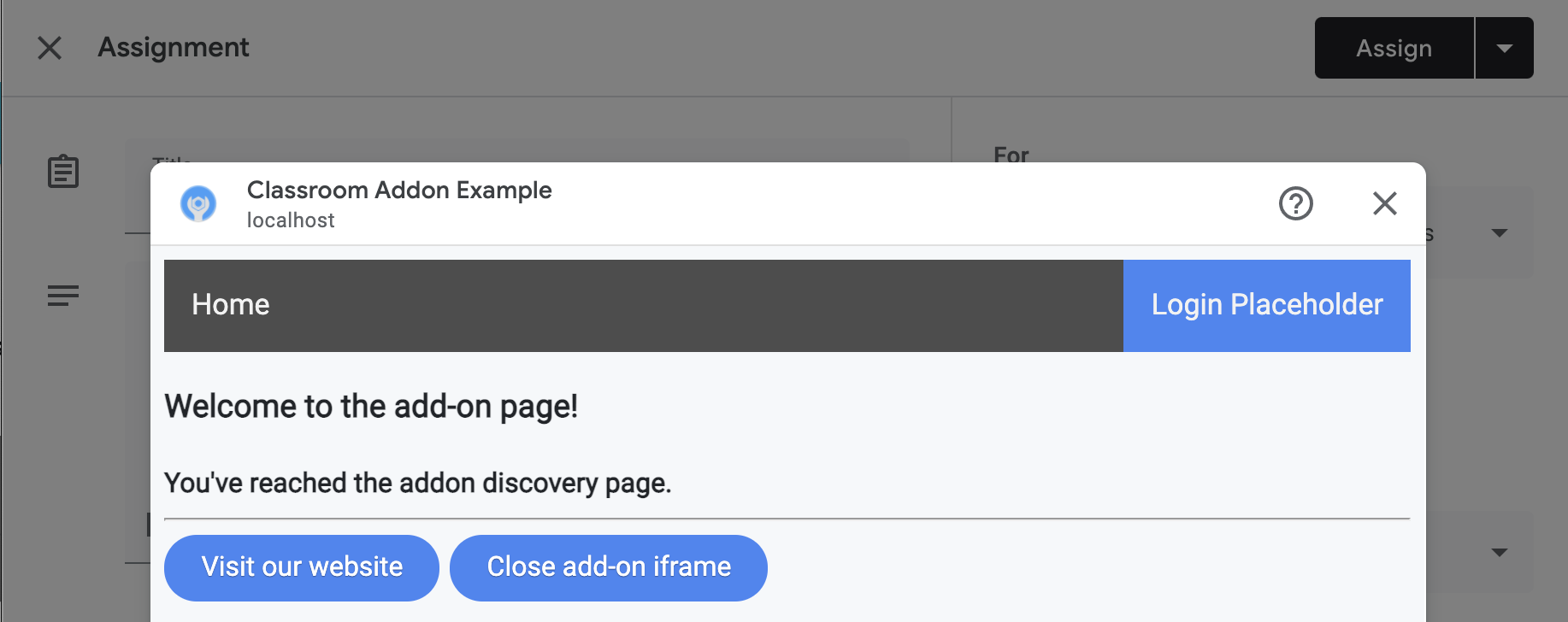
Implementa questi due endpoint:
/: mostra un messaggio di benvenuto e un pulsante per chiudere sia la scheda corrente sia l'iframe del componente aggiuntivo./addon-discovery: mostra un messaggio di benvenuto e due pulsanti: uno per chiudere l'iframe del componente aggiuntivo e uno per aprire un sito web in una nuova scheda.
Tieni presente che stiamo aggiungendo pulsanti per creare e chiudere finestre o l'iframe. Questi mostrano un metodo per aprire in modo sicuro una nuova scheda per l'autorizzazione nella prossima procedura dettagliata.
Crea script di utilità
Crea una directory static/scripts. Crea un nuovo file addon-utils.js. Aggiungi le due funzioni seguenti.
/**
 *   Opens a given destination route in a new window. This function uses
 *   window.open() so as to force window.opener to retain a reference to the
 *   iframe from which it was called.
 *   @param {string} destinationURL The endpoint to open, or "/" if none is
 *   provided.
 */
function openWebsiteInNewTab(destinationURL = '/') {
  window.open(destinationURL, '_blank');
}

/**
 *   Close the iframe by calling postMessage() in the host Classroom page. This
 *   function can be called directly when in a Classroom add-on iframe.
 *
 *   Alternatively, it can be used to close an add-on iframe in another window.
 *   For example, if an add-on iframe in Window 1 opens a link in a new Window 2
 *   using the openWebsiteInNewTab function, you can call
 *   window.opener.closeAddonIframe() from Window 2 to close the iframe in Window
 *   1.
 */
function closeAddonIframe() {
  window.parent.postMessage({
    type: 'Classroom',
    action: 'closeIframe',
  }, '*');
};
Creare route
Implementa gli endpoint /addon-discovery e /.
Python
Configurare la directory delle applicazioni
Ai fini di questo esempio, struttura la logica dell'applicazione come un modulo Python. Questa è la directory webapp nell'esempio fornito.
Crea una directory per il modulo del server, ad esempio webapp. Sposta la directory static nella directory del modulo. Crea anche una directory template
nella directory del modulo; qui vanno i file HTML.
Crea il modulo del server*
Crea il file __init__.py nella directory del modulo e aggiungi le seguenti importazioni e dichiarazioni.
from flask import Flask
import config

app = Flask(__name__)
app.config.from_object(config.Config)

# Load other module script files. This import statement refers to the
# 'routes.py' file described below.
from webapp import routes
Quindi, crea un file per gestire le route dell'app web. Questo è
webapp/routes.py nel nostro esempio fornito. Implementa le due route in questo
file.
from webapp import app
import flask

@app.route("/")
def index():
    return flask.render_template("index.html",
                                message="You've reached the index page.")

@app.route("/classroom-addon")
def classroom_addon():
    return flask.render_template(
        "addon-discovery.html",
        message="You've reached the addon discovery page.")
Tieni presente che entrambe le nostre route passano una variabile message ai rispettivi
modelli Jinja. È utile per identificare la pagina raggiunta dall'utente.
Creare file di configurazione e di lancio
Nella directory root dell'applicazione, crea i file main.py e config.py. Configura la chiave segreta in config.py.
import os

class Config(object):
    # Note: A secret key is included in the sample so that it works.
    # If you use this code in your application, replace this with a truly secret
    # key. See https://flask.palletsprojects.com/quickstart/#sessions.
    SECRET_KEY = os.environ.get(
        'SECRET_KEY') or "REPLACE ME - this value is here as a placeholder."
Nel file main.py, importa il modulo e avvia il server Flask.
from webapp import app

if __name__ == "__main__":
    # Run the application over HTTPs with a locally stored certificate and key.
    # Defaults to https://localhost:5000.
    app.run(
        host="localhost",
        ssl_context=("localhost.pem", "localhost-key.pem"),
        debug=True)
Node.js
Le route vengono registrate nel file app.js con le seguenti righe.
const websiteRouter = require('./routes/index');
const addonRouter = require('./routes/classroom-addon');

app.use('/', websiteRouter);
app.use('/addon-discovery', addonRouter);
Apri /01-basic-app/routes/index.js e rivedi il codice. Questo percorso viene raggiunto quando l'utente finale visita il sito web dell'azienda. La route esegue il rendering di una
risposta utilizzando il modello index Handlebars e passa al modello un
oggetto dati contenente le variabili title e message.
router.get('/', function (req, res, next) {
  res.render('index', {
    title: 'Education Technology',
    message: 'Welcome to our website!'
  });
});
Apri la seconda route /01-basic-app/routes/classroom-addon.js e rivedi
il codice. Questo percorso viene raggiunto quando l'utente finale visita il componente aggiuntivo. Tieni presente
che questa route utilizza il modello discovery Handlebars e inoltre
il layout addon.hbs per eseguire il rendering della pagina in modo diverso rispetto al sito web
dell'azienda.
router.get('/', function (req, res, next) {
  res.render('discovery', {
    layout: 'addon.hbs',
    title: 'Education Technology Classroom add-on',
    message: `Welcome.`
  });
});
Java
L'esempio di codice Java utilizza i moduli per pacchettizzare i passaggi della procedura dettagliata sequenziale. Poiché si tratta della prima procedura dettagliata, il codice si trova nel modulo
step_01_basic_app. Non è previsto che implementi il tuo
progetto utilizzando i moduli. Ti consigliamo invece di basarti su un unico progetto
man mano che segui ogni passaggio della procedura dettagliata.
Crea una classe controller, Controller.java in questo progetto di esempio, per
definire gli endpoint. In questo file, importa l'annotazione @GetMapping dalla dipendenza spring-boot-starter-web.
import org.springframework.web.bind.annotation.GetMapping;
Includi l'annotazione del controller del framework Spring sopra la definizione della classe per indicarne lo scopo.
@org.springframework.stereotype.Controller
public class Controller {
Quindi implementa le due route e una route aggiuntiva per la gestione degli errori.
/** Returns the index page that will be displayed when the add-on opens in a
*   new tab.
*   @param model the Model interface to pass error information that's
*   displayed on the error page.
*   @return the index page template if successful, or the onError method to
*   handle and display the error message.
*/
@GetMapping(value = {"/"})
public String index(Model model) {
  try {
    return "index";
  } catch (Exception e) {
    return onError(e.getMessage(), model);
  }
}

/** Returns the add-on discovery page that will be displayed when the iframe
*   is first opened in Classroom.
*   @param model the Model interface to pass error information that's
*   displayed on the error page.
*   @return the addon-discovery page.
*/
@GetMapping(value = {"/addon-discovery"})
public String addon_discovery(Model model) {
  try {
    return "addon-discovery";
  } catch (Exception e) {
    return onError(e.getMessage(), model);
  }
}

/** Handles application errors.
*   @param errorMessage message to be displayed on the error page.
*   @param model the Model interface to pass error information to display on
*   the error page.
*   @return the error page.
*/
@GetMapping(value = {"/error"})
public String onError(String errorMessage, Model model) {
  model.addAttribute("error", errorMessage);
  return "error";
}
Testa il componente aggiuntivo
Avvia il server. Poi, accedi a Google Classroom come uno dei tuoi utenti di test insegnanti. Vai alla scheda Lavori del corso e crea un nuovo compito. Seleziona il componente aggiuntivo dal selettore Componenti aggiuntivi. L'iframe si apre e il componente aggiuntivo carica l'URI di configurazione degli allegati che hai specificato nella pagina Configurazione app dell'SDK Marketplace.
Complimenti! Ora puoi procedere al passaggio successivo: l'accesso degli utenti con SSO di Google.