

Dies ist die erste Anleitung in der Reihe von Anleitungen zu Classroom-Add-ons.
In dieser Anleitung legen Sie den Grundstein für die Entwicklung einer Webanwendung und die Veröffentlichung als Classroom-Add-on. In zukünftigen Schritten der Anleitung wird diese App erweitert.
In dieser Anleitung führen Sie die folgenden Schritte aus:
- Erstellen Sie ein neues Google Cloud-Projekt für Ihr Add-on.
- Erstellen Sie eine einfache Webanwendung mit Platzhalter-Anmeldeschaltflächen.
- Veröffentlichen Sie einen Google Workspace Marketplace-Eintrag für Ihr Add‑on.
Anschließend können Sie Ihr Add-on installieren und in das Classroom-Add-on-iFrame laden.
Vorbereitung
Wählen Sie eine Sprache aus, um die entsprechenden Voraussetzungen zu sehen:
Python
In unserem Python-Beispiel wird das Flask-Framework verwendet. Sie können den vollständigen Quellcode für alle Anleitungen auf der Übersichtsseite herunterladen. Der Code für diese Anleitung befindet sich im Verzeichnis /flask/01-basic-app/.
Installieren Sie bei Bedarf Python 3.7 oder höher und sorgen Sie dafür, dass pip verfügbar ist.
python -m ensurepip --upgradeWir empfehlen außerdem, eine neue virtuelle Python-Umgebung einzurichten und zu aktivieren.
python3 -m venv .classroom-addon-envsource .classroom-addon-env/bin/activate
Jedes Unterverzeichnis für die Anleitung in den heruntergeladenen Beispielen enthält eine requirements.txt. Sie können die erforderlichen Bibliotheken schnell mit pip installieren. Verwenden Sie die folgenden Befehle, um die für diese Anleitung erforderlichen Bibliotheken zu installieren.
cd flask/01-basic-apppip install -r requirements.txt
Node.js
In unserem Node.js-Beispiel wird das Express-Framework verwendet. Sie können den vollständigen Quellcode für alle Anleitungen auf der Übersichtsseite herunterladen.
Installieren Sie bei Bedarf NodeJS v16.13+.
Installieren Sie die erforderlichen Knotenmodule mit npm.
npm installJava
In unserem Java-Beispiel wird das Spring Boot-Framework verwendet. Sie können den vollständigen Quellcode für alle Anleitungen auf der Übersichtsseite herunterladen.
Installieren Sie Java 11+, falls es noch nicht auf Ihrem Computer installiert ist.
Spring Boot-Anwendungen können Gradle oder Maven zum Verarbeiten von Builds und zum Verwalten von Abhängigkeiten verwenden. Dieses Beispiel enthält den Maven-Wrapper, der für einen erfolgreichen Build sorgt, ohne dass Sie Maven selbst installieren müssen.
Damit Sie das von uns bereitgestellte Beispiel ausführen können, müssen Sie die folgenden Befehle in dem Verzeichnis ausführen, in das Sie das Projekt heruntergeladen haben. So stellen Sie sicher, dass Sie die Voraussetzungen für die Ausführung des Projekts erfüllen.
java --version./mvnw --version
Auf Windows:
java -versionmvnw.cmd --version
Google Cloud-Projekt einrichten
Der Zugriff auf die Classroom API und die erforderlichen Authentifizierungsmethoden wird über Google Cloud-Projekte gesteuert. Die folgende Anleitung führt Sie durch die erforderlichen Mindestschritte zum Erstellen und Konfigurieren eines neuen Projekts für die Verwendung mit Ihrem Add-on.
Projekt erstellen
Erstellen Sie ein neues Google Cloud-Projekt auf der Seite zum Erstellen von Projekten. Sie können dem neuen Projekt einen beliebigen Namen geben. Klicken Sie auf Erstellen.
Es dauert einige Augenblicke, bis das neue Projekt vollständig erstellt ist. Wählen Sie das Projekt aus. Sie können es oben auf dem Bildschirm im Drop-down-Menü „Projektauswahl“ auswählen oder rechts oben im Benachrichtigungsmenü auf PROJEKT AUSWÄHLEN klicken.

Google Workspace Marketplace SDK an das Google Cloud-Projekt anhängen
Rufen Sie die API-Bibliothek auf. Suchen Sie nach Google Workspace Marketplace SDK. Das SDK sollte in der Liste der Ergebnisse angezeigt werden.
Wählen Sie die Karte „Google Workspace Marketplace SDK“ aus und klicken Sie dann auf Aktivieren.
Google Workspace Marketplace SDK konfigurieren
Der Google Workspace Marketplace bietet das Angebot, über das Nutzer und Administratoren Ihr Add‑on installieren. Konfigurieren Sie die App-Konfiguration und den Store-Eintrag des Marketplace SDK sowie den OAuth-Zustimmungsbildschirm, um fortzufahren.
Anwendungskonfiguration
Rufen Sie die Seite App-Konfiguration des Marketplace SDK auf. Geben Sie die folgenden Informationen an:
Legen Sie die Sichtbarkeit der App auf
PublicoderPrivatefest.- Die öffentliche Einstellung ist für Apps vorgesehen, die letztendlich für Endnutzer veröffentlicht werden. Eine öffentliche App muss einen Genehmigungsprozess durchlaufen, bevor sie für Endnutzer veröffentlicht wird. Sie können jedoch Nutzer angeben, die sie als Entwurf installieren und testen können. In diesem Status vor der Veröffentlichung können Sie Ihr Add‑on testen und entwickeln, bevor Sie es zur Genehmigung einreichen.
- Die private Einstellung eignet sich für interne Tests und die Entwicklung. Eine interne App kann nur von Nutzern in derselben Domain installiert werden, in der das Projekt erstellt wurde. Daher sollten Sie die Sichtbarkeit nur dann auf „Privat“ festlegen, wenn das Projekt in einer Domain mit einem Google Workspace for Education-Abo erstellt wurde. Andernfalls können Ihre Testnutzer keine Classroom-Add-ons starten.
Legen Sie Installation Settings auf
Admin Only installfest, wenn Sie die Installation auf Domainadministratoren beschränken möchten.Wählen Sie unter App-Integration die Option Classroom-Add-on aus. Sie werden aufgefordert, die sichere Attachment Setup URI anzugeben. Das ist die URL, die geladen werden soll, wenn ein Nutzer Ihr Add-on öffnet. Für diese Anleitung sollte dies
https://<your domain>/addon-discoverysein.Die zulässigen Präfixe für Anhangs-URIs werden verwendet, um die in
AddOnAttachmentfestgelegten URIs mit den Methodencourses.*.addOnAttachments.createundcourses.*.addOnAttachments.patchzu validieren. Die Validierung erfolgt durch einen exakten Abgleich des String-Präfixes. Die Verwendung von Platzhaltern ist derzeit nicht möglich. Fügen Sie mindestens die Stammdomain Ihres Inhaltsservers hinzu, z. B.https://localhost:5000/oderhttps://cdn.myedtech.com/.Fügen Sie dieselben OAuth-Bereiche hinzu, die in Ihrem OAuth-Zustimmungsbildschirm im vorherigen Schritt angegeben sind.
Füllen Sie die Felder unter Entwicklerlinks entsprechend den Anforderungen Ihrer Organisation aus.
Store-Eintrag
Rufen Sie die Seite Store-Eintrag des Marketplace SDK auf. Geben Sie die folgenden Informationen an:
- Fügen Sie unter App-Details eine Sprache hinzu oder maximieren Sie das Drop-down-Menü neben der bereits aufgeführten Sprache. Geben Sie einen Anwendungsnamen und Beschreibungen an. Diese werden auf der Store-Eintragsseite Ihres Add-ons im Google Workspace Marketplace angezeigt. Klicken Sie zum Speichern auf Fertig.
- Wählen Sie eine Kategorie für Ihr Add-on aus.
- Geben Sie unter Grafikinhalte Bilder für die erforderlichen Felder an. Diese können später geändert werden und können vorerst Platzhalter sein.
- Geben Sie unter Support-Links die angeforderten URLs an. Das können Platzhalter sein, wenn Sie im vorherigen Schritt die App-Sichtbarkeit auf Privat festgelegt haben.
Wenn Sie im vorherigen Schritt die App-Sichtbarkeit auf Privat festgelegt haben, klicken Sie auf VERÖFFENTLICHEN. Ihre App ist sofort zur Installation verfügbar. Wenn Sie die App-Sichtbarkeit auf Öffentlich festlegen, fügen Sie im Bereich Entwurfstester E‑Mail-Adressen für alle Testnutzer hinzu und klicken Sie auf Entwurf speichern.
OAuth-Zustimmungsbildschirm
Der OAuth-Zustimmungsbildschirm wird angezeigt, wenn Nutzer Ihre App zum ersten Mal autorisieren. Sie werden aufgefordert, Ihrer App den Zugriff auf ihre persönlichen Daten und Kontoinformationen zu erlauben, wie durch die von Ihnen aktivierten Bereiche festgelegt.
Rufen Sie die Seite zum Erstellen des OAuth-Zustimmungsbildschirms auf. Geben Sie die folgenden Informationen an:
- Legen Sie für Nutzertyp den Wert Extern fest. Klicken Sie auf Erstellen.
- Geben Sie auf der nächsten Seite die erforderlichen App-Details und Kontaktdaten ein. Geben Sie unter Autorisierte Domains alle Domains an, auf denen Ihre App gehostet wird. Klicken Sie auf SPEICHERN UND FORTFAHREN.
Fügen Sie alle OAuth-Bereiche hinzu, die für Ihre Webanwendung erforderlich sind. Eine ausführliche Erläuterung der Bereiche und ihres Zwecks finden Sie im OAuth-Konfigurationsleitfaden.
Sie müssen mindestens einen der folgenden Bereiche anfordern, damit Google den Abfrageparameter
login_hintsendet. Eine detailliertere Erklärung dieses Verhaltens finden Sie in unserem OAuth-Konfigurationsleitfaden:https://www.googleapis.com/auth/userinfo.email(bereits enthalten)https://www.googleapis.com/auth/userinfo.profile(bereits enthalten)
Die folgenden Bereiche sind spezifisch für Classroom-Add-ons:
https://www.googleapis.com/auth/classroom.addons.teacherhttps://www.googleapis.com/auth/classroom.addons.student
Geben Sie auch alle anderen Google API-Bereiche an, die Ihre App von Endnutzern benötigt.
Klicken Sie auf SPEICHERN UND FORTFAHREN.
Listen Sie die E‑Mail-Adressen aller Testkonten auf der Seite Testnutzer auf. Klicken Sie auf SPEICHERN UND FORTFAHREN.
Prüfe, ob deine Einstellungen korrekt sind, und kehre dann zum Dashboard zurück.
Add-on installieren
Sie können Ihr Add-on jetzt über den Link oben auf der Seite Store-Eintrag des Marketplace SDK installieren. Klicken Sie oben auf der Seite auf Im Marketplace ansehen, um das Angebot aufzurufen, und wählen Sie dann Installieren aus.
Einfache Webanwendung erstellen
Richten Sie eine einfache Webanwendung mit zwei Routen ein. In zukünftigen Schritten werden wir diese Anwendung erweitern. Erstellen Sie daher vorerst nur eine Landingpage für das Add-on /addon-discovery und eine Mock-Indexseite / für unsere „Unternehmenswebsite“.
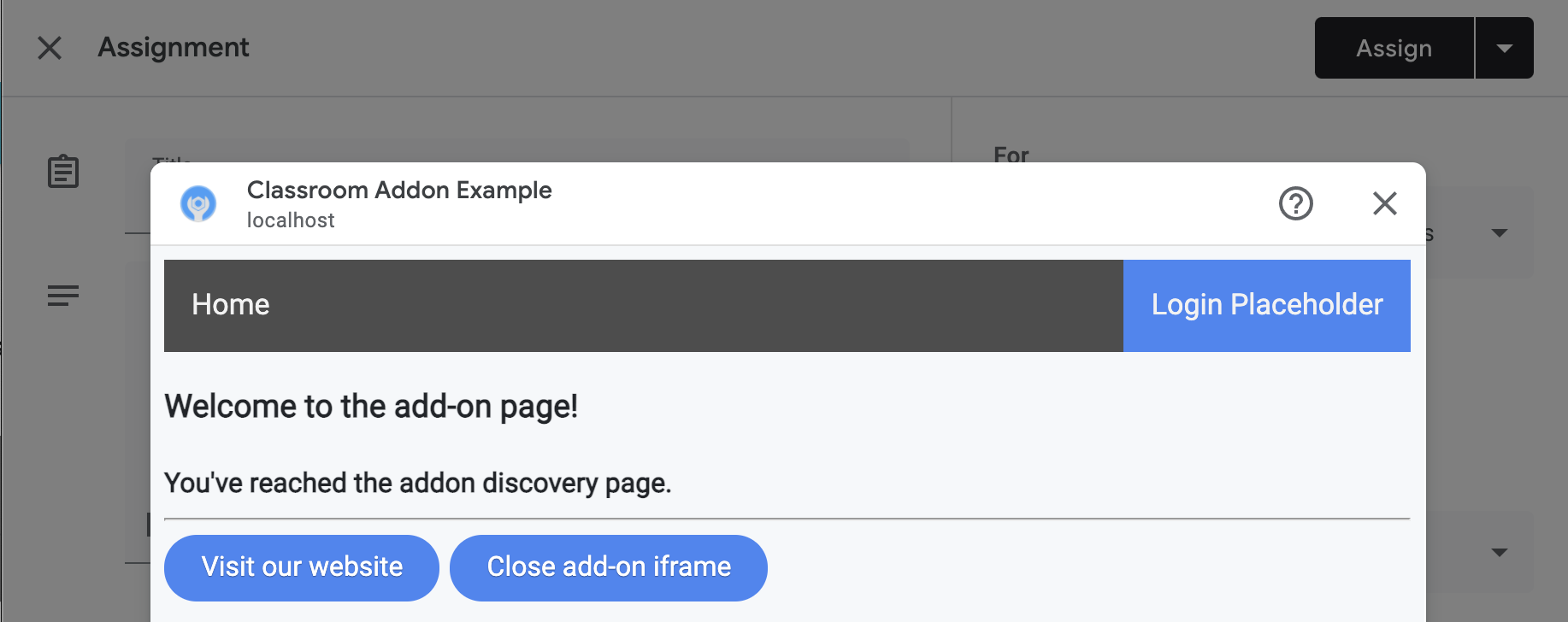
Implementieren Sie diese beiden Endpunkte:
/: Zeigt eine Willkommensnachricht und eine Schaltfläche zum Schließen des aktuellen Tabs und des Add-on-iFrames an./addon-discovery: Hier werden eine Willkommensnachricht und zwei Schaltflächen angezeigt: eine zum Schließen des Add-on-iFrames und eine zum Öffnen einer Website in einem neuen Tab.
Wir fügen Schaltflächen zum Erstellen und Schließen von Fenstern oder dem iFrame hinzu. In diesen Beispielen wird eine Methode zum sicheren Öffnen eines neuen Tabs für die Autorisierung im nächsten Walkthrough gezeigt.
Utility-Skript erstellen
Erstellen Sie ein static/scripts-Verzeichnis. Erstellen Sie eine neue Datei mit dem Namen addon-utils.js. Fügen Sie die folgenden zwei Funktionen hinzu.
/**
 *   Opens a given destination route in a new window. This function uses
 *   window.open() so as to force window.opener to retain a reference to the
 *   iframe from which it was called.
 *   @param {string} destinationURL The endpoint to open, or "/" if none is
 *   provided.
 */
function openWebsiteInNewTab(destinationURL = '/') {
  window.open(destinationURL, '_blank');
}

/**
 *   Close the iframe by calling postMessage() in the host Classroom page. This
 *   function can be called directly when in a Classroom add-on iframe.
 *
 *   Alternatively, it can be used to close an add-on iframe in another window.
 *   For example, if an add-on iframe in Window 1 opens a link in a new Window 2
 *   using the openWebsiteInNewTab function, you can call
 *   window.opener.closeAddonIframe() from Window 2 to close the iframe in Window
 *   1.
 */
function closeAddonIframe() {
  window.parent.postMessage({
    type: 'Classroom',
    action: 'closeIframe',
  }, '*');
};
Routen erstellen
Implementieren Sie die Endpunkte /addon-discovery und /.
Python
Anwendungsverzeichnis einrichten
Für dieses Beispiel strukturieren Sie die Anwendungslogik als Python-Modul. Dies ist das Verzeichnis webapp in unserem Beispiel.
Erstellen Sie ein Verzeichnis für das Servermodul, z. B. webapp. Verschieben Sie das Verzeichnis static in das Modulverzeichnis. Erstellen Sie auch im Modulverzeichnis ein template-Verzeichnis. Ihre HTML-Dateien werden hier gespeichert.
Servermodul erstellen*
Erstellen Sie die Datei __init__.py in Ihrem Modulverzeichnis und fügen Sie die folgenden Importe und Deklarationen hinzu.
from flask import Flask
import config

app = Flask(__name__)
app.config.from_object(config.Config)

# Load other module script files. This import statement refers to the
# 'routes.py' file described below.
from webapp import routes
Erstellen Sie dann eine Datei, in der die Routen der Web-App verarbeitet werden. In unserem Beispiel ist das webapp/routes.py. Implementieren Sie die beiden Routen in dieser Datei.
from webapp import app
import flask

@app.route("/")
def index():
    return flask.render_template("index.html",
                                message="You've reached the index page.")

@app.route("/classroom-addon")
def classroom_addon():
    return flask.render_template(
        "addon-discovery.html",
        message="You've reached the addon discovery page.")
Beachten Sie, dass unsere Routen jeweils eine message-Variable an die entsprechenden Jinja-Vorlagen übergeben. So lässt sich ermitteln, auf welcher Seite der Nutzer angekommen ist.
Konfigurations- und Startdateien erstellen
Erstellen Sie im Stammverzeichnis Ihrer Anwendung die Dateien main.py und config.py. Konfigurieren Sie Ihren geheimen Schlüssel in config.py.
import os

class Config(object):
    # Note: A secret key is included in the sample so that it works.
    # If you use this code in your application, replace this with a truly secret
    # key. See https://flask.palletsprojects.com/quickstart/#sessions.
    SECRET_KEY = os.environ.get(
        'SECRET_KEY') or "REPLACE ME - this value is here as a placeholder."
Importieren Sie in der Datei main.py Ihr Modul und starten Sie den Flask-Server.
from webapp import app

if __name__ == "__main__":
    # Run the application over HTTPs with a locally stored certificate and key.
    # Defaults to https://localhost:5000.
    app.run(
        host="localhost",
        ssl_context=("localhost.pem", "localhost-key.pem"),
        debug=True)
Node.js
Routen werden in der Datei app.js mit den folgenden Zeilen registriert.
const websiteRouter = require('./routes/index');
const addonRouter = require('./routes/classroom-addon');

app.use('/', websiteRouter);
app.use('/addon-discovery', addonRouter);
Öffnen Sie /01-basic-app/routes/index.js und prüfen Sie den Code. Diese Route wird aufgerufen, wenn der Endnutzer die Unternehmenswebsite besucht. Die Route rendert eine Antwort mit der Handlebars-Vorlage index und übergibt der Vorlage ein Datenobjekt mit den Variablen title und message.
router.get('/', function (req, res, next) {
  res.render('index', {
    title: 'Education Technology',
    message: 'Welcome to our website!'
  });
});
Öffnen Sie die zweite Route /01-basic-app/routes/classroom-addon.js und prüfen Sie den Code. Diese Route wird aufgerufen, wenn der Endnutzer das Add-on aufruft. Diese Route verwendet die discovery-Handlebars-Vorlage und zusätzlich das addon.hbs-Layout, um die Seite anders als die Unternehmenswebsite zu rendern.
router.get('/', function (req, res, next) {
  res.render('discovery', {
    layout: 'addon.hbs',
    title: 'Education Technology Classroom add-on',
    message: `Welcome.`
  });
});
Java
Im Java-Codebeispiel werden Module verwendet, um die sequenziellen Schritte zu verpacken. Da dies der erste Walkthrough ist, befindet sich der Code im Modul step_01_basic_app. Es wird nicht erwartet, dass Sie Ihr Projekt mit Modulen implementieren. Wir empfehlen vielmehr, dass Sie bei jedem Schritt des Walkthroughs auf einem einzelnen Projekt aufbauen.
Erstellen Sie eine Controller-Klasse, in diesem Beispielprojekt Controller.java, um die Endpunkte zu definieren. Importieren Sie in dieser Datei die Annotation @GetMapping aus der Abhängigkeit spring-boot-starter-web.
import org.springframework.web.bind.annotation.GetMapping;
Fügen Sie die Spring Framework-Controller-Annotation über der Klassendefinition ein, um den Zweck der Klasse anzugeben.
@org.springframework.stereotype.Controller
public class Controller {
Implementieren Sie dann die beiden Routen und eine zusätzliche Route für die Fehlerbehandlung.
/** Returns the index page that will be displayed when the add-on opens in a
*   new tab.
*   @param model the Model interface to pass error information that's
*   displayed on the error page.
*   @return the index page template if successful, or the onError method to
*   handle and display the error message.
*/
@GetMapping(value = {"/"})
public String index(Model model) {
  try {
    return "index";
  } catch (Exception e) {
    return onError(e.getMessage(), model);
  }
}

/** Returns the add-on discovery page that will be displayed when the iframe
*   is first opened in Classroom.
*   @param model the Model interface to pass error information that's
*   displayed on the error page.
*   @return the addon-discovery page.
*/
@GetMapping(value = {"/addon-discovery"})
public String addon_discovery(Model model) {
  try {
    return "addon-discovery";
  } catch (Exception e) {
    return onError(e.getMessage(), model);
  }
}

/** Handles application errors.
*   @param errorMessage message to be displayed on the error page.
*   @param model the Model interface to pass error information to display on
*   the error page.
*   @return the error page.
*/
@GetMapping(value = {"/error"})
public String onError(String errorMessage, Model model) {
  model.addAttribute("error", errorMessage);
  return "error";
}
Add-on testen
Starten Sie Ihren Server. Melden Sie sich dann in Google Classroom als einer Ihrer Lehrkraft-Testnutzer an. Gehen Sie zum Tab Kursaufgaben und erstellen Sie eine neue Aufgabe. Wählen Sie Ihr Add-on in der Auswahl Add-ons aus. Das iFrame wird geöffnet und das Add-on lädt den URI für die Einrichtung von Anhängen, den Sie auf der Seite App-Konfiguration des Marketplace SDK angegeben haben.
Glückwunsch! Sie können mit dem nächsten Schritt fortfahren: Nutzer mit Google-SSO anmelden.