

Il s'agit du quatrième tutoriel de la série sur les modules complémentaires Classroom.
Dans ce tutoriel, vous allez interagir avec l'API Google Classroom pour créer des pièces jointes. Vous fournissez des itinéraires permettant aux utilisateurs d'afficher le contenu des pièces jointes. Les vues diffèrent selon le rôle de l'utilisateur dans le cours. Ce tutoriel porte sur les pièces jointes de type "content-type", qui ne nécessitent pas de devoir de la part des élèves.
Au cours de ce tutoriel, vous allez effectuer les opérations suivantes :
- Récupérez et utilisez les paramètres de requête de module complémentaire suivants :
addOnToken: jeton d'autorisation transmis à la vue de découverte des pièces jointes.itemId: identifiant unique du devoir, du matériel de cours ou de l'annonce qui reçoit la pièce jointe du module complémentaire.itemType: "courseWork", "courseWorkMaterials" ou "announcement".courseId: identifiant unique du cours Google Classroom dans lequel le devoir est créé.attachmentId: identifiant unique attribué par Google Classroom à une pièce jointe de module complémentaire après sa création.
- Implémentez un stockage persistant pour les pièces jointes de type contenu.
- Fournissez des routes pour créer des pièces jointes et diffuser les iFrames "Vue de l'enseignant" et "Vue de l'élève".
- Envoyez les requêtes suivantes à l'API des modules complémentaires Google Classroom :
- Créez une pièce jointe.
- Obtenez le contexte du module complémentaire, qui indique si l'utilisateur connecté est un élève ou un enseignant.
Une fois l'opération terminée, vous pouvez créer des pièces jointes de type contenu dans les devoirs via l'interface utilisateur de Google Classroom lorsque vous êtes connecté en tant qu'enseignant. Les enseignants et les élèves du cours peuvent également consulter le contenu.
Activer l'API Classroom
Appelez l'API Classroom en commençant par cette étape. L'API doit être activée pour votre projet Google Cloud avant que vous puissiez l'appeler. Accédez à l'entrée de la bibliothèque de l'API Google Classroom et sélectionnez Activer.
Gérer les paramètres de requête de la vue Découverte des pièces jointes
Comme indiqué précédemment, Google Classroom transmet les paramètres de requête lors du chargement de la vue Découverte des pièces jointes dans l'iFrame :
courseId: ID du cours Classroom actuel.itemId: identifiant unique du devoir, du matériel de cours ou de l'annonce qui reçoit la pièce jointe du module complémentaire.itemType: "courseWork", "courseWorkMaterials" ou "announcement".addOnToken: jeton utilisé pour autoriser certaines actions de modules complémentaires Classroom.login_hint: ID Google de l'utilisateur actuel.
Cette procédure pas à pas aborde courseId, itemId, itemType et addOnToken.
Conservez-les et transmettez-les lorsque vous appelez l'API Classroom.
Comme dans l'étape précédente du tutoriel, stockez les valeurs des paramètres de requête transmis dans notre session. Il est important que nous le fassions lorsque la vue Découverte des pièces jointes est ouverte pour la première fois, car c'est la seule occasion pour Classroom de transmettre ces paramètres de requête.
Python
Accédez au fichier de serveur Flask qui fournit des routes pour la vue de découverte des pièces jointes (attachment-discovery-routes.py si vous suivez l'exemple fourni). En haut de la route de destination de votre module complémentaire (/classroom-addon dans l'exemple fourni), récupérez et stockez les paramètres de requête courseId, itemId, itemType et addOnToken.
# Retrieve the itemId, courseId, and addOnToken query parameters.
if flask.request.args.get("itemId"):
    flask.session["itemId"] = flask.request.args.get("itemId")
if flask.request.args.get("itemType"):
    flask.session["itemType"] = flask.request.args.get("itemType")
if flask.request.args.get("courseId"):
    flask.session["courseId"] = flask.request.args.get("courseId")
if flask.request.args.get("addOnToken"):
    flask.session["addOnToken"] = flask.request.args.get("addOnToken")
Écrivez ces valeurs dans la session uniquement si elles sont présentes. Elles ne sont pas transmises à nouveau si l'utilisateur revient à la vue Découverte des pièces jointes ultérieurement sans fermer l'iFrame.
Ajouter un stockage persistant pour les pièces jointes de type contenu
Vous avez besoin d'un enregistrement local de toutes les pièces jointes créées. Cela vous permet de rechercher le contenu sélectionné par l'enseignant à l'aide des identifiants fournis par Classroom.
Configurez un schéma de base de données pour un Attachment. L'exemple fourni présente des pièces jointes qui affichent une image et une légende. Un Attachment contient les attributs suivants :
attachment_id: identifiant unique d'une pièce jointe. Attribué par Classroom et renvoyé dans la réponse lors de la création d'une pièce jointe.image_filename: nom de fichier local de l'image à afficher.image_caption: légende à afficher avec l'image.
Python
Étendez l'implémentation SQLite et flask_sqlalchemy des étapes précédentes.
Accédez au fichier dans lequel vous avez défini votre table "User" (models.py si vous suivez l'exemple fourni). Ajoutez les lignes suivantes en bas du fichier, sous la classe User.
class Attachment(db.Model):
    # The attachmentId is the unique identifier for the attachment.
    attachment_id = db.Column(db.String(120), primary_key=True)

    # The image filename to store.
    image_filename = db.Column(db.String(120))

    # The image caption to store.
    image_caption = db.Column(db.String(120))
Importez la nouvelle classe Attachment dans le fichier serveur avec vos routes de gestion des pièces jointes.
Configurer de nouvelles routes
Commencez ce tutoriel en configurant de nouvelles pages dans notre application. Ils permettent à un utilisateur de créer et d'afficher du contenu via notre module complémentaire.
Ajouter des routes de création de pièces jointes
Vous avez besoin de pages pour que l'enseignant puisse sélectionner du contenu et envoyer des demandes de création de pièces jointes. Implémentez la route /attachment-options pour afficher les options de contenu que l'enseignant peut sélectionner. Vous avez également besoin de modèles pour les pages de sélection de contenu et de confirmation de création. Les exemples fournis contiennent des modèles pour ces éléments et peuvent également afficher les requêtes et les réponses de l'API Classroom.
Notez que vous pouvez également modifier la page de destination de votre vue Découverte des pièces jointes existante pour afficher les options de contenu au lieu de créer la page /attachment-options. Nous vous recommandons de créer une page pour cet exercice afin de préserver le comportement SSO implémenté dans la deuxième étape du tutoriel, comme la révocation des autorisations de l'application. Ces informations devraient vous être utiles pour créer et tester votre module complémentaire.
Un enseignant peut choisir parmi un petit ensemble d'images légendées dans l'exemple fourni. Nous avons fourni quatre images de monuments célèbres dont les légendes sont dérivées des noms de fichiers.
Python
Dans l'exemple fourni, il s'agit du fichier webapp/attachment_routes.py.
@app.route("/attachment-options", methods=["GET", "POST"])
def attachment_options():
    """
    Render the attachment options page from the "attachment-options.html"
    template.

    This page displays a grid of images that the user can select using
    checkboxes.
    """

    # A list of the filenames in the static/images directory.
    image_filenames = os.listdir(os.path.join(app.static_folder, "images"))

    # The image_list_form_builder method creates a form that displays a grid
    # of images, checkboxes, and captions with a Submit button. All images
    # passed in image_filenames will be shown, and the captions will be the
    # title-cased filenames.

    # The form must be built dynamically due to limitations in WTForms. The
    # image_list_form_builder method therefore also returns a list of
    # attribute names in the form, which will be used by the HTML template
    # to properly render the form.
    form, var_names = image_list_form_builder(image_filenames)

    # If the form was submitted, validate the input and create the attachments.
    if form.validate_on_submit():

        # Build a dictionary that maps image filenames to captions.
        # There will be one dictionary entry per selected item in the form.
        filename_caption_pairs = construct_filename_caption_dictionary_list(
            form)

        # Check that the user selected at least one image, then proceed to
        # make requests to the Classroom API.
        if len(filename_caption_pairs) > 0:
            return create_attachments(filename_caption_pairs)
        else:
            return flask.render_template(
                "create-attachment.html",
                message="You didn't select any images.",
                form=form,
                var_names=var_names)

    return flask.render_template(
        "attachment-options.html",
        message=("You've reached the attachment options page. "
                "Select one or more images and click 'Create Attachment'."),
        form=form,
        var_names=var_names,
    )
La page "Créer des pièces jointes" qui s'affiche ressemble à ceci :
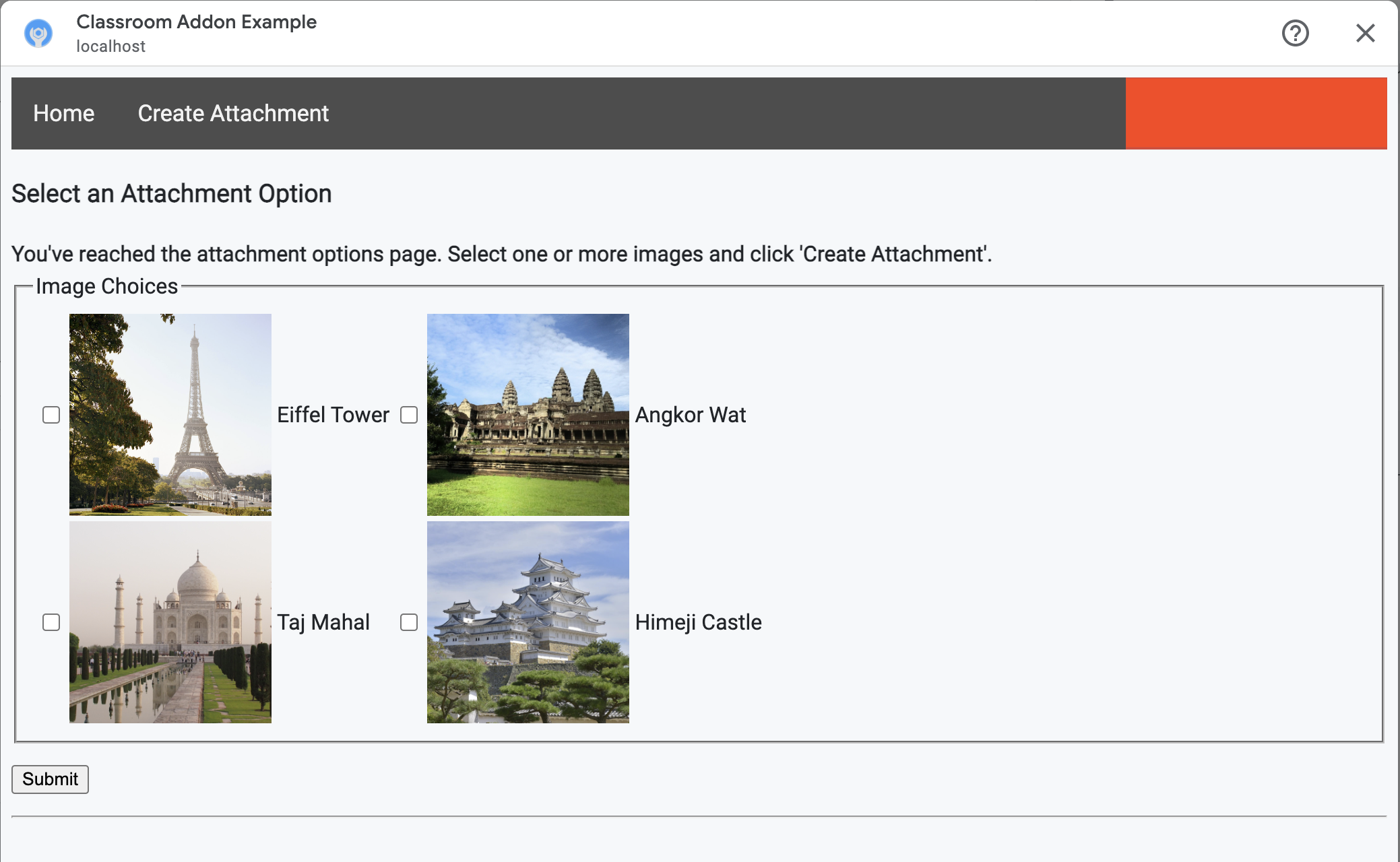
L'enseignant peut sélectionner plusieurs images. Créez une pièce jointe pour chaque image que l'enseignant a sélectionnée dans la méthode create_attachments.
Émettre des demandes de création de pièces jointes pour les problèmes
Maintenant que vous savez quels contenus l'enseignant souhaite joindre, envoyez des requêtes à l'API Classroom pour créer des pièces jointes à notre devoir. Stockez les détails de la pièce jointe dans votre base de données après avoir reçu une réponse de l'API Classroom.
Commencez par obtenir une instance du service Classroom :
Python
Dans l'exemple fourni, il s'agit du fichier webapp/attachment_routes.py.
def create_attachments(filename_caption_pairs):
    """
    Create attachments and show an acknowledgement page.

    Args:
        filename_caption_pairs: A dictionary that maps image filenames to
            captions.
    """
    # Get the Google Classroom service.
    classroom_service = googleapiclient.discovery.build(
        serviceName="classroom",
        version="v1",
        credentials=credentials)
Envoyez une requête CREATE au point de terminaison courses.courseWork.addOnAttachments. Pour chaque image sélectionnée par l'enseignant, commencez par créer un objet AddOnAttachment :
Python
Dans l'exemple fourni, il s'agit d'une continuation de la méthode create_attachments.
# Create a new attachment for each image that was selected.
attachment_count = 0
for key, value in filename_caption_pairs.items():
    attachment_count += 1

    # Create a dictionary with values for the AddOnAttachment object fields.
    attachment = {
        # Specifies the route for a teacher user.
        "teacherViewUri": {
            "uri":
                flask.url_for(
                    "load_content_attachment", _scheme='https', _external=True),
        },
        # Specifies the route for a student user.
        "studentViewUri": {
            "uri":
                flask.url_for(
                    "load_content_attachment", _scheme='https', _external=True)
        },
        # The title of the attachment.
        "title": f"Attachment {attachment_count}",
    }
Vous devez fournir au moins les champs teacherViewUri, studentViewUri et title pour chaque pièce jointe. teacherViewUri et studentViewUri représentent les URL chargées lorsque la pièce jointe est ouverte par le type d'utilisateur correspondant.
Envoyez l'objet AddOnAttachment dans le corps d'une requête au point de terminaison addOnAttachments approprié. Fournissez les identifiants courseId, itemId, itemType et addOnToken pour chaque requête.
Python
Dans l'exemple fourni, il s'agit d'une continuation de la méthode create_attachments.
# Use the itemType to determine which stream item type the teacher created
match flask.session["itemType"]:
    case "announcements":
        parent = classroom_service.courses().announcements()
    case "courseWorkMaterials":
        parent = classroom_service.courses().courseWorkMaterials()
    case _:
        parent = classroom_service.courses().courseWork()

# Issue a request to create the attachment.
resp = parent.addOnAttachments().create(
    courseId=flask.session["courseId"],
    itemId=flask.session["itemId"],
    addOnToken=flask.session["addOnToken"],
    body=attachment).execute()
Créez une entrée pour cette pièce jointe dans votre base de données locale afin de pouvoir charger le contenu approprié ultérieurement. Classroom renvoie une valeur id unique dans la réponse à la requête de création. Utilisez-la comme clé primaire dans notre base de données. Notez également que Classroom transmet le paramètre de requête attachmentId lors de l'ouverture des vues Enseignant et Élève :
Python
Dans l'exemple fourni, il s'agit d'une continuation de la méthode create_attachments.
# Store the value by id.
new_attachment = Attachment(
    # The new attachment's unique ID, returned in the CREATE response.
    attachment_id=resp.get("id"),
    image_filename=key,
    image_caption=value)
db.session.add(new_attachment)
db.session.commit()
À ce stade, pensez à rediriger l'utilisateur vers une page de confirmation pour lui indiquer qu'il a bien créé des pièces jointes.
Autoriser les pièces jointes à partir de votre module complémentaire
C'est le bon moment pour ajouter les adresses appropriées au champ "Préfixes URI des pièces jointes autorisées" sur la page Configuration de l'application du SDK Google Workspace Marketplace. Votre module complémentaire ne peut créer des pièces jointes qu'à partir de l'un des préfixes URI listés sur cette page. Il s'agit d'une mesure de sécurité visant à réduire le risque d'attaques dites "de l'homme du milieu" (attaques "man in the middle").
L'approche la plus simple consiste à fournir votre domaine de premier niveau dans ce champ, par exemple https://example.com. https://localhost:<your port number>/ fonctionnerait si vous utilisiez votre machine locale comme serveur Web.
Ajouter des routes pour les vues "Enseignant" et "Élève"
Un module complémentaire Google Classroom peut être chargé dans quatre iframes. Jusqu'à présent, vous n'avez créé que des routes qui diffusent l'iframe de la vue Découverte des pièces jointes. Ensuite, ajoutez des routes pour diffuser également les iFrames de la vue Enseignant et de la vue Élève.
L'iframe Teacher View (Vue de l'enseignant) est nécessaire pour afficher un aperçu de l'expérience des élèves, mais peut éventuellement inclure des informations supplémentaires ou des fonctionnalités de modification.
La vue de l'élève est la page qui s'affiche pour chaque élève lorsqu'il ouvre une pièce jointe de module complémentaire.
Pour les besoins de cet exercice, créez un seul itinéraire /load-content-attachment qui sert à la fois à la vue Enseignant et à la vue Élève. Utilisez les méthodes de l'API Classroom pour déterminer si l'utilisateur est un enseignant ou un élève lorsque la page se charge.
Python
Dans l'exemple fourni, il s'agit du fichier webapp/attachment_routes.py.
@app.route("/load-content-attachment")
def load_content_attachment():
    """
    Load the attachment for the user's role."""

    # Since this is a landing page for the Teacher and Student View iframes, we
    # need to preserve the incoming query parameters.
    if flask.request.args.get("itemId"):
        flask.session["itemId"] = flask.request.args.get("itemId")
    if flask.request.args.get("itemType"):
        flask.session["itemType"] = flask.request.args.get("itemType")
    if flask.request.args.get("courseId"):
        flask.session["courseId"] = flask.request.args.get("courseId")
    if flask.request.args.get("attachmentId"):
        flask.session["attachmentId"] = flask.request.args.get("attachmentId")
N'oubliez pas d'authentifier également l'utilisateur à ce stade. Vous devez également gérer le paramètre de requête login_hint ici et rediriger l'utilisateur vers votre flux d'autorisation si nécessaire. Pour en savoir plus sur ce flux, consultez les informations sur la connexion abordées dans les procédures pas à pas précédentes.
Envoyez ensuite une requête au point de terminaison getAddOnContext qui correspond au type d'élément.
Python
Dans l'exemple fourni, il s'agit d'une continuation de la méthode load_content_attachment.
# Create an instance of the Classroom service.
classroom_service = googleapiclient.discovery.build(
    serviceName="classroom"
    version="v1",
    credentials=credentials)

# Use the itemType to determine which stream item type the teacher created
match flask.session["itemType"]:
    case "announcements":
        parent = classroom_service.courses().announcements()
    case "courseWorkMaterials":
        parent = classroom_service.courses().courseWorkMaterials()
    case _:
        parent = classroom_service.courses().courseWork()

addon_context_response = parent.getAddOnContext(
    courseId=flask.session["courseId"],
    itemId=flask.session["itemId"]).execute()
Cette méthode renvoie des informations sur le rôle de l'utilisateur actuel dans le cours.
Modifier la vue présentée à l'utilisateur en fonction de son rôle. Un seul des champs studentContext ou teacherContext est renseigné dans l'objet de réponse. Examinez-les pour déterminer comment vous adresser à l'utilisateur.
Dans tous les cas, utilisez la valeur du paramètre de requête attachmentId pour savoir quelle pièce jointe récupérer dans notre base de données. Ce paramètre de requête est fourni lors de l'ouverture des URI de la vue Enseignant ou Élève.
Python
Dans l'exemple fourni, il s'agit d'une continuation de la méthode load_content_attachment.
# Determine which view we are in by testing the returned context type.
user_context = "student" if addon_context_response.get(
    "studentContext") else "teacher"

# Look up the attachment in the database.
attachment = Attachment.query.get(flask.session["attachmentId"])

# Set the text for the next page depending on the user's role.
message_str = f"I see that you're a {user_context}! "
message_str += (
    f"I've loaded the attachment with ID {attachment.attachment_id}. "
    if user_context == "teacher" else
    "Please enjoy this image of a famous landmark!")

# Show the content with the customized message text.
return flask.render_template(
    "show-content-attachment.html",
    message=message_str,
    image_filename=attachment.image_filename,
    image_caption=attachment.image_caption,
    responses=response_strings)
Tester le module complémentaire
Pour tester la création de pièces jointes, procédez comme suit :
- Connectez-vous à [Google Classroom] en tant qu'utilisateur test Enseignant.
- Accédez à l'onglet Travaux et devoirs et créez un devoir.
- Cliquez sur le bouton Modules complémentaires sous la zone de texte, puis sélectionnez votre module complémentaire. L'iFrame s'ouvre et le module complémentaire charge l'URI de configuration des pièces jointes que vous avez spécifié sur la page Configuration de l'application du SDK Google Workspace Marketplace.
- Choisissez un contenu à joindre au devoir.
- Fermez l'iframe une fois le flux de création de pièces jointes terminé.
Une fiche de pièce jointe doit s'afficher dans l'interface utilisateur de création de devoirs dans Google Classroom. Cliquez sur la fiche pour ouvrir l'iframe de la vue de l'enseignant et vérifiez que la pièce jointe correcte s'affiche. Cliquez sur le bouton Attribuer.
Pour tester l'expérience des élèves, procédez comme suit :
- Connectez-vous ensuite à Classroom en tant qu'utilisateur test élève dans le même cours que l'utilisateur test enseignant.
- Recherchez le devoir de test dans l'onglet "Travaux et devoirs".
- Développez le devoir, puis cliquez sur la fiche de la pièce jointe pour ouvrir l'iframe de la vue de l'élève.
Vérifiez que la pièce jointe correcte s'affiche pour l'élève.
Félicitations ! Vous êtes prêt à passer à l'étape suivante : créer des pièces jointes de type activité.