

ระบบจะโหลดส่วนเสริมของ Classroom ภายใน iframe เพื่อมอบประสบการณ์การใช้งานที่ราบรื่นและสะดวกสบายแก่ผู้ใช้ iframe มี 5 ประเภทที่แตกต่างกัน โปรดดูหน้า iframeในไดเรกทอรีเส้นทางของผู้ใช้เพื่อดู ภาพรวมของวัตถุประสงค์และลักษณะของ iframe แต่ละประเภท
หลักเกณฑ์ด้านความปลอดภัยของ iframe
นักพัฒนาแอปควรปฏิบัติตามแนวทางปฏิบัติแนะนำของอุตสาหกรรมเพื่อรักษาความปลอดภัย iframe อย่างไรก็ตาม คุณควรผสานรวมการโต้ตอบ API บางอย่างไว้ในโฟลว์ของผู้ใช้เพื่อยืนยันว่าคุณมีข้อมูลเข้าสู่ระบบที่ถูกต้องและสามารถระบุบทบาทของผู้ใช้ในหลักสูตรได้อย่างถูกต้อง
การกำหนดค่าแอปพลิเคชันเซิร์ฟเวอร์
เราขอแนะนำให้กำหนดค่าเซิร์ฟเวอร์ดังต่อไปนี้เพื่อปกป้อง iframe
- ต้องใช้ HTTPS เราขอแนะนำอย่างยิ่งให้ใช้ TLS 1.2 ขึ้นไปและเปิดใช้ HTTP Strict Transport Security (HSTS) ดูบทความ MDN ที่เกี่ยวข้อง นี้เกี่ยวกับ Strict Transport Security
- เปิดใช้นโยบายรักษาความปลอดภัยเนื้อหา (CSP) แบบเข้มงวด ดูบทความ OWASP นี้ และบทความ MDN เกี่ยวกับนโยบายรักษาความปลอดภัยเนื้อหาที่เกี่ยวข้อง
- เปิดใช้แอตทริบิวต์ Secure ของคุกกี้ ดูแอตทริบิวต์ HttpOnly และ บทความ MDN เกี่ยวกับคุกกี้ที่เกี่ยวข้อง
พารามิเตอร์การค้นหา
iframe จะส่งข้อมูลสำคัญไปยังส่วนเสริมเป็นพารามิเตอร์การค้นหา พารามิเตอร์มี 2 หมวดหมู่ ได้แก่ พารามิเตอร์ที่เกี่ยวข้องกับไฟล์แนบและพารามิเตอร์ที่เกี่ยวข้องกับการลงชื่อเข้าใช้
พารามิเตอร์ที่เกี่ยวข้องกับไฟล์แนบ
พารามิเตอร์ที่เกี่ยวข้องกับไฟล์แนบจะให้ข้อมูลเกี่ยวกับหลักสูตร งาน ไฟล์แนบของส่วนเสริม งานที่นักเรียนส่ง และโทเค็นการให้สิทธิ์แก่ส่วนเสริม
- รหัสหลักสูตร
ค่า
courseIdเป็นตัวระบุหลักสูตรรวมอยู่ใน iframe ทั้งหมด
- รหัสสินค้า
ค่า
itemIdเป็นตัวระบุAnnouncement,CourseWorkหรือCourseWorkMaterialที่แนบไฟล์แนบนี้รวมอยู่ใน iframe ทั้งหมด
- ประเภทรายการ
ค่า
itemTypeจะระบุประเภททรัพยากรที่แนบไฟล์แนบนี้ ค่าสตริงที่ส่งจะเป็นค่าใดค่าหนึ่งต่อไปนี้"announcements","courseWork"หรือ"courseWorkMaterials"รวมอยู่ใน iframe ทั้งหมด
- รหัสของไฟล์แนบ
ค่า
attachmentIdเป็นตัวระบุไฟล์แนบรวมอยู่ใน iframe
teacherViewUri,studentViewUriและstudentWorkReviewUri- รหัสการส่ง
ค่า
submissionIdเป็นตัวระบุงานของนักเรียน แต่ควรใช้ร่วมกับattachmentIdเพื่อระบุงานของนักเรียนในงานที่เฉพาะเจาะจงรวมอยู่ใน
studentWorkReviewUri
- โทเค็นของส่วนเสริม
ค่า
addOnTokenเป็นโทเค็นการให้สิทธิ์ที่ใช้เพื่อเรียกaddOnAttachments.createเพื่อสร้างส่วนเสริมรวมอยู่ใน iframe การค้นหาไฟล์แนบ และ iframe การอัปเกรดลิงก์
- URL ที่จะอัปเกรด
การมีค่า
urlToUpgradeหมายความว่าครูได้รวมไฟล์แนบลิงก์ไว้ในงานและตกลงที่จะอัปเกรดเป็นไฟล์แนบของส่วนเสริม หากยังไม่ได้กำหนดค่าฟีเจอร์นี้ โปรดดูรายละเอียดเพิ่มเติมในคู่มือเกี่ยวกับการอัปเกรดลิงก์เป็นไฟล์แนบของส่วนเสริมรวมอยู่ใน iframe การอัปเกรดลิงก์
พารามิเตอร์ที่เกี่ยวข้องกับการลงชื่อเข้าใช้
พารามิเตอร์การค้นหา login_hint ให้ข้อมูลเกี่ยวกับผู้ใช้ Classroom ที่เข้าชมหน้าเว็บของส่วนเสริม พารามิเตอร์การค้นหานี้มีให้ใน URL src ของ iframe ระบบจะส่งพารามิเตอร์นี้เมื่อผู้ใช้เคยใช้ส่วนเสริมของคุณเพื่อช่วยลดความยุ่งยากในการลงชื่อเข้าใช้ของผู้ใช้ คุณต้องจัดการพารามิเตอร์การค้นหานี้ในการติดตั้งใช้งานส่วนเสริม
- คำแนะนำในการเข้าสู่ระบบ
login_hintเป็นตัวระบุที่ไม่ซ้ำกันสำหรับบัญชี Google ของผู้ใช้ หลังจากที่ผู้ใช้เข้าสู่ระบบส่วนเสริมของคุณเป็นครั้งแรก ระบบจะส่งพารามิเตอร์login_hintในการเข้าชมส่วนเสริมของคุณครั้งต่อๆ ไปโดยผู้ใช้คนเดียวกันพารามิเตอร์
login_hintมีการใช้งานที่เป็นไปได้ 2 อย่างดังนี้- ส่งค่า
login_hintในระหว่างโฟลว์การตรวจสอบสิทธิ์เพื่อให้ผู้ใช้ไม่ต้องป้อนข้อมูลเข้าสู่ระบบเมื่อกล่องโต้ตอบการลงชื่อเข้าใช้ปรากฏขึ้น ระบบจะไม่ลงชื่อเข้าใช้ผู้ใช้โดยอัตโนมัติ - หลังจากที่ผู้ใช้ลงชื่อเข้าใช้แล้ว ให้ใช้พารามิเตอร์นี้เพื่อเปรียบเทียบค่ากับผู้ใช้ที่คุณอาจลงชื่อเข้าใช้ส่วนเสริมอยู่แล้ว หากพบรายการที่ตรงกัน คุณสามารถปล่อยให้ผู้ใช้ลงชื่อเข้าใช้ต่อไปและหลีกเลี่ยงการแสดงโฟลว์การลงชื่อเข้าใช้ หากพารามิเตอร์ไม่ตรงกับผู้ใช้ที่ลงชื่อเข้าใช้ ให้แจ้งให้ผู้ใช้ลงชื่อเข้าใช้ด้วยปุ่มลงชื่อเข้าใช้ที่มีการสร้างแบรนด์ของ Google
รวมอยู่ใน iframe ทั้งหมด
- ส่งค่า
iframe การค้นหาไฟล์แนบ
| มิติข้อมูล | คำอธิบาย |
|---|---|
| ต้องระบุ | ใช่ |
| URI | ระบุไว้ในข้อมูลเมตาของส่วนเสริม |
| พารามิเตอร์การค้นหา | courseId, itemId, itemType, addOnToken และ login_hint |
| ส่วนสูง | ความสูงของหน้าต่าง 80% ลบ 60 พิกเซลสำหรับส่วนหัวด้านบน |
| ความกว้าง | สูงสุด 1,600 พิกเซล ความกว้างของหน้าต่าง 90% เมื่อหน้าต่างมีความกว้าง <= 600 พิกเซล กว้าง ความกว้างของหน้าต่าง 80% เมื่อหน้าต่างมีความกว้าง > 600 พิกเซล |
สถานการณ์ตัวอย่างของการค้นหาไฟล์แนบ
- ส่วนเสริมของ Classroom ลงทะเบียนใน Google Workspace Marketplace ด้วย URI การค้นหาไฟล์แนบ
https://example.com/addon - ครูติดตั้งส่วนเสริมนี้และสร้างประกาศ งาน หรือสื่อการเรียนการสอนใหม่ภายในหลักสูตรอย่างใดอย่างหนึ่ง เช่น
itemId=234,itemType=courseWorkและcourseId=123 - ขณะกำหนดค่ารายการดังกล่าว ครูเลือกส่วนเสริมที่ติดตั้งใหม่เป็นไฟล์แนบ
- Classroom สร้าง iframe โดยตั้งค่า URL src เป็น
https://example.com/addon?courseId=123&itemId=234&itemType=courseWork&addOnToken=456- ครูทำงานภายใน iframe เพื่อเลือกไฟล์แนบ
- เมื่อเลือกไฟล์แนบแล้ว ส่วนเสริมจะส่ง
postMessageไปยัง Classroom เพื่อปิด iframe
iframe `teacherViewUri` และ `studentViewUri`
| มิติข้อมูล | คำอธิบาย |
|---|---|
| ต้องระบุ | ใช่ |
| URI | teacherViewUri หรือ studentViewUri |
| พารามิเตอร์การค้นหา | courseId, itemId, itemType, attachmentId และ login_hint |
| ส่วนสูง | ความสูงของหน้าต่าง 100% ลบ 140 พิกเซลสำหรับส่วนหัวด้านบน |
| ความกว้าง | ความกว้างของหน้าต่าง 100% |
iframe `studentWorkReviewUri`
| มิติข้อมูล | คำอธิบาย |
|---|---|
| ต้องระบุ | ไม่ (กำหนดว่าไฟล์แนบนี้เป็นไฟล์แนบประเภทกิจกรรมหรือไม่) |
| URI | studentWorkReviewUri |
| พารามิเตอร์การค้นหา | courseId, itemId, itemType, attachmentId, submissionId และ login_hint |
| ส่วนสูง | ความสูงของหน้าต่าง 100% ลบ 168 พิกเซลสำหรับส่วนหัวด้านบน |
| ความกว้าง | ความกว้างของหน้าต่าง 100% ลบความกว้างของแถบด้านข้าง<> แถบด้านข้างมีความกว้าง 312 พิกเซลเมื่อขยายและ 56 พิกเซลเมื่อยุบ |
iframe การอัปเกรดลิงก์
| มิติข้อมูล | คำอธิบาย |
|---|---|
| ต้องระบุ | ใช่ หากส่วนเสริมของคุณรองรับการอัปเกรดลิงก์เป็นไฟล์แนบของส่วนเสริมคือ รองรับโดยส่วนเสริมของคุณ |
| URI | ระบุไว้ในข้อมูลเมตาของส่วนเสริม |
| พารามิเตอร์การค้นหา | courseId, itemId, itemType, addOnToken, urlToUpgrade และ login_hint |
| ส่วนสูง | ความสูงของหน้าต่าง 80% ลบ 60 พิกเซลสำหรับส่วนหัวด้านบน |
| ความกว้าง | สูงสุด 1,600 พิกเซล ความกว้างของหน้าต่าง 90% เมื่อหน้าต่างมีความกว้าง <= 600 พิกเซล กว้าง ความกว้างของหน้าต่าง 80% เมื่อหน้าต่างมีความกว้าง > 600 พิกเซล |
สถานการณ์ตัวอย่างของการอัปเกรดลิงก์
- ส่วนเสริมของ Classroom ลงทะเบียนด้วย URI การอัปเกรดลิงก์
https://example.com/upgradeคุณได้ระบุรูปแบบคำนำหน้า โฮสต์และเส้นทางต่อไปนี้สำหรับไฟล์แนบลิงก์ที่ Classroom ควร พยายามอัปเกรดเป็นไฟล์แนบของส่วนเสริม- โฮสต์คือ
example.comและคำนำหน้าเส้นทางคือ/quiz
- โฮสต์คือ
- ครูสร้างประกาศ งาน หรือสื่อการเรียนการสอนใหม่ภายในหลักสูตรอย่างใดอย่างหนึ่ง เช่น
itemId=234,itemType=courseWorkและcourseId=123 - ครูวางลิงก์
https://example.com/quiz/5678ในกล่องโต้ตอบไฟล์แนบลิงก์ที่ตรงกับรูปแบบ URL ที่คุณระบุ จากนั้นระบบจะแจ้งให้ครูอัปเกรดลิงก์เป็นไฟล์แนบของส่วนเสริม Classroom เปิด iframe การอัปเกรดลิงก์โดยตั้งค่า URL เป็น to
https://example.com/upgrade?courseId=123&itemId=234&itemType=courseWork&addOnToken=456&urlToUpgrade=https%3A%2F%2Fexample.com%2Fquiz%2F5678คุณประเมินพารามิเตอร์การค้นหาที่ส่งใน iframe และเรียกใช้ ปลายทาง
CreateAddOnAttachmentโปรดทราบว่าระบบจะเข้ารหัส URI พารามิเตอร์การค้นหาurlToUpgradeเมื่อส่งใน iframe คุณต้องถอดรหัสพารามิเตอร์เพื่อให้ได้พารามิเตอร์ในรูปแบบเดิม เช่น JavaScript มีฟังก์ชันdecodeURIComponent()เมื่อสร้างไฟล์แนบของส่วนเสริมจากลิงก์ได้สำเร็จ ให้ส่ง
postMessageไปยัง Classroom เพื่อปิด iframe
ปิด iframe
คุณสามารถปิด iframe จากเครื่องมือการเรียนรู้ได้โดยส่ง postMessage ที่มี
เพย์โหลด {type: 'Classroom', action: 'closeIframe'}
Classroom จะยอมรับ postMessage นี้จาก host_name+port ที่สอดคล้องกับ URI เดิมที่เปิดเท่านั้น
<button id="close">Send message to close iframe</button>
<script>
  document.querySelector('#close')
    .addEventListener('click', () => {
        window.parent.postMessage({
            type: 'Classroom',
            action: 'closeIframe',
        }, '*');
    });
</script>
ปิด iframe จาก iframe
โดเมน+พอร์ตของหน้าที่ส่งเหตุการณ์ postMessage ต้องมีโดเมน+พอร์ตเดียวกันกับ URI ที่ใช้เปิด iframe ไม่เช่นนั้นระบบจะละเว้นข้อความ วิธีแก้ปัญหาคือเปลี่ยนเส้นทางกลับไปยังหน้าในโดเมนเดิมที่ทำเพียงแค่ส่งเหตุการณ์ postMessage
ปิด iframe จากแท็บใหม่
การป้องกันข้ามโดเมนจะป้องกันไม่ให้การดำเนินการนี้ทำงาน วิธีแก้ปัญหาคือจัดการการสื่อสารระหว่าง iframe กับแท็บใหม่ด้วยตนเอง และให้ iframe เป็นผู้รับผิดชอบในการออกเหตุการณ์ postMessage ปิดในท้ายที่สุด หมายเหตุ: ระบบกำลังนำไฮเปอร์ลิงก์ "เปิดในชื่อพาร์ทเนอร์" ออก เพื่อไม่ให้ผู้ใช้สร้างแท็บด้วยวิธีนี้ในอนาคตอันใกล้นี้
ข้อจำกัด
ระบบจะเปิด iframe ทั้งหมดด้วยแอตทริบิวต์แซนด์บ็อกซ์ต่อไปนี้
allow-popupsallow-popups-to-escape-sandboxallow-formsallow-scriptsallow-storage-access-by-user-activationallow-same-origin
และนโยบายฟีเจอร์ต่อไปนี้
allow="microphone *"
การบล็อกคุกกี้ของบุคคลที่สาม
โปรดทราบว่าการบล็อกคุกกี้ของบุคคลที่สามทำให้การรักษาเซสชันที่ลงชื่อเข้าใช้ใน iframe เป็นเรื่องยาก โปรดดู https://www.cookiestatus.com เกี่ยวกับ สถานะปัจจุบันของการบล็อกคุกกี้ในเบราว์เซอร์ต่างๆ แน่นอนว่าปัญหานี้ไม่ได้เกิดขึ้นกับส่วนเสริมของ Google Classroom เท่านั้น แต่ยังส่งผลต่อเว็บไซต์ทั้งหมดที่ใช้ iframe ของบุคคลที่สาม พาร์ทเนอร์หลายรายของเราพบปัญหานี้แล้ว
วิธีแก้ปัญหาทั่วไปมีดังนี้
- เปิดแท็บใหม่เพื่อสร้างคุกกี้ในบริบทของบุคคลที่หนึ่ง เบราว์เซอร์บางประเภทจะให้สิทธิ์เข้าถึงคุกกี้ที่สร้างขึ้นในบริบทของบุคคลที่หนึ่งขณะอยู่ในบริบทของบุคคลที่สาม
- ขอให้ผู้ใช้อนุญาตคุกกี้ของบุคคลที่สาม ซึ่งอาจไม่สามารถทำได้กับผู้ใช้บางราย
- ออกแบบเว็บแอปพลิเคชันแบบหน้าเดียวที่ไม่ต้องใช้คุกกี้
เราคาดว่าจะมีการจำกัดคุกกี้เพิ่มเติมในเบราว์เซอร์เวอร์ชันต่อๆ ไป สร้าง คำขอฟีเจอร์เพื่อ ส่งความคิดเห็นถึง Google เกี่ยวกับวิธีลดภาระที่พาร์ทเนอร์ต้องรับผิดชอบ
เปิดใช้การค้นพบส่วนเสริมโดยใช้นิพจน์ทั่วไปของ URL
ครูมักจะสร้างงานที่มีไฟล์แนบลิงก์ หากต้องการส่งเสริมการใช้ส่วนเสริม คุณสามารถระบุนิพจน์ทั่วไปที่ตรงกับ URL ของทรัพยากรที่เข้าถึงได้ในส่วนเสริม ครูที่แนบลิงก์ที่ตรงกับนิพจน์ทั่วไปอย่างใดอย่างหนึ่งจะเห็นกล่องโต้ตอบที่ปิดได้ซึ่งกระตุ้นให้ลองใช้ส่วนเสริม ครูจะเห็นกล่องโต้ตอบก็ต่อเมื่อมีการติดตั้งส่วนเสริมสำหรับบัญชีของครูอยู่แล้ว
หากต้องการให้ครูได้รับประสบการณ์การใช้งานนี้ โปรดระบุนิพจน์ทั่วไปที่เหมาะสมให้แก่ผู้ติดต่อ Google หากนิพจน์ทั่วไปที่คุณระบุครอบคลุมกว้างเกินไปหรือขัดแย้งกับส่วนเสริมอื่น ระบบอาจแก้ไขนิพจน์ทั่วไปให้มีความเฉพาะเจาะจงมากขึ้น
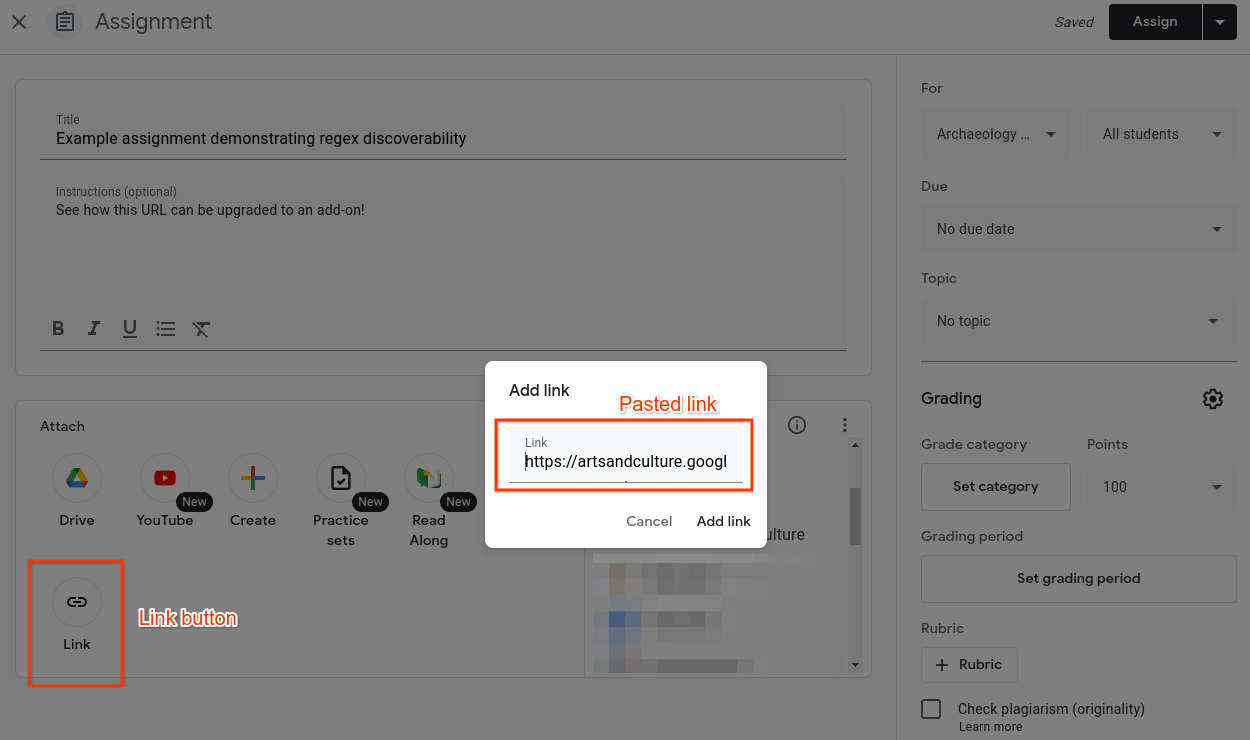 รูปที่ 1 ครูเลือกไฟล์แนบลิงก์สำหรับงานใหม่
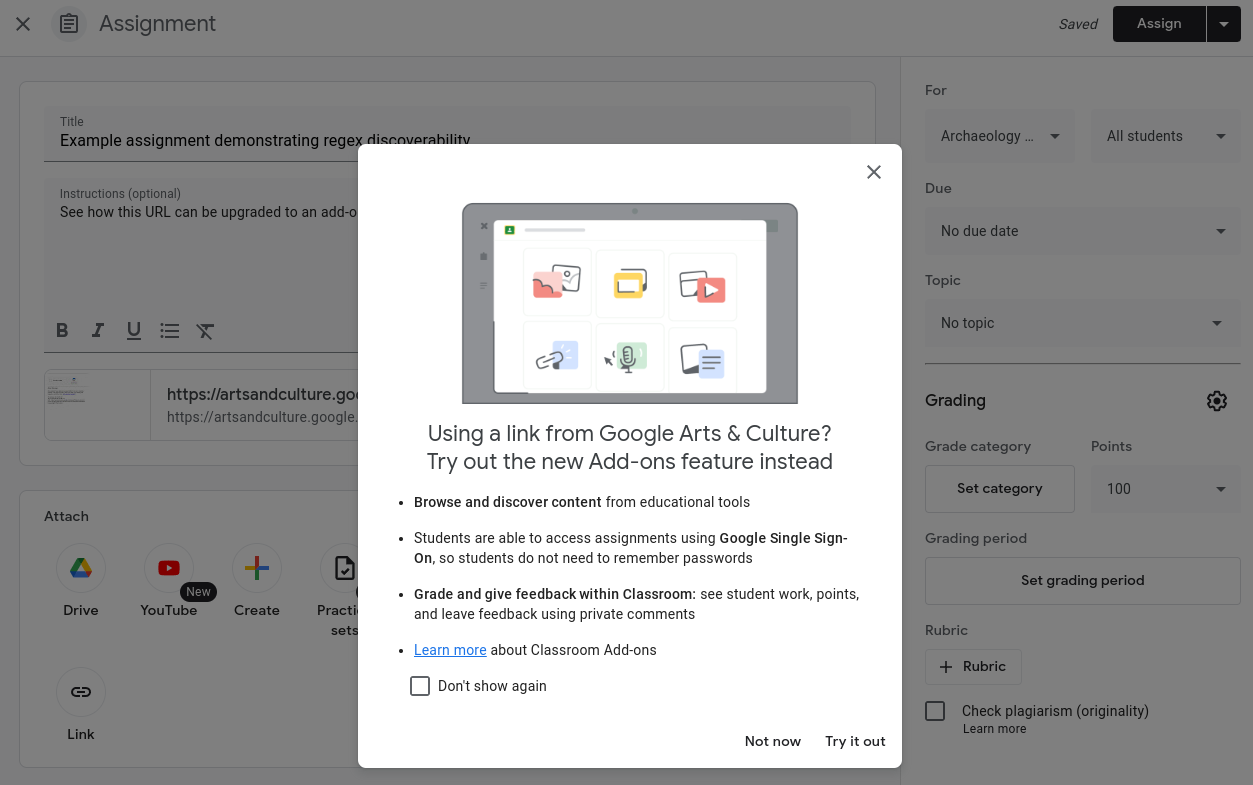 รูปที่ 2 ครูวางลิงก์จากแหล่งที่มาของบุคคลที่สาม ครูได้ติดตั้งส่วนเสริมของ Classroom จากบุคคลที่สามแล้ว
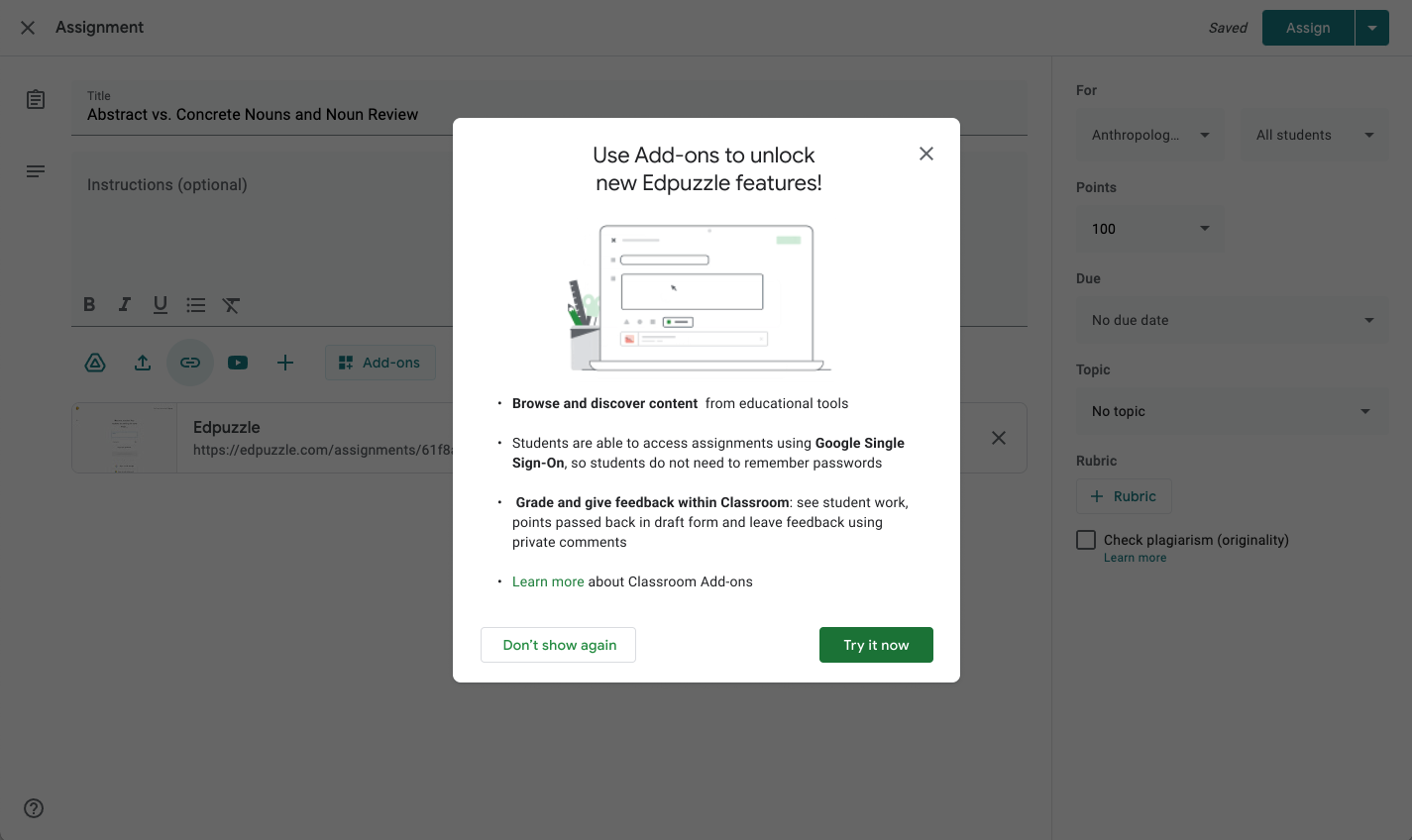 รูปที่ 3 กล่องโต้ตอบแบบโต้ตอบที่แสดงต่อครูเมื่อลิงก์ที่วางตรงกับนิพจน์ทั่วไปที่นักพัฒนาแอปของบุคคลที่สามระบุ
หากครูเลือก "ลองเลย" ในป๊อปอัปตามที่แสดงในรูปที่ 3 ระบบจะเปลี่ยนเส้นทางครูไปยัง iframe การค้นหาไฟล์แนบของส่วนเสริม