

Google Classroom के ऐड-ऑन में, उपयोगकर्ताओं की पहचान करने और उन्हें पुष्टि करने के लिए, Google के सिंगल साइन-ऑन (एसएसओ) का इस्तेमाल करना ज़रूरी है.
एसएसओ के बारे में ज़्यादा जानने के लिए, Google Identity की OpenID Connect गाइड देखें. हमारा सुझाव है कि आप अपने-आप साइन इन होने की सुविधा और साइन-इन ब्रैंडिंग के दिशा-निर्देशों के लिए, उपयोगकर्ता के साइन-अप और साइन-इन से जुड़े Google के आधिकारिक दस्तावेज़ देखें.
Classroom के ऐड-ऑन में Google के एसएसओ को लागू करने के बारे में जानकारी पाने के लिए, बिना किसी रुकावट के साइन-इन करने की सुविधा वाला पेज देखें. बिना किसी रुकावट के साइन-इन करने की सुविधा वाली गाइड में, टेस्ट प्लान के बारे में भी बताया गया है. इसका इस्तेमाल करके यह पक्का किया जा सकता है कि आपका ऐड-ऑन, साइन-इन के सबसे सही तरीकों का पालन कर रहा हो.
साइन-इन करने का तरीका
उपयोगकर्ताओं के लिए साइन-इन करने में आने वाली मुश्किलों को कम करने के लिए, Google Classroom, iframe खुलने पर login_hint क्वेरी पैरामीटर उपलब्ध कराता है. login_hint , उपयोगकर्ता की यूनीक Google आईडी होती है. यह आईडी, उपयोगकर्ता के पहली बार आपके ऐड-ऑन में साइन इन करने के बाद उपलब्ध कराई जाती है. इस पैरामीटर से, Google Classroom में साइन इन करने वाले उपयोगकर्ता के बारे में जानकारी मिलती है. इन क्वेरी पैरामीटर के बारे में ज़्यादा जानकारी पाने के लिए, साइन-इन पैरामीटर के बारे में बताने वाला हमारा पेज देखें.
अगर Google Classroom के मौजूदा उपयोगकर्ता का login_hint क्वेरी पैरामीटर, ऐड-ऑन के किसी भी साइन-इन किए हुए उपयोगकर्ता से मेल नहीं खाता है, तो आपको Google का साइन-इन डायलॉग दिखाना होगा. बटन को, Google के ब्रैंडिंग के दिशा-निर्देशों के मुताबिक होना चाहिए. अगर उपयोगकर्ता पहले से ही साइन इन है, तो उसे फिर से साइन-इन करने के लिए न कहा जाए.
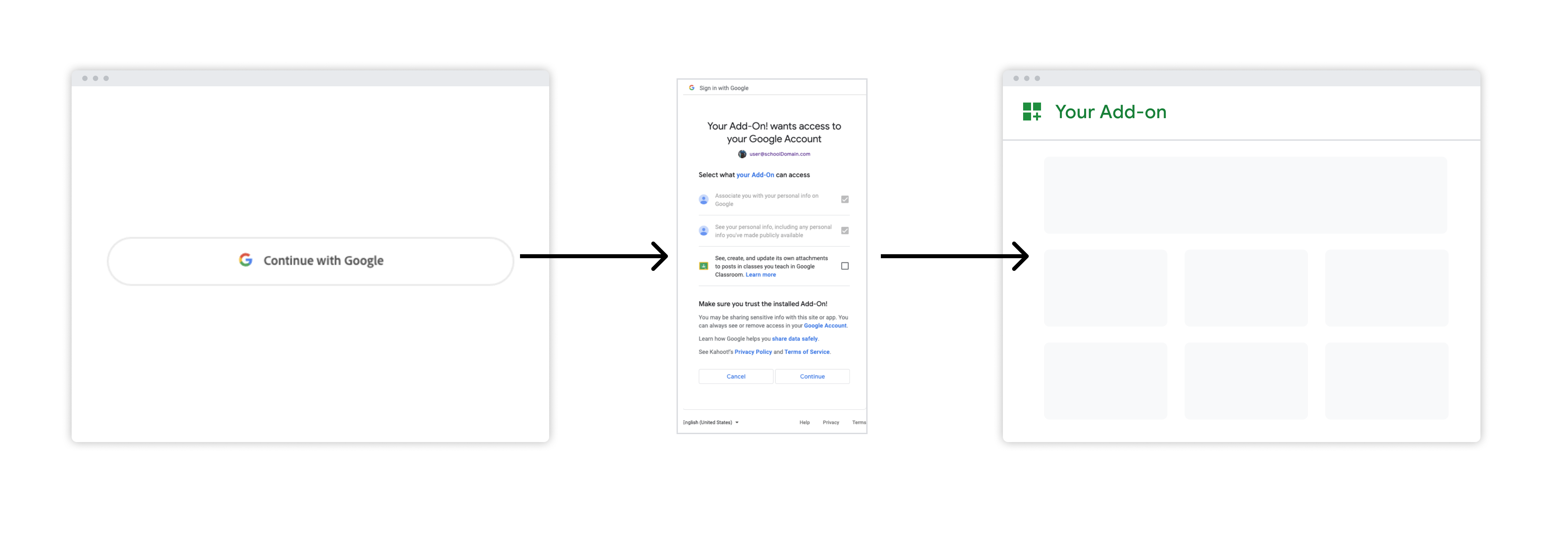 पहली इमेज. जब कोई उपयोगकर्ता पहली बार आपका ऐड-ऑन लॉन्च करता है, तब साइन-इन करने का तरीका.