

iframe มุมมองของนักเรียนนักศึกษา หมายถึงพื้นที่บนหน้าจอที่ส่วนเสริมปรากฏแก่นักเรียนนักศึกษา โดยนักเรียนนักศึกษาจะดูเนื้อหาหรือทำกิจกรรมในพื้นที่นี้
ภาพรวมของ iframe
นักเรียนนักศึกษาจะเห็นไฟล์แนบของส่วนเสริมในมุมมองงานใน UI ของ Classroom ไฟล์แนบประเภทเนื้อหาข้อมูลจะปรากฏพร้อมคำอธิบายที่อยู่หลังชื่อและรายละเอียดของงาน ส่วนไฟล์แนบประเภทกิจกรรมของนักเรียนนักศึกษาจะปรากฏในแถบด้านข้างพร้อมกับไฟล์แนบอื่นๆ ที่นักเรียนนักศึกษาอาจส่ง
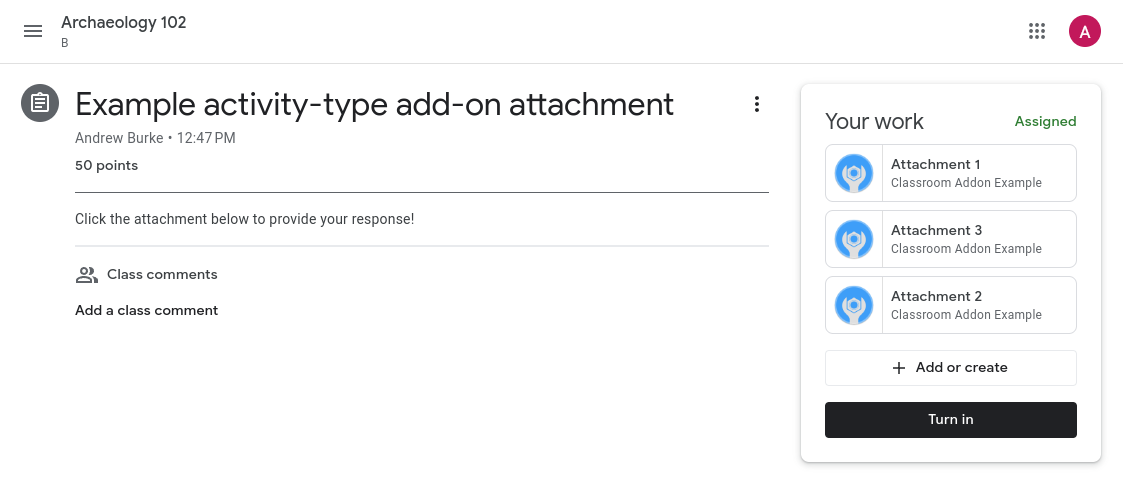
รูปที่ 1 มุมมองของงานเมื่อโพสต์ในชั้นเรียนแล้ว โดยมีทั้งไฟล์แนบเนื้อหา ("การวิเคราะห์จุดประสงค์ของผู้เขียน") และไฟล์แนบกิจกรรม (ในแถบด้านข้างงานของคุณ)
การคลิกชื่อไฟล์แนบใดก็ตามในมุมมองของนักเรียนนักศึกษาหรือมุมมองของครูจะเปิดไฟล์แนบใน iframe แบบเกือบเต็มหน้าจอ
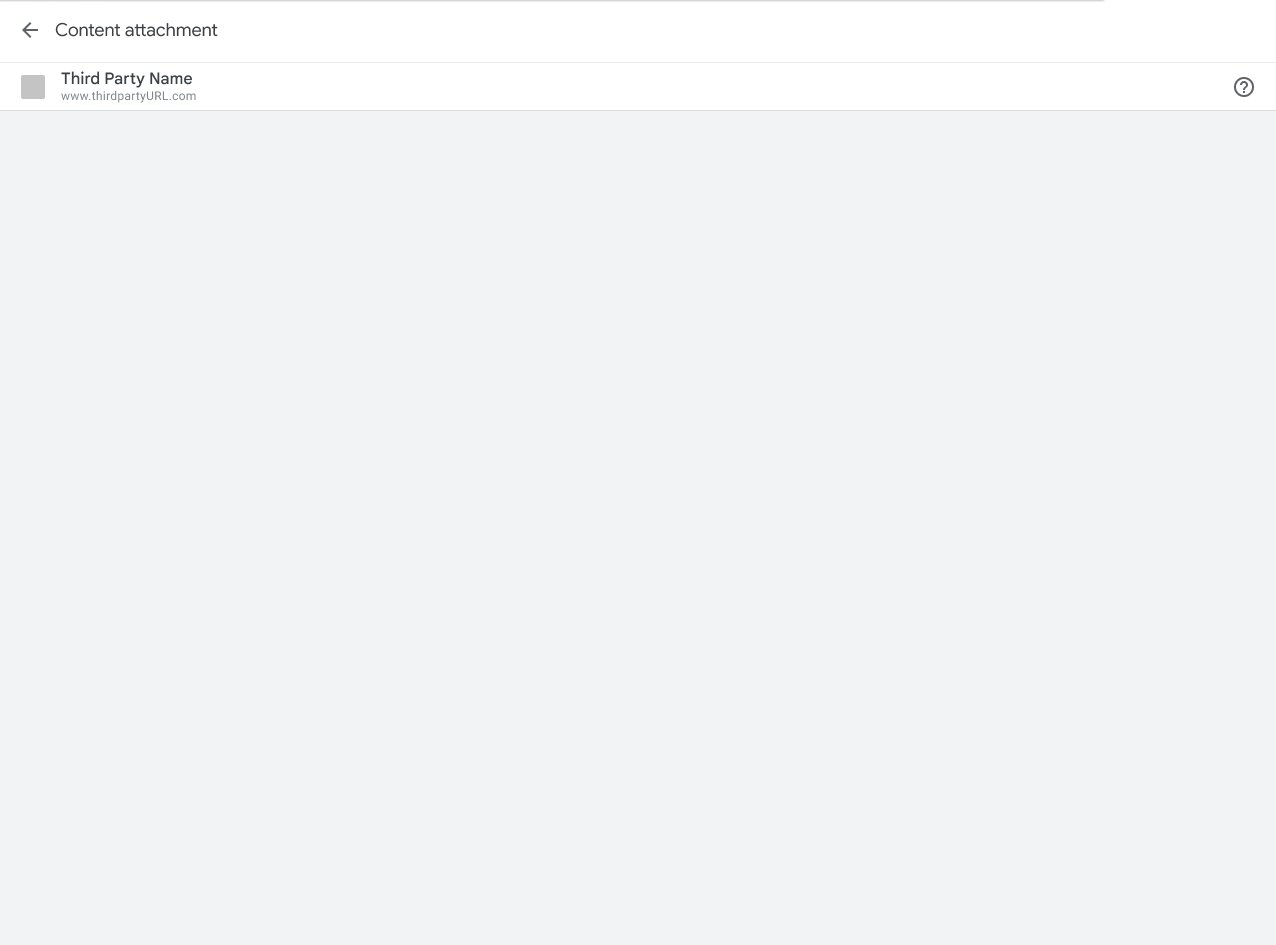
รูปที่ 2 มุมมองของ iframe ไฟล์แนบเนื้อหา URL ของมุมมองของนักเรียนนักศึกษาจะโหลดในพื้นที่สีเทา
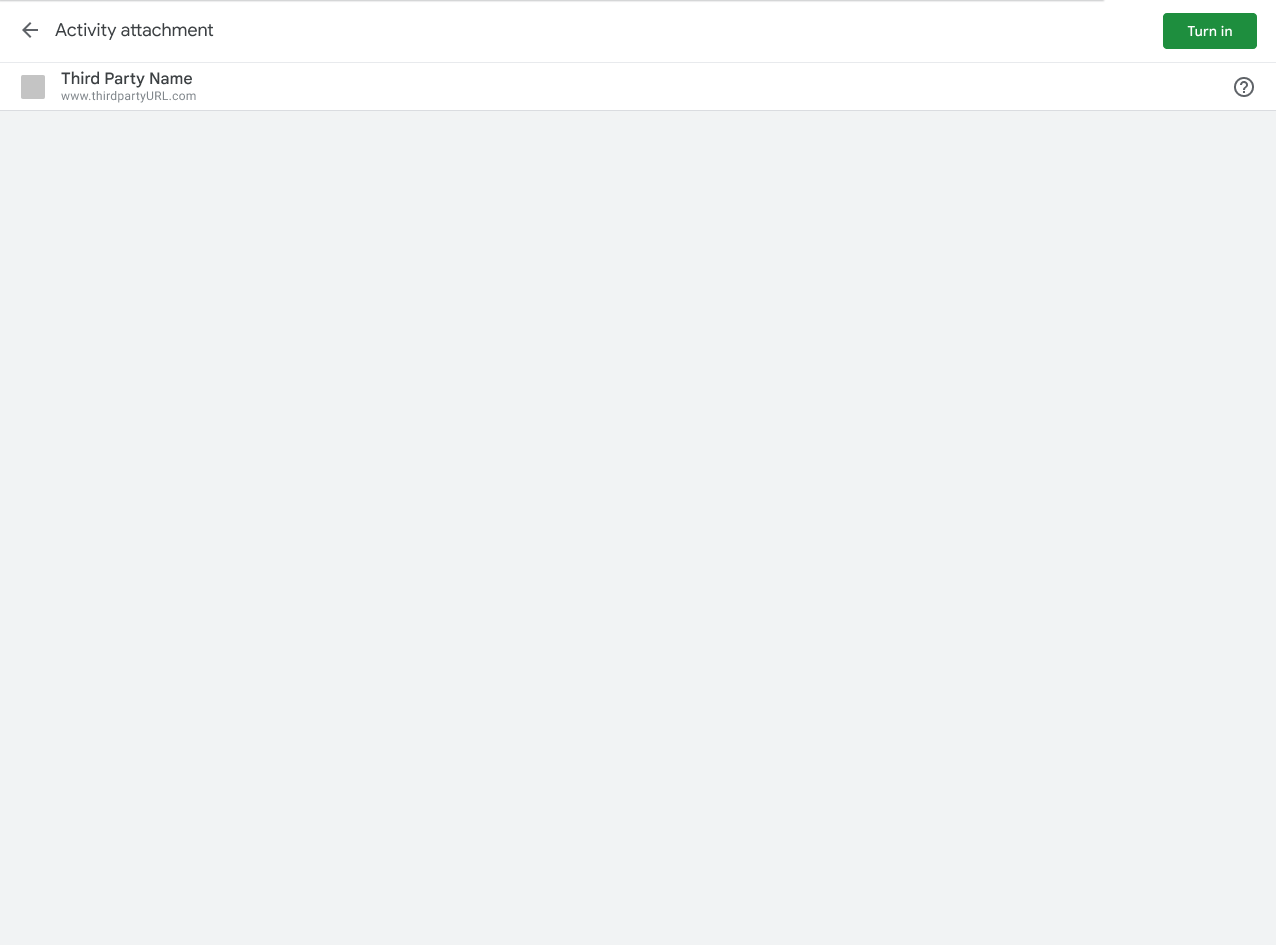
รูปที่ 3 มุมมองของ iframe ไฟล์แนบกิจกรรม URL ของมุมมองของนักเรียนนักศึกษาจะโหลดในพื้นที่สีเทา โปรดสังเกตปุ่ม "ส่ง" ที่ด้านขวาบนของ iframe
ประสบการณ์การใช้งานของนักเรียนนักศึกษาใน Classroom
ส่วนนี้จะให้ข้อมูลเกี่ยวกับประสบการณ์การใช้งานของนักเรียนนักศึกษาในส่วนเสริมของ Classroom โปรดทราบว่านี่ไม่ใช่ภาพรวมที่ครอบคลุม การทำงานของ Classroom โปรดไปที่หัวข้อเริ่มต้นใช้งาน Google Classroom เพื่อดูรายละเอียดเพิ่มเติมเกี่ยวกับ ประสบการณ์การใช้งาน Classroom
โปรดทราบว่าคุณสามารถใช้ปลายทางของการส่งงานของนักเรียนนักศึกษาเพื่อดึงข้อมูลสถานะ งานของนักเรียนนักศึกษาได้
แสดงตัวอย่างไฟล์แนบ
ส่วนเสริมที่แนบจะปรากฏขึ้นเมื่อนักเรียนนักศึกษาคลิกชื่อของงานในแท็บงานของชั้นเรียน งานจะขยายเพื่อแสดงข้อมูลที่เกี่ยวข้อง เช่น วันที่ครบกำหนด วันที่โพสต์ และคำอธิบาย นักเรียนนักศึกษาจะเห็นรายการสำหรับส่วนเสริมแต่ละรายการที่แนบกับงาน
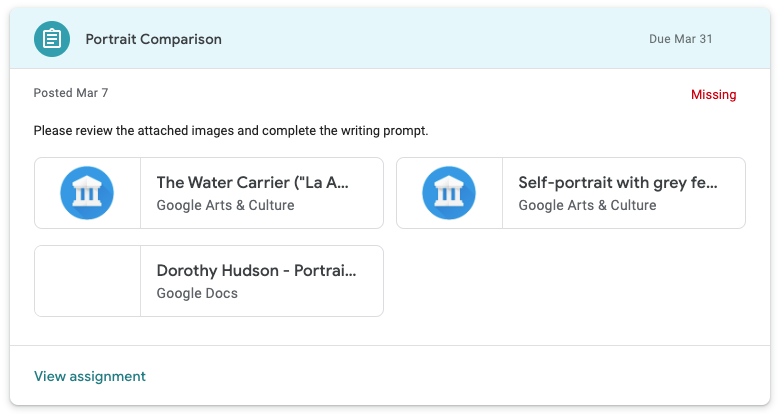
รูปที่ 4 ลักษณะที่ปรากฏของไฟล์แนบของส่วนเสริมในการแสดงตัวอย่างงาน งานนี้มีไฟล์แนบของส่วนเสริม Google Arts &Culture 2 รายการและไฟล์แนบ Google เอกสาร 1 รายการ
ส่ง
นักเรียนนักศึกษาจะเห็นมุมมองสรุปงานหลังจากเปิดงานใน Classroom นักเรียนนักศึกษาจะคลิกปุ่มส่ง เมื่อทำภารกิจเสร็จแล้ว ซึ่งจะเป็นการแจ้งให้ครูทราบว่างานพร้อมให้ตรวจแล้ว
มุมมองสรุปจะแสดงการ์ดสำหรับไฟล์แนบเนื้อหา และ กิจกรรมทั้งหมด ไฟล์แนบกิจกรรมจะปรากฏในช่องงานของคุณ คุณสามารถคลิกไฟล์แนบแต่ละรายการเพื่อเปิดไฟล์แนบนั้นได้โดยตรง
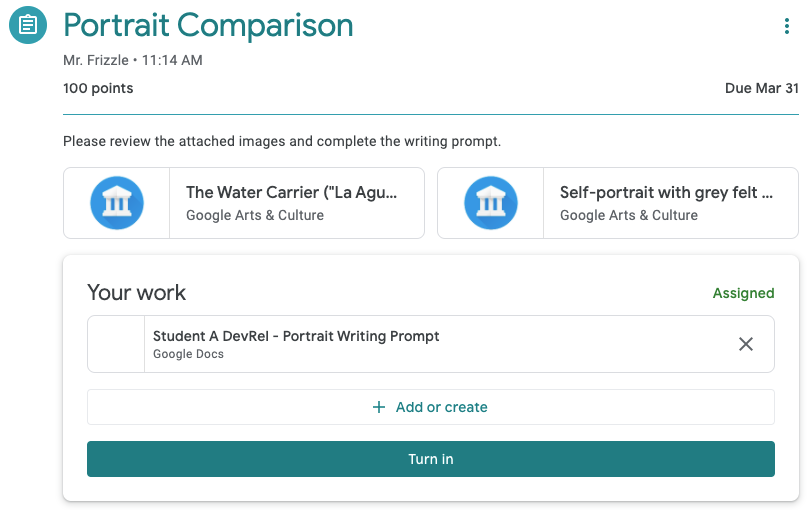
รูปที่ 5 มุมมองสรุปงานของนักเรียนนักศึกษาพร้อมปุ่มส่ง โปรดทราบว่าการ์ดส่วนเสริม 2 รายการอยู่นอกช่อง "งานของคุณ" เนื่องจากเป็นการ์ดไฟล์แนบเนื้อหา
หลังจากคลิกปุ่มส่ง นักเรียนนักศึกษาจะเห็นกล่องโต้ตอบเพื่อยืนยันซึ่งแสดงรายการไฟล์แนบกิจกรรม ทั้งหมดสำหรับงานนั้นๆ นักเรียนนักศึกษาสามารถคลิกแต่ละรายการเพื่อเปิดไฟล์แนบกิจกรรมได้ ในกรณีของส่วนเสริม ระบบจะโหลด iframe มุมมองของนักเรียนนักศึกษาตามที่อธิบายไว้ก่อนหน้านี้ โปรดทราบว่าไฟล์แนบของส่วนเสริมจะปรากฏในกล่องโต้ตอบเพื่อยืนยันก็ต่อเมื่อเป็นกิจกรรมเท่านั้น
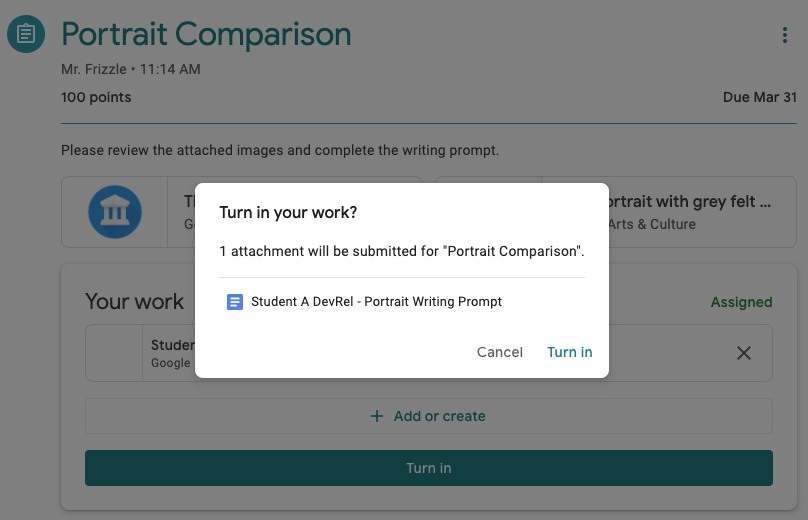
รูปที่ 6 รายการไฟล์แนบกิจกรรมในกล่องโต้ตอบเพื่อยืนยัน โปรดทราบว่าไฟล์แนบ Google Arts & Culture 2 รายการจะไม่ปรากฏในรายการนี้ เนื่องจากไม่ใช่ไฟล์แนบกิจกรรม
นักเรียนนักศึกษาต้องคลิกส่ง อีกครั้งเพื่อส่งงานให้เสร็จสมบูรณ์
โปรดทราบว่า Classroom จะไม่ตรวจสอบว่างานที่มอบหมายเสร็จสมบูรณ์แล้วหรือมีการเข้าถึงไฟล์แนบของส่วนเสริมแล้ว
ทำงานให้เสร็จสมบูรณ์นอก Classroom
ไฟล์แนบของส่วนเสริมสามารถเปิดแท็บใหม่หรือแอปบนอุปกรณ์เคลื่อนที่ที่ติดตั้งไว้เพื่อให้ผู้เรียนทำภารกิจที่ได้รับมอบหมายให้เสร็จสมบูรณ์หรือดูเนื้อหาที่ได้รับมอบหมายได้ อย่างไรก็ตาม โปรดทราบว่าผู้เรียน ต้อง กลับไปที่ Classroom เพื่อส่งงาน คุณสามารถแสดงการควบคุมแบบโต้ตอบให้ผู้เรียนได้ ตราบใดที่ไม่มีการติดป้ายกำกับว่า "ส่ง" ข้อกำหนด 5.3 ไม่อนุญาตให้ทำเช่นนี้อย่างชัดเจน และมีวัตถุประสงค์เพื่อหลีกเลี่ยงความสับสนกับปุ่มส่ง ใน Classroom
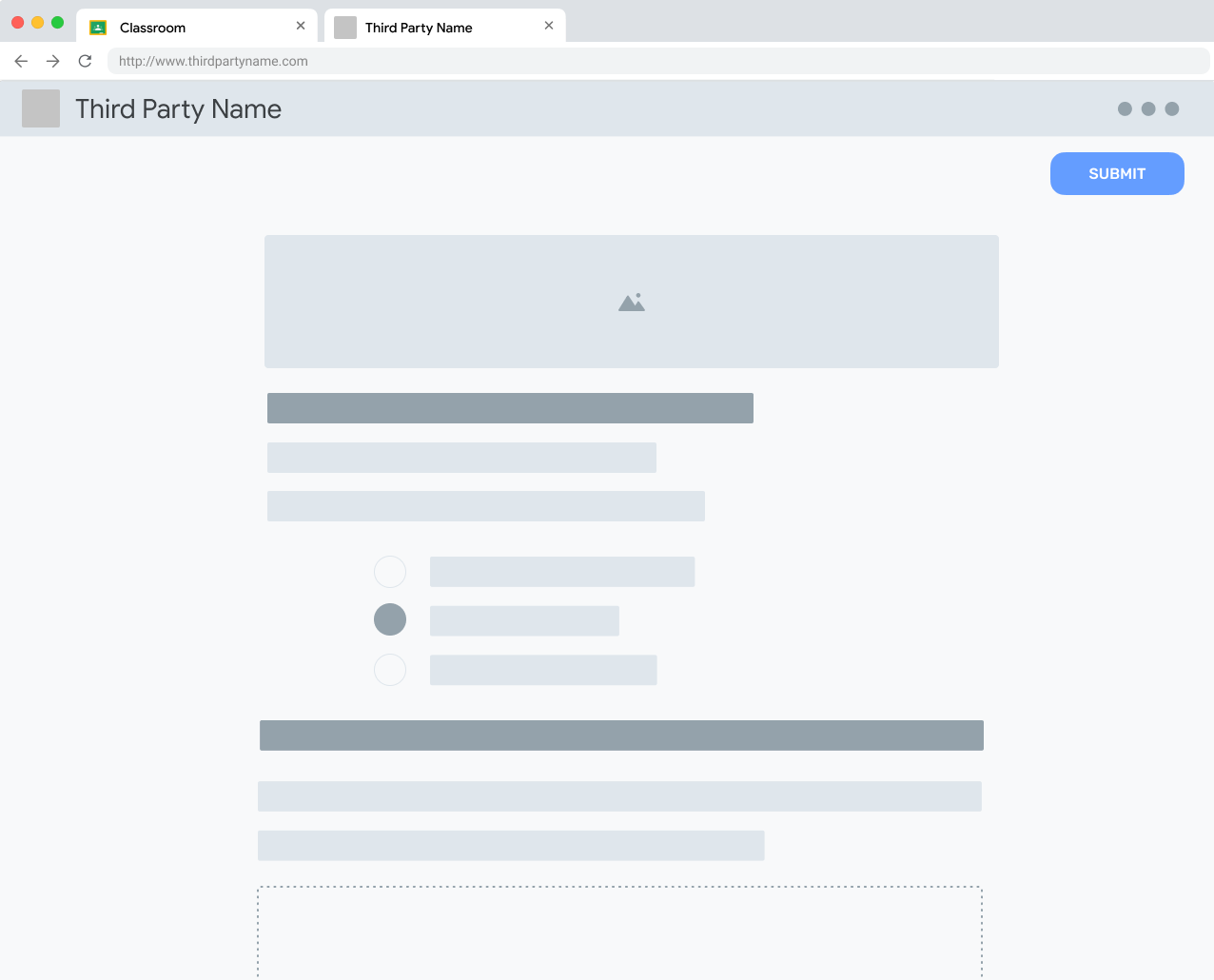
รูปที่ 7 มุมมองกิจกรรมของนักเรียนนักศึกษานอก Classroom โปรดทราบว่านักเรียนนักศึกษาสามารถ "ส่ง" กิจกรรมเพื่อระบุว่าทำกิจกรรมเสร็จแล้วในแพลตฟอร์มภายนอก
เมื่อนักเรียนนักศึกษาโต้ตอบกับกิจกรรมในเว็บไซต์ภายนอกเสร็จแล้ว คุณควรให้คำแนะนำให้นักเรียนนักศึกษากลับไปที่ iframe ของ Classroom เพื่อส่งงานที่เกี่ยวข้อง

รูปที่ 8 ข้อความแสดงความสำเร็จในเว็บไซต์ภายนอกที่เตือนให้ผู้ใช้กลับไปที่ Classroom เพื่อส่งงาน
ยกเลิกการส่ง
นักเรียนนักศึกษามีตัวเลือกในการยกเลิกการส่ง งานหลังจากส่งงานไปแล้ว ตัวเลือกนี้มีไว้ให้นักเรียนนักศึกษาแก้ไขงานก่อนที่ครูจะตรวจงาน นักเรียนนักศึกษาต้องส่งงานอีกครั้งเมื่อพร้อม
งานที่ส่งคืน
ครูจะทำเครื่องหมายงานว่าส่งคืน หลังจากตรวจงานของนักเรียนนักศึกษาแล้ว (และให้คะแนนด้วยหรือไม่ก็ได้) ตัวเลือกนี้มีไว้ให้ครูระบุให้นักเรียนนักศึกษาทราบว่าการให้คะแนนเสร็จสมบูรณ์แล้วและนักเรียนนักศึกษาควรตรวจดูไฟล์แนบที่ส่งคืน