

Ramka iframe widoku ucznia to obszar na ekranie, w którym dodatek jest wyświetlany uczniom. Uczniowie wyświetlają treści lub wykonują zadania w tym obszarze.
Omówienie elementu iframe
Uczniowie mogą wyświetlać załączniki dodatków w widoku projektu w interfejsie Classroom. Załączniki typu treści informacyjne pojawiają się z opisem po tytule i szczegółach projektu, a załączniki typu aktywność ucznia pojawiają się na pasku bocznym wraz z innymi załącznikami, które uczeń może przesłać.
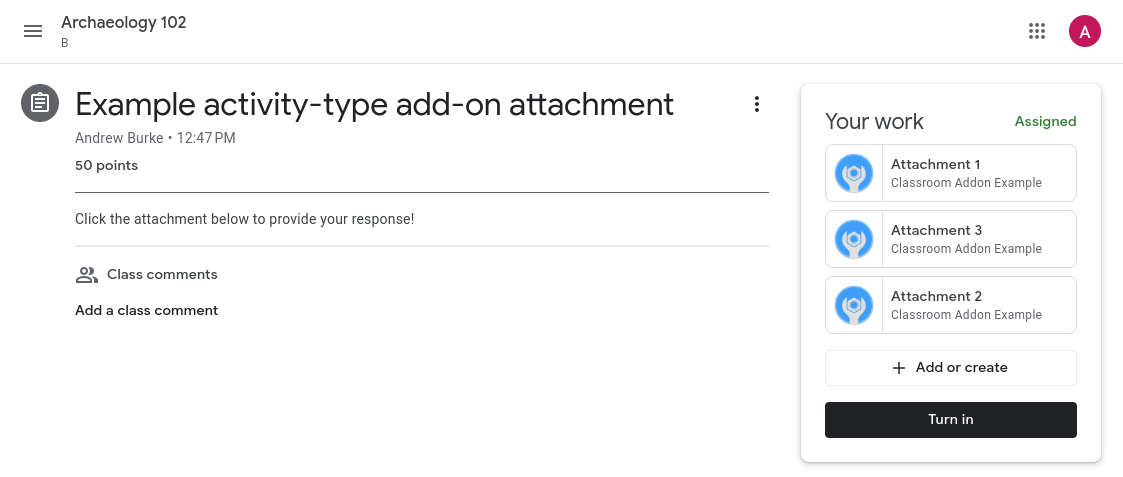
Rysunek 1. Widok projektu po opublikowaniu na zajęciach z załącznikami w postaci treści („Analiza celu autora”) i aktywności (na pasku bocznym Twoje zadania).
Kliknięcie dowolnego tytułu załącznika w widoku ucznia lub widoku nauczyciela spowoduje otwarcie załącznika w elemencie iframe zajmującym prawie cały ekran.
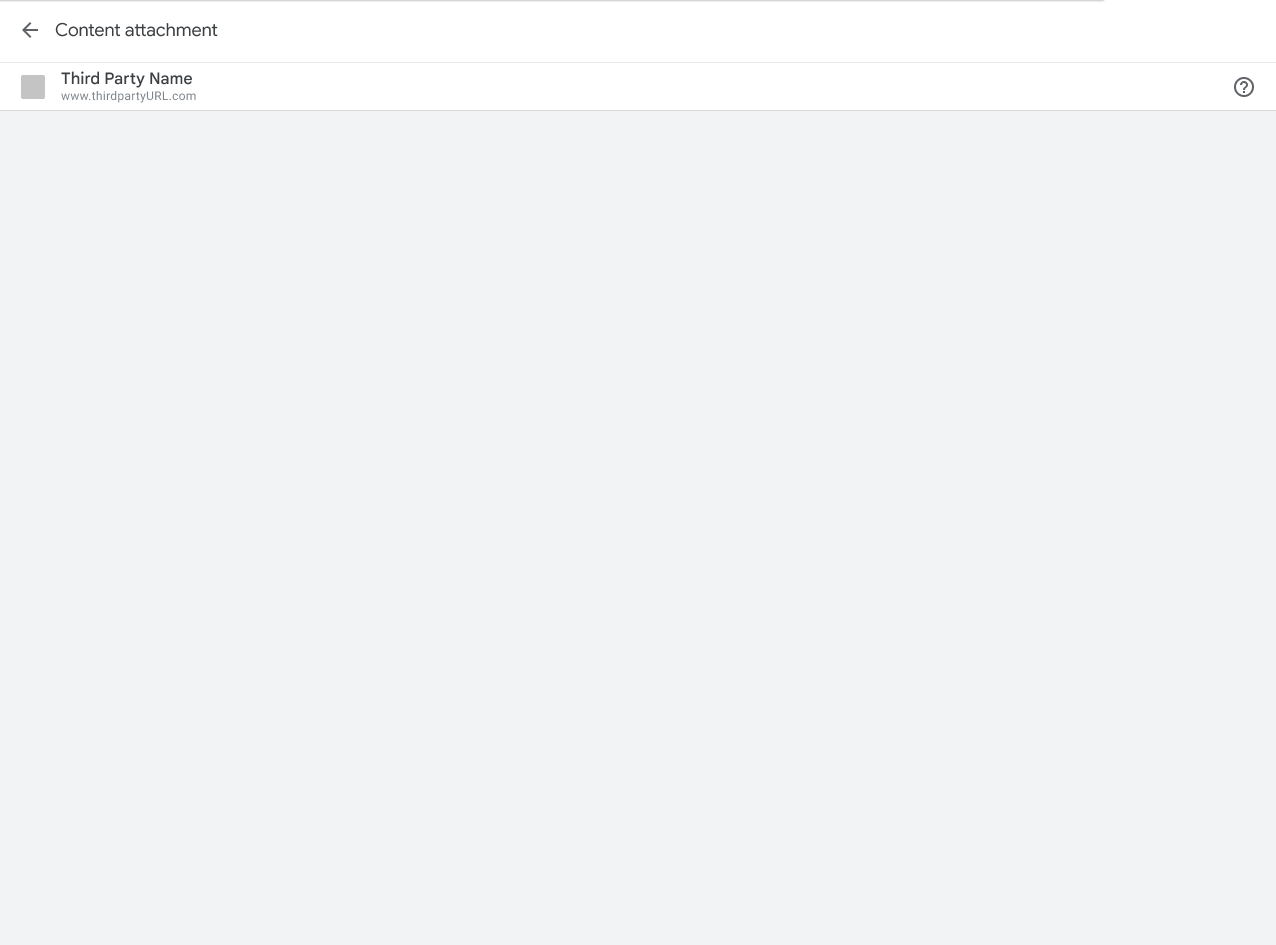
Rysunek 2. Widok elementu iframe załącznika treści. Adres URL widoku ucznia wczytuje się w szarym obszarze.
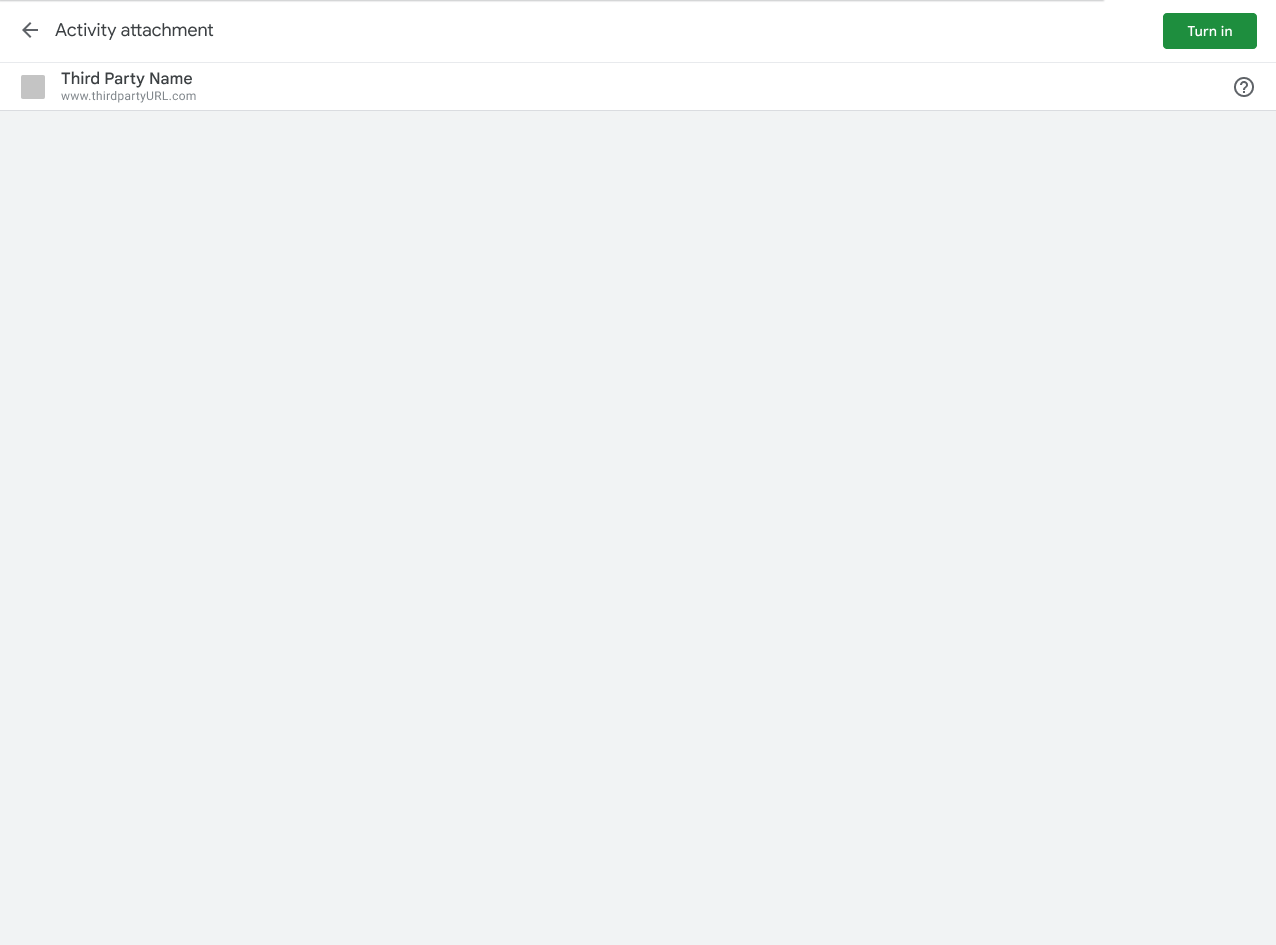
Rysunek 3. Widok elementu iframe załącznika do aktywności. Adres URL widoku ucznia zostanie wczytany w szarym obszarze. Zwróć uwagę na przycisk „Prześlij” w prawym górnym rogu elementu iframe.
Perspektywa ucznia w Classroom
W tej sekcji znajdziesz informacje o tym, jak uczniowie korzystają z dodatków do Classroom. Pamiętaj, że to nie jest wyczerpujące omówienie działania Classroom. Aby uzyskać więcej informacji o korzystaniu z Classroom, zapoznaj się z artykułem Wprowadzenie do Google Classroom.
Pamiętaj, że możesz użyć punktu końcowego zadań przesłanych przez uczniów, aby pobrać stan projektu ucznia.
Podgląd załączników
Załączone dodatki pojawiają się, gdy uczeń kliknie tytuł zadania na karcie Zadania. Projekt zostanie rozwinięty, aby wyświetlić odpowiednie informacje, takie jak termin, data publikacji i opis. Uczniowie widzą po jednej pozycji dla każdego dodatku dołączonego do projektu.
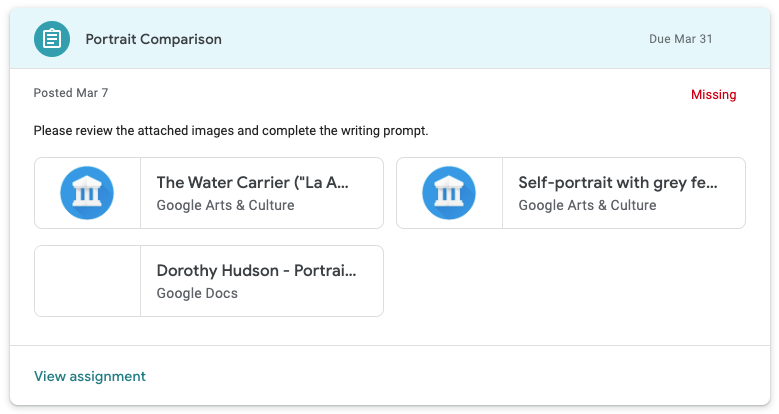
Rysunek 4. Wygląd załączników dodatków w podglądzie projektu. W przypadku tego projektu są 2 załączniki dodatku Google Arts & Culture i 1 załącznik Dokumentów Google.
Oddaj
Po otwarciu projektu w Classroom uczniowie zobaczą widok podsumowania projektu. Gdy uczniowie skończą projekt, klikają przycisk Oddaj, aby powiadomić nauczyciela, że zadanie jest gotowe do sprawdzenia.
Widok podsumowania zawiera karty wszystkich załączników do treści i aktywności. Załączniki do aktywności pojawiają się w polu Twoja praca. Każdy załącznik można kliknąć, aby go otworzyć.
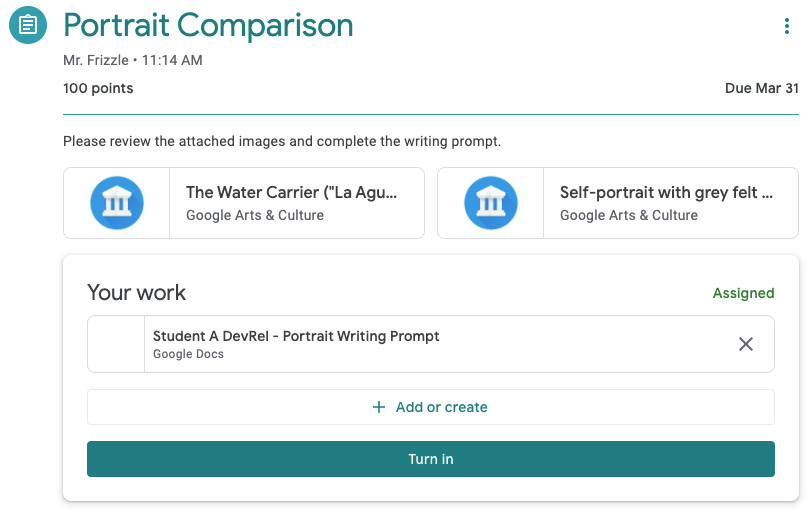
Rysunek 5. Widok podsumowania projektu ucznia z przyciskiem Oddaj. Pamiętaj, że 2 karty dodatkowe znajdują się poza polem „Twoja praca”, ponieważ są załącznikami do treści.
Po kliknięciu przycisku Oddaj uczniowie zobaczą okno potwierdzenia, w którym będą wymienione wszystkie załączniki do aktywności w danym projekcie. Uczniowie mogą kliknąć każdy element, aby otworzyć załącznik do ćwiczenia. W przypadku dodatków powoduje to wczytanie opisanego wcześniej elementu iframe widoku ucznia. Pamiętaj, że załączniki dodatkowe pojawiają się w oknie potwierdzenia tylko wtedy, gdy są aktywnościami.
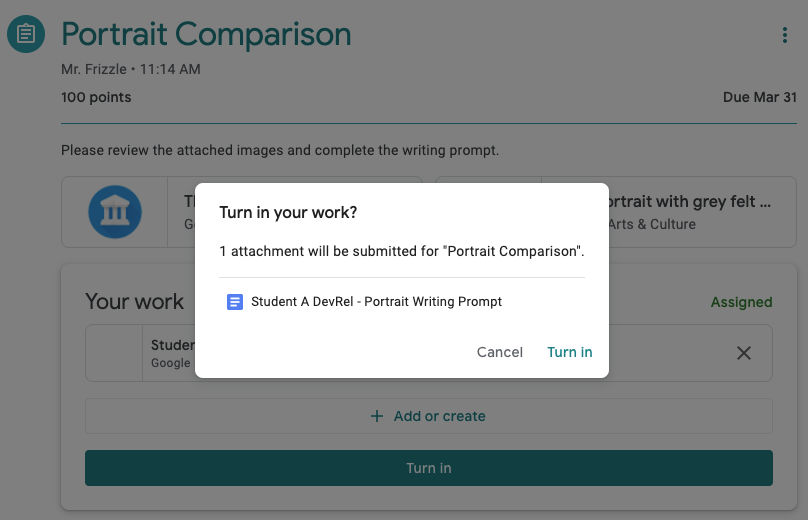
Rysunek 6. Lista załączników do aktywności w oknie potwierdzenia. Pamiętaj, że 2 załączniki z Google Arts & Culture nie pojawiają się na tej liście, ponieważ nie są załącznikami do aktywności.
Aby zakończyć przesyłanie projektu, uczniowie muszą jeszcze raz kliknąć Oddaj.
Pamiętaj, że Classroom nie sprawdza, czy przypisana praca została wykonana lub czy załącznik dodatku został otwarty.
Wykonywanie zadań poza Classroom
Załącznik dodatku może otwierać nową kartę lub zainstalowaną aplikację mobilną, aby uczniowie mogli wykonać przypisane zadanie lub wyświetlić przypisane treści. Pamiętaj jednak, że uczniowie muszą wrócić do Classroom, aby oddać projekt. Możesz udostępnić uczniowi interaktywne elementy sterujące, o ile żaden z nich nie jest oznaczony jako „Prześlij”. Jest to wyraźnie zabronione w wymaganiu 5.3 i ma na celu uniknięcie pomyłki z przyciskiem Prześlij w Classroomie.
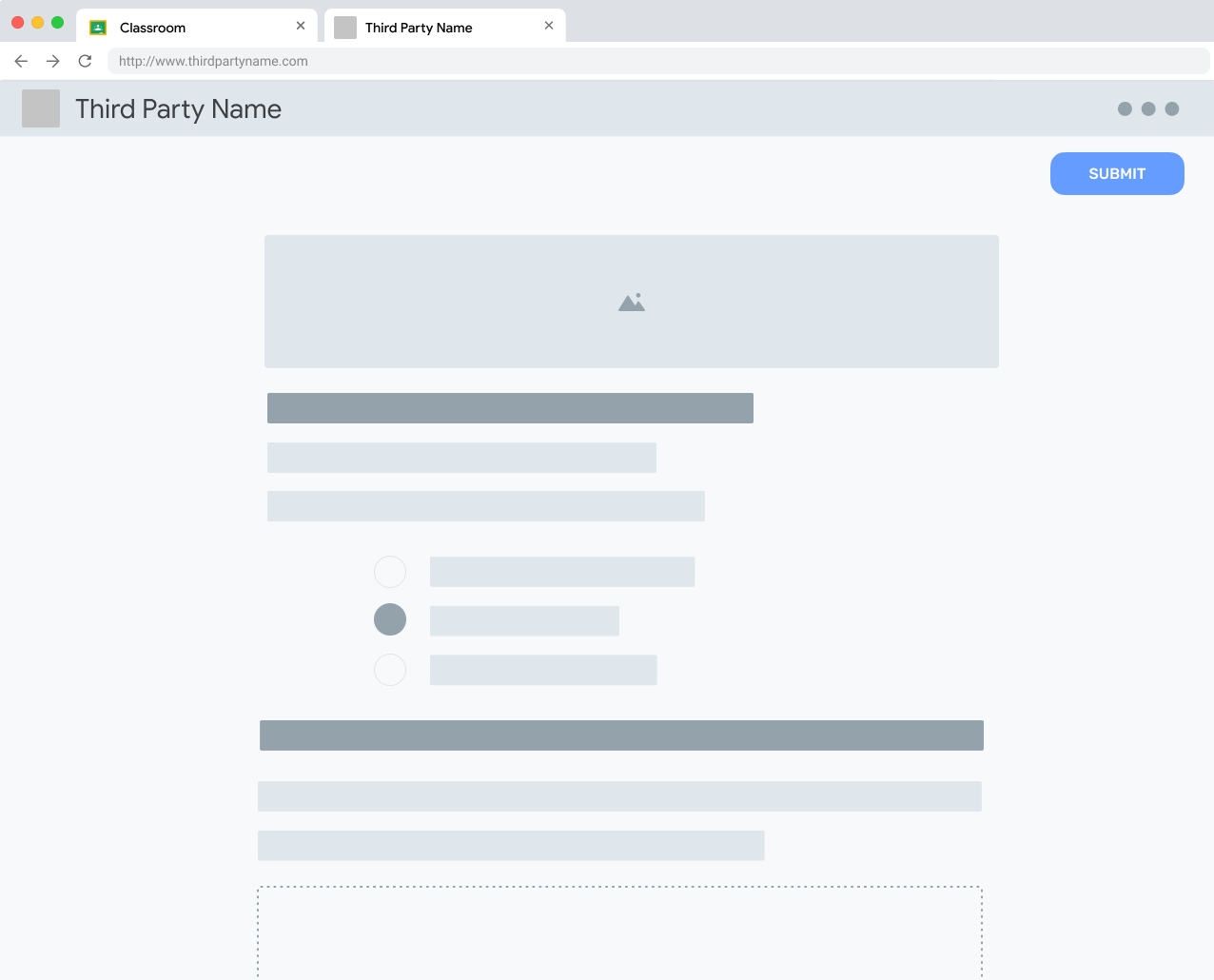
Rysunek 7. Widok aktywności ucznia poza Classroom. Pamiętaj, że uczeń może „przesłać” aktywność, aby wskazać, że została ona ukończona na platformie zewnętrznej.
Gdy uczniowie skończą korzystać z ćwiczeń w witrynie zewnętrznej, powinni otrzymać instrukcje, jak wrócić do ramki iframe Classroom, aby oddać odpowiedni projekt.

Rysunek 8. Wiadomość o zakończeniu w witrynie zewnętrznej, która przypomina użytkownikowi o powrocie do Classroom w celu przesłania projektu.
Wycofaj zadanie
Uczniowie mogą wycofać projekt po jego oddaniu. Uczniowie mogą wprowadzać poprawki w swoich zadaniach, zanim nauczyciel je sprawdzi. Gdy będzie gotowy, musi ponownie przesłać projekt.
Zwrócone projekty
Projekt jest oznaczony przez nauczyciela jako zwrócony po sprawdzeniu (i opcjonalnym ocenieniu) pracy ucznia. Ta funkcja jest przeznaczona dla nauczycieli, którzy chcą poinformować uczniów, że oceny zostały wystawione i że uczniowie powinni sprawdzić zwrócone załączniki.