

L'iframe de la vue de l'élève désigne la zone de l'écran dans laquelle votre module complémentaire s'affiche pour les élèves. Les élèves peuvent y consulter du contenu ou effectuer des activités.
Présentation de l'iframe
Les élèves peuvent voir les pièces jointes des modules complémentaires dans la vue des devoirs de l' interface utilisateur Classroom. Les pièces jointes de type contenu informatif s'affichent avec la description après le titre et les détails du devoir, tandis que les pièces jointes de type activité de l'élève s'affichent dans une barre latérale avec les autres pièces jointes qu'un élève peut envoyer.
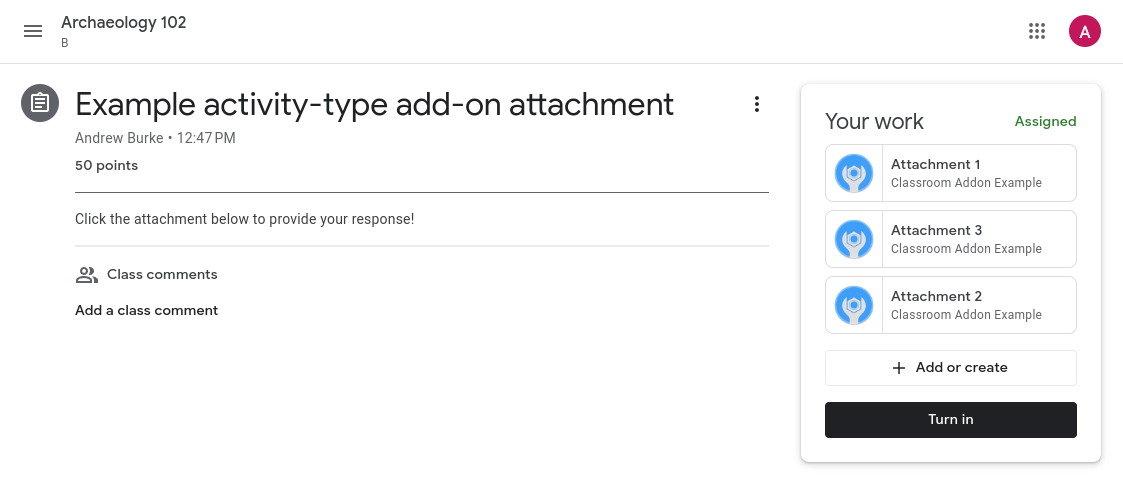
Figure 1. Vue d'un devoir une fois publié dans une classe avec une pièce jointe de contenu ("Analyzing an author's purpose") et des pièces jointes d'activité (dans la barre latérale Votre travail).
Si vous cliquez sur l'un des titres de pièces jointes dans la vue de l'élève ou de l'enseignant, la pièce jointe s'ouvre dans un iframe en plein écran.
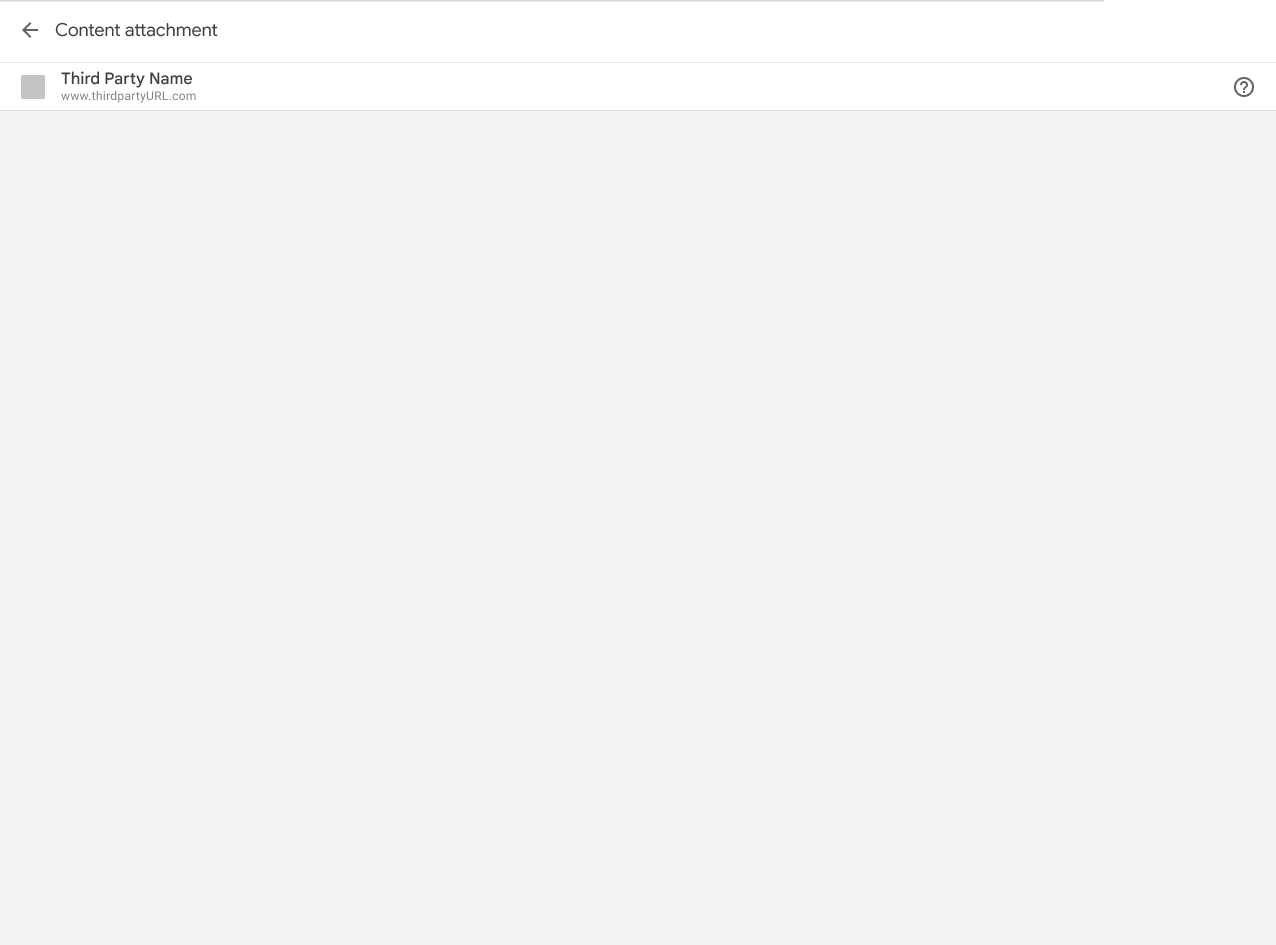
Figure 2. Vue de l'iframe de la pièce jointe de contenu. L'URL de votre vue de l'élève se charge dans la zone grise.
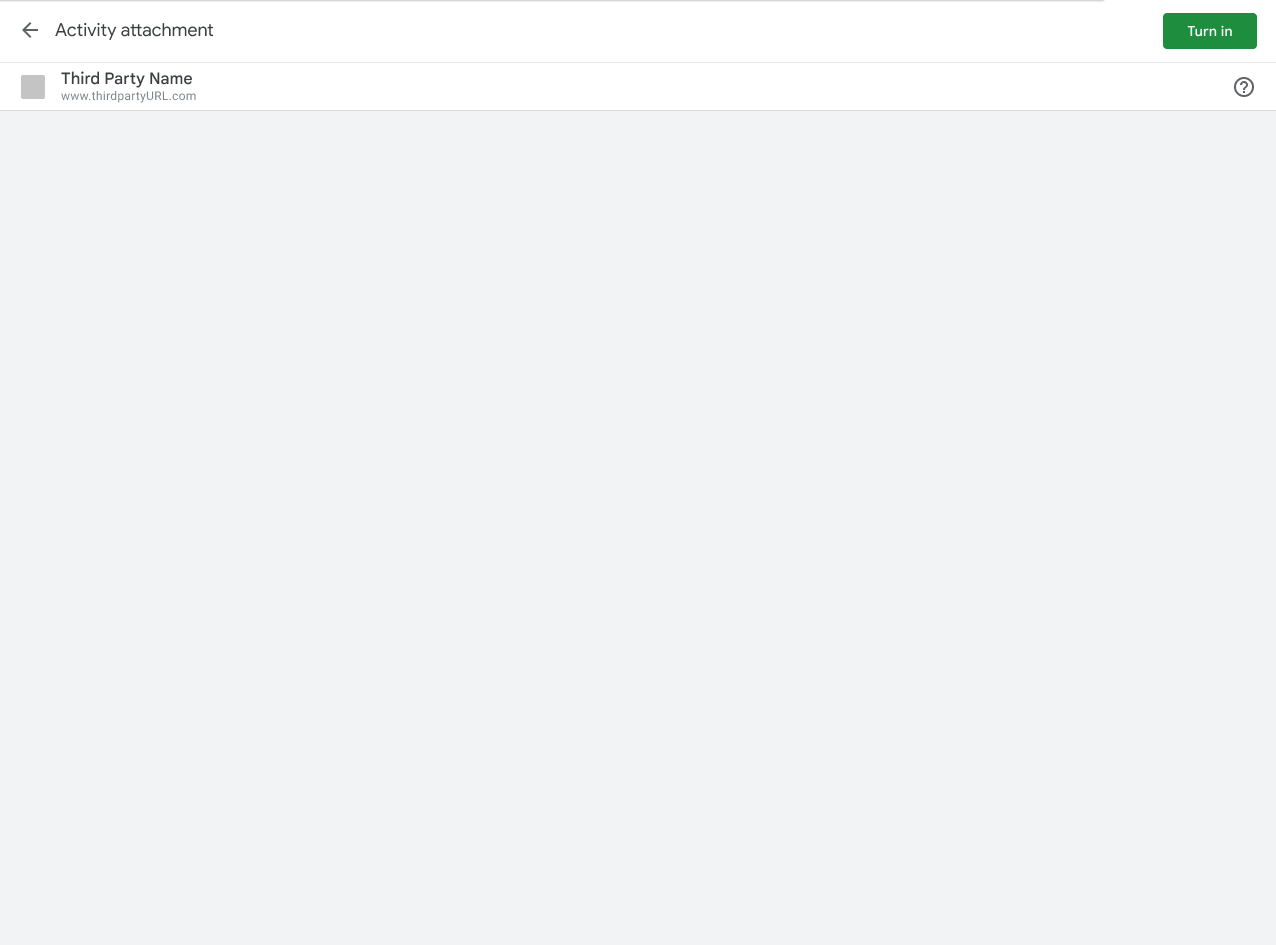
Figure 3. Vue de l'iframe de la pièce jointe d'activité. L'URL de votre vue de l'élève se charge dans la zone grise. Notez le bouton "Rendre le devoir" en haut à droite de l'iframe.
Expérience des élèves dans Classroom
Cette section fournit un contexte sur l'expérience des élèves dans les modules complémentaires Classroom. Notez qu'il ne s'agit pas d'une présentation complète du comportement de Classroom. Pour une discussion plus complète de l' expérience utilisateur de Classroom, consultez Premiers pas avec Google Classroom.
Notez que vous pouvez utiliser le point de terminaison des devoirs des élèves pour récupérer l'état d'un devoir d'élève.
Prévisualisation des pièces jointes
Les modules complémentaires joints s'affichent lorsqu'un élève clique sur le titre d'un devoir dans l'onglet "Travaux et devoirs". Le devoir s'affiche pour indiquer les informations pertinentes, telles que la date limite, la date de publication et la description. Les élèves voient une entrée pour chaque module complémentaire joint au devoir.
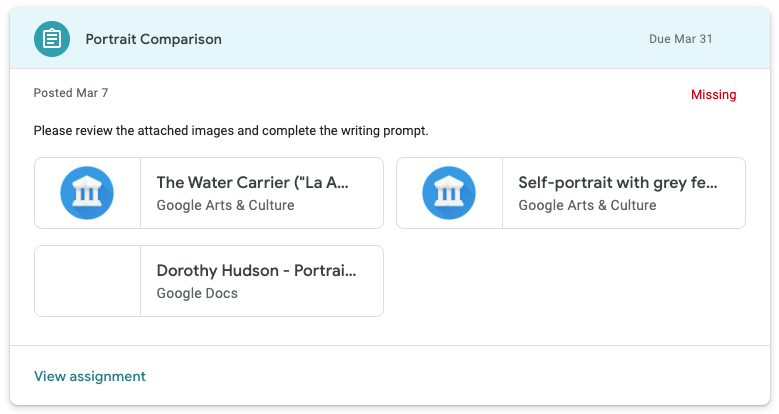
Figure 4. Apparence des pièces jointes des modules complémentaires dans la prévisualisation des devoirs. Pour ce devoir en particulier, il existe deux pièces jointes de module complémentaire Google Arts &Culture et une pièce jointe Google Docs.
Rendre le devoir
Les élèves voient une vue récapitulative des devoirs après avoir ouvert un devoir dans Classroom. Les élèves cliquent sur le bouton Rendre le devoir lorsqu'ils ont terminé un devoir, ce qui indique à leur enseignant que le travail est prêt à être corrigé.
La vue récapitulative affiche des fiches pour toutes les pièces jointes de contenu et d'activité. Les pièces jointes d'activité s'affichent dans la zone Votre travail. Vous pouvez cliquer sur chaque pièce jointe pour l'ouvrir directement.
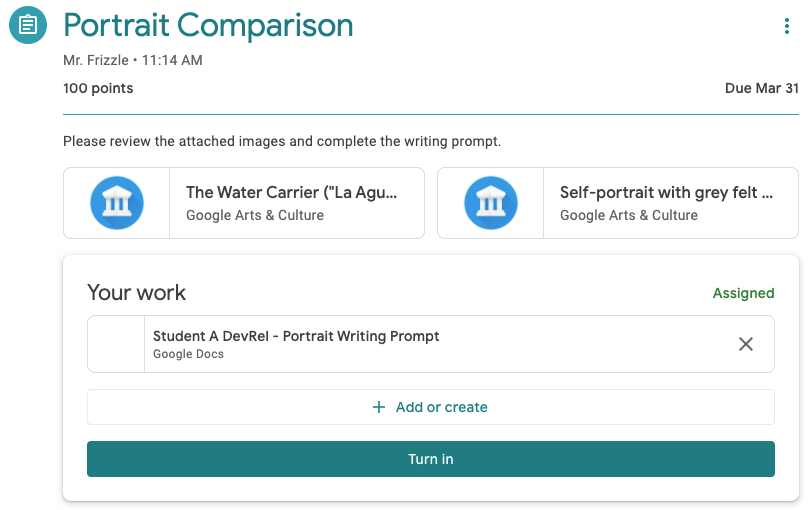
Figure 5. Vue récapitulative des devoirs des élèves avec le bouton "Rendre le devoir". Notez que les deux fiches de module complémentaire se trouvent en dehors de la zone "Votre travail", car il s'agit de pièces jointes de contenu.
Après avoir cliqué sur le bouton Rendre le devoir, les élèves voient une boîte de dialogue de confirmation qui liste toutes les pièces jointes d'activité du devoir en question. Les élèves peuvent cliquer sur chaque élément pour ouvrir la pièce jointe d'activité. Dans le cas des modules complémentaires, cela charge l'iframe de la vue de l'élève décrit précédemment. Notez que les pièces jointes des modules complémentaires ne s'affichent dans la boîte de dialogue de confirmation que s'il s'agit d'activités.
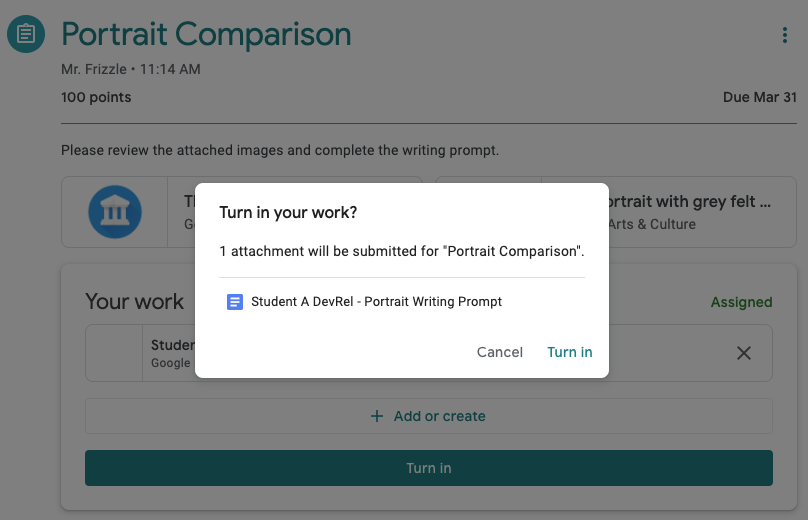
Figure 6. Liste des pièces jointes d'activité dans la boîte de dialogue de confirmation. Notez que les deux pièces jointes Google Arts & Culture ne s'affichent pas dans cette liste, car il ne s'agit pas de pièces jointes d'activité.
Les élèves doivent cliquer à nouveau sur Rendre le devoir pour terminer l'envoi de leur travail.
Notez que Classroom n'effectue aucune vérification pour s'assurer que le travail attribué a été effectué ou que la pièce jointe du module complémentaire a été consultée.
Effectuer des devoirs en dehors de Classroom
Il est possible qu'une pièce jointe de module complémentaire ouvre un nouvel onglet ou une application mobile installée pour que les élèves puissent effectuer la tâche attribuée ou consulter le contenu attribué. Toutefois, notez que les élèves doivent revenir à Classroom pour rendre le devoir. Vous pouvez présenter à l'élève des commandes interactives, à condition qu'aucune ne soit libellée "Rendre le devoir". Cela est explicitement interdit dans l'exigence 5.3 et vise à éviter toute confusion avec le bouton Rendre le devoir dans Classroom.
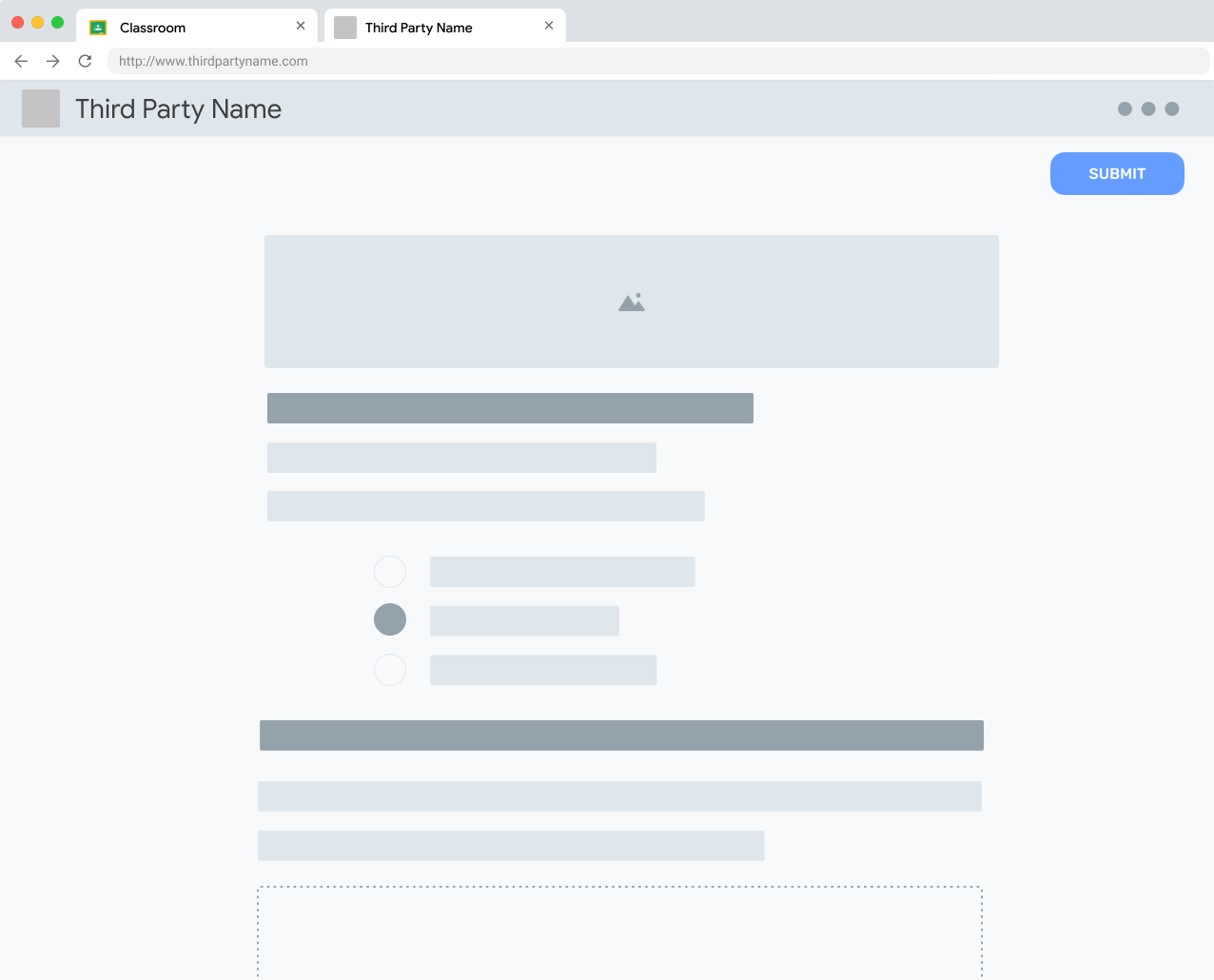
Figure 7. Vue d'une activité d'élève en dehors de Classroom. Notez que l'élève peut "Envoyer" l'activité pour indiquer qu'elle est terminée sur la plate-forme externe.
Une fois que les élèves ont terminé d'interagir avec les activités sur un site externe, ils doivent être invités à revenir à l'iframe Classroom pour rendre le devoir correspondant.

Figure 8. Message de fin sur un site externe qui rappelle à l'utilisateur de revenir à Classroom pour rendre le devoir.
Reprendre le devoir
Les élèves ont la possibilité de reprendre un devoir après l'avoir déjà rendu. Cela leur permet d'apporter des corrections à leur travail avant que l'enseignant ne le corrige. Ils doivent le rendre à nouveau lorsqu'ils sont prêts.
Devoirs rendus
Un devoir est marqué comme rendu par l'enseignant après qu'il a corrigé (et éventuellement noté) le travail de l'élève. Cela permet aux enseignants d'indiquer aux élèves que leurs notes sont terminées et qu'ils doivent consulter les pièces jointes rendues.