

Der Student View iframe bezieht sich auf den Bereich auf dem Bildschirm, in dem Ihr Add-on für Schüler und Studenten angezeigt wird. In diesem Bereich können Schüler und Studenten Inhalte ansehen oder Aktivitäten ausführen.
iframe-Übersicht
Schüler und Studenten können Add-on-Anhänge in der Aufgabenansicht in der Classroom-UI sehen. Anhänge vom Typ „Informationsinhalt“ werden mit der Beschreibung nach dem Aufgabentitel und den Details angezeigt. Anhänge vom Typ „Schüleraktivität“ werden in einer Seitenleiste zusammen mit anderen Anhängen angezeigt, die ein Schüler oder Student einreichen kann.
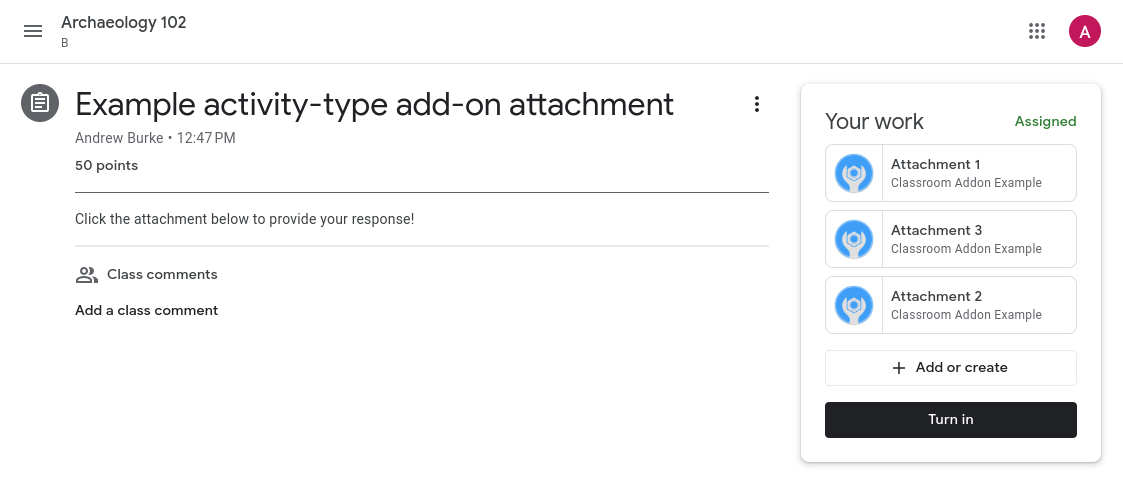
Abbildung 1 : Ansicht einer Aufgabe, nachdem sie in einem Kurs gepostet wurde, mit einem Inhaltsanhang („Analyzing an author's purpose“) und Aktivitätsanhängen (in der Seitenleiste Meine Arbeit ).
Wenn Sie in der Schüler- oder Lehreransicht auf einen der Anhangstitel klicken, wird der Anhang in einem fast bildschirmfüllenden iframe geöffnet.
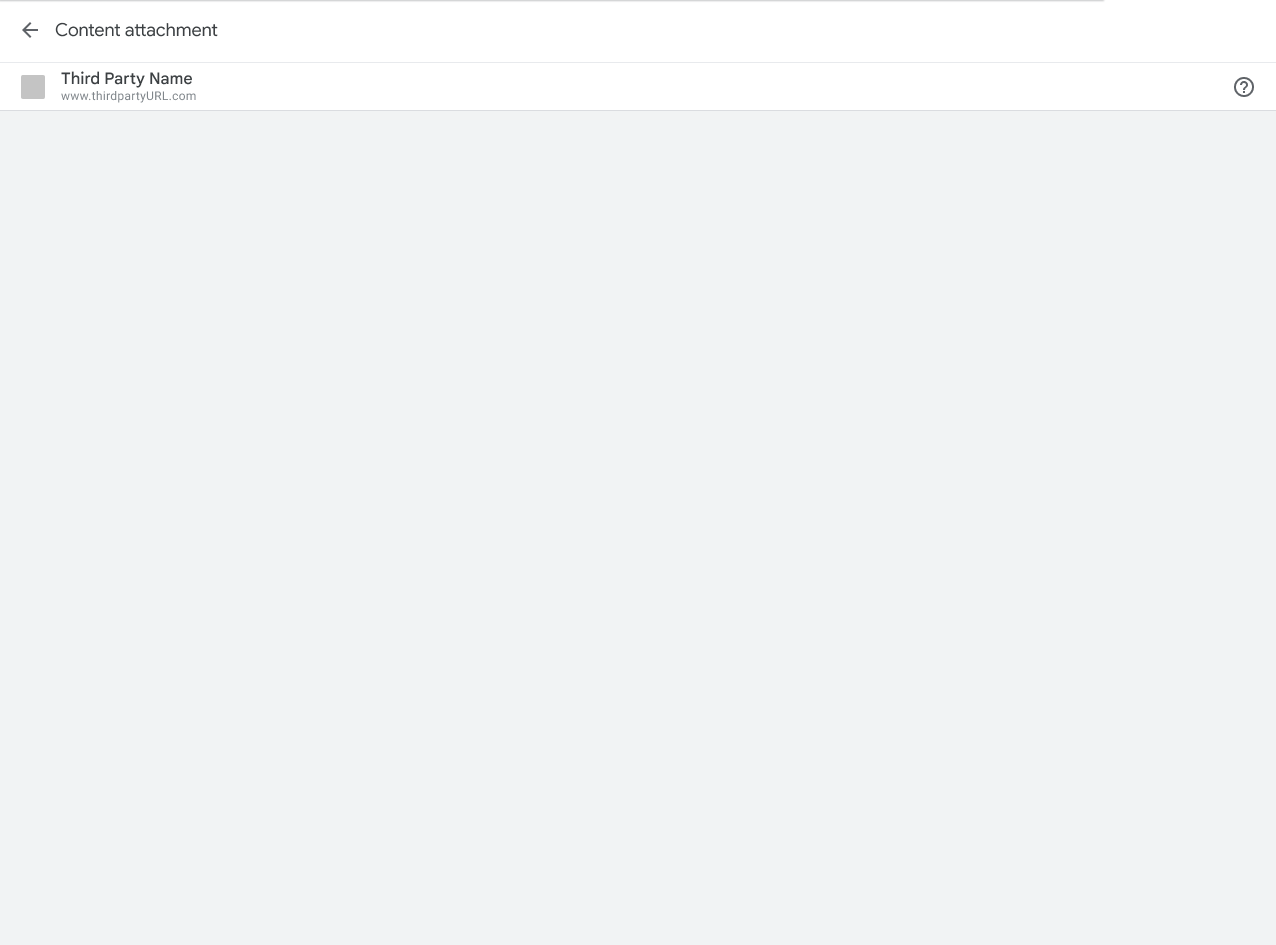
Abbildung 2 : Ansicht des iframe für Inhaltsanhänge. Die URL der Schüleransicht wird im grauen Bereich geladen.
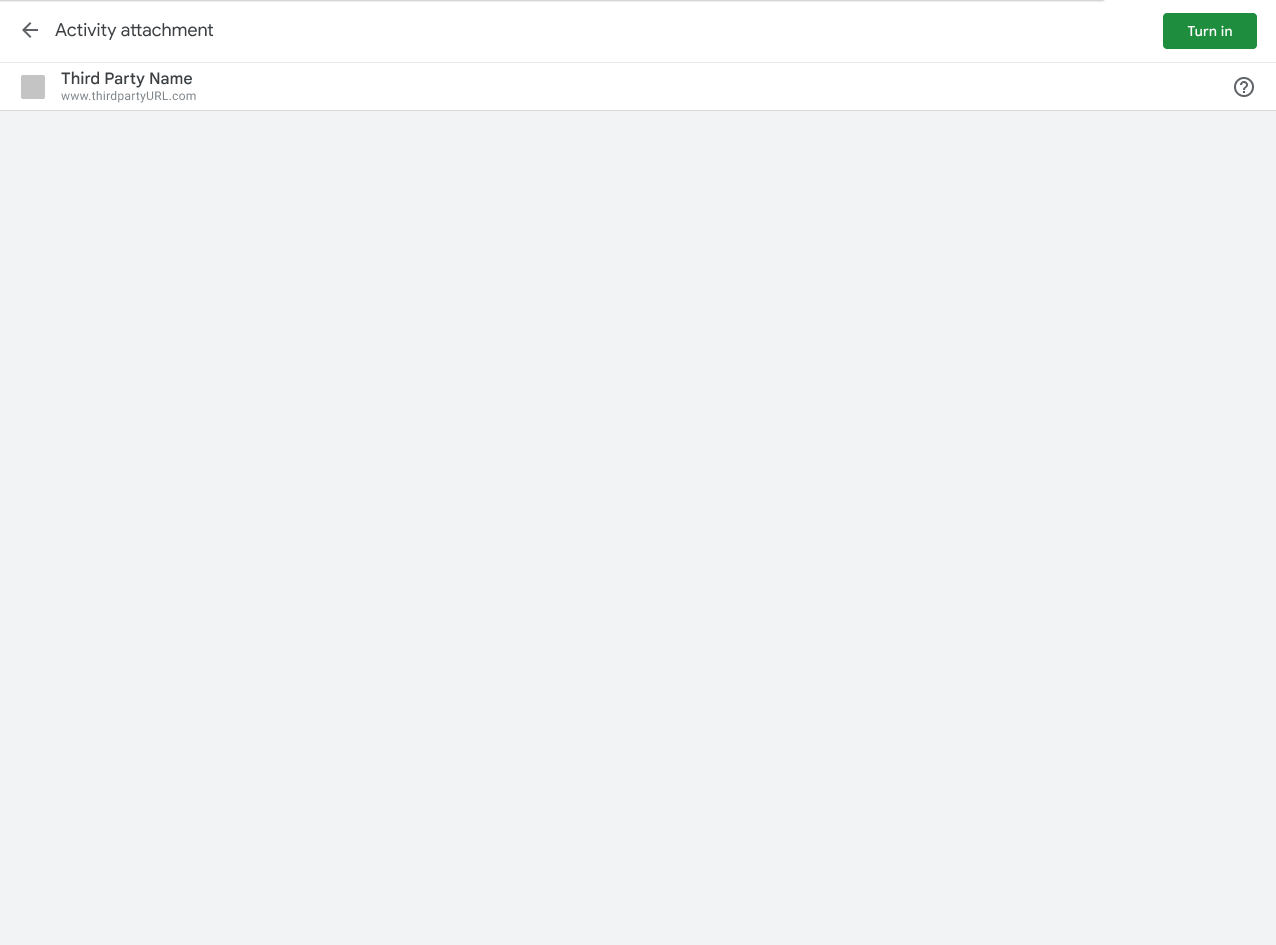
Abbildung 3 : Ansicht des iframe für Aktivitätsanhänge. Die URL der Schüleransicht wird im grauen Bereich geladen. Beachten Sie die Schaltfläche **Abgeben** oben rechts im iframe.
Schüler- und Studentenansicht in Classroom
In diesem Abschnitt wird die Schüler- und Studentenansicht in Classroom-Add-ons beschrieben. Dies ist keine umfassende Übersicht über das Verhalten von Classroom. Eine ausführlichere Beschreibung der Classroom-Nutzererfahrung finden Sie unter Erste Schritte mit Google Classroom.
Beachten Sie, dass Sie den Endpunkt für Schülereinsendungen verwenden können, um den Status einer Aufgabe eines Schülers oder Studenten abzurufen.
Vorschau von Anhängen
Angehängte Add-ons werden angezeigt, wenn ein Schüler oder Student auf dem Tab „Kursaufgaben“ auf einen Aufgabentitel klickt. Die Aufgabe wird erweitert und zeigt relevante Informationen wie den Abgabetermin, das Datum der Veröffentlichung und die Beschreibung. Schüler und Studenten sehen einen Eintrag für jedes Add-on, das an die Aufgabe angehängt ist.
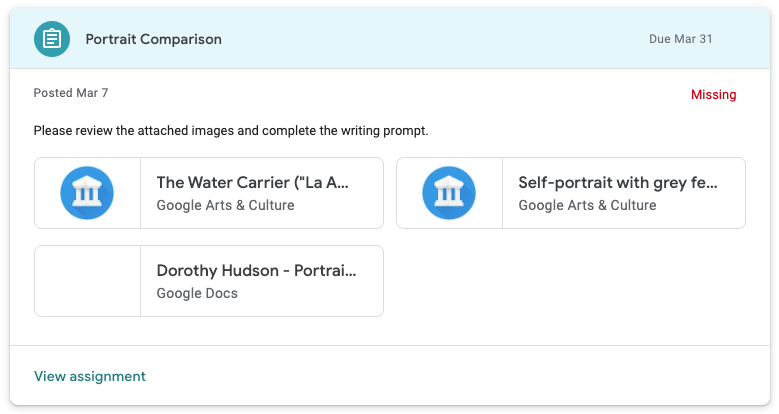
Abbildung 4 : Darstellung von Add-on-Anhängen in der Aufgabenvorschau. Für diese Aufgabe gibt es zwei Add-on-Anhänge von Google Arts &Culture und einen Google Docs-Anhang.
Abgeben
Schüler und Studenten sehen eine Zusammenfassung der Aufgabe, nachdem sie sie in Classroom geöffnet haben. Wenn sie eine Aufgabe erledigt haben, klicken sie auf die Schaltfläche Abgeben , um die Lehrkraft zu benachrichtigen, dass die Arbeit zur Überprüfung bereit ist.
In der Zusammenfassungsansicht werden Karten für alle Inhalts- und Aktivitätsanhänge angezeigt. Aktivitätsanhänge werden im Feld Meine Arbeit angezeigt. Sie können auf jeden Anhang klicken, um ihn direkt zu öffnen.
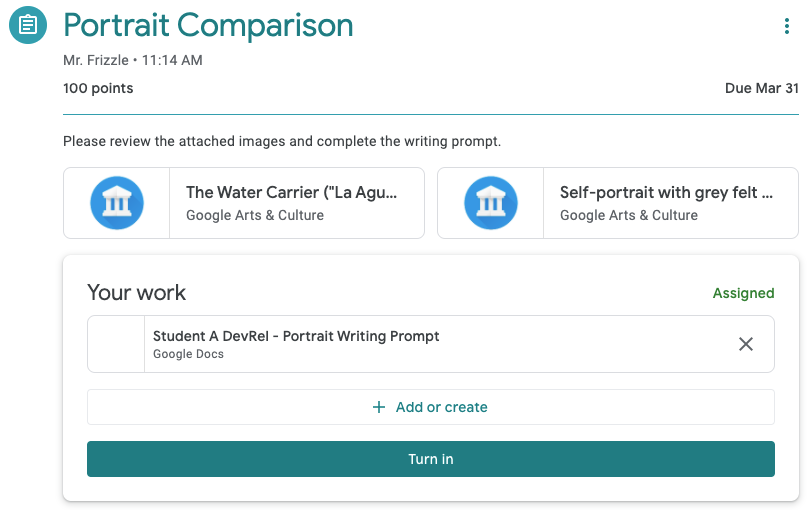
Abbildung 5 : Zusammenfassung der Schüleraufgabe mit der Schaltfläche „Abgeben“. Die beiden Add-on-Karten befinden sich außerhalb des Felds „Meine Arbeit“, da es sich um Inhaltsanhänge handelt.
Nachdem Schüler und Studenten auf die Schaltfläche Abgeben geklickt haben, wird ein Bestätigungsdialogfeld mit allen Aktivitätsanhängen für die jeweilige Aufgabe angezeigt. Sie können auf jedes Element klicken, um den Aktivitätsanhang zu öffnen. Bei Add-ons wird dadurch der zuvor beschriebene iframe der Schüleransicht geladen. Add-on-Anhänge werden nur dann im Bestätigungsdialogfeld angezeigt, wenn es sich um Aktivitäten handelt.
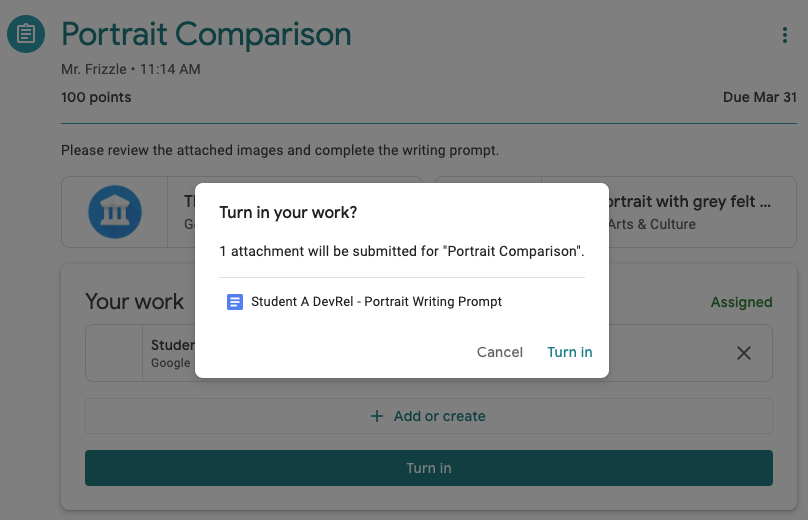
Abbildung 6 : Liste der Aktivitätsanhänge im Bestätigungsdialogfeld. Die beiden Google Arts & Culture-Anhänge werden in dieser Liste nicht angezeigt, da es sich nicht um Aktivitätsanhänge handelt.
Schüler und Studenten müssen noch einmal auf Abgeben klicken, um ihre Arbeit einzureichen.
Classroom prüft nicht, ob die zugewiesene Arbeit erledigt wurde oder ob auf den Add-on-Anhang zugegriffen wurde.
Aufgaben außerhalb von Classroom erledigen
Es ist zulässig, dass ein Add-on-Anhang einen neuen Tab oder eine installierte mobile App öffnet, damit Schüler und Studenten die zugewiesene Aufgabe erledigen oder die zugewiesenen Inhalte ansehen können. Sie müssen jedoch zu Classroom zurückkehren, um die Aufgabe abzugeben. Sie können dem Schüler oder Studenten interaktive Steuerelemente präsentieren, sofern keines mit „Abgeben“ beschriftet ist. Dies ist in Anforderung 5.3ausdrücklich untersagt, um Verwechslungen mit der Schaltfläche Abgeben in Classroom zu vermeiden.
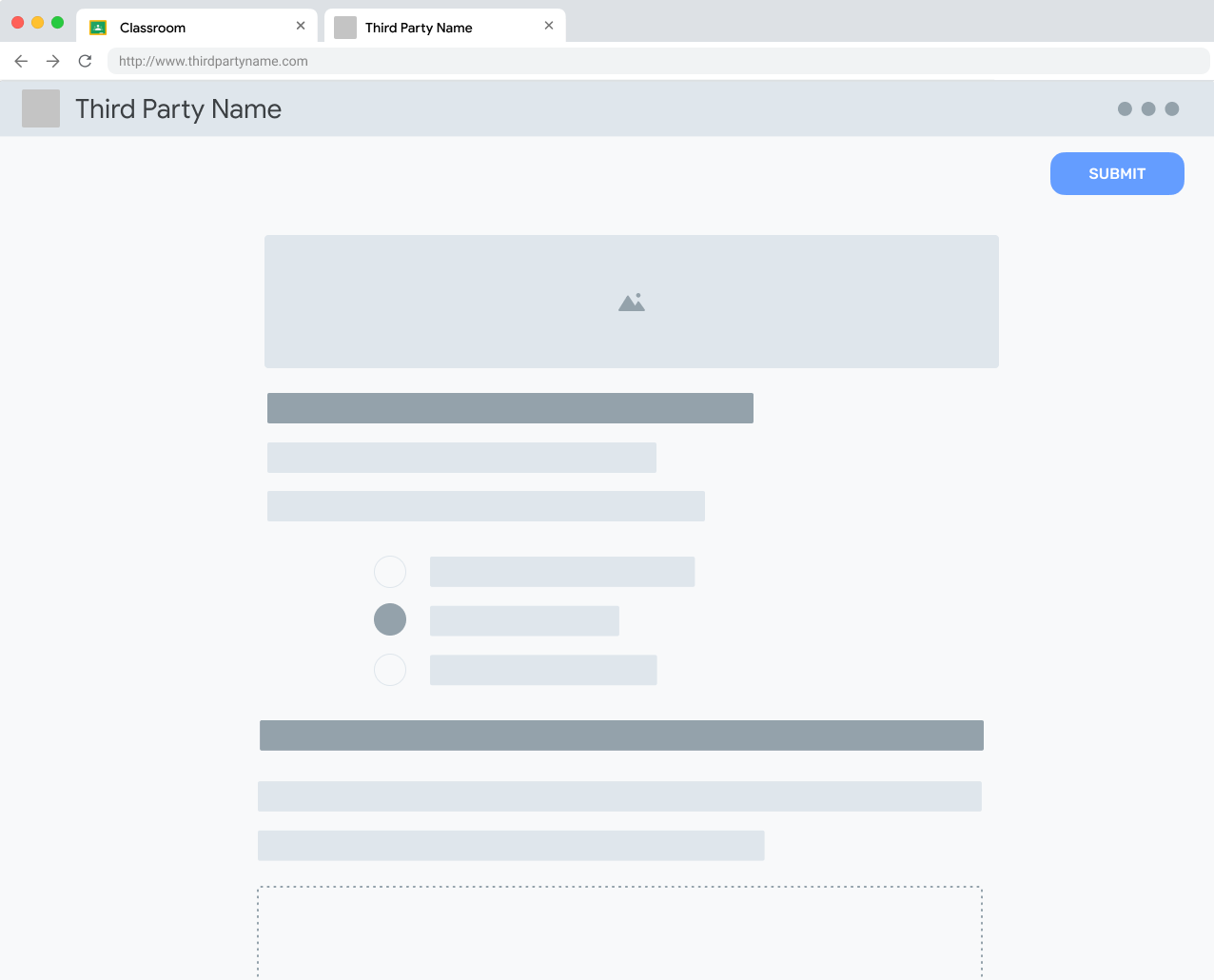
Abbildung 7 : Ansicht einer Schüleraktivität außerhalb von Classroom. Der Schüler oder Student kann die Aktivität auf der externen Plattform „einreichen“, um anzugeben, dass sie abgeschlossen ist.
Sobald Schüler und Studenten die Aktivitäten auf einer externen Website abgeschlossen haben, sollten sie aufgefordert werden, zum Classroom-iframe zurückzukehren, um die entsprechende Aufgabe abzugeben.

Abbildung 8 : Eine Nachricht auf einer externen Website, die den Nutzer daran erinnert, zu Classroom zurückzukehren, um die Aufgabe abzugeben.
Zurückziehen
Schüler und Studenten haben die Möglichkeit, eine Aufgabe zurückzuziehen , nachdem sie sie bereits abgegeben haben. So können sie Korrekturen an ihrer Arbeit vornehmen, bevor die Lehrkraft sie überprüft. Wenn sie fertig sind, müssen sie die Aufgabe noch einmal abgeben.
Zurückgegebene Aufgaben
Eine Aufgabe wird von der Lehrkraft als zurückgegeben markiert, nachdem sie die Arbeit des Schülers oder Studenten überprüft (und optional benotet) hat. So können Lehrkräfte den Schülern und Studenten mitteilen, dass die Noten fertig sind und dass sie die zurückgegebenen Anhänge überprüfen sollten.