

iframe Chế độ xem của học viên đề cập đến khu vực trên màn hình mà tiện ích bổ sung của bạn xuất hiện cho học viên. Học viên xem nội dung hoặc hoàn thành các hoạt động trong phần này.
Tổng quan về iframe
Học viên có thể xem tệp đính kèm tiện ích bổ sung trong chế độ xem bài tập của mình trong giao diện người dùng Lớp học. Tệp đính kèm thuộc loại nội dung thông tin sẽ xuất hiện cùng với nội dung mô tả sau tiêu đề và thông tin chi tiết của bài tập, còn tệp đính kèm thuộc loại hoạt động của học viên sẽ xuất hiện trong một thanh bên cùng với những tệp đính kèm khác mà học viên có thể gửi.
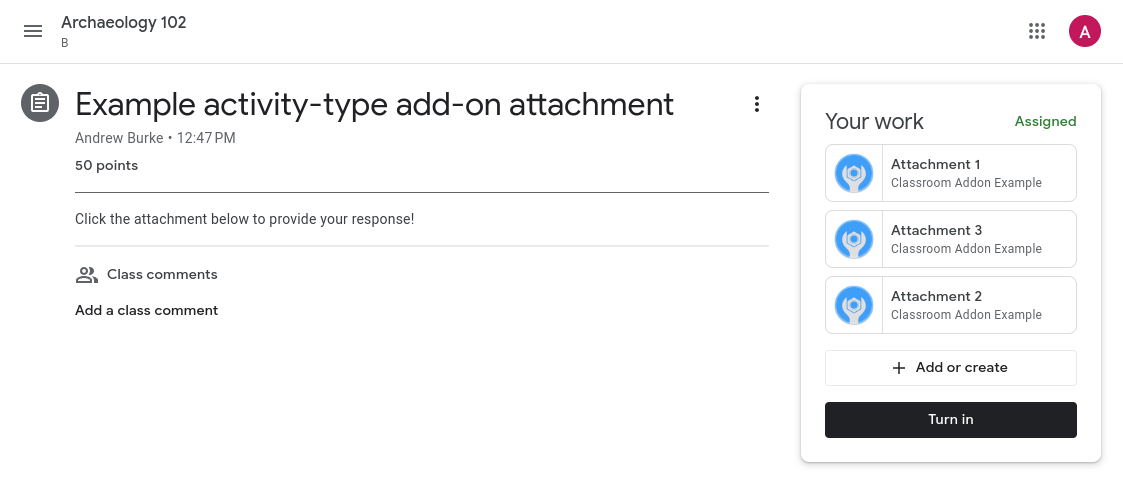
Hình 1. Chế độ xem bài tập sau khi được đăng lên một lớp học có cả tệp đính kèm nội dung ("Phân tích mục đích của tác giả") và tệp đính kèm hoạt động (trong thanh bên Bài làm của bạn).
Khi bạn nhấp vào một tiêu đề tệp đính kèm bất kỳ ở Chế độ xem của học viên hoặc Chế độ xem của giáo viên, tệp đính kèm đó sẽ mở ra trong một iframe gần như ở chế độ toàn màn hình.
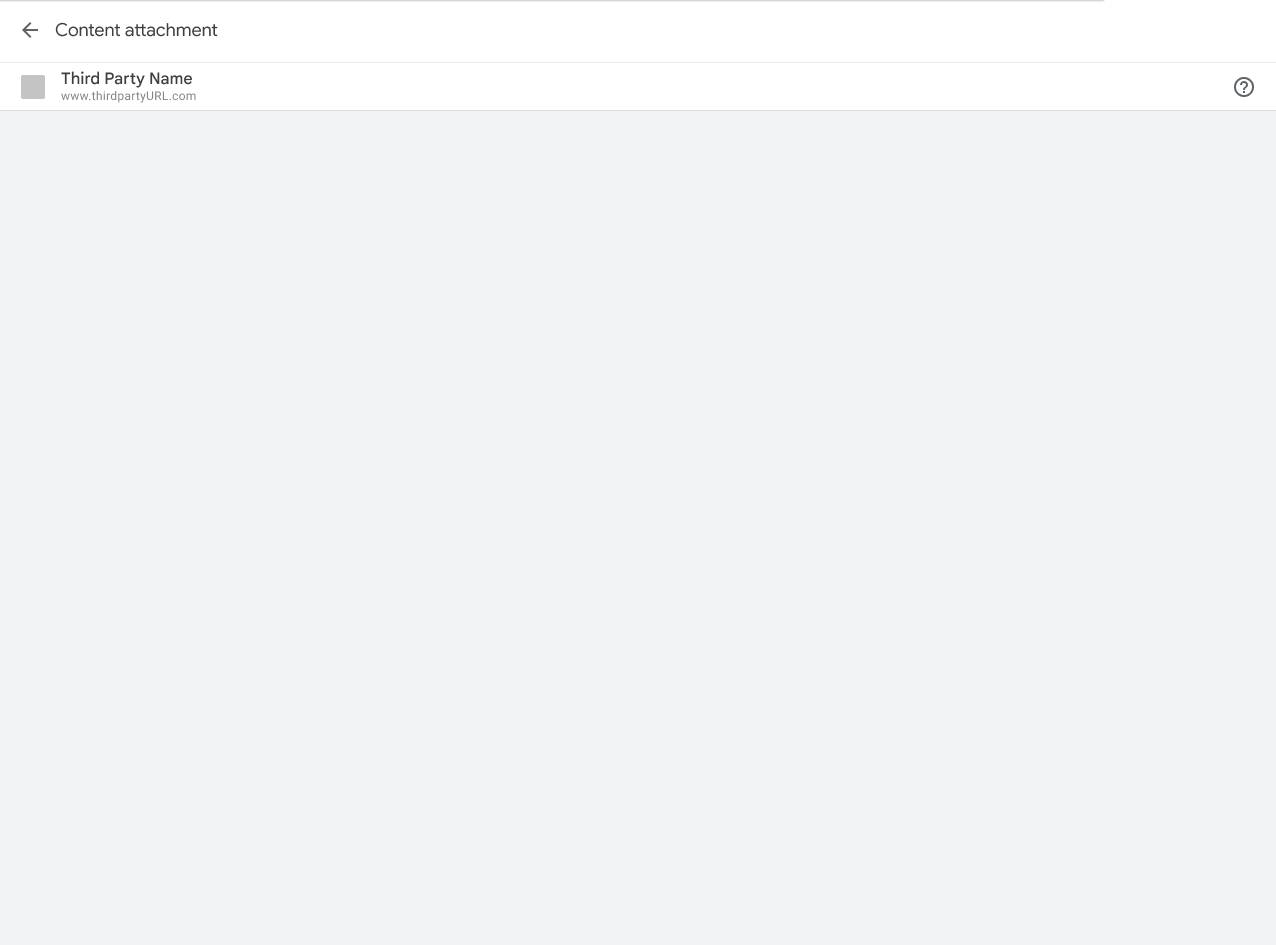
Hình 2. Chế độ xem iframe đính kèm nội dung. URL Chế độ xem của học viên sẽ tải trong vùng màu xám.
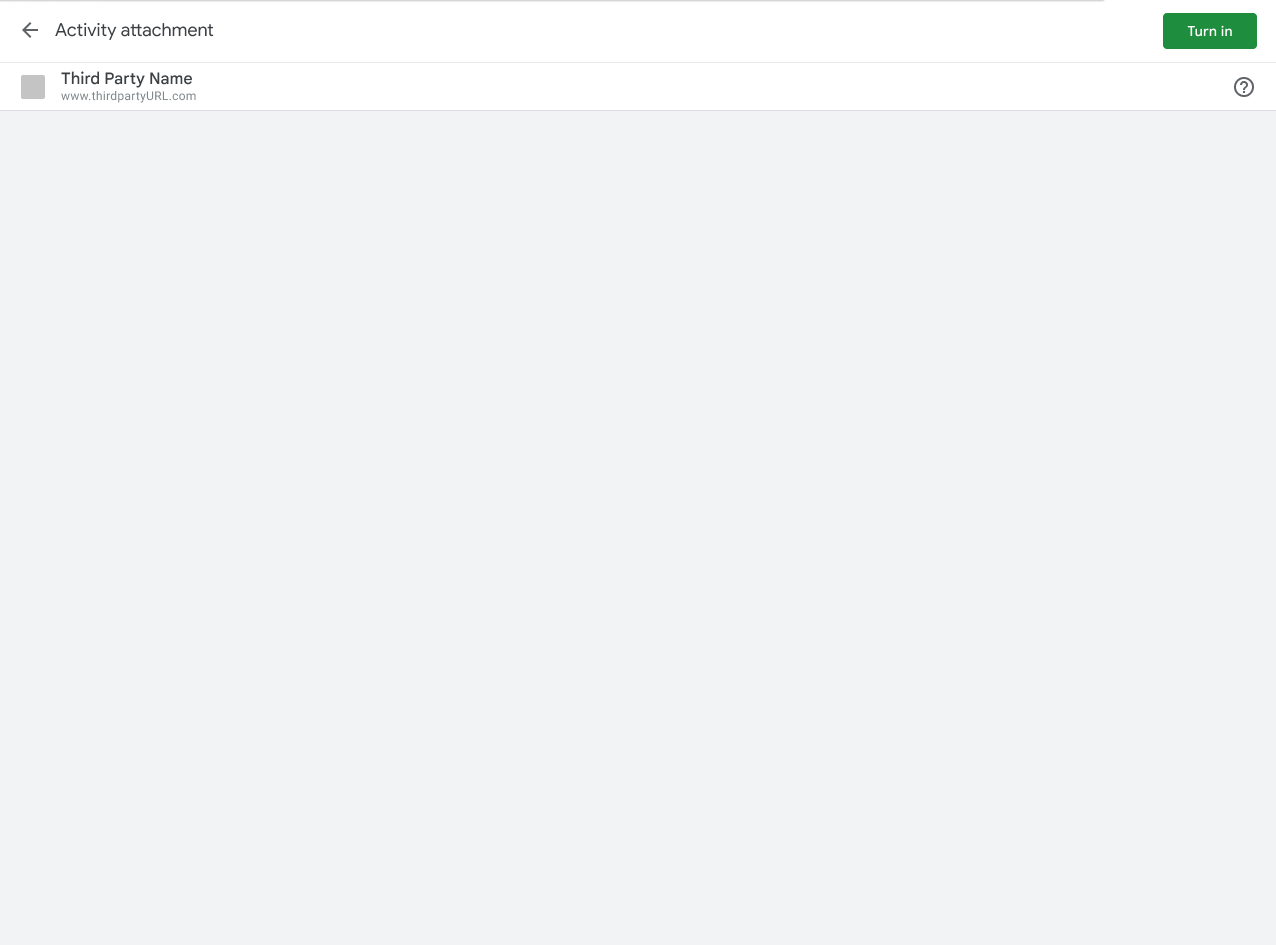
Hình 3. Chế độ xem iframe tệp đính kèm hoạt động. URL Chế độ xem của học viên sẽ tải trong vùng màu xám. Lưu ý nút "Nộp bài" ở trên cùng bên phải của iframe.
Trải nghiệm của học viên trong Lớp học
Phần này cung cấp bối cảnh về trải nghiệm của học viên trong tiện ích bổ sung của Lớp học. Xin lưu ý rằng đây không phải là thông tin tổng quan toàn diện về hành vi của Lớp học; hãy truy cập vào bài viết Bắt đầu sử dụng Google Lớp học để xem nội dung thảo luận đầy đủ hơn về trải nghiệm người dùng Lớp học.
Xin lưu ý rằng bạn có thể sử dụng điểm cuối bài tập đã nộp của học viên để truy xuất trạng thái bài tập của học viên.
Xem trước tệp đính kèm
Các tiện ích bổ sung được đính kèm sẽ xuất hiện khi học viên nhấp vào tiêu đề bài tập trong thẻ Bài tập trên lớp. Bài tập sẽ mở rộng để hiện thông tin liên quan, chẳng hạn như ngày đến hạn, ngày đăng và nội dung mô tả. Học viên sẽ thấy một mục nhập cho mỗi tiện ích bổ sung được đính kèm vào bài tập.
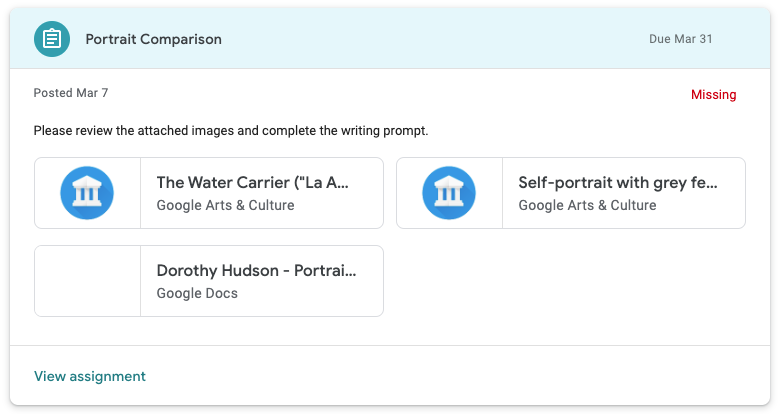
Hình 4. Hình thức của tệp đính kèm tiện ích bổ sung trong bản xem trước bài tập. Có 2 tệp đính kèm tiện ích bổ sung Google Arts & Culture và 1 tệp đính kèm Google Tài liệu cho bài tập cụ thể này.
Nộp
Học viên sẽ thấy chế độ xem tóm tắt bài tập sau khi mở một bài tập trong Lớp học. Học viên nhấp vào nút Nộp khi đã hoàn thành một bài tập, thông báo cho giáo viên rằng bài tập đã sẵn sàng để được xem xét.
Chế độ xem tóm tắt cho thấy các thẻ cho tất cả nội dung và tệp đính kèm hoạt động. Tệp đính kèm của hoạt động sẽ xuất hiện trong hộp Công việc của bạn. Bạn có thể nhấp vào từng tệp đính kèm để mở trực tiếp.
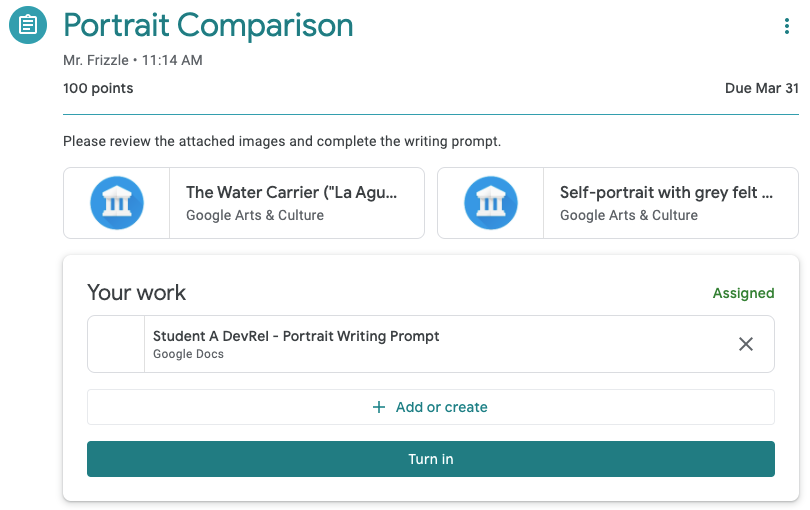
Hình 5. Chế độ xem bản tóm tắt bài tập của học viên có nút Nộp bài. Xin lưu ý rằng 2 thẻ bổ sung nằm ngoài hộp "Công việc của bạn" vì chúng là tệp đính kèm nội dung.
Sau khi nhấp vào nút Nộp, học viên sẽ thấy một hộp thoại xác nhận liệt kê tất cả tệp đính kèm hoạt động cho bài tập cụ thể đó. Học viên có thể nhấp vào từng mục để mở tệp đính kèm hoạt động. Trong trường hợp tiện ích bổ sung, thao tác này sẽ tải iframe Chế độ xem của học viên như đã mô tả trước đó. Xin lưu ý rằng tệp đính kèm bổ sung chỉ xuất hiện trong hộp thoại xác nhận nếu đó là hoạt động.
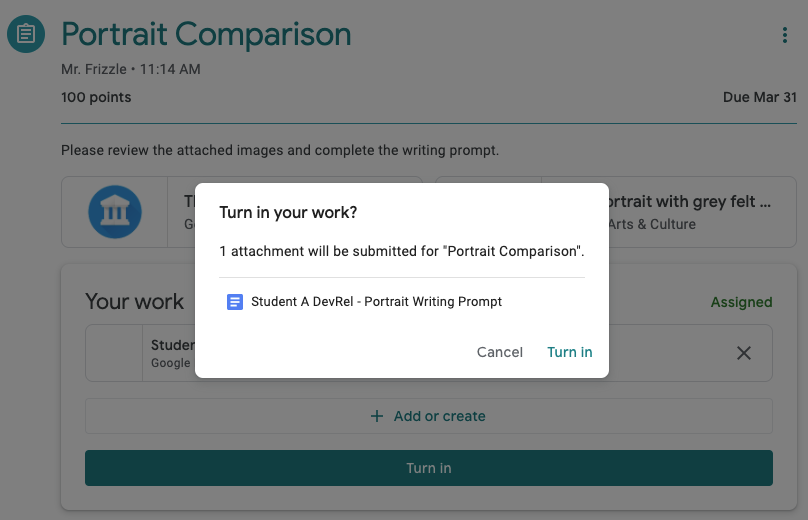
Hình 6. Danh sách tệp đính kèm hoạt động trong hộp thoại xác nhận. Xin lưu ý rằng 2 tệp đính kèm Google Arts & Culture không xuất hiện trong danh sách này vì chúng không phải là tệp đính kèm hoạt động.
Học viên phải nhấp vào Nộp bài một lần nữa để hoàn tất việc nộp bài.
Xin lưu ý rằng Lớp học không kiểm tra xem học viên đã hoàn thành bài tập được giao hay chưa hoặc đã truy cập vào tệp đính kèm của tiện ích bổ sung hay chưa.
Hoàn thành bài tập bên ngoài Lớp học
Tệp đính kèm của tiện ích bổ sung được phép mở một thẻ mới hoặc ứng dụng di động đã cài đặt để học viên hoàn thành nhiệm vụ được giao hoặc xem nội dung được giao. Tuy nhiên, lưu ý rằng học viên phải quay lại Lớp học để nộp bài tập. Bạn có thể cung cấp cho học viên các chế độ kiểm soát mang tính tương tác miễn là không có chế độ kiểm soát nào được gắn nhãn "Nộp". Điều này bị cấm rõ ràng trong Yêu cầu 5.3 và nhằm tránh nhầm lẫn với nút Nộp bài trong Lớp học.
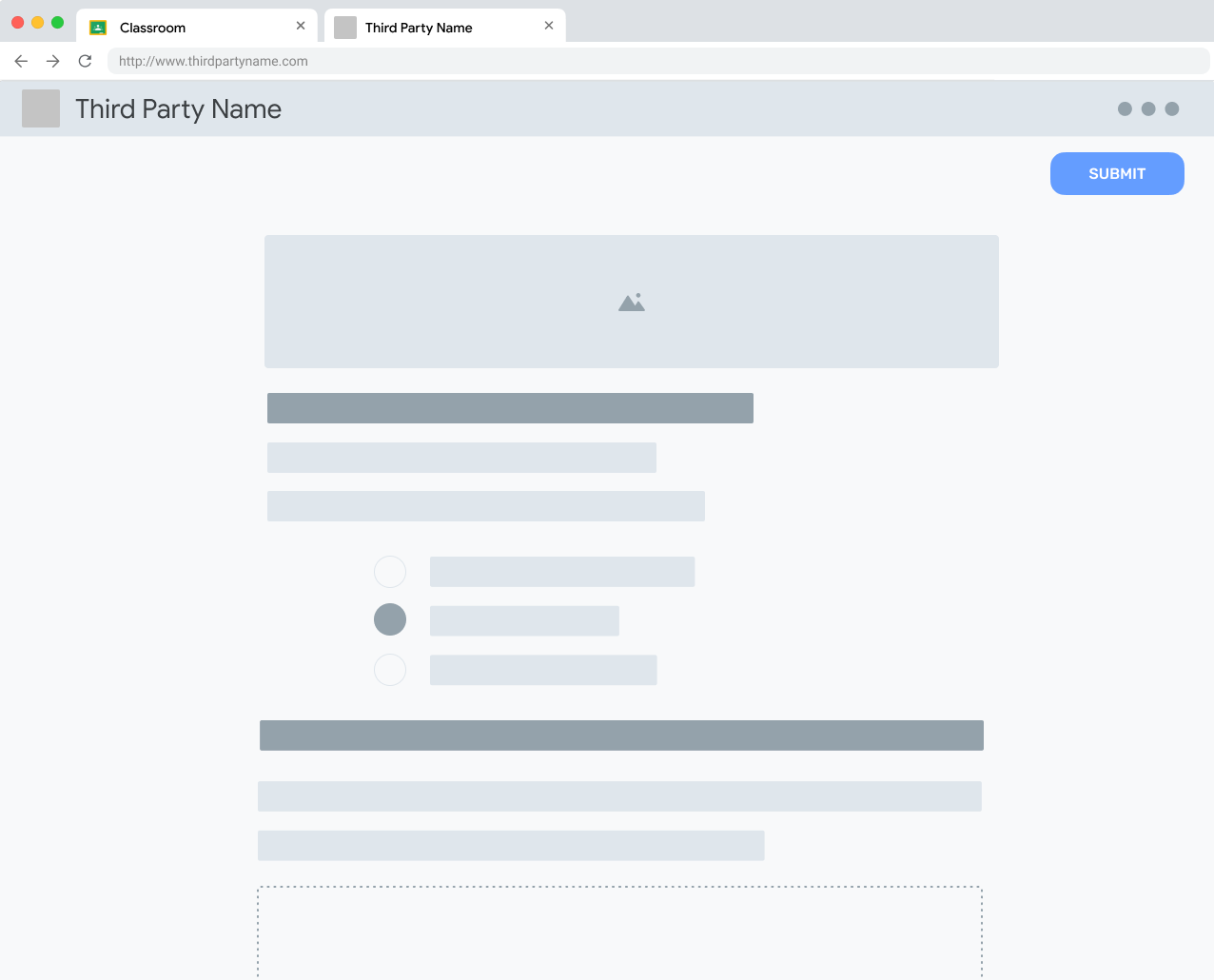
Hình 7. Chế độ xem hoạt động của học viên bên ngoài Lớp học. Xin lưu ý rằng học viên có thể "Nộp" hoạt động để cho biết đã hoàn thành trên nền tảng bên ngoài.
Sau khi hoàn tất việc tương tác với các hoạt động trên một trang web bên ngoài, học viên sẽ nhận được hướng dẫn để quay lại iframe Lớp học và nộp bài tập tương ứng.

Hình 8. Một thông báo hoàn tất trên một trang web bên ngoài nhắc người dùng quay lại Classroom để nộp bài tập.
Hủy gửi
Học viên có thể huỷ nộp bài tập sau khi đã nộp. Tính năng này dành cho học viên chỉnh sửa bài tập trước khi giáo viên xem xét. Họ phải nộp lại bài khi đã sẵn sàng.
Bài tập đã trả
Bài tập sẽ được giáo viên đánh dấu là đã trả bài sau khi họ xem xét (và có thể chấm điểm) bài tập của học viên. Đây là thông tin dành cho giáo viên để cho học viên biết rằng điểm số của họ đã hoàn tất và học viên nên xem lại các tệp đính kèm đã được trả lại.