

iframe «Просмотр для учащихся» — это область на экране, в которой ваше дополнение отображается для учащихся. В этой области учащиеся просматривают контент или выполняют задания.
Обзор iframe
В пользовательском интерфейсе Classroom студенты могут просматривать дополнительные вложения в разделе «Задания». Информационные вложения отображаются с описанием после названия задания и подробностей, а вложения типа «Упражнения студента» отображаются в боковой панели вместе с другими вложениями, которые студент может отправить.
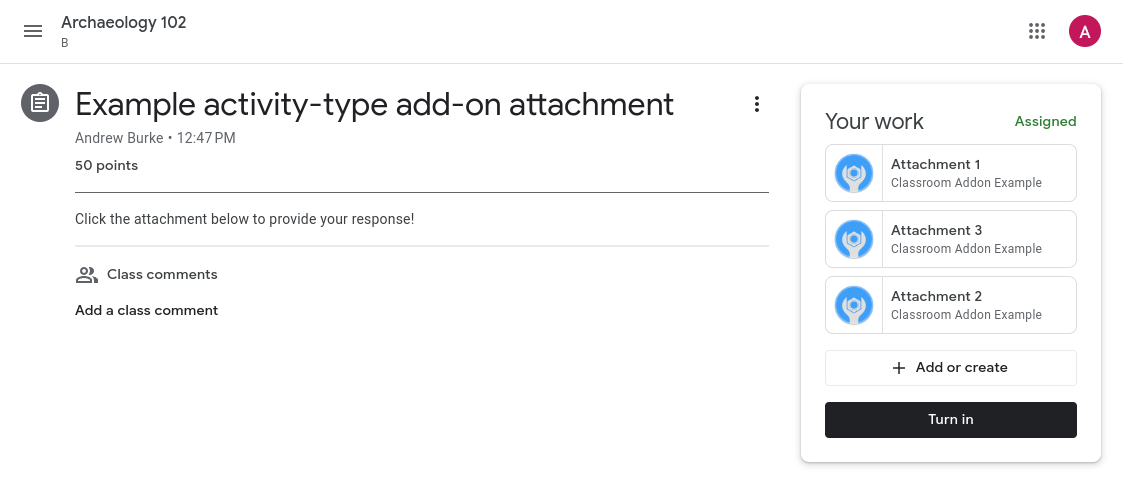
Рисунок 1. Вид задания, размещенного в классе, с прикрепленными к нему текстом («Анализ цели автора») и заданиями (в боковой панели «Ваша работа »).
При нажатии на любой из заголовков вложений в режиме просмотра для учащихся или для преподавателей, вложение открывается в iframe, занимающем почти весь экран.
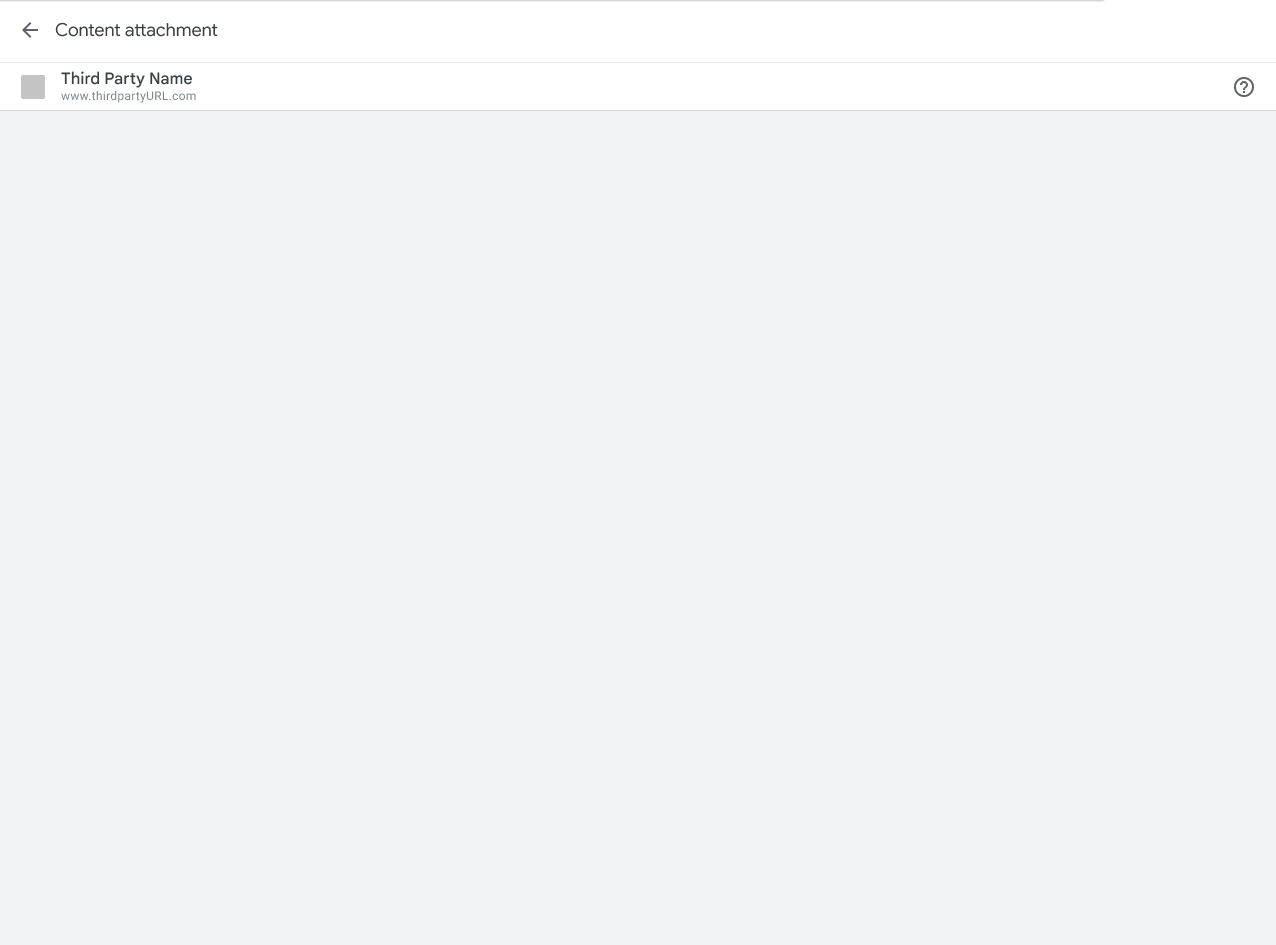
Рисунок 2. Вид iframe с прикрепленным контентом. URL-адрес вашего студенческого просмотра загружается в серой области.
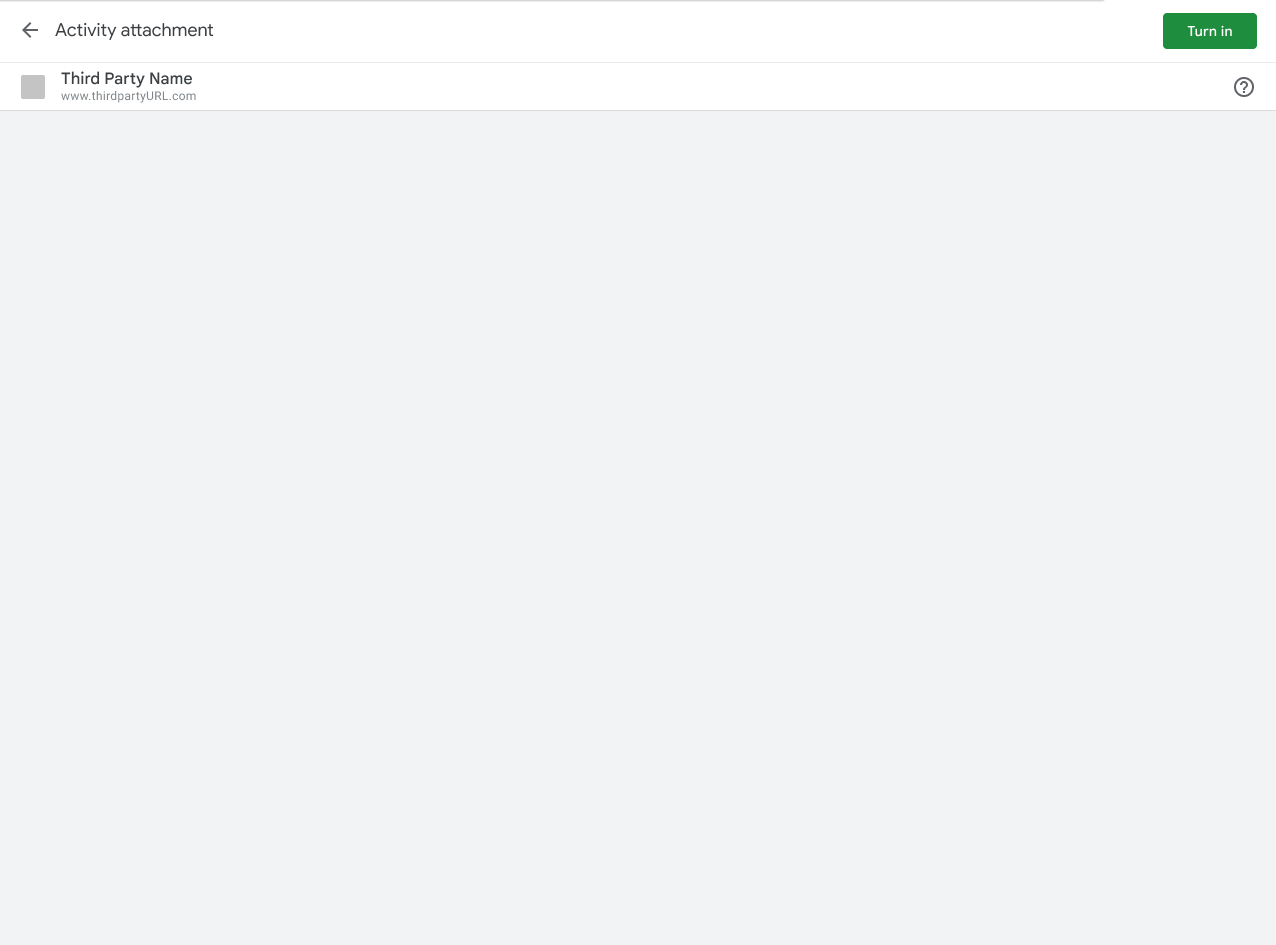
Рисунок 3. Вид iframe с прикрепленным файлом задания. URL-адрес вашего студенческого просмотра загружается в серой области. Обратите внимание на кнопку «Сдать» в правом верхнем углу iframe.
Опыт студентов в классе
В этом разделе представлена информация об особенностях работы учащихся с дополнениями для Google Classroom. Обратите внимание, что это не исчерпывающий обзор работы Classroom; для более полного обсуждения пользовательского интерфейса Classroom посетите раздел «Начало работы с Google Classroom» .
Обратите внимание, что вы можете использовать конечную точку для отправки студенческих работ , чтобы получить статус задания студента.
Предварительный просмотр вложений
Прикрепленные дополнения появляются, когда студент щелкает по названию задания на вкладке «Задания». Задание разворачивается, отображая соответствующую информацию, такую как срок сдачи, дата публикации и описание. Студенты видят одну запись для каждого дополнения, прикрепленного к заданию.
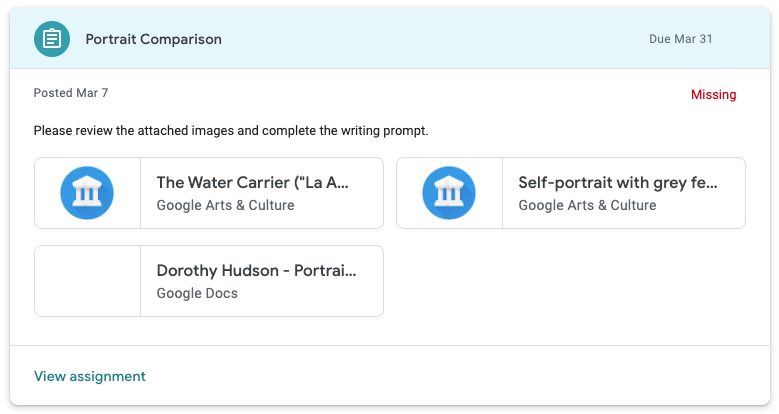
Рисунок 4. Внешний вид дополнительных файлов в предварительном просмотре задания. Для данного задания имеется два дополнительных файла Google Arts & Culture и один файл Google Docs.
Сдать
После открытия задания в Classroom учащиеся видят сводку по нему. После выполнения задания они нажимают кнопку «Сдать» , уведомляя учителя о готовности работы к проверке.
В сводном представлении отображаются карточки со всем содержимым и прикрепленными файлами заданий. Прикрепленные файлы заданий отображаются в поле «Ваша работа» . Щелкнув по каждому файлу, вы сможете открыть его напрямую.
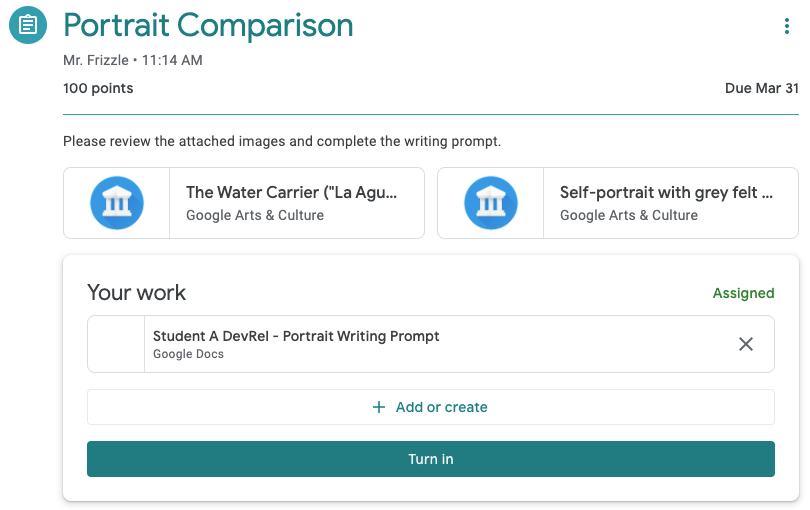
Рисунок 5. Сводная информация о задании студента с кнопкой «Сдать». Обратите внимание, что две дополнительные карточки находятся за пределами поля «Ваша работа», поскольку они представляют собой прикрепленные файлы с контентом.
После нажатия кнопки «Сдать » студенты видят диалоговое окно подтверждения, в котором перечислены все прикрепленные файлы к заданию. Студенты могут щелкнуть по каждому элементу, чтобы открыть прикрепленный файл. В случае дополнительных файлов загружается описанный ранее iframe «Просмотр студента». Обратите внимание, что дополнительные файлы отображаются в диалоговом окне подтверждения только в том случае, если они являются заданиями.
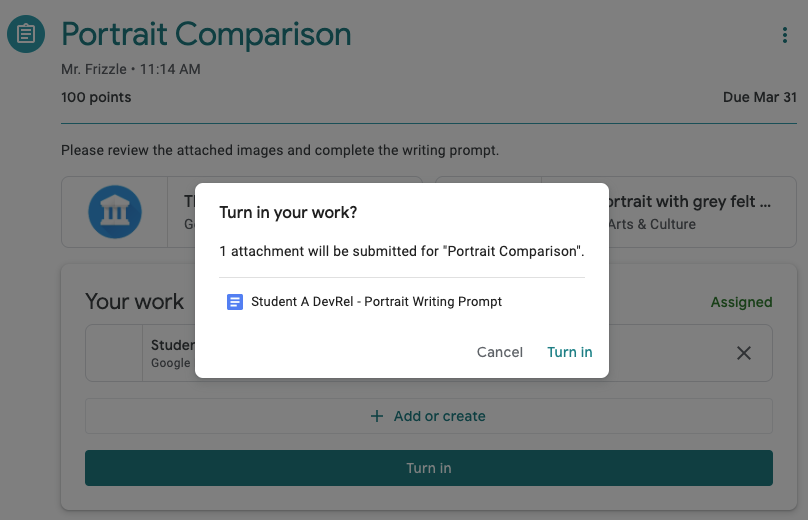
Рисунок 6. Список прикрепленных файлов к мероприятиям в диалоговом окне подтверждения. Обратите внимание, что два прикрепленных файла Google Arts & Culture не отображаются в этом списке, поскольку они не являются прикрепленными файлами к мероприятиям.
Для завершения отправки работы студентам необходимо еще раз нажать кнопку «Сдать» .
Обратите внимание, что Classroom не проверяет, выполнено ли назначенное задание или был ли осуществлен доступ к дополнительному файлу.
Выполняйте задания вне класса.
Допускается, чтобы дополнительное приложение открывало новую вкладку или установленное мобильное приложение, позволяя студентам выполнить назначенное задание или просмотреть назначенный контент. Однако обратите внимание, что студенты должны вернуться в Classroom, чтобы сдать задание. Вы можете предоставить студенту интерактивные элементы управления , если ни один из них не помечен как «Сдать» . Это прямо запрещено в Требовании 5.3 и предназначено для предотвращения путаницы с кнопкой «Сдать» в Classroom.
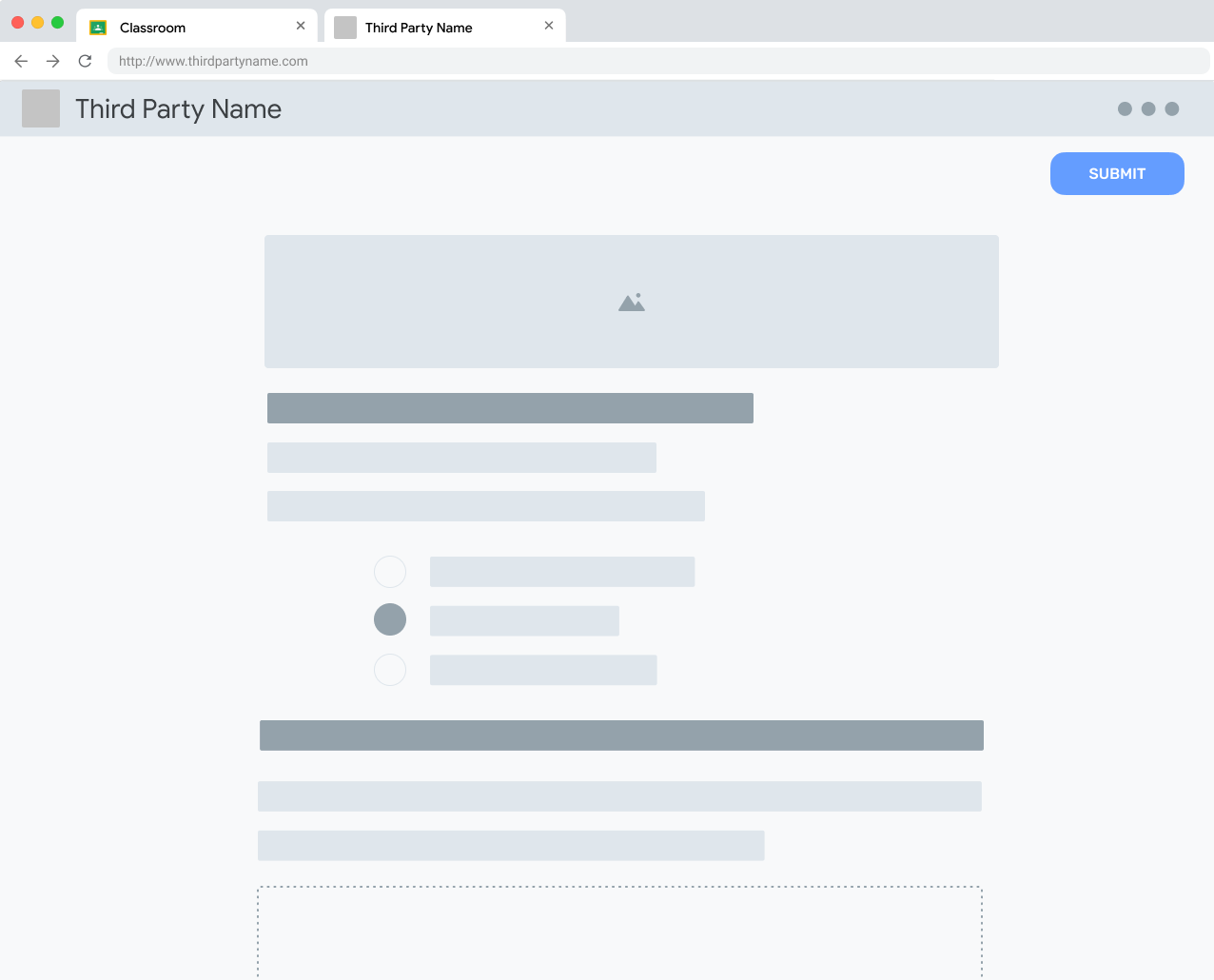
Рисунок 7. Вид студенческого задания вне аудитории. Обратите внимание, что студент может «Отправить» задание, чтобы подтвердить его выполнение на внешней платформе.
После завершения работы с заданиями на внешнем сайте студентам следует дать инструкции, как вернуться в iframe Classroom, чтобы сдать соответствующее задание.

Рисунок 8. Сообщение о завершении на внешнем сайте, напоминающее пользователю о необходимости вернуться в Classroom для сдачи задания.
Отменить отправку
Учащиеся имеют возможность отменить отправку задания после того, как они уже его сдали. Это предназначено для того, чтобы учащиеся могли внести исправления в свою работу до того, как преподаватель ее проверит. Они должны будут сдать работу снова, когда будут готовы.
Возвращенные задания
Задание помечается учителем как возвращенное после проверки (и, при желании, оценки) работы ученика. Это делается для того, чтобы учитель мог сообщить ученикам, что их оценки выставлены и что ученик должен просмотреть возвращенные материалы.