

Der Student View-iFrame bezieht sich auf den Bereich auf dem Bildschirm, in dem Ihr Add-on für Schüler und Studenten angezeigt wird. In diesem Bereich können Schüler Inhalte ansehen oder Aufgaben erledigen.
iFrame – Übersicht
Schüler und Studenten können Add‑on-Anhänge in der Classroom-Benutzeroberfläche in der Aufgabenansicht sehen. Anhänge vom Typ „Informationsinhalt“ werden mit der Beschreibung nach dem Aufgabentitel und den Details angezeigt. Anhänge vom Typ „Schüleraktivität“ werden in einer Seitenleiste zusammen mit anderen Anhängen angezeigt, die ein Schüler möglicherweise einreicht.
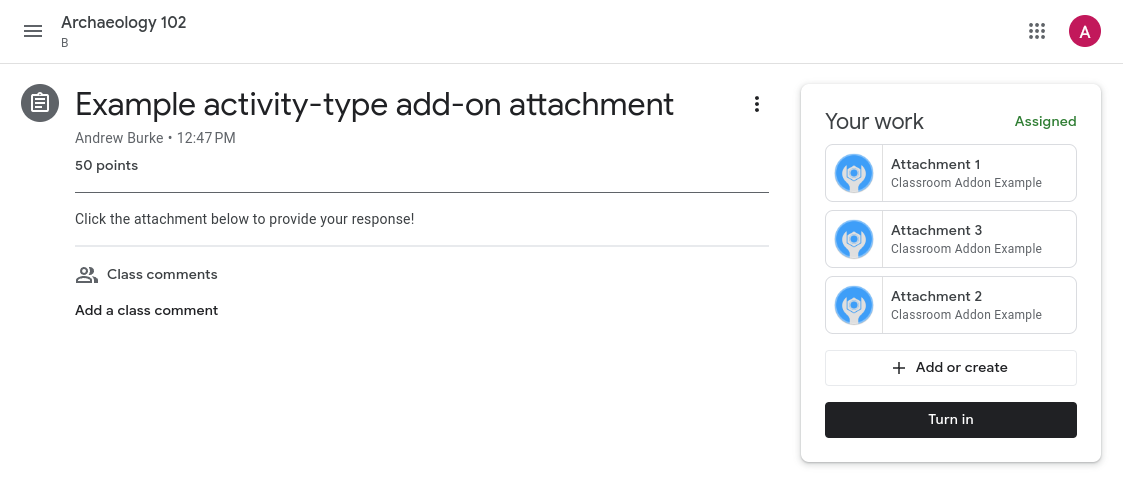
Abbildung 1. Ansicht einer Aufgabe, die in einem Kurs mit sowohl einer Inhaltsanlage („Analyzing an author's purpose“) als auch Aktivitätsanlagen (in der Seitenleiste Meine Aufgaben) gepostet wurde.
Wenn Sie in der Schüler- oder Lehreransicht auf einen der Anhangstitel klicken, wird der Anhang in einem fast bildschirmfüllenden iFrame geöffnet.
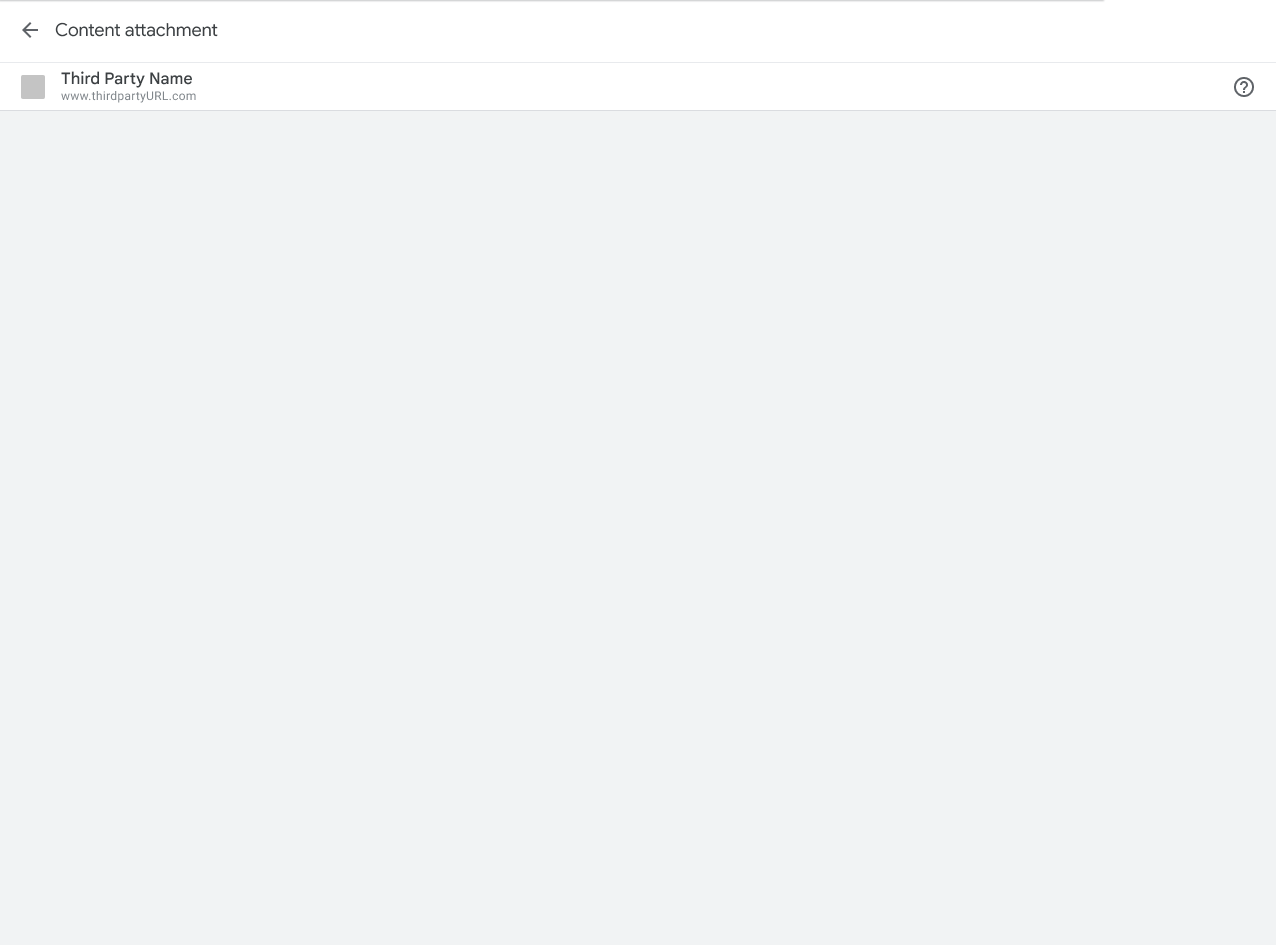
Abbildung 2: Ansicht des iFrames für das Anhängen von Inhalten. Die URL für die Schüleransicht wird im grauen Bereich geladen.
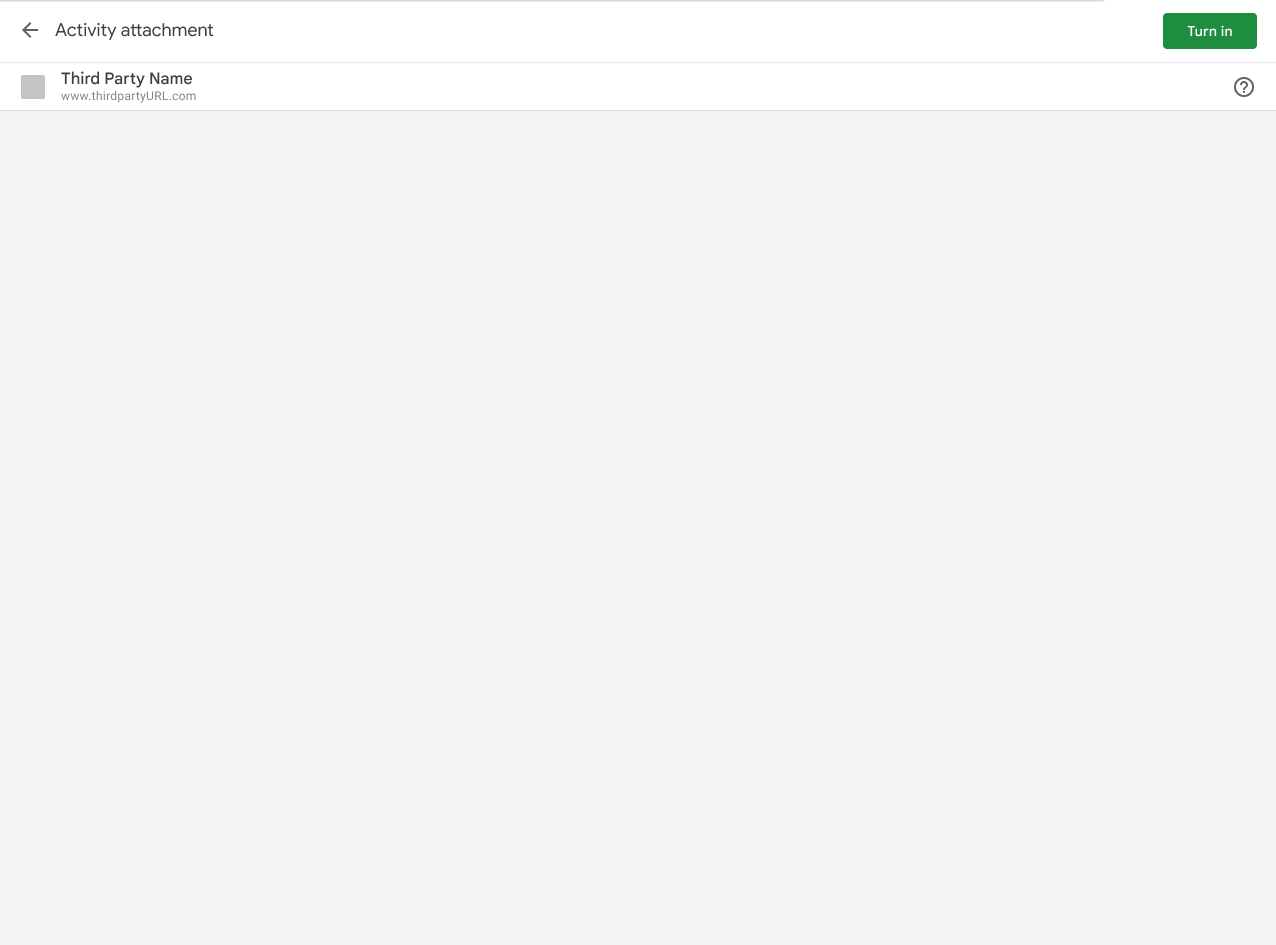
Abbildung 3: iFrame für Aktivitätsanhang Die URL für die Ansicht für Lernende wird im grauen Bereich geladen. Achten Sie auf die Schaltfläche „Einreichen“ oben rechts im iFrame.
Schüler und Studenten in Classroom
In diesem Abschnitt finden Sie Informationen zur Nutzung von Classroom-Add-ons durch Schüler und Studenten. Dies ist keine umfassende Übersicht über das Verhalten von Classroom. Weitere Informationen zur Nutzung von Classroom finden Sie unter Erste Schritte mit Google Classroom.
Mit dem Endpunkt für Schüler- und Studentenaufgaben können Sie den Status einer Aufgabe eines Schülers oder Studenten abrufen.
Vorschau von Anhängen
Angehängte Add-ons werden angezeigt, wenn ein Schüler oder Student auf dem Tab „Kursaufgaben“ auf einen Aufgabentitel klickt. Die Aufgabe wird maximiert und zeigt relevante Informationen wie Abgabetermin, Veröffentlichungsdatum und Beschreibung an. Schüler und Studenten sehen für jedes Add-on, das der Aufgabe angehängt ist, einen Eintrag.
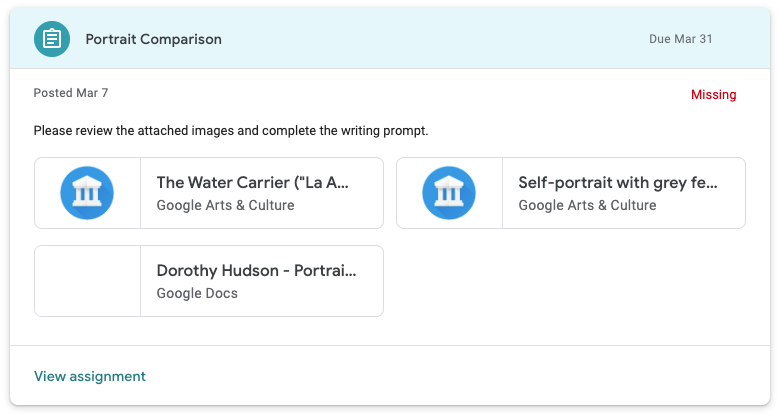
Abbildung 4: Darstellung von Add‑on-Anhängen in der Aufgabenübersicht Für diese Aufgabe gibt es zwei Google Arts & Culture-Add-on-Anhänge und einen Google-Dokument-Anhang.
Abgeben
Wenn Schüler/Studenten eine Aufgabe in Classroom öffnen, sehen sie eine Zusammenfassung der Aufgabe. Kursteilnehmer klicken auf den Button Abgeben, wenn sie eine Aufgabe erledigt haben. So wird die Lehrkraft benachrichtigt, dass die Arbeit zur Überprüfung bereit ist.
In der Zusammenfassungsansicht werden Karten für alle Inhalts- und Aktivitätsanhänge angezeigt. Aktivitätsanhänge werden im Feld Meine Arbeit angezeigt. Sie können auf jeden Anhang klicken, um ihn direkt zu öffnen.
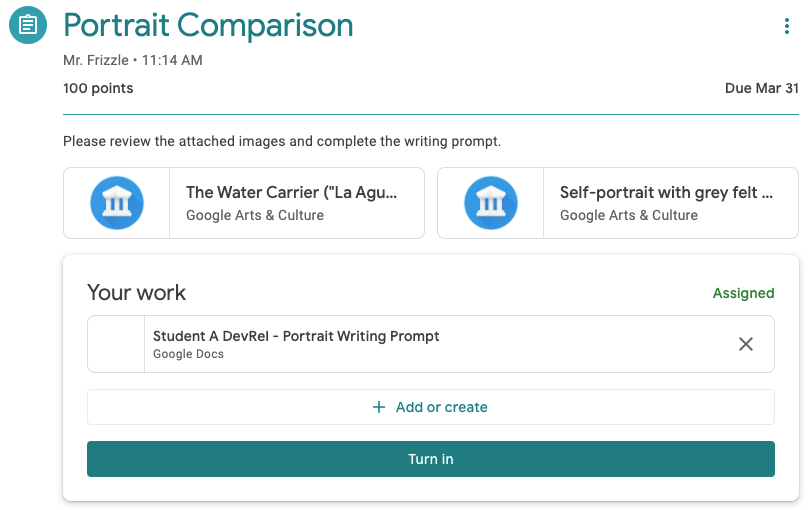
Abbildung 5: Zusammenfassungsansicht der Aufgabe des Schülers/Studenten mit dem Button „Abgeben“. Die beiden Add-on-Karten befinden sich außerhalb des Felds „Meine Arbeit“, da sie Inhaltsanhänge sind.
Nachdem die Schüler und Studenten auf die Schaltfläche Abgeben geklickt haben, wird ein Bestätigungsdialogfeld mit allen Aktivitätsanhängen für die jeweilige Aufgabe angezeigt. Schüler können auf die einzelnen Elemente klicken, um die Aktivitätsanhänge zu öffnen. Bei Add-ons wird das zuvor beschriebene iFrame für die Schüleransicht geladen. Hinweis: Add-on-Anhänge werden nur dann im Bestätigungsdialogfeld angezeigt, wenn es sich um Aktivitäten handelt.
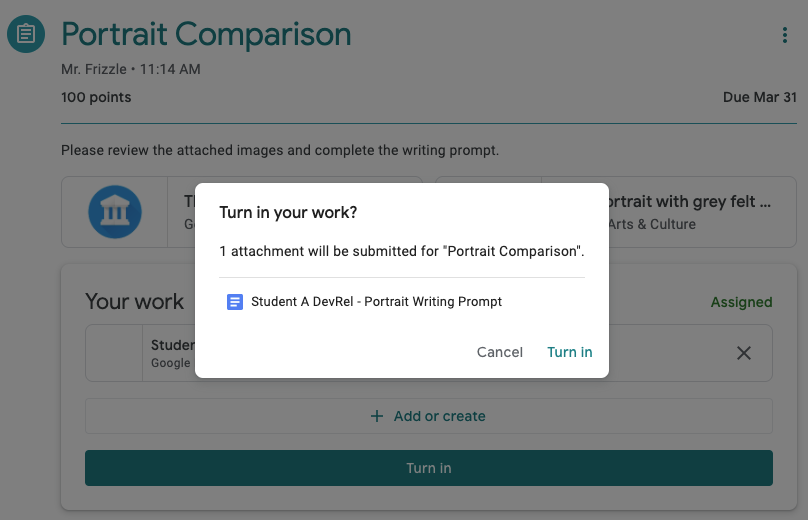
Abbildung 6: Liste der Aktivitätsanhänge im Bestätigungsdialogfeld. Die beiden Google Arts & Culture-Anhänge werden nicht in dieser Liste angezeigt, da es sich nicht um Aktivitätsanhänge handelt.
Die Schüler müssen noch einmal auf Abgeben klicken, um die Aufgabe endgültig abzugeben.
In Classroom wird nicht geprüft, ob die zugewiesene Aufgabe erledigt wurde oder ob auf den Add-on-Anhang zugegriffen wurde.
Aufgaben außerhalb von Classroom erledigen
Es ist zulässig, dass in einem Add-on-Anhang ein neuer Tab oder eine installierte mobile App geöffnet wird, damit Schüler und Studenten die zugewiesene Aufgabe erledigen oder die zugewiesenen Inhalte ansehen können. Die Schüler müssen jedoch zu Classroom zurückkehren, um die Aufgabe abzugeben. Sie können dem Schüler oder Studenten interaktive Steuerelemente präsentieren, solange keines mit „Abgeben“ beschriftet ist. Dies ist in Anforderung 5.3 ausdrücklich untersagt, um Verwechslungen mit der Schaltfläche Abgeben in Classroom zu vermeiden.
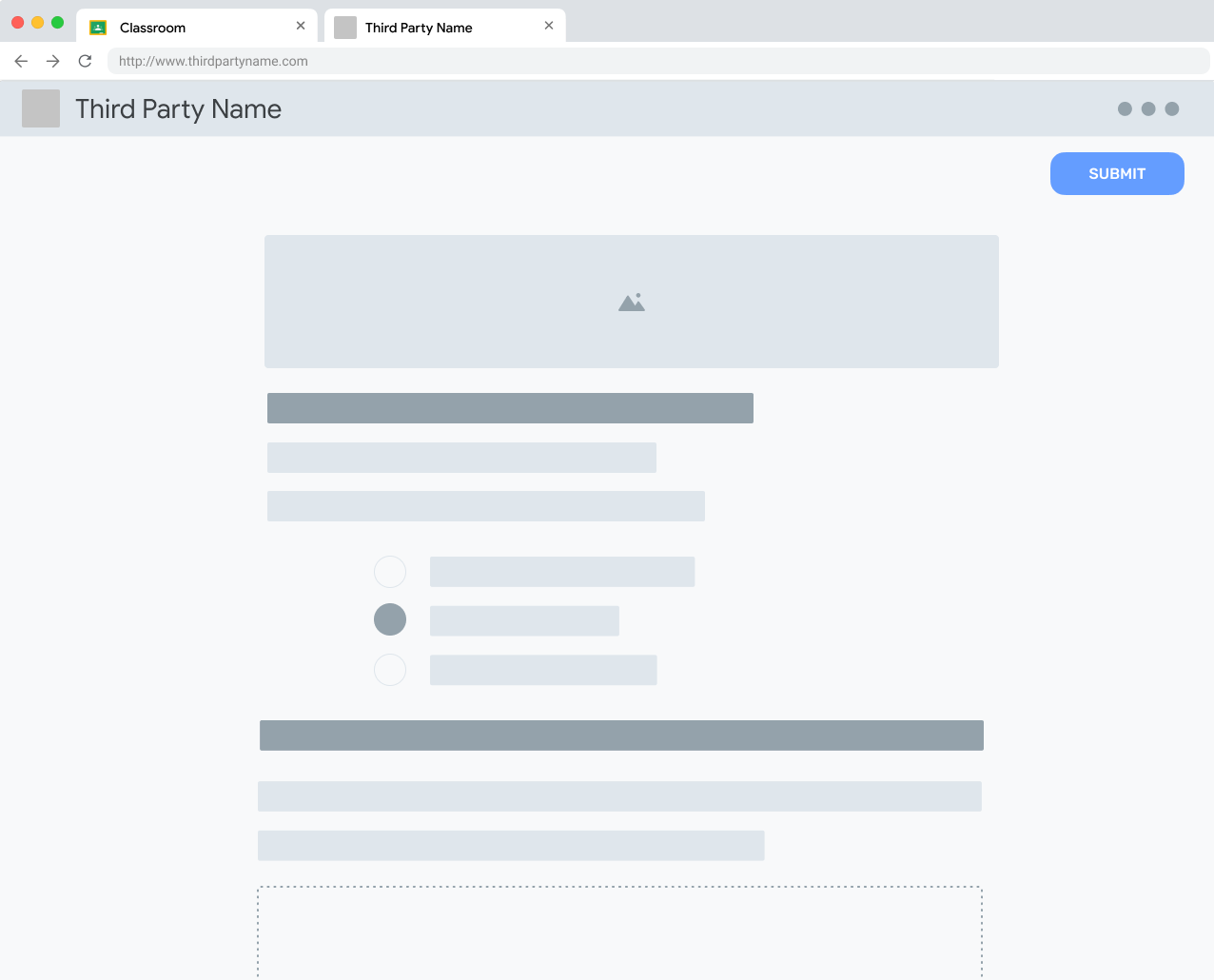
Abbildung 7: Ansicht einer Schüler-/Studentenaktivität außerhalb von Classroom. Hinweis: Der Schüler/Student kann die Aktivität auf der externen Plattform „senden“, um sie als abgeschlossen zu markieren.
Wenn die Schüler die Aktivitäten auf einer externen Website abgeschlossen haben, sollten sie eine Anleitung erhalten, wie sie zum Classroom-iFrame zurückkehren, um die entsprechende Aufgabe abzugeben.

Abbildung 8. Eine Abschlussmeldung auf einer externen Website, die den Nutzer daran erinnert, zu Classroom zurückzukehren, um die Aufgabe abzugeben.
Zurückziehen
Schüler und Studenten haben die Möglichkeit, eine Aufgabe zurückzuziehen, nachdem sie sie bereits abgegeben haben. So können Schüler und Studenten ihre Arbeiten korrigieren, bevor die Lehrkraft sie überprüft. Wenn sie fertig sind, müssen sie die Aufgabe noch einmal einreichen.
Zurückgegebene Aufgaben
Eine Aufgabe wird von der Lehrkraft als zurückgegeben markiert, nachdem sie die Arbeit des Schülers/Studenten überprüft (und optional benotet) hat. Lehrkräfte können damit den Schülern und Studenten mitteilen, dass ihre Noten vollständig sind und sie die zurückgegebenen Anhänge prüfen sollten.