

生徒の提出物確認 iframe を使用すると、教師は Classroom 内で生徒の提出物を採点して確認できます。このガイドでは、教師が Classroom で生徒の提出物を採点する際のユーザー エクスペリエンスと、アドオン コンテンツが表示されるスペースについて説明します。アドオンが
アクティビティ タイプのアタッチメントを提供する場合、アドオンのアタッチメントを作成するときに
studentWorkReviewUri を指定する必要があります。このリソースは、教師が
特定の生徒のアドオン アタッチメントを開いたときに読み込まれます。
Classroom UI での採点
このビューでは、教師は課題が割り当てられたすべての生徒を表示し、生徒の提出物を採点して、生徒に課題を返却できます(図 1)。
サイドバーでは、生徒を名前(姓または名)順、課題のステータス(割り当て済み、提出済み、採点済みなど)で並べ替えることができます。サイドバーの生徒の名前の横にある個々の成績を編集することもできます。
サイドバーで生徒を選択し、[返却] をクリックすると、選択した生徒に課題を返却できます。封筒アイコンをクリックすると、選択した生徒にメールを送信できます。プルダウンをクリックして、課題の点数を変更することもできます。
ページのメイン セクションには、課題のステータスの内訳が番号付きで表示されます。 課題にアタッチメントが含まれている場合は、アタッチメントのプレビューが表示されます。
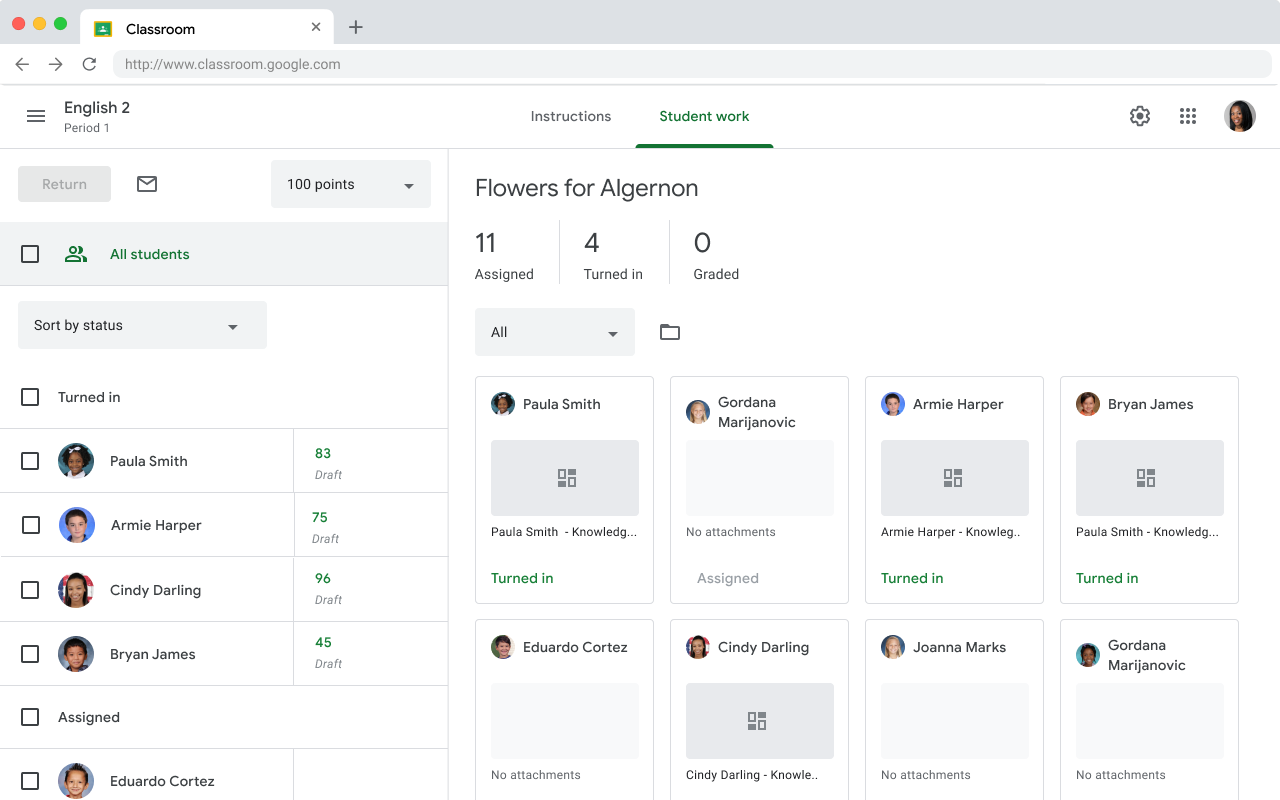 図 1.教師用 UI の生徒リスト ページ。すべての生徒と、すべての生徒のアタッチメントのプレビューが表示されます。
個々の生徒の提出物を表示する
教師は生徒の添付ファイルのプレビューをクリックして、採点ツールで個々の生徒の提出物を表示します。生徒の提出物確認 iframe は、採点ツールのグレーの領域を指します(図 2)。教師は採点ツールを使用して、生徒ごとにアクティビティ アタッチメントを採点します。アクティビティ アタッチメントには、教師が生徒の提出物を表示するための URI が用意されています。
コンテンツが表示されるのは、生徒の提出物確認 iframe とサイドバーの [ファイル] セクションのみです。ページの他のセクションはすべて Classroom によって管理され、編集することはできません。
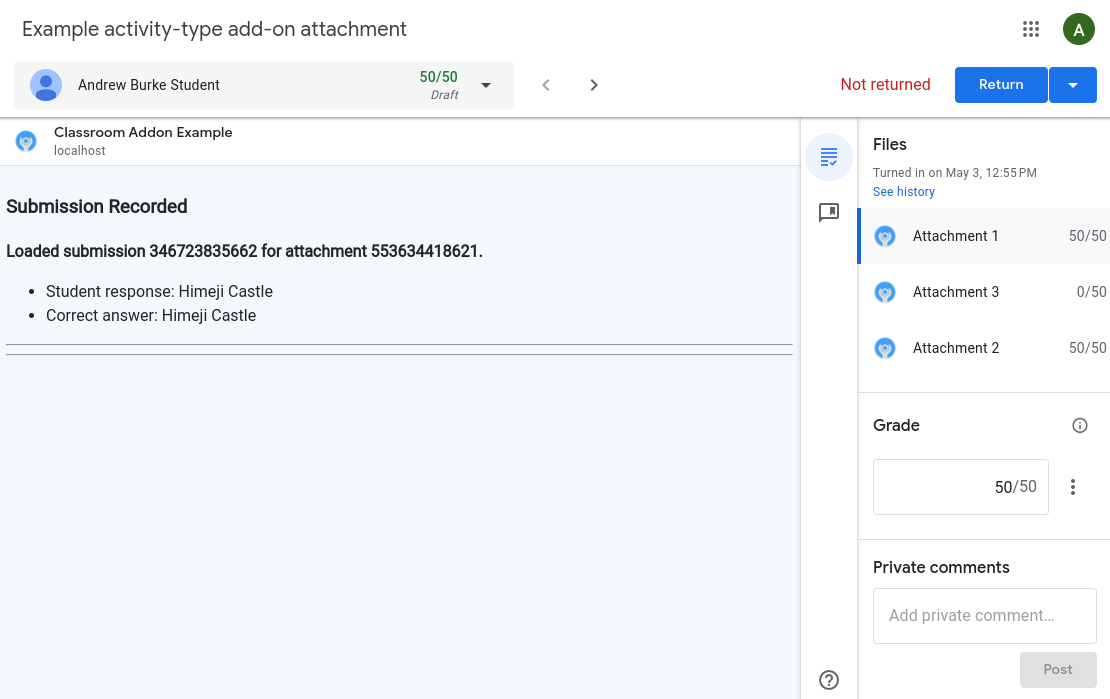
図 2.採点 UI。生徒の提出物確認 iframe に特定の生徒の提出物が表示され、アタッチメントの表示、成績の設定、コメントの追加を行うオプションが表示されます。
教師は生徒の提出物確認 iframe を使用して、生徒の提出物を表示して採点します。この提出物には、アドオン アタッチメントに関連する生徒の提出物が含まれます。教師が確認するには、生徒の提出物または提出物の採点済みレコードが、少なくとも 生徒の提出物確認 iframe内にレンダリング されている必要があります。
生徒の提出物確認 iframe 内で、または iframe に用意されているリンクを使用してウェブサイトに移動することで、教師が次の操作を行えるようにすることを検討してください。
- 生徒の提出物に手動でマークを付けたり、コメントを追加したり、点数を付けたりする。
- 生徒の提出物の詳細を表示する。
- 課題に関連する情報(注釈や解答など)を表示する。
- クラスの平均点やよくある不正解など、課題レベルのインサイトを表示する。
教師は、採点 UI で [**返却**] をクリックして、個々の生徒に課題を返却できます。また、 アイコンをクリックして複数の生徒を選択し、複数の生徒に課題を返却することもできます。
1 つの課題に複数のアタッチメントがあり、教師が採点できることに注意してください。採点 UI ビューでは、教師はサイドバーを使用してアタッチメント間を移動します。サイドバーには、成績を割り当てたり、課題の合計点を変更したり、生徒に限定公開コメントを追加したりするセクションもあります。
成績を Classroom に同期する
アドオンは、個々のアタッチメントへの API 呼び出し を使用して、成績を Classroom に同期できます。同期された成績は、Classroom の採点 UI のサイドバーに表示されます。必要に応じて、生徒の提出物確認 iframe にボタンを表示して、教師が成績を同期できるようにすることもできます。