

إطار iframe الخاص باكتشاف المرفقات هو العرض الأولي الذي يظهر للمعلّم عند فتح إضافة أثناء إنشاء مهمة في Classroom. المرفق هو المحتوى أو النشاط الذي تريد أن يتفاعل معه الطلاب.
من داخل دورة تدريبية في Classroom، ينشئ المعلّم مشاركة جديدة (على سبيل المثال، واجب أو إشعار أو سؤال) ويختار إضافة من القائمة المنسدلة للإضافات (الشكل 1).
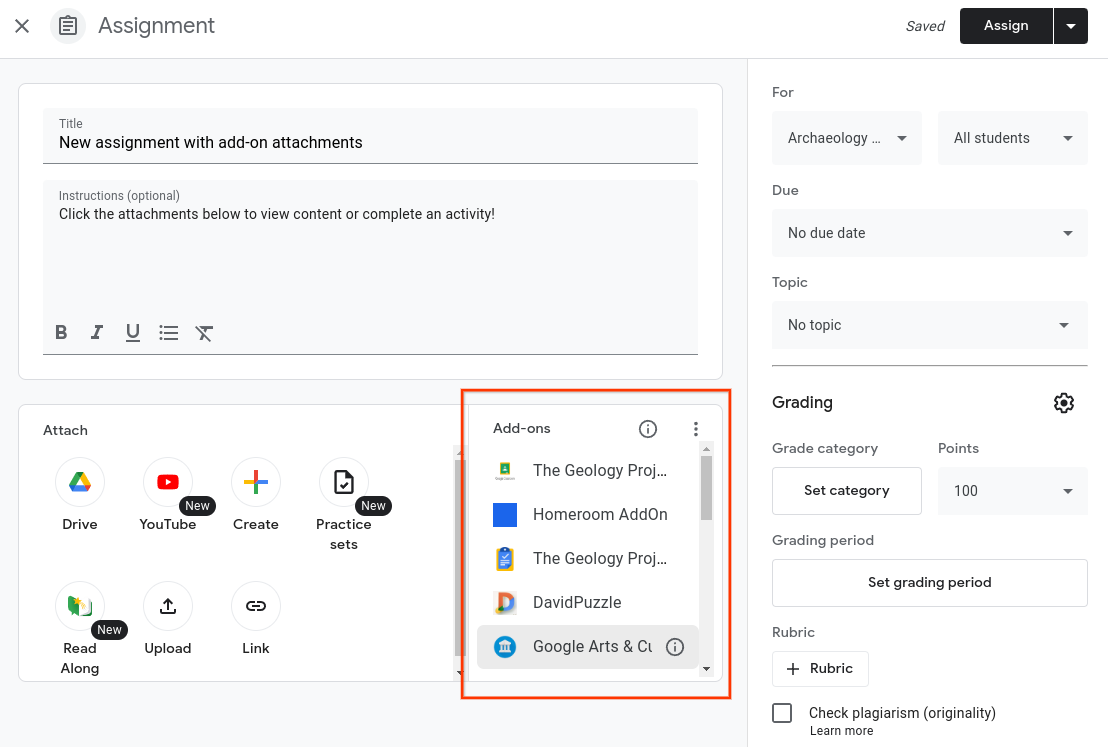 الشكل 1. عرض لإنشاء واجب يتضمّن خيارات الإضافات المحتمَلة التي يمكن للمعلّم إرفاقها
بعد أن يختار المعلّم إضافة، ينشئ Classroom إطار iframe الخاص باكتشاف المرفقات ويحمِّل عنوان URL لتشغيل الإضافة. يتم تمرير أيّ مَعلمات طلب بحث ذات صلة بإطار iframe query parameters إلى عنوان URL لتشغيل الإضافة (الشكل 2).
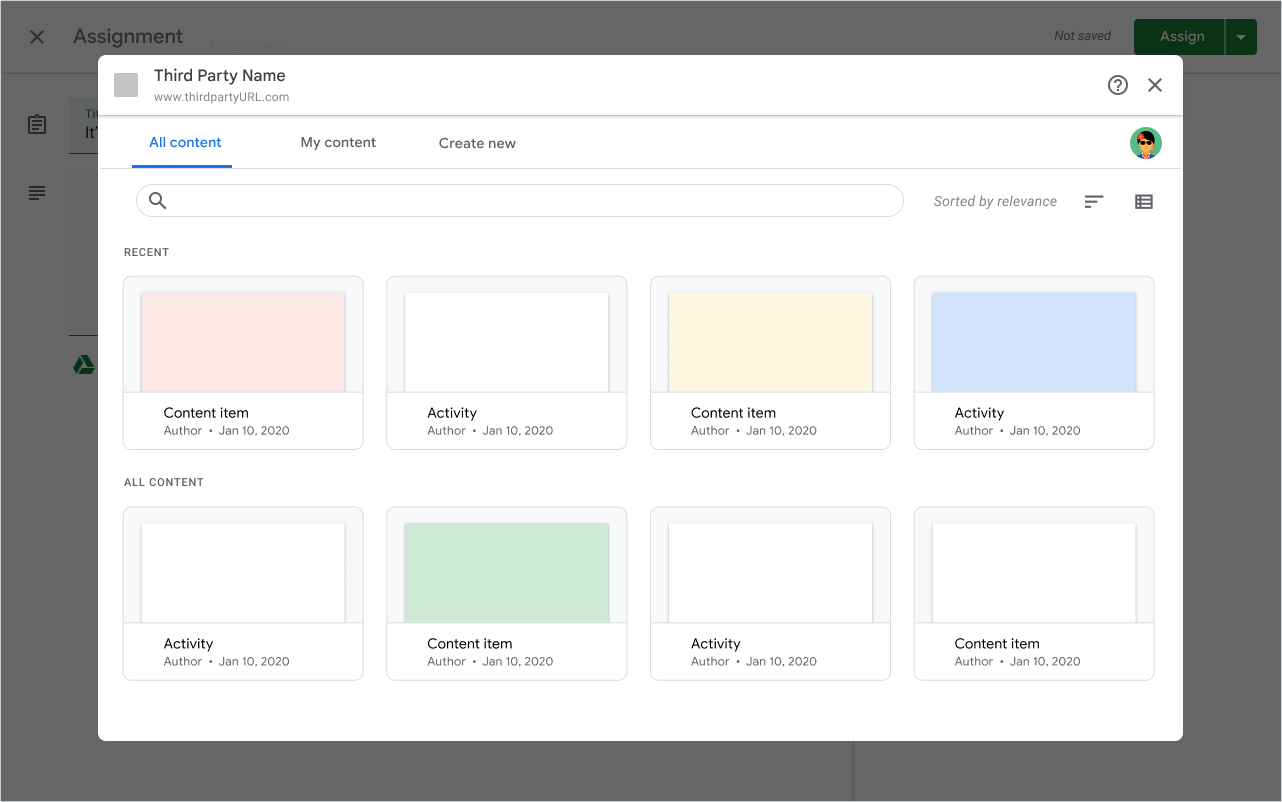
الشكل 2: مثال على واجهة مستخدم اكتشاف المرفقات في إطار iframe
يمكنك اعتبار طريقة عرض "اكتشاف المرفقات" هي الصفحة المقصودة للمعلّمين في إضافتك. عادةً، يستخدم المعلّم تطبيق الويب الخاص بالشريك داخل إطار iframe لاختيار المحتوى الذي سيتم إرفاقه بعنصر ساحة المشاركات. قد يقيّد تطبيق الإضافة المحتوى الذي يتم عرضه استنادًا إلى ما إذا كان عنصر ساحة المشاركات إشعارًا أو واجبًا أو مادة الدورة التدريبية. بعد ذلك، يُجري تطبيق الإضافة طلبات بيانات من واجهة برمجة التطبيقات Classroom API لإنشاء المرفق وإرفاقه بالواجب.
عندما ينتهي المعلّم من اختيار المرفقات وإنشائها، تُرسِل الإضافة حمولة postMessage تطلب إغلاق إطار iframe. يتم إغلاق إطار iframe ثم تظهر للمعلّم المرفقات التي قد يختار معاينتها أو إزالتها من الواجب (الشكل 3). يكمل المعلّم عملية الإنشاء من خلال تعيين عنصر ساحة المشاركات للطلاب.
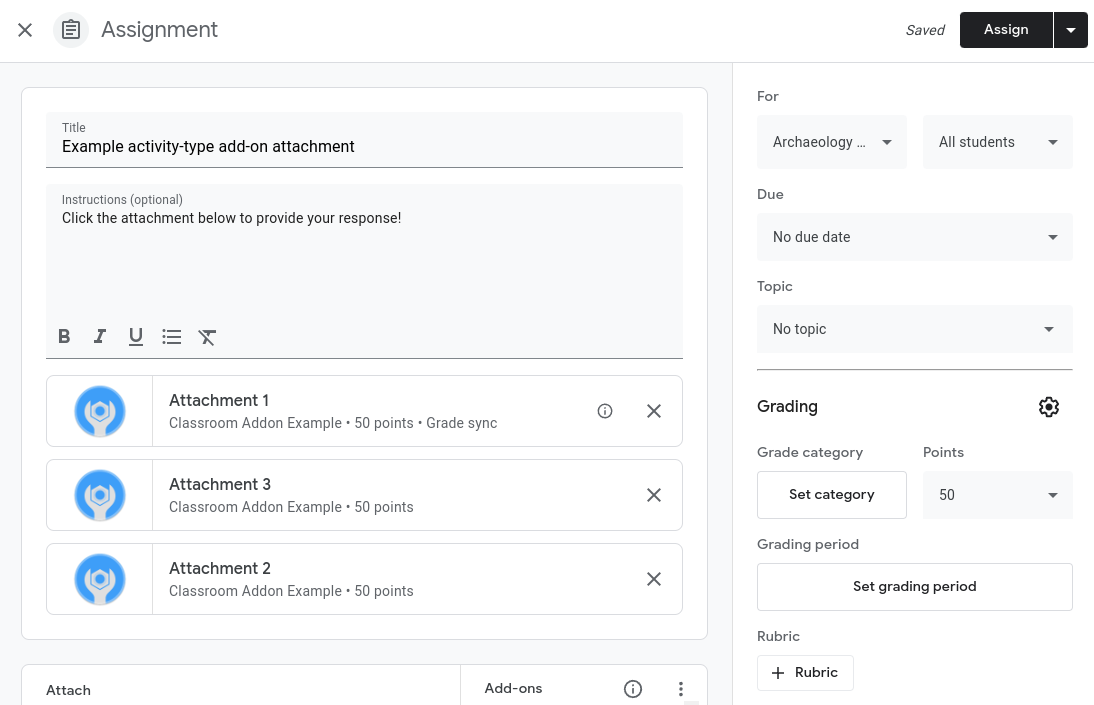
الشكل 3: عرض لإنشاء واجب يتضمّن ثلاثة مرفقات إضافات من نوع النشاط
اعتبارات تجربة المستخدم
- عند الفتح الأولي، يجب أن تطلب الإضافة من المعلّم تسجيل الدخول.
- يُشترط استخدام ميزة تسجيل الدخول الأحادي من Google لجميع طلبات البيانات من واجهة برمجة التطبيقات Classroom API. إذا كان منتجك يتضمّن نظام تسجيل دخول منفصلاً، عليك ربط الحسابات.
- يجب أن يتمكّن المعلّم من معاينة مرفق داخل إطار iframe قبل إجراء اختياره النهائي.
- يجب أن يتمكّن المعلّم من البحث عن المحتوى القابل للإرفاق أو تصفّحه.
- قد توفّر الإضافة مجموعة متنوعة من طرق العرض، مثل المحتوى الأخير والمحتوى الخاص بي والفلاتر حسب مهارات التعلّم.
- يجب أن توفّر الإضافة إمكانية إنشاء عنصر جديد قابل للإرفاق من داخل إطار iframe.
لمزيد من التفاصيل حول متطلبات تجربة المستخدم، يُرجى الاطّلاع على قائمة التحقّق من متطلبات الإضافات في Classroom.
حالة الترخيص
إذا كانت إضافتك تتطلّب ترخيصًا لمنتجك، يجب عرض رسالة واضحة تشرح كيف يمكن للمعلّم الذي ليس لديه ترخيص معالجة المشكلة. ننصحك أيضًا بإخفاء المحتوى غير المتاح للمعلّم أو إيقافه بسبب قيود الترخيص.