

अटैचमेंट डिस्कवरी iframe, Classroom में कोई टास्क बनाते समय, ऐड-ऑन खोलने पर शिक्षक को दिखने वाली शुरुआती स्क्रीन होती है. अटैचमेंट वह कॉन्टेंट या गतिविधि होती है जिससे छात्र-छात्राओं को इंटरैक्ट करना होता है.
Classroom के किसी कोर्स में, शिक्षक नई पोस्ट (उदाहरण के लिए, असाइनमेंट, सूचना या सवाल) बनाता है. इसके बाद, ऐड-ऑन की ड्रॉप-डाउन सूची से कोई ऐड-ऑन चुनता है (पहली इमेज).
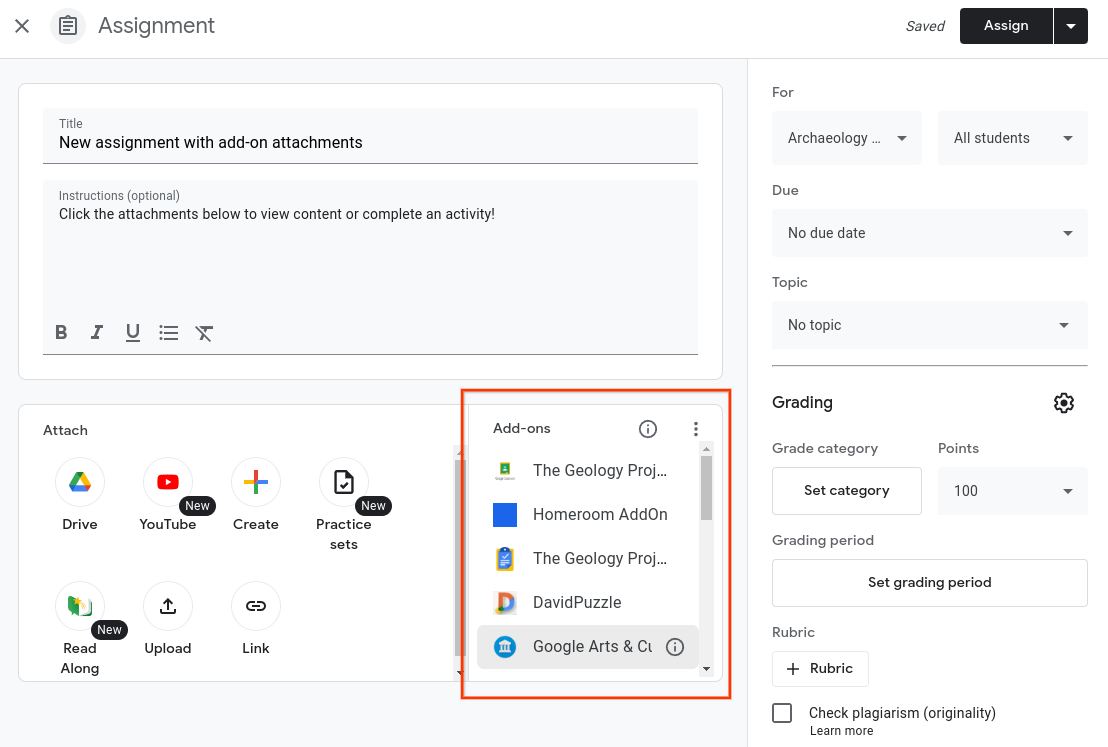 पहली इमेज. असाइनमेंट बनाने की स्क्रीन. इसमें, शिक्षक के लिए ऐड-ऑन के वे विकल्प दिखते हैं जिन्हें अटैच किया जा सकता है.
कोई ऐड-ऑन चुनने के बाद, Classroom एक अटैचमेंट डिस्कवरी iframe बनाता है और ऐड-ऑन का लॉन्च यूआरएल लोड करता है. लॉन्च यूआरएल को, iframe के सभी काम के क्वेरी पैरामीटर पास किए जाते हैं (दूसरी इमेज).
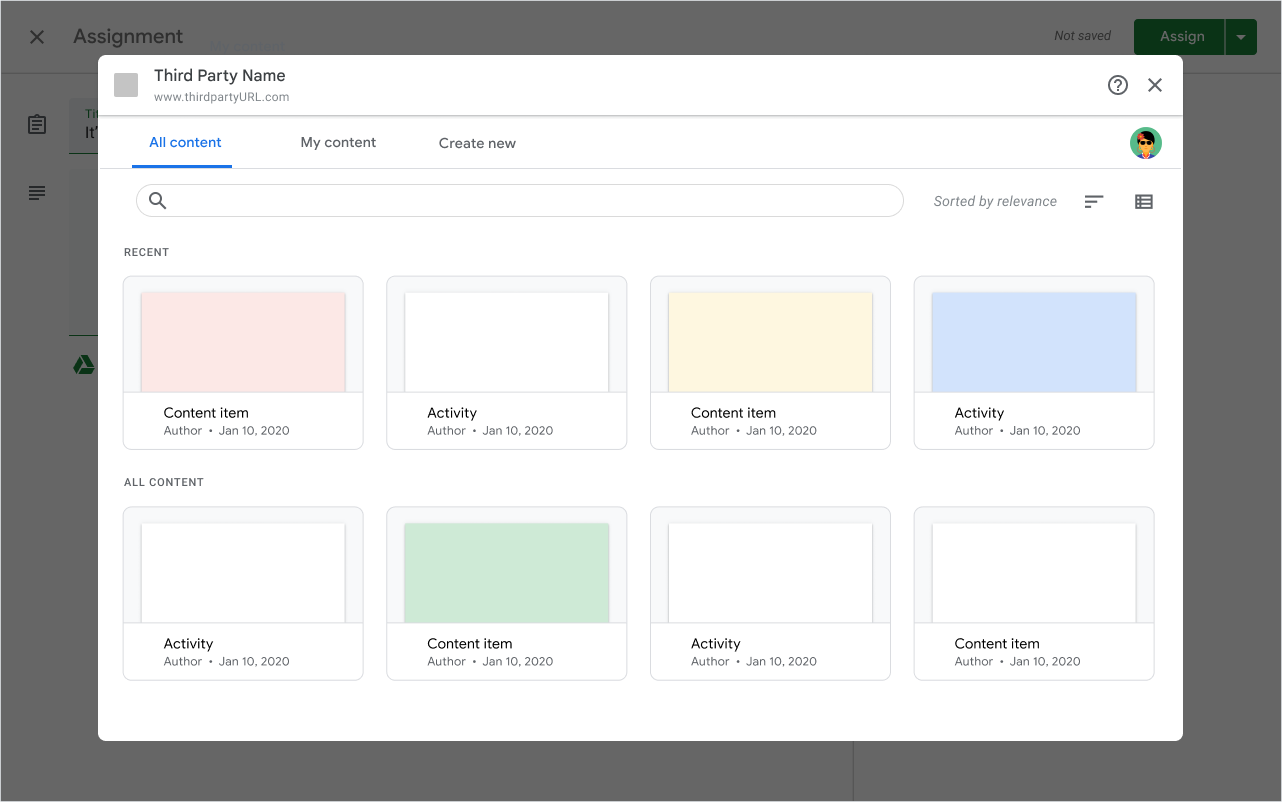
दूसरी इमेज. किसी iframe में अटैचमेंट डिस्कवरी यूज़र इंटरफ़ेस (यूआई) का एक उदाहरण.
अटैचमेंट डिस्कवरी व्यू को, आपके ऐड-ऑन में शिक्षकों के लिए लैंडिंग पेज के तौर पर समझें. आम तौर पर, शिक्षक iframe में पार्टनर के वेब ऐप्लिकेशन का इस्तेमाल करके, अपने स्ट्रीम आइटम में अटैच करने के लिए कॉन्टेंट चुनता है. ऐड-ऑन ऐप्लिकेशन, यह पाबंदी लगा सकता है कि कौनसे कॉन्टेंट को दिखाया जाए. यह इस बात पर निर्भर करता है कि स्ट्रीम आइटम कोई सूचना, असाइनमेंट या कोर्स का मटीरियल है या नहीं. इसके बाद, ऐड-ऑन ऐप्लिकेशन, Classroom API कॉल करके असाइनमेंट में अटैचमेंट बनाता है और उसे अटैच करता है.
अटैचमेंट चुनने और बनाने के बाद, ऐड-ऑन एक postMessage पेलोड भेजता है. इसमें iframe को बंद करने का अनुरोध किया जाता है. iframe बंद हो जाता है. इसके बाद, शिक्षक को अटैचमेंट दिखते हैं. शिक्षक के पास, इनकी झलक देखने या इन्हें असाइनमेंट से हटाने का विकल्प होता है (तीसरी इमेज). शिक्षक, स्ट्रीम आइटम को अपने छात्र-छात्राओं को असाइन करके, बनाने की प्रोसेस पूरी करता है.
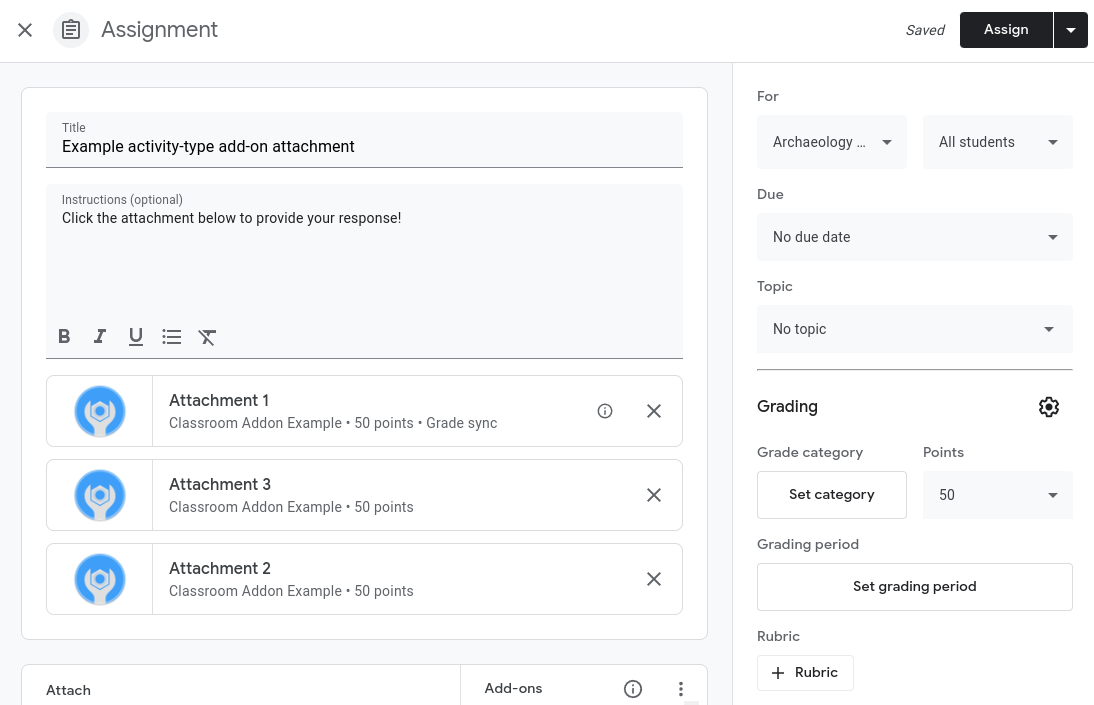
तीसरी इमेज. असाइनमेंट बनाने की स्क्रीन. इसमें, गतिविधि के टाइप वाले तीन ऐड-ऑन अटैचमेंट दिखते हैं.
उपयोगकर्ता अनुभव से जुड़ी ज़रूरी बातें
- पहली बार खोलने पर, ऐड-ऑन को शिक्षक से साइन इन करने के लिए कहना चाहिए.
- Classroom API के सभी कॉल के लिए, Google सिंगल साइन-ऑन ज़रूरी है. अगर आपके प्रॉडक्ट का लॉगिन सिस्टम अलग है, तो आपको खातों को लिंक करना होगा.
- शिक्षक के पास, फ़ाइनल सिलेक्शन करने से पहले, iframe में किसी अटैचमेंट की झलक देखने का विकल्प होना चाहिए.
- शिक्षक के पास, अटैच किए जा सकने वाले कॉन्टेंट को खोजने या ब्राउज़ करने का विकल्प होना चाहिए.
- ऐड-ऑन, अलग-अलग तरह के व्यू उपलब्ध करा सकता है. जैसे, हाल ही में जोड़ा गया कॉन्टेंट, मेरा कॉन्टेंट, और सीखने के कौशल के हिसाब से फ़िल्टर किया गया कॉन्टेंट.
- ऐड-ऑन में, iframe से ही अटैच किया जा सकने वाला नया आइटम बनाने की सुविधा होनी चाहिए.
उपयोगकर्ता अनुभव से जुड़ी ज़रूरी शर्तों के बारे में ज़्यादा जानने के लिए, Classroom ऐड-ऑन की ज़रूरी शर्तों वाली चेकलिस्ट देखें.
लाइसेंस देने की स्थिति
अगर आपके ऐड-ऑन के लिए, आपके प्रॉडक्ट का लाइसेंस ज़रूरी है, तो एक साफ़ मैसेज दिखाया जाना चाहिए. इसमें बताया जाना चाहिए कि लाइसेंस के बिना कोई शिक्षक, इस समस्या को कैसे ठीक कर सकता है. इसके अलावा, लाइसेंस से जुड़ी पाबंदियों की वजह से, शिक्षक के लिए उपलब्ध न होने वाले कॉन्टेंट को छिपाने या उसे बंद करने के बारे में भी सोचें.