

添付ファイル検出 iframe は、Classroom の課題の作成中にアドオンを開いたときに教師に最初に表示されるビューです。添付ファイル とは、生徒が操作することを目的としたコンテンツまたはアクティビティのことです。
Classroom コース内で、教師は新しい投稿(課題、お知らせ、質問など)を作成し、アドオンのプルダウン リストからアドオンを選択します(図 1)。
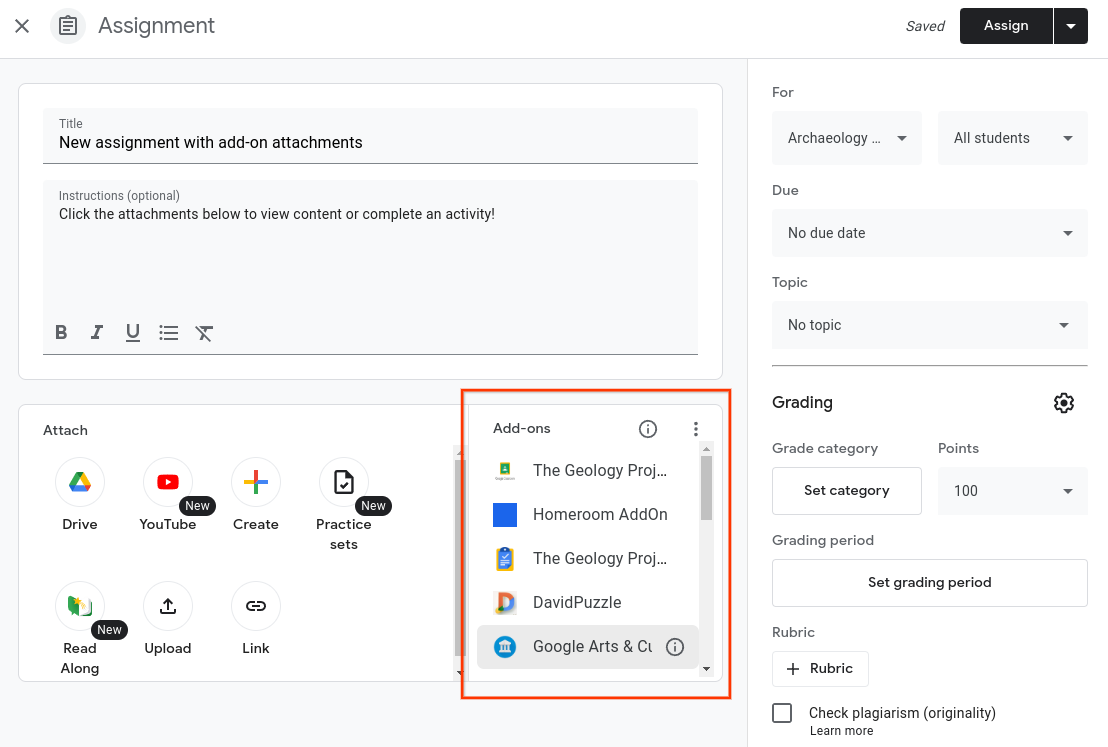 [Figure 1.]教師が添付できるアドオン オプションを含む課題作成のビュー。
教師がアドオンを選択すると、Classroom は添付ファイル検出 iframe を作成し、アドオンの起動 URL を読み込みます。関連する iframe クエリ パラメータは起動 URL に渡されます(図 2)。
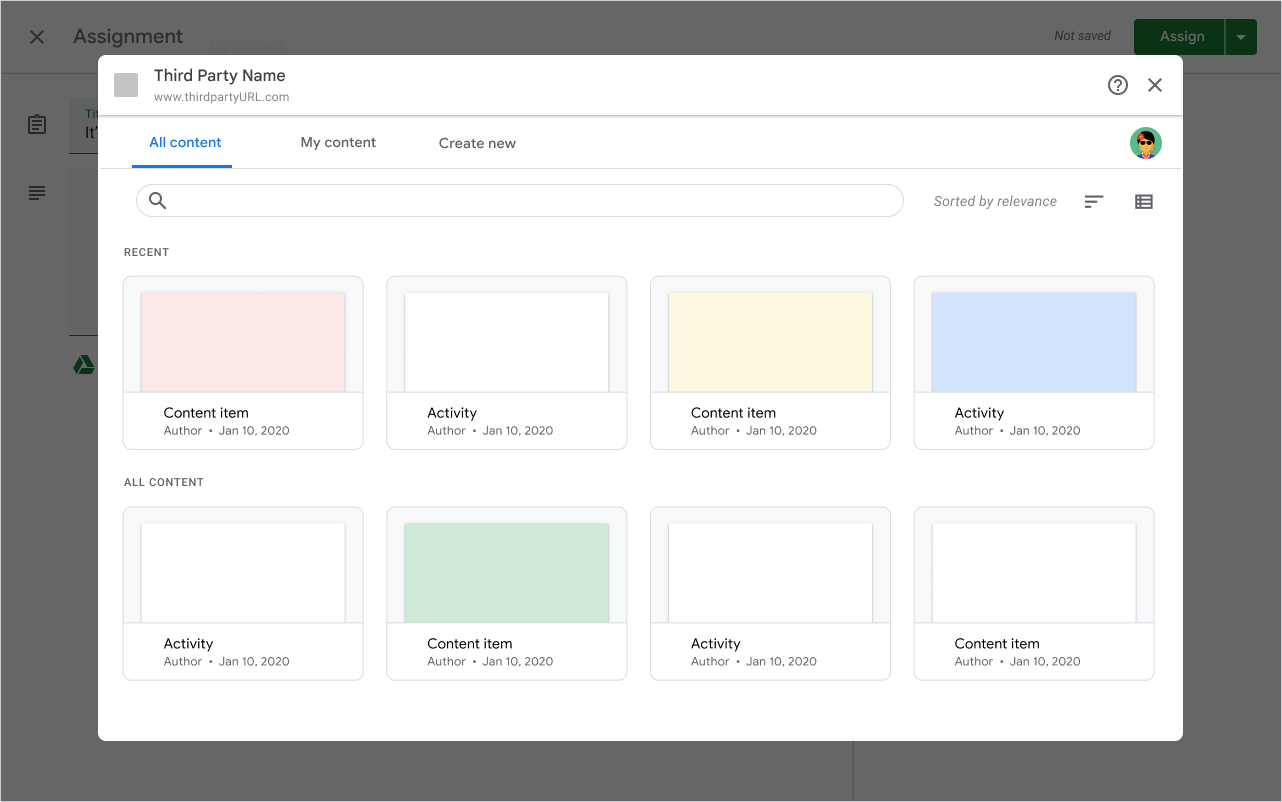
図 2.iframe の添付ファイル検出 UI の例。
添付ファイル検出ビューは、アドオンの教師向けランディング ページと考えることができます。通常、教師は iframe 内のパートナーのウェブ アプリケーションを使用して、ストリーム アイテムに添付するコンテンツを選択します。 アドオン アプリケーションでは、ストリーム アイテムがお知らせ、課題、コース教材のいずれであるかに応じて、表示されるコンテンツが制限される場合があります。その後、アドオン アプリケーションは Classroom API を呼び出して、添付ファイルを作成し、課題に添付します。
教師が添付ファイルの選択と作成を完了すると、アドオンは postMessage ペイロードを送信して、iframe
を閉じるようにリクエストします。iframe
が閉じると、添付ファイルが表示されます。教師は、添付ファイルをプレビューしたり、課題から削除したりできます(図 3)。教師は、ストリーム
アイテムを生徒に割り当てることで、作成フローを完了します。
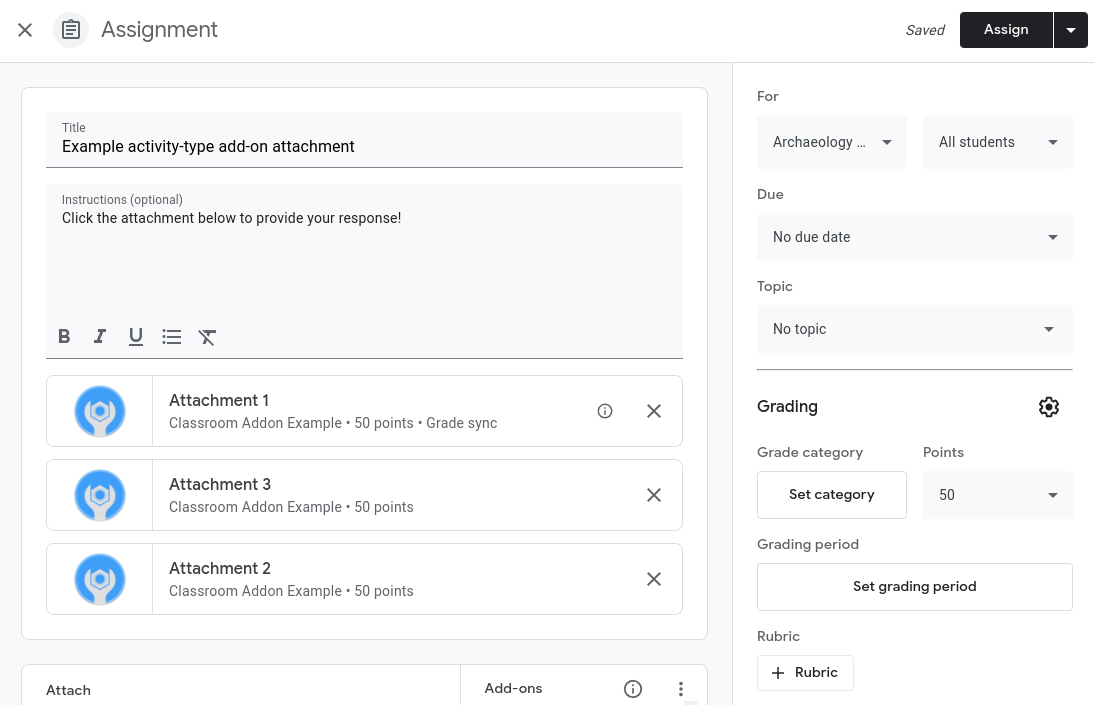
図 3.3 つのアクティビティ タイプのアドオン添付ファイルを含む課題作成のビュー。
ユーザー エクスペリエンスに関する考慮事項
- アドオンを最初に開いたときに、教師にログインを求める必要があります。
- すべての Classroom API 呼び出しで Google シングル サインオンが必要です。プロダクトに別のログイン システムがある場合は、アカウントをリンクする必要があります。
- 教師は、最終的な選択を行う前に、iframe 内で添付ファイルをプレビューできる必要があります。
- 教師は、添付可能なコンテンツを検索またはブラウジングできる必要があります。
- アドオンには、最近のコンテンツ、自分のコンテンツ、学習スキルでフィルタなどのさまざまなビューが用意されています。
- アドオンでは、iframe 内から新しい添付可能アイテムを作成できる必要があります。
ユーザー エクスペリエンスの要件について詳しくは、Classroom アドオンの要件チェックリストをご覧ください 。
ライセンス ステータス
アドオンでプロダクトのライセンスが必要な場合は、ライセンスを持っていない教師が状況を改善する方法を説明する明確なメッセージを表示する必要があります。また、ライセンス制限により教師が利用できないコンテンツを非表示または無効にすることも検討してください。