

إطار iFrame الخاص بميزة "اكتشاف المرفقات" هو العرض الأوّلي الذي يظهر للمعلّم عند فتح إضافة أثناء إنشاء مهمة في Classroom. المرفق هو المحتوى أو النشاط الذي تريد أن يتفاعل معه الطلاب.
من داخل دورة تدريبية في Classroom، ينشئ المعلّم مشاركة جديدة (على سبيل المثال، مهمة دراسية أو إشعار أو سؤال) ويختار إضافة من القائمة المنسدلة الخاصة بالإضافات (الشكل 1).
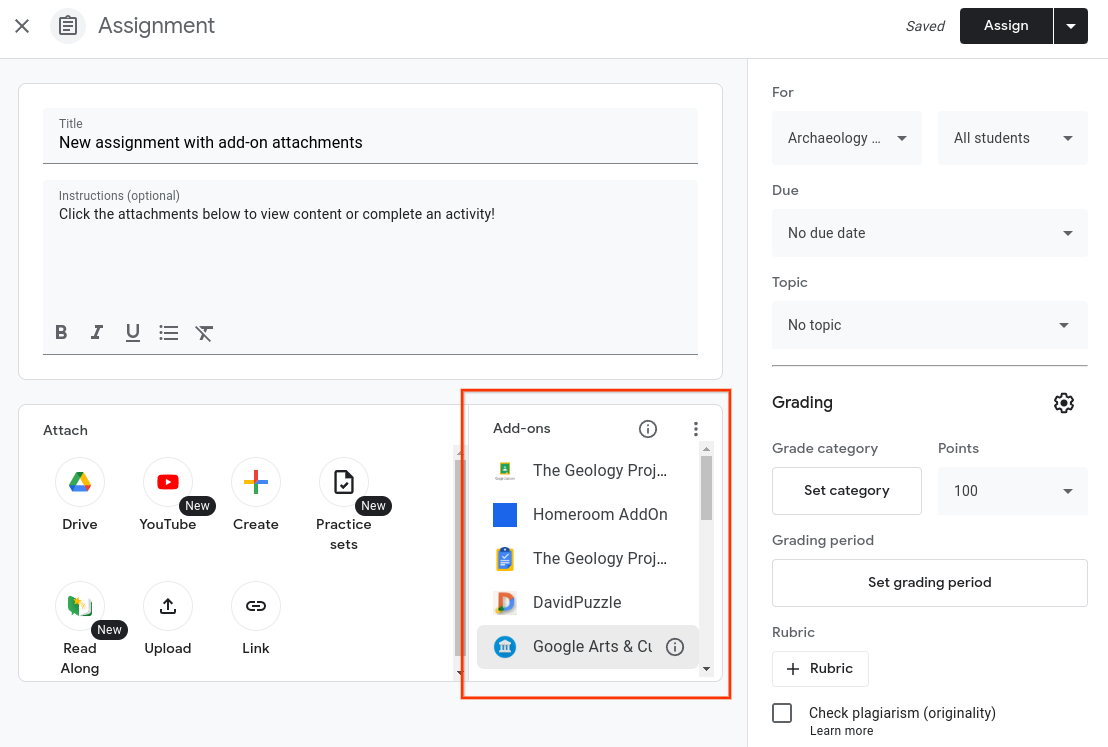 الشكل 1. عرض لعملية إنشاء مهمة تتضمّن خيارات الإضافات المحتملة التي يمكن للمعلّم إرفاقها
بعد أن يختار المعلّم إضافة، ينشئ Classroom إطار iframe خاصًا بميزة "اكتشاف المرفقات" ويحمّل عنوان URL الخاص بتشغيل الإضافة. يتم تمرير أي مَعلمات طلب iframe ذات صلة إلى عنوان URL الخاص بالإطلاق (الشكل 2).
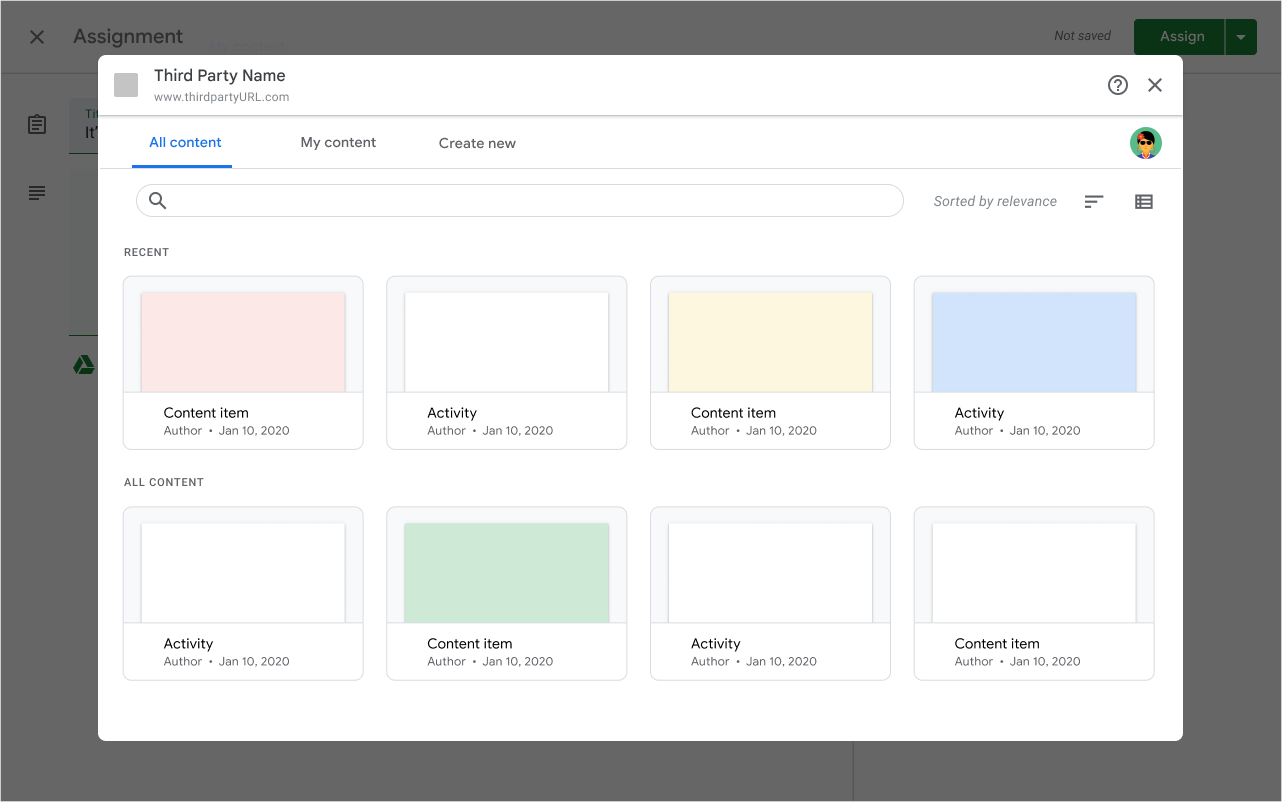
الشكل 2: مثال على واجهة مستخدم لاكتشاف المرفقات في إطار iframe
يمكن اعتبار طريقة عرض "استكشاف المرفقات" بمثابة الصفحة المقصودة للمعلّمين في الإضافة. يستخدم المعلّم عادةً تطبيق الويب الخاص بالشريك ضمن إطار iframe لاختيار المحتوى الذي يريد إرفاقه بعنصر البث. قد يفرض تطبيق الإضافة قيودًا على المحتوى الذي يتم عرضه استنادًا إلى ما إذا كان عنصر مساحة المشاركات إشعارًا أو واجبًا أو مادة دراسية. بعد ذلك، يرسل تطبيق الإضافة طلبات إلى Classroom API لإنشاء المرفق وإرفاقه بالمهمة.
عندما ينتهي المعلّم من اختيار المرفقات وإنشائها، يرسل التطبيق الإضافي حمولة postMessage تطلب إغلاق إطار iframe. يتم إغلاق إطار iframe، ويظهر للمعلّم المرفقات التي يمكنه معاينتها أو إزالتها من المهمة (الشكل 3). يكمل المعلّم عملية إنشاء المشاركة من خلال تعيينها للطلاب.
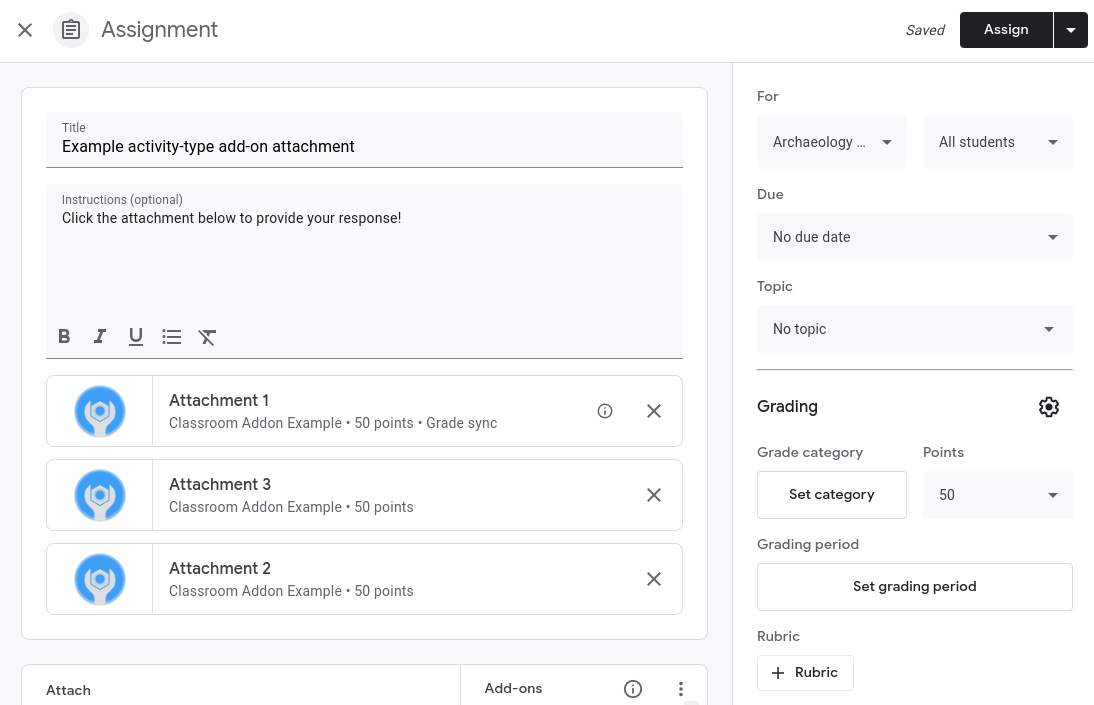
الشكل 3: عرض لإنشاء مهمة تتضمّن ثلاثة مرفقات إضافية من نوع النشاط
اعتبارات خاصة بتجربة المستخدم
- عند فتح الإضافة لأول مرة، يجب أن تطلب من المعلّم تسجيل الدخول.
- يجب استخدام ميزة "الدخول الموحّد" من Google لجميع طلبات البيانات من Classroom API. إذا كان منتجك يتضمّن نظام تسجيل دخول منفصلاً، عليك ربط الحسابات.
- يجب أن يتمكّن المعلّم من معاينة المرفق داخل إطار iframe قبل اتخاذ قراره النهائي.
- يجب أن يتمكّن المعلّم من البحث عن المحتوى القابل للإرفاق أو تصفّحه.
- قد توفّر الإضافة مجموعة متنوعة من طرق العرض، مثل المحتوى الحديث والمحتوى الخاص بي والفلترة حسب المهارات التعليمية.
- يجب أن يوفّر الإضافة إمكانية إنشاء عنصر جديد قابل للإرفاق من داخل إطار iframe.
يمكنك الاطّلاع على قائمة التحقّق من متطلبات إضافة Classroom لمعرفة المزيد من التفاصيل حول متطلبات تجربة المستخدم.
حالة الترخيص
إذا كانت الإضافة تتطلّب ترخيصًا لمنتجك، يجب عرض رسالة واضحة تشرح كيف يمكن للمعلّم الذي ليس لديه ترخيص حلّ المشكلة. ننصحك أيضًا بإخفاء أو إيقاف المحتوى غير المتاح للمعلّم بسبب قيود الترخيص.