Google 课堂插件现已面向开发者正式推出!如需了解详情,请参阅
插件文档。
 Google 会使用 AI 技术将内容翻译成您偏好的语言。AI 翻译可能包含错误。
附件
使用集合让一切井井有条
根据您的偏好保存内容并对其进行分类。
附件是用户查看和互动的内容。本指南简要介绍了 Google 课堂中的附件,并定义了一些与附件相关的重要术语。
从非常高的层面来看,插件的作用是创建和管理附件。借助插件,学生可以直接在 Google 课堂中访问您的内容。与使用 CourseWork API 创建的作业不同,插件附件支持自定义的互动体验,而无需用户离开 Google 课堂。
教师向作业添加附件。一个作业最多可以有 10 个附件,但任何单一类型的附件最多只能有 8 个。附件示例包括 YouTube 视频、Google 文档或外部链接。您还可以附加 Google 云端硬盘中的文件或从电脑上传的文件。
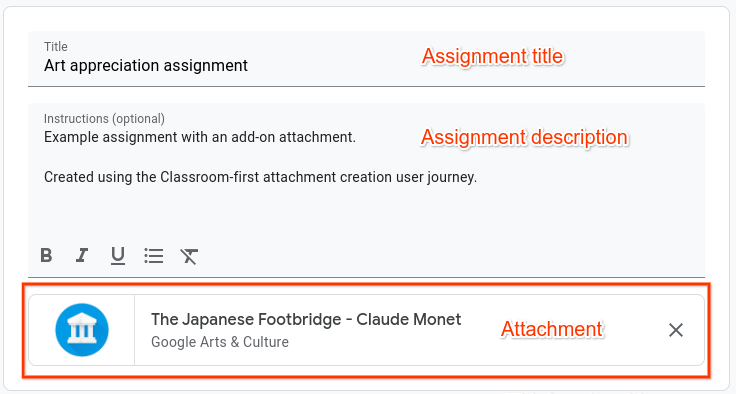
图 1. 在创建、查看或完成作业时,附件会以卡片的形式显示。
附件类型
附加内容有两种类型:活动和内容。
活动类附件是指需要学生提交或上交的任何附件,例如测验或书面回答。内容类型附件是只读资料,无需学生提交,例如视频或新闻报道。
与附件相关的 API 互动因附件类型而略有不同。如需详细了解如何通过插件 API 与附件互动,请访问与附件互动指南页面。
自动评分的附件
您可以将成绩传回 Google 课堂,以用于活动类型的附件。这样做会为特定作业的成绩字段填充草稿成绩。成绩可以是任何大于或等于零的十进制数。如需了解实现详情,请参阅我们的与附件互动指南页面。
请注意,这是教师强烈要求的功能;我们的用户体验研究表明,许多教师认为附加活动成绩会自动返回到 Google 课堂。
通过第三方网站创建附件
您可以在 Google 课堂外部以编程方式创建插件附件。这些互动与使用 CourseWork API 端点创建作业类似。如需了解实现详情,请参阅专门的在 Google 课堂之外创建附件指南。
如未另行说明,那么本页面中的内容已根据知识共享署名 4.0 许可获得了许可,并且代码示例已根据 Apache 2.0 许可获得了许可。有关详情,请参阅 Google 开发者网站政策。Java 是 Oracle 和/或其关联公司的注册商标。
最后更新时间 (UTC):2026-09-14。
[[["易于理解","easyToUnderstand","thumb-up"],["解决了我的问题","solvedMyProblem","thumb-up"],["其他","otherUp","thumb-up"]],[["没有我需要的信息","missingTheInformationINeed","thumb-down"],["太复杂/步骤太多","tooComplicatedTooManySteps","thumb-down"],["内容需要更新","outOfDate","thumb-down"],["翻译问题","translationIssue","thumb-down"],["示例/代码问题","samplesCodeIssue","thumb-down"],["其他","otherDown","thumb-down"]],["最后更新时间 (UTC):2026-09-14。"],[],[]]
