

يتناول هذا الدليل كيفية إنشاء مرفقات للإضافات في موقعك الإلكتروني أو تطبيقك. تشبه التفاعلات إنشاء المهام باستخدام نقاط نهاية CourseWork API. اتّبِع هذه الخطوات للسماح للمستخدمين بإنشاء مرفقات للإضافات من موقعك الإلكتروني أو تطبيقك.
سير العمل
بشكل عام، تتّبع رحلة إنشاء المرفقات التسلسل التالي:
- يفتح مستخدم من فئة المعلّمين موقعك الإلكتروني أو تطبيقك، ثم يختار جزءًا من المحتوى لتكليف الطلاب به.
- تأكَّد من أنّ المستخدم يمكنه إنشاء مرفقات إضافية.
- إذا تعذّر على المستخدم إنشاء مرفقات للإضافة، أنشئ مهمة CourseWork باستخدام عنوان URL للمحتوى المحدّد كمادة رابط.
- إذا كان بإمكان المستخدم إنشاء مرفقات إضافات، اتّبِع الخطوات التالية:
- أنشئ واجبًا.
- أنشئ مرفق إضافة يرتبط بالمحتوى المحدّد واربطه بالمَهمّة الجديدة.
- إبلاغ المعلّم بأنّه تم إنشاء المهمة بنجاح
يتم وصف كل إجراء في الأقسام التالية.
التحقّق مما إذا كان بإمكان المستخدم إنشاء مرفقات إضافات
يمكنك إنشاء مرفقات للإضافات نيابةً عن مستخدم مؤهَّل. المستخدم المؤهّل هو المستخدم الذي يكون معلّمًا في الدورة التدريبية التي تحاول إنشاء مهام فيها في و لديه ترخيص إصدار Teaching & Learning أو Education Plus من Google Workspace for Education.
ابدأ بتحديد ما إذا كان بإمكان المستخدم إنشاء مرفقات إضافات. يمكنك إجراء ذلك عن طريق إرسال طلب إلى نقطة النهاية userProfiles.checkUserCapability مع مَعلمة الإمكانية CREATE_ADD_ON_ATTACHMENT. افحص الحقل المنطقي
allowed في الردّ، وتشير القيمة true إلى أنّ المستخدم مؤهَّل لإنشاء مرفقات إضافية.
Python
eligibility_response = (
  classroom_service.userProfiles()
  .checkUserCapability(
    userId="me",
    capability="CREATE_ADD_ON_ATTACHMENT",
    # The previewVersion is necessary while the method is available in the
    # Workspace Developer Preview Program.
    previewVersion="V1_20240930_PREVIEW",
  ).execute()
)
is_create_attachment_eligible = (
  eligibility_response.get('allowed')
)
print('User eligibility for add-on attachment creation: '
      f'{is_create_attachment_eligible}.')
توجيه المستخدم استنادًا إلى أهليته
تحدّد الأهلية ما إذا كان بإمكانك إنشاء مرفقات إضافية لمستخدم.
مستخدم غير مؤهَّل
إذا تعذّر على المستخدم إنشاء مرفقات إضافية، يمكنك إنشاء CourseWork
مَهمّة جديدة باستخدام عنوان URL للمحتوى الذي اختاره المستخدم كـ Link.
Python
if not is_create_attachment_eligible:
  coursework = {
    'title': 'My CourseWork Assignment with Link Material',
    'description': 'Created using the Classroom CourseWork API.',
    'workType': 'ASSIGNMENT',
    'state': 'DRAFT',  # Set to 'PUBLISHED' to assign to students.
    'maxPoints': 100,
    'materials': [
      {'link': {'url': my_content_url}}
    ]
  }

  assignment = (
    service.courses()
    .courseWork()
    .create(courseId=course_id, body=coursework)
    .execute()
  )

  print(
    f'Link Material assignment created with ID: {assignment.get("id")}'
  )
تتضمّن الاستجابة مهمة في الدورة التدريبية المطلوبة مع المحتوى المرفق. يمكن للمستخدمين النقر على Link لفتح المحتوى في موقعك الإلكتروني في علامة تبويب جديدة.
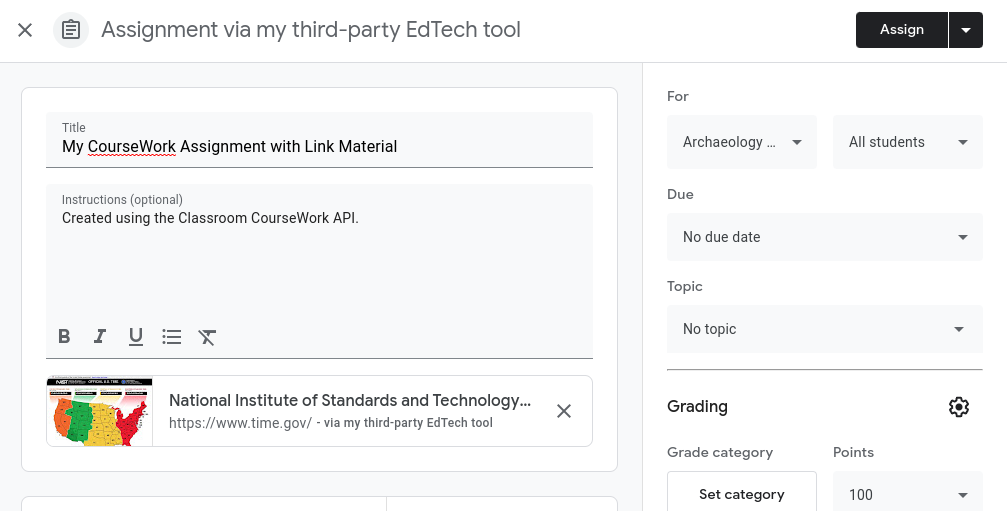
الشكل 1: واجهة المعلّم لواجب CourseWork في حالة مسودة مع مادة مرتبطة.
مستخدم مؤهَّل
اتّبِع الخطوات التالية إذا كان بإمكان المستخدم إنشاء مرفقات إضافات.
- أنشِئ
CourseWorkمهمة جديدة بدون أي مرفقات. - إنشاء مرفق إضافة
- اضبط
AddOnAttachmentitemIdعلىidللمهمة التي تم إنشاؤها حديثًا. - تأكَّد من تقديم عناوين URL للمحتوى الذي يختاره المستخدم لكل View تتيحه.
- اضبط
Python
if is_create_attachment_eligible:
  coursework = {
    'title': 'My CourseWork Assignment with Add-on Attachment',
    'description': 'Created using the Classroom CourseWork API.',
    'workType': 'ASSIGNMENT',
    'state': 'DRAFT',  # Set to 'PUBLISHED' to assign to students.
    'maxPoints': 100,
  }

  assignment = (
    classroom_service.courses()
    .courseWork()
    .create(courseId=course_id, body=coursework)
    .execute()
  )

  print(
    f'Empty assignment created with ID: {assignment.get("id")}'
  )

  attachment = {
    'teacherViewUri': {'uri': teacher_view_url},
    'studentViewUri': {'uri': student_view_url},
    'studentWorkReviewUri': {'uri': grade_student_work_url},
    'title': f'Test Attachment {test_label}',
  }

  add_on_attachment = (
    service.courses()
    .courseWork()
    .addOnAttachments()
    .create(
      courseId=course_id,
      itemId=assignment.get("id"),  # ID of the new assignment.
      body=attachment,
    )
    .execute()
  )

  print(
    f'Add-on attachment created with ID: {add_on_attachment.get("id")}'
  )
تظهر الإضافة كبطاقة مرفق في Classroom. تُفتح عناوين URL المحدّدة في الطلب في إطار iframe المناسب لكلّ "عرض".