

이 가이드에서는 웹사이트 또는 애플리케이션에서 부가기능 첨부파일을 만드는 방법을 설명합니다. 상호작용은 CourseWork API 엔드포인트를 사용하여 과제를 만드는 것과 유사합니다. 이 여정을 구현하여 사용자가 웹사이트 또는 애플리케이션에서 부가기능 첨부파일을 만들 수 있도록 합니다.
워크플로
개략적으로 첨부파일 생성 여정은 다음 순서를 따릅니다.
- 교사 사용자가 웹사이트 또는 앱을 엽니다. 학생에게 할당할 콘텐츠를 선택합니다.
- 사용자가 부가기능 첨부파일을 만들 수 있는지 확인합니다.
- 사용자가 부가기능 첨부파일을 만들 수 없는 경우 선택한 콘텐츠의 URL을 링크 자료로 사용하여 CourseWork 과제를 만듭니다.
- 사용자가 부가기능 첨부파일을 만들 수 있는 경우 다음 단계를 따르세요.
- 과제를 만듭니다.
- 선택한 콘텐츠에 연결되는 부가기능 첨부파일을 만들고 새 과제와 연결합니다.
- 과제가 성공적으로 생성되었음을 교사에게 알립니다.
각 작업은 다음 섹션에 설명되어 있습니다.
사용자가 부가기능 첨부파일을 만들 수 있는지 확인
자격 보유자를 대신하여 부가기능 첨부파일을 만들 수 있습니다. 자격 요건을 충족하는 사용자는 및 Google Workspace for Education의 Teaching & Learning 또는 Education Plus 버전에 대한 라이선스가 할당되어 있으며, 과제물을 만들려는 과정의 교사인 사용자입니다.
사용자가 부가기능 첨부 파일을 만들 수 있는지 확인합니다. CREATE_ADD_ON_ATTACHMENT 기능 매개변수를 사용하여 userProfiles.checkUserCapability 엔드포인트에 요청을 실행하면 됩니다. 응답에서 불리언 allowed 필드를 검사합니다. true 값은 사용자가 부가기능 첨부파일을 만들 수 있음을 나타냅니다.
Python
eligibility_response = (
  classroom_service.userProfiles()
  .checkUserCapability(
    userId="me",
    capability="CREATE_ADD_ON_ATTACHMENT",
    # The previewVersion is necessary while the method is available in the
    # Workspace Developer Preview Program.
    previewVersion="V1_20240930_PREVIEW",
  ).execute()
)
is_create_attachment_eligible = (
  eligibility_response.get('allowed')
)
print('User eligibility for add-on attachment creation: '
      f'{is_create_attachment_eligible}.')
자격 요건에 따라 사용자 라우팅
자격 요건에 따라 사용자의 부가기능 첨부파일을 만들 수 있는지 여부가 결정됩니다.
자격 요건을 충족하지 않는 사용자
사용자가 부가기능 첨부파일을 만들 수 없는 경우 사용자가 선택한 콘텐츠 URL을 Link로 사용하여 새 CourseWork 과제를 만듭니다.
Python
if not is_create_attachment_eligible:
  coursework = {
    'title': 'My CourseWork Assignment with Link Material',
    'description': 'Created using the Classroom CourseWork API.',
    'workType': 'ASSIGNMENT',
    'state': 'DRAFT',  # Set to 'PUBLISHED' to assign to students.
    'maxPoints': 100,
    'materials': [
      {'link': {'url': my_content_url}}
    ]
  }

  assignment = (
    service.courses()
    .courseWork()
    .create(courseId=course_id, body=coursework)
    .execute()
  )

  print(
    f'Link Material assignment created with ID: {assignment.get("id")}'
  )
응답에는 콘텐츠가 첨부된 요청된 강의의 과제가 포함됩니다. 사용자는 Link 아이콘을 클릭하여 새 탭에서 사이트의 콘텐츠를 열 수 있습니다.
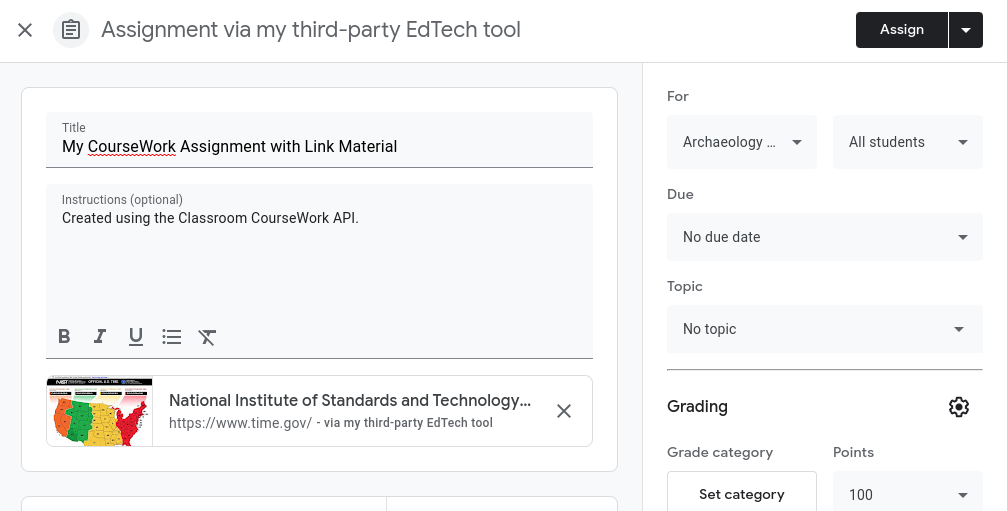
그림 1. 링크 자료가 포함된 임시 CourseWork 과제의 교사 보기
자격 보유자
사용자가 부가기능 첨부파일을 만들 수 있는 경우 다음을 실행합니다.
- 첨부파일 없이 새
CourseWork과제를 만듭니다. - 부가기능 첨부파일을 만듭니다.
AddOnAttachment의itemId을 새로 만든 할당의id로 설정합니다.- 지원하는 각 뷰에 대해 사용자가 선택한 콘텐츠의 URL을 제공해야 합니다.
Python
if is_create_attachment_eligible:
  coursework = {
    'title': 'My CourseWork Assignment with Add-on Attachment',
    'description': 'Created using the Classroom CourseWork API.',
    'workType': 'ASSIGNMENT',
    'state': 'DRAFT',  # Set to 'PUBLISHED' to assign to students.
    'maxPoints': 100,
  }

  assignment = (
    classroom_service.courses()
    .courseWork()
    .create(courseId=course_id, body=coursework)
    .execute()
  )

  print(
    f'Empty assignment created with ID: {assignment.get("id")}'
  )

  attachment = {
    'teacherViewUri': {'uri': teacher_view_url},
    'studentViewUri': {'uri': student_view_url},
    'studentWorkReviewUri': {'uri': grade_student_work_url},
    'title': f'Test Attachment {test_label}',
  }

  add_on_attachment = (
    service.courses()
    .courseWork()
    .addOnAttachments()
    .create(
      courseId=course_id,
      itemId=assignment.get("id"),  # ID of the new assignment.
      body=attachment,
    )
    .execute()
  )

  print(
    f'Add-on attachment created with ID: {add_on_attachment.get("id")}'
  )
부가기능이 클래스룸에 첨부파일 카드로 표시됩니다. 요청에 지정된 URL이 적절한 뷰별 iframe에서 열립니다.