

Auf dieser Seite finden Sie alle Informationen, die Sie zum Erstellen und Konfigurieren von Google Cloud-Projekten für Classroom-Add-ons benötigen. Google Cloud-Projekte werden verwendet, um die Google-Einmalanmeldung über OAuth 2.0 (Google SSO) zu implementieren, Anfragen Ihres Add-ons zu autorisieren und den Eintrag eines Add-ons im Google Workspace Marketplace zu verwalten.
Allgemeinere Informationen zum Veröffentlichen eines Add-ons im Marketplace finden Sie unter App veröffentlichen.
Google Cloud-Projekt erstellen
Es gibt zwei Arten von Projekten, die Sie erstellen können: ein privates Projekt für die Entwicklung und ein öffentliches Projekt, das für Endnutzer zugänglich ist. Die Bezeichnungen „öffentlich“ und „privat“ beziehen sich auf die Sichtbarkeit Ihrer Anwendung im Google Workspace Marketplace. Eine private Marketplace Anwendung kann nur von Nutzern innerhalb der Domain installiert werden, in der sie erstellt wurde. Eine öffentliche Marketplace-Anwendung ist für jede Google Workspace-Domain verfügbar. Es muss sich um zwei separate Anwendungen handeln, da ein Projekt nicht gleichzeitig öffentlich und privat sein kann. Öffentliche Anwendungen müssen überprüft und genehmigt werden, bevor sie im Marketplace verfügbar sind.
Allgemeine Informationen zum Erstellen von Google Cloud-Projekten finden Sie unter Google Cloud-Projekt erstellen.
Öffentliches Google Cloud-Projekt erstellen
Dieses Projekt stellt die Add-on-Anwendung dar, auf die Administratoren, Lehrkräfte und Schüler/Studenten zugreifen können. Ein öffentliches Projekt muss vom Google Workspace Marketplace-Team überprüft und genehmigt werden, bevor es gestartet oder installiert werden kann.
Erstellen Sie ein neues Google Cloud-Projekt in Ihrer Produktionsdomain.
Aktivieren Sie die Classroom API in Ihrem Cloud-Projekt.
Aktivieren Sie das Google Workspace Marketplace SDK in Ihrem Cloud-Projekt.
Legen Sie für die App-Konfiguration App-Sichtbarkeit in der App-Konfiguration des Marketplace SDK die Option Öffentlich fest und setzen Sie ein Häkchen in das Kä2sten Nicht gelistet.
Füllen Sie die Pflichtfelder auf der Seite „Store-Eintrag“ des Marketplace SDK aus und klicken Sie aufVERÖFFENTLICHEN.
Ihre App wird vom Google Workspace Marketplace-Team überprüft. Das Team kommuniziert mit Ihnen über die E‑Mail-Adresse des Entwicklers, die im Marketplace SDK angegeben ist. Nachdem die App genehmigt wurde, entfernen Sie das Häkchen aus dem Kästchen Nicht gelistet , damit Lehrkräfte und Administratoren sie im Marketplace finden können.
Privates Google Cloud-Projekt erstellen
Dieses private Projekt stellt die Add-on-Anwendung dar, die für die Entwicklung verwendet wird. Es ist für Nutzer außerhalb der Domain, in der es erstellt wurde, nicht zugänglich, muss aber vor der Installation nicht genehmigt werden. Google empfiehlt daher, dieses Projekt zu verwenden, um Ihr Add-on in einer kontrollierten Umgebung zu entwickeln und zu testen.
Sie benötigen Zugriff auf eine Google Workspace for Education-Domain mit der Lizenz „Teaching &Learning“ oder „Plus“, um ein privates Projekt zu erstellen. Wenn Sie noch keinen Zugriff auf eine solche Domain haben, gehen Sie so vor, um eine Google Workspace for Education-Demodomain einzurichten, sie auf eine Plus Lizenz zu upgraden und ihr Zugriff auf die Classroom-Add-ons API zu gewähren:
- Führen Sie die Schritte aus, um eine Testdomain für Entwickler zu erhalten.
Erstellen Sie ein neues Google Cloud-Projekt, während Sie als Administrator in der Demodomain angemeldet sind.
Google Cloud-Projekt erstellen
Wenn Sie nicht auf die Google Cloud Console zugreifen oder keine Cloud-Projekte erstellen können, prüfen Sie in der Admin-Konsole Folgendes:
- Rufen Sie die Seite Kontoeinstellungen > Einstellungen für altersabhängigen Zugriff auf und wählen Sie die Option Alle Nutzer in dieser Gruppe oder Organisationseinheit sind mindestens 18 Jahre alt aus.
- Unter Apps > Zusätzliche Google-Dienste:
- Google Cloud Platform ist für alle aktiviert.
- Die Einstellungen für die Projekterstellung sind auf Nutzern erlauben, Projekte zu erstellen festgelegt.
- Die Einstellungen für den Cloud Shell-Zugriff sind auf Zugriff auf Cloud Shell zulassen festgelegt.
Füllen Sie das Antragsformular für das Upgrade der Demodomain aus und senden Sie es ab. Mit dem Einreichen dieses Formulars beantragen Sie, dass Google Ihre Demodomain auf Google Workspace for Education Plus mit zehn Lizenzen upgradet und Ihrem Cloud-Projekt Zugriff auf die Classroom-Add-ons API gewährt.
Sie erhalten eine E‑Mail, wenn das Upgrade und die Zulassungsliste abgeschlossen sind. Weisen Sie Ihren Testlehrerkonten in der Admin-Konsole Plus-Lizenzen zu. Erstellen oder wählen Sie unter Verzeichnis > Nutzer Ihre Testlehrerkonten aus. Prüfen Sie unter Lizenzen für jede Lehrkraft, ob Google Workspace for Education Plus zugewiesen ist.
Aktivieren Sie die Classroom API in Ihrem Cloud-Projekt.
Aktivieren Sie das Google Workspace Marketplace SDK in Ihrem Cloud-Projekt.
Legen Sie für die App-Konfiguration App-Sichtbarkeit in der App-Konfiguration des Marketplace SDK die Option Privat fest.
Füllen Sie die Pflichtfelder auf der Seite „Store-Eintrag“ des Marketplace SDK aus und klicken Sie aufVERÖFFENTLICHEN. Nachdem der App-Eintrag veröffentlicht wurde, können Nutzer in der Domain die App im Google Workspace Marketplace finden und installieren oder die App-URL auf der Seite „Store-Eintrag“ aufrufen.
oauth 2.0
Für den Zugriff auf die Classroom API ist die Zustimmung zum Zugriff auf Nutzerdaten erforderlich. Diese Zustimmung wird eingeholt, indem Google Zugriff auf OAuth-Bereiche für den angemeldeten Nutzer angefordert wird. Sie erhalten dann ein Token, mit dem Sie anschließend API-Aufrufe an Google Classroom senden können. Die Zugriffsbereiche müssen im Google Workspace Marketplace Store-Eintrag konfiguriert werden, damit der Domainadministrator im Namen seiner Domainnutzer zustimmen kann, wenn sie das Add-on installieren.
Da Classroom-Bereiche vertraulich sind, müssen Sie eine OAuth-Überprüfung anfordern, bevor Sie Ihr Add-on starten. Andernfalls wird Nutzern eine Warnmeldung angezeigt, dass die Anwendung nicht überprüft wurde, und nur eine kleine Anzahl von Nutzern kann auf Ihr Produkt zugreifen. Weitere Informationen zur Überprüfung finden Sie in der Übersicht zur Überprüfungsreihenfolge.
Eine detaillierte Liste aller verfügbaren Bereiche und ihrer Verwendung finden Sie auf der Seite OAuth-Bereiche für Google APIs. Allgemeine Informationen zur OAuth-Konfiguration finden Sie auf der Seite OAuth konfigurieren in der Workspace-Dokumentation.
Nutzerberechtigungen
Ihre Web-App sollte mindestens einen der folgenden Bereiche anfordern:
https://www.googleapis.com/auth/userinfo.email: Ermöglicht einer Anwendung, die E‑Mail-Adresse des Nutzers aufzurufen.https://www.googleapis.com/auth/userinfo.profile: Ermöglicht einer Anwendung, personenbezogene Daten wie Porträt, Vor- und Nachname sowie andere personenbezogene Daten aufzurufen, die der Nutzer öffentlich verfügbar gemacht hat.
Nachdem ein Nutzer einen dieser Bereiche in Ihrem Add-on autorisiert hat, wird er über den Abfrageparameter login_hint identifiziert. Dieser Parameter wird an alle URLs Ihrer Web-App übergeben, wenn ein iFrame geöffnet wird. Wenn ein Nutzer keinen dieser Bereiche autorisiert hat, wird login_hint nicht gesendet.
login_hint ist ein Standardparameter von OpenID Connect, den Sie optional an Google übergeben können, wenn Sie Google Log-in verwenden oder ein OAuth-Token anfordern. Er soll die Autorisierung für den Endnutzer vereinfachen.
Bereiche für Classroom-Add-ons
Die folgenden Bereiche sind spezifisch für Classroom-Add-ons:
https://www.googleapis.com/auth/classroom.addons.teacher: Ermöglicht den Zugriff auf alle API-Methoden.https://www.googleapis.com/auth/classroom.addons.student: Ermöglicht den Zugriff auf Startvalidierungs- und Anhangslesevorgänge.
Auch mit einem gültigen OAuth-Zugriffstoken, das die Anmeldedaten des Nutzers angibt, unterliegen API-Aufrufe zusätzlichen Anforderungen:
- Für alle Methoden muss der Nutzer eine Lehrkraft oder ein Schüler/Student im Kurs sein, der in der Anfrage durch
courseIdangegeben wird. - Für das Erstellen, Aktualisieren und Löschen von Anhängen sowie für die Notenrückgabe muss der Nutzer eine Lehrkraft sein.
- Aufrufe eines bestimmten Google Classroom-Posts unterliegen den folgenden Prüfungen.
- Wenn ein Add-on bereits mindestens einen Anhang in einem Post hat, kann es Anfragen für Folgendes stellen:
- Validierung des iFrame-Starts
- Vorgänge zum Lesen, Aktualisieren und Löschen von Anhängen
- Notenaktualisierungen für diesen Post
- Wenn das iFrame für die Anhangssuche zum ersten Mal geöffnet wird, hat das Add-on möglicherweise noch keinen Anhang im Post. Es wird ein Abfrageparameter
addOnTokenbereitgestellt, mit dem Anfragen für Folgendes gestellt werden können:- Erstellen eines Anhangs unter dem Post (
addOnTokenist erforderlich) - Startvalidierung (
addOnTokenwird validiert, wenn es angegeben wird, und ist erforderlich, wenn das Add-on keinen vorhandenen Anhang im Post hat)
- Erstellen eines Anhangs unter dem Post (
- Wenn ein Add-on bereits mindestens einen Anhang in einem Post hat, kann es Anfragen für Folgendes stellen:
OAuth-Überprüfung
Ein Classroom-Add-on verwendet Google APIs, um auf die Daten von Google-Nutzern zuzugreifen.
Weitere Informationen zur Überprüfung finden Sie in den FAQs zur OAuth API-Überprüfung.
Google Workspace Marketplace-Eintrag
Allgemeine Informationen zur Konfiguration des Google Workspace Marketplace SDK finden Sie unter Google Workspace Marketplace SDK aktivieren und konfigurieren und Google Workspace Marketplace Store-Eintrag erstellen.
Überlegungen zum Eintrag
Im Marketplace SDK Store Eintrag Ihres öffentlichen Google Cloud-Projekts werden der Name und die Beschreibungen Ihrer Anwendung für Endnutzer angegeben. Sie können diese Details unter App-Details in mehreren Sprachen angeben.
Beachten Sie in Ihren Einträgen die folgenden Richtlinien:
- Unter App-Details:
- Vermeiden Sie Satzzeichen im Anwendungsnamen. Verwenden Sie beispielsweise „Mein Add-on von Mein Unternehmen“ anstelle von „Mein Unternehmen: Mein Add-on“ oder „Mein Add-on von Mein Unternehmen“.
- Die Kurzbeschreibung und die Detaillierte Beschreibung dürfen nicht identisch sein.
- Achten Sie darauf, dass Sie einen Wert für das Feld Preis ausgewählt haben. Dieses Feld enthält Optionen für die Preisgestaltung Kostenlos, Kostenpflichtig mit kostenlosem Testzeitraum, Kostenpflichtig mit kostenlosen Funktionen und Kostenpflichtig. Sie müssen den Kostenbetrag nicht im Marketplace-Eintrag angeben.
- Achten Sie darauf, dass Sie einen Wert für das Feld Kategorie ausgewählt haben. Akademische Ressourcen oder Tools für Lehrkräfte und Administratoren sind möglicherweise gute Optionen für ein Classroom-Add-on.
- Weitere Informationen finden Sie in der Beschreibung der App details im Marketplace.
- Unter Grafische Assets:
- Alle bereitgestellten Grafikinhalte sind nicht verschwommen und entsprechen den Größen, die in den Google Workspace Marketplace-Standards angegeben sind .
- Alle bereitgestellten Screenshots stellen Ihre Add-on-Erfahrung korrekt dar.
- Unter Supportlinks:
- Achten Sie darauf, dass Sie einen Link zu den Nutzungsbedingungen Ihrer Anwendung angegeben haben.
- Achten Sie darauf, dass Sie die Google API-Markenrichtlinien einhalten, die zulässige Namen und Beschreibungen enthalten.
- Wenn Sie in Ihrem Eintrag auf Google-Produkte verweisen, verwenden Sie den Namen in dem Format, das in der Liste der Marken angegeben ist. Achten Sie darauf, dass Sie das Markensymbol (™) angeben, falls erforderlich. Verwenden Sie "Google Docs™" und nicht "Google Docs".
In die Lizenzierungs- und Abrechnungsdienste von Google einbinden
Wenn Sie möchten, dass Ihre Google Workspace Marketplace-Anwendungen in die Lizenzierungs- und Abrechnungsdienste von Google eingebunden werden, lesen Sie den Hilfeartikel Marketplace API.
Installationseinstellungen
Add-ons können neben der Administratorinstallation auch die individuelle Installation ermöglichen. Auf dieser Seite werden einige Unterschiede zwischen den beiden Installationstypen hervorgehoben. Es soll kein Installationstyp beworben werden. Auf der Seite „Google Workspace Marketplace SDK App-Konfiguration“ können Sie auswählen, ob die individuelle Installation zulässig sein soll.
Administrator installation
Bei der Administratorinstallation kann ein Administrator ein Add-on allen Konten in einer Domain oder bestimmten Zugriffsgruppen oder Organisationseinheiten hinzufügen. Nur ein Domainadministrator kann eine Administratorinstallation durchführen. Der Administrator kann optional im Namen aller Nutzer in der Domain allen Zugriffsbereichen zustimmen. Nutzer werden nicht aufgefordert, Zugriffsbereichen zuzustimmen, wenn der Administrator dies tut.
Im Folgenden finden Sie einige Überlegungen zur Administratorinstallation.
- Strengere Kontrollen. Administratoren können einschränken, welche Nutzer auf ein Add-on zugreifen können.
- Kompatibilität mit der Lizenzierung. Wenn für Ihre Anwendung eine Lizenz erforderlich ist, kann es hilfreich sein, Installationen über einen Administrator zu steuern, um sicherzustellen, dass Lizenzen ordnungsgemäß an die entsprechende Bildungseinrichtung verteilt und von ihr verwendet werden.
- Geringere Belastung für Endnutzer. Eine Administratorinstallation reduziert den Einrichtungsaufwand für Lehrkräfte und Schüler/Studenten. Dies kann zu einer nahtloseren Nutzererfahrung mit weniger Klicks und weniger Verwirrung führen.
Weitere Informationen zum Ausführen von Administratorinstallationen finden Sie unter Marketplace-Apps in Ihrer Domain installieren. Informationen zu Organisationseinheiten und Zugriffsgruppen finden Sie unter Funktionsweise der Organisationsstruktur.
Individuelle Installation
Bei der individuellen Installation wird ein Add-on dem Konto des Nutzers hinzugefügt. Der Nutzer wird während der Installation aufgefordert, den Zugriffsbereichen des Add-ons zuzustimmen.
Im Folgenden finden Sie einige Überlegungen zur individuellen Installation.
- Einfachere Einführung. Mehr Nutzer können Ihr Add-on im Google Workspace Marketplace sehen und installieren. Wenn Sie die individuelle Installation zulassen, werden möglicherweise mehr Lehrkräfte Ihr Produkt verwenden oder empfehlen.
- Tests durch Administratoren. Ein Administrator kann ein Add-on individuell installieren, um es zu testen oder zu bewerten, bevor er es für eine größere Gruppe genehmigt oder installiert.
Administratoren können nicht nur Add-ons im Namen von Nutzern installieren, sondern auch eine Zulassungsliste führen, damit Nutzer Add-ons installieren können, die die individuelle Installation ermöglichen. Wenn sich ein Add-on nicht auf der Zulassungsliste befindet, können Nutzer den Eintrag des Add-ons im Google Workspace Marketplace weiterhin sehen, aber das Add-on nicht installieren. Stattdessen wird eine Meldung angezeigt, dass die Installation des Add-ons von einem Domainadministrator nicht zugelassen wurde. Weitere Informationen zu diesem Verhalten finden Sie unter Google Workspace Marketplace-Apps auf die Zulassungsliste setzen.
Weitere Informationen finden Sie in der Dokumentation zu den Installationseinstellungen für den Google Workspace Marketplace.
App-Einbindung
Sie müssen im Feld URI für die Einrichtung von Anhängen eine Start-URL für das iFrame angeben. Diese
URL wird als srcWert des iFrame für die Anhangssuche verwendet. Das iFrame für die Anhangssuche wird von Lehrkräften verwendet, um Inhalte oder Aktivitäten zu finden, die sie an ihre Aufgaben anhängen können. Es kann in der Google Cloud Console festgelegt werden.
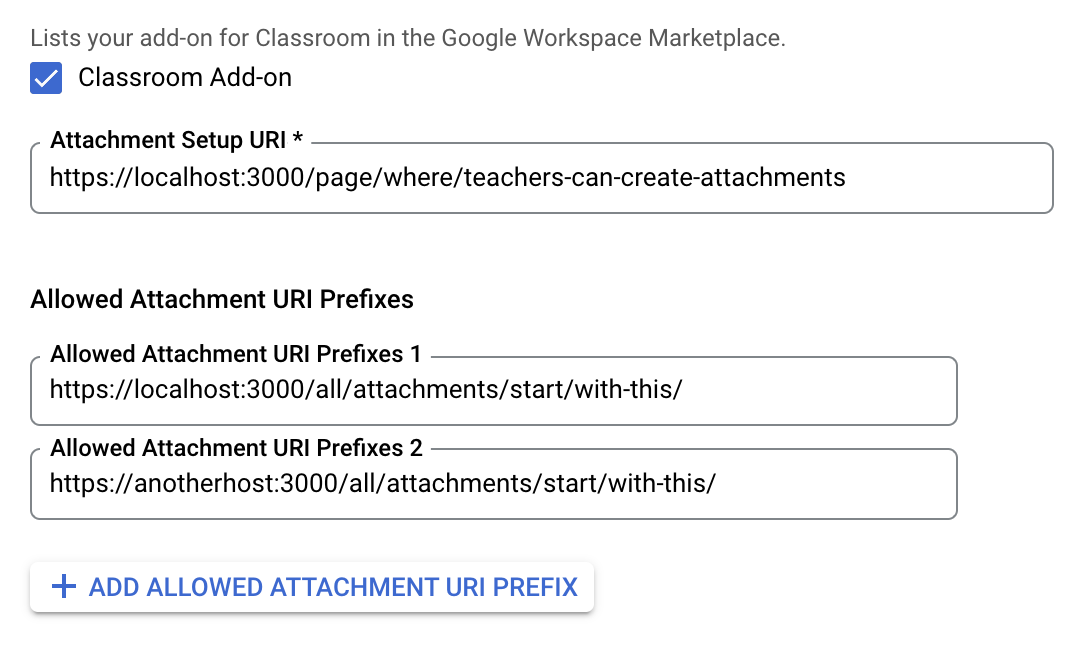
Die zulässigen Präfixe für Anhangs-URIs werden verwendet, um die in einem
AddOnAttachment festgelegten URIs mit den Methoden *.addOnAttachments.create und
*.addOnAttachments.patch zu validieren. Bei der Validierung wird ein Literalstring-Präfix abgeglichen. Die Verwendung von Platzhaltern ist nicht zulässig.
Sie müssen auch alle URI-Präfixe angeben, aus denen Anhänge für Ihr Add-on zulässig sind. Diese Funktion erhöht die Sicherheit, da Anhänge aus nicht autorisierten Quellen verhindert werden.
Legen Sie beide Werte auf der Seite Marketplace SDK App-Konfiguration Ihres Google Cloud-Projekts fest.
Testkonten
Erstellen Sie in Ihrer Demodomain Testkonten, um das korrekte Verhalten Ihres privaten Add-ons zu überprüfen. Es sind zwei Schüler-/Studentenkonten erforderlich, um das Wechseln zwischen Schülern/Studenten im iFrame „Arbeit von Schülern/Studenten überprüfen“ zu testen.
Vorschläge für Testkonten:
- Frau Schmitt, tammy.teacher@<Ihre Demodomain>
- Herr Müller, sam.student@<Ihre Demodomain>
- Frau Meier, sally.student@<Ihre Demodomain>
Gehen Sie so vor, um ein neues Testkonto zu erstellen:
- Melden Sie sich in der Admin-Konsole an.
- Gehen Sie zu Nutzer.
- Klicken Sie auf Neuen Nutzer hinzufügen (siehe Abbildung 1).
- Geben Sie die Daten des Nutzers ein und weisen Sie die entsprechenden Rollen zu.
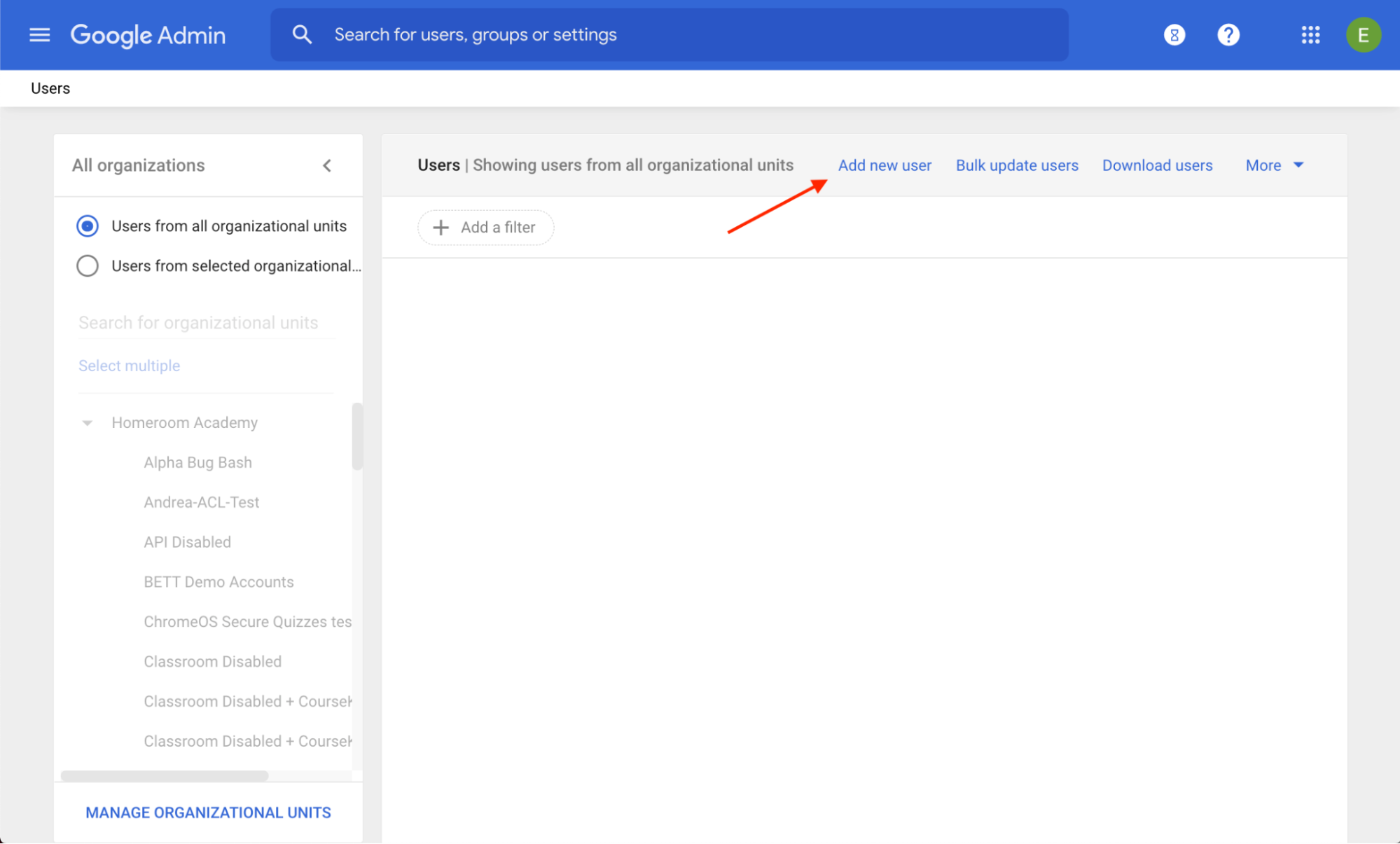 Abbildung 1. Position des Links Neuen Nutzer hinzufügen in der Admin-Konsole.
Gehen Sie so vor, um eine neue Testgruppe zu erstellen:
- Melden Sie sich in der Admin-Konsole an.
- Gehen Sie zu Gruppen.
- Klicken Sie auf Gruppe erstellen (siehe Abbildung 2).
- Geben Sie die Mitglieder und Inhaber der Gruppe ein.
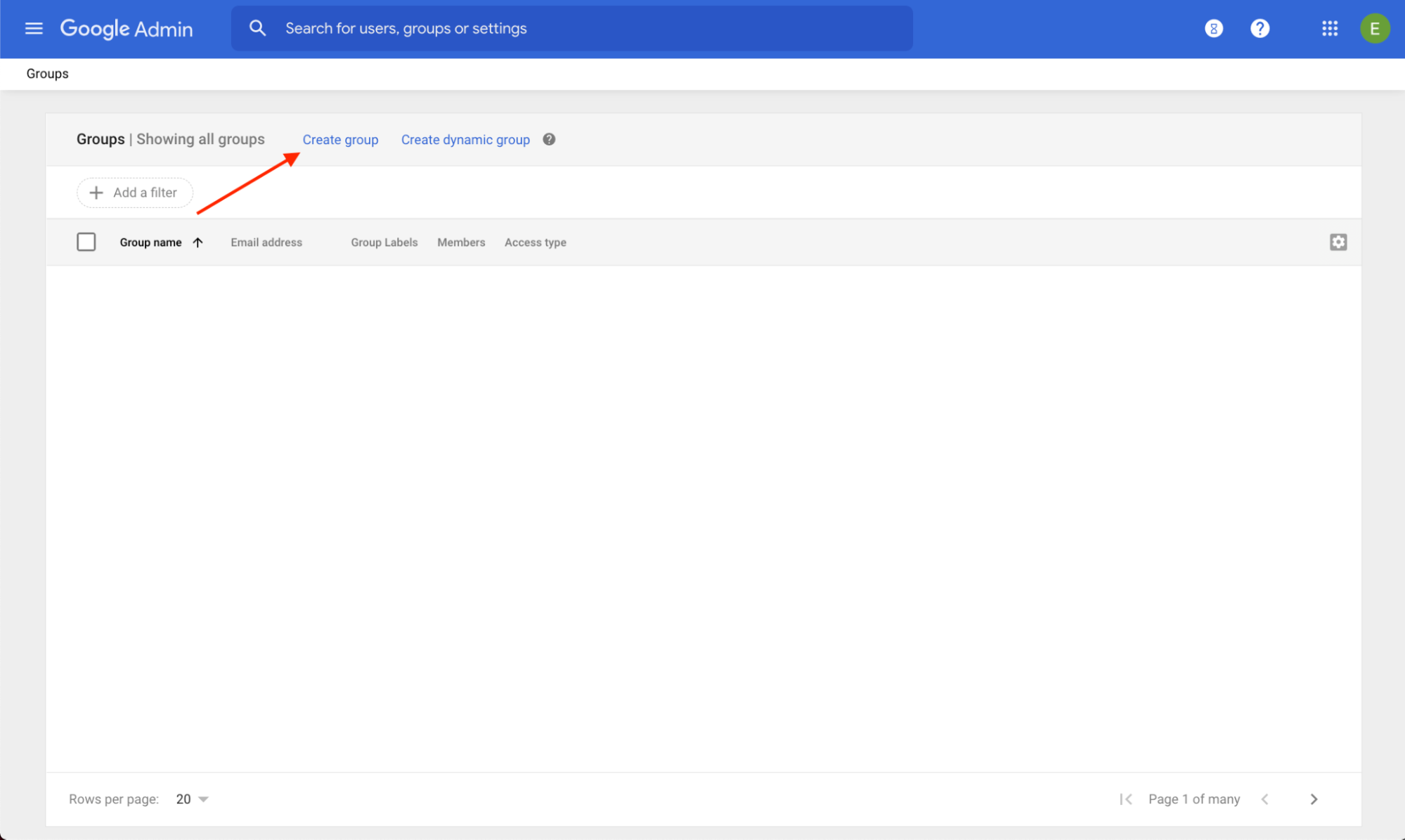 Abbildung 2. Position des Links Gruppe erstellen in der Admin-Konsole.