

इस पेज पर, Classroom ऐड-ऑन के लिए Google Cloud प्रोजेक्ट बनाने और कॉन्फ़िगर करने के बारे में ज़रूरी जानकारी दी गई है. Google Cloud प्रोजेक्ट का इस्तेमाल, OAuth 2.0 (Google SSO) के ज़रिए Google सिंगल साइन-ऑन को लागू करने के लिए किया जाता है. साथ ही, इसका इस्तेमाल आपके ऐड-ऑन से किए गए अनुरोधों को अनुमति देने और Google Workspace Marketplace स्टोर में ऐड-ऑन की लिस्टिंग को मैनेज करने के लिए किया जाता है.
Marketplace पर ऐड-ऑन पब्लिश करने के बारे में ज़्यादा जानकारी के लिए, ऐप्लिकेशन पब्लिश करना लेख पढ़ें.
Google Cloud प्रोजेक्ट बनाना
दो तरह के प्रोजेक्ट बनाए जा सकते हैं: निजी प्रोजेक्ट, जिसका इस्तेमाल डेवलपमेंट के लिए किया जाता है. दूसरा, सार्वजनिक प्रोजेक्ट, जिसे असली उपयोगकर्ता ऐक्सेस कर सकते हैं. "सार्वजनिक" और "निजी" लेबल का मतलब है कि Google Workspace Marketplace में आपका ऐप्लिकेशन किसे दिखेगा. निजी Marketplace ऐप्लिकेशन को सिर्फ़ उस डोमेन के उपयोगकर्ता इंस्टॉल कर सकते हैं जिसमें उसे बनाया गया था. वहीं, सार्वजनिक Marketplace ऐप्लिकेशन किसी भी Google Workspace डोमेन के लिए उपलब्ध होता है. ये दो अलग-अलग ऐप्लिकेशन होने चाहिए, क्योंकि किसी प्रोजेक्ट को सार्वजनिक और निजी, दोनों के तौर पर सेट नहीं किया जा सकता. मार्केटप्लेस में उपलब्ध कराने से पहले, सार्वजनिक ऐप्लिकेशन की समीक्षा होना और उन्हें मंज़ूरी मिलना ज़रूरी है.
Google Cloud प्रोजेक्ट बनाने के बारे में सामान्य जानकारी के लिए, Google Cloud प्रोजेक्ट बनाएं पर जाएं.
कोई सार्वजनिक Google Cloud प्रोजेक्ट बनाना
यह प्रोजेक्ट, ऐड-ऑन ऐप्लिकेशन को दिखाता है. इसे एडमिन, शिक्षक, और छात्र-छात्राएं ऐक्सेस कर सकते हैं. किसी सार्वजनिक प्रोजेक्ट को लॉन्च या इंस्टॉल करने से पहले, Google Workspace Marketplace की टीम से उसकी समीक्षा कराना और उसे मंज़ूरी दिलाना ज़रूरी है.
अपने प्रोडक्शन डोमेन में एक नया Google Cloud प्रोजेक्ट बनाएं.
अपने Cloud प्रोजेक्ट में Classroom API चालू करें.
अपने Cloud प्रोजेक्ट में Google Workspace Marketplace SDK टूल को चालू करें.
Marketplace SDK के ऐप्लिकेशन कॉन्फ़िगरेशन ऐप्लिकेशन की उपलब्धता को सार्वजनिक पर सेट करें. इसके बाद, सबके लिए उपलब्ध नहीं बॉक्स पर सही का निशान लगाएं.
Marketplace SDK के स्टोर पेज पेज पर मौजूद ज़रूरी फ़ील्ड में जानकारी भरें. इसके बाद, पब्लिश करें पर क्लिक करें.
Google Workspace Marketplace की टीम, आपके ऐप्लिकेशन की समीक्षा करेगी. वे आपसे, Marketplace SDK में दिए गए डेवलपर के ईमेल पते का इस्तेमाल करके संपर्क करेंगे. ऐप्लिकेशन को मंज़ूरी मिलने के बाद, सूची में शामिल नहीं है बॉक्स से सही का निशान हटाएं, ताकि शिक्षक और एडमिन इसे Marketplace में ढूंढ सकें.
कोई निजी Google Cloud प्रोजेक्ट बनाना
यह निजी प्रोजेक्ट, डेवलपमेंट के लिए इस्तेमाल किए जाने वाले ऐड-ऑन ऐप्लिकेशन को दिखाता है. इसे उस डोमेन से बाहर के उपयोगकर्ता ऐक्सेस नहीं कर सकते जिसमें इसे बनाया गया था. हालांकि, इसे इंस्टॉल करने से पहले मंज़ूरी लेने की ज़रूरत नहीं होती. इसलिए, Google का सुझाव है कि आप इस प्रोजेक्ट का इस्तेमाल, नियंत्रित एनवायरमेंट में अपने ऐड-ऑन को डेवलप और टेस्ट करने के लिए करें.
निजी प्रोजेक्ट बनाने के लिए, आपके पास Teaching & Learning या Plus लाइसेंस वाला Google Workspace for Education डोमेन होना चाहिए. अगर आपके पास पहले से ऐसे किसी डोमेन का ऐक्सेस नहीं है, तो Google Workspace for Education का डेमो डोमेन सेट अप करने के लिए यह तरीका अपनाएं. साथ ही, इसे Plus लाइसेंस में अपग्रेड करें और Classroom ऐड-ऑन API को ऐक्सेस करने की अनुमति दें:
- डेवलपर टेस्ट डोमेन पाने के लिए, यह तरीका अपनाएं.
डेमो डोमेन में एडमिन के तौर पर साइन इन करके, नया Google Cloud प्रोजेक्ट बनाएं.
अगर आपको Google Cloud Console को ऐक्सेस करने या Cloud प्रोजेक्ट बनाने में समस्या आ रही है, तो Admin console में जाकर यह देखें:
- खाते की सेटिंग > उम्र के हिसाब से ऐक्सेस की सेटिंग पेज पर जाएं. इसके बाद, इस ग्रुप या संगठन की इकाई में शामिल सभी उपयोगकर्ताओं की उम्र 18 साल या उससे ज़्यादा है का विकल्प चुनें.
- ऐप्लिकेशन > Google की अतिरिक्त सेवाएं में जाकर:
- Google Cloud Platform, सभी के लिए चालू है.
- प्रोजेक्ट बनाने की सेटिंग उपयोगकर्ताओं को प्रोजेक्ट बनाने की अनुमति दें पर सेट हो.
- Cloud Shell ऐक्सेस करने की सेटिंग Cloud Shell का ऐक्सेस दें पर सेट हो.
डेमो डोमेन को अपग्रेड करने का अनुरोध करने वाला फ़ॉर्म भरें और सबमिट करें. यह फ़ॉर्म सबमिट करने का मतलब है कि आपने Google से, अपने डेमो डोमेन को Google Workspace for Education Plus पर अपग्रेड करने का अनुरोध किया है. इसमें आपको 10 लाइसेंस मिलेंगे. साथ ही, इससे आपके Cloud प्रोजेक्ट को Classroom ऐड-ऑन API का ऐक्सेस मिलेगा.
अपग्रेड और अनुमति वाली सूची में शामिल होने की प्रोसेस पूरी होने के बाद, आपको एक ईमेल मिलेगा. Admin console में जाकर, शिक्षक के टेस्ट खातों को Plus के लाइसेंस असाइन करें. डाइरेक्ट्री > उपयोगकर्ता में जाकर, शिक्षक के टेस्ट खाते बनाएं या चुनें. हर शिक्षक के लाइसेंस में जाकर पुष्टि करें कि Google Workspace for Education Plus असाइन किया गया हो.
अपने Cloud प्रोजेक्ट में Classroom API चालू करें.
अपने Cloud प्रोजेक्ट में Google Workspace Marketplace SDK टूल को चालू करें.
Marketplace SDK ऐप्लिकेशन कॉन्फ़िगरेशन ऐप्लिकेशन दिखने की स्थिति को निजी पर सेट करें.
Marketplace SDK के स्टोर पेज पेज पर मौजूद ज़रूरी फ़ील्ड में जानकारी भरें. इसके बाद, पब्लिश करें पर क्लिक करें. ऐप्लिकेशन की लिस्टिंग पब्लिश होने के बाद, डोमेन के उपयोगकर्ता Google Workspace Marketplace में जाकर या स्टोर पेज पर दिखाए गए ऐप्लिकेशन के यूआरएल पर जाकर, ऐप्लिकेशन को ढूंढ सकते हैं और इंस्टॉल कर सकते हैं.
OAuth 2.0
Classroom API को ऐक्सेस करने के लिए, उपयोगकर्ता के डेटा को ऐक्सेस करने की सहमति लेना ज़रूरी है. इन्हें पाने के लिए, साइन इन किए हुए उपयोगकर्ता के लिए OAuth स्कोप के ऐक्सेस का अनुरोध करके Google से अनुमति ली जाती है. इसके बाद, एक टोकन मिलता है. इस टोकन का इस्तेमाल करके, Google Classroom को एपीआई कॉल किए जा सकते हैं. स्कोप को Google Workspace Marketplace की स्टोर लिस्टिंग में कॉन्फ़िगर किया जाना चाहिए, ताकि डोमेन एडमिन, ऐड-ऑन इंस्टॉल करने पर अपने डोमेन के उपयोगकर्ताओं की ओर से सहमति दे सके.
Classroom के स्कोप संवेदनशील होते हैं. इसलिए, आपको ऐड-ऑन लॉन्च करने से पहले, OAuth की पुष्टि करने का अनुरोध करना होगा. ऐसा न करने पर, उपयोगकर्ताओं को एक चेतावनी वाला मैसेज दिखेगा. इसमें बताया जाएगा कि ऐप्लिकेशन की पुष्टि नहीं हुई है. साथ ही, सिर्फ़ कुछ उपयोगकर्ता ही आपके प्रॉडक्ट को ऐक्सेस कर पाएंगे. पुष्टि के बारे में ज़्यादा जानने के लिए, समीक्षा के क्रम की खास जानकारी देखें.
उपलब्ध सभी स्कोप और उनके इस्तेमाल की पूरी जानकारी के लिए, Google API के लिए OAuth स्कोप पेज देखें. OAuth को कॉन्फ़िगर करने के बारे में सामान्य जानकारी के लिए, Workspace के दस्तावेज़ में OAuth पेज को कॉन्फ़िगर करना लेख पढ़ें.
उपयोगकर्ता की अनुमतियां
आपके वेब ऐप्लिकेशन को इनमें से कम से कम एक स्कोप का अनुरोध करना चाहिए:
https://www.googleapis.com/auth/userinfo.email, जिससे किसी ऐप्लिकेशन को उपयोगकर्ता का ईमेल पता देखने की अनुमति मिलती है.https://www.googleapis.com/auth/userinfo.profile, जो किसी ऐप्लिकेशन को निजी जानकारी देखने की अनुमति देता है. जैसे, पोर्ट्रेट, पहला और आखिरी नाम, और अन्य निजी जानकारी, जिसे उपयोगकर्ता ने सार्वजनिक तौर पर उपलब्ध कराया है.
जब कोई उपयोगकर्ता आपके ऐड-ऑन में इनमें से किसी एक स्कोप को अनुमति दे देता है, तो उसकी पहचान login_hint क्वेरी पैरामीटर से की जाती है. जब कोई iframe खोला जाता है, तब यह पैरामीटर आपके किसी भी वेब ऐप्लिकेशन के यूआरएल को पास किया जाता है. अगर किसी उपयोगकर्ता ने इनमें से किसी एक स्कोप के लिए अनुमति नहीं दी है, तो login_hint नहीं भेजा जाएगा.
login_hint एक स्टैंडर्ड OpenID Connect पैरामीटर है. Google से साइन इन करने या OAuth टोकन का अनुरोध करने के दौरान, इसे Google को पास किया जा सकता है. हालांकि, ऐसा करना ज़रूरी नहीं है. इसका मकसद, असली उपयोगकर्ता के लिए अनुमति देने की प्रोसेस को आसान बनाना है.
Classroom ऐड-ऑन के स्कोप
यहां दिए गए स्कोप, खास तौर पर Classroom ऐड-ऑन के लिए हैं:
https://www.googleapis.com/auth/classroom.addons.teacher, जिससे एपीआई के सभी तरीकों को ऐक्सेस किया जा सकता है.https://www.googleapis.com/auth/classroom.addons.student, जो पुष्टि करने और अटैचमेंट पढ़ने की कार्रवाइयों को लॉन्च करने की अनुमति देता है.
उपयोगकर्ता के क्रेडेंशियल दिखाने वाले मान्य OAuth ऐक्सेस टोकन के बावजूद, एपीआई कॉल के लिए कुछ और ज़रूरी शर्तें पूरी करनी होती हैं:
- सभी तरीकों के लिए, यह ज़रूरी है कि उपयोगकर्ता उस कोर्स में शिक्षक या छात्र-छात्रा हो जिसे अनुरोध में
courseIdके तौर पर बताया गया है. - अटैचमेंट बनाने, अपडेट करने, मिटाने, और ग्रेड पासबैक के लिए, उपयोगकर्ता का शिक्षक होना ज़रूरी है.
- किसी Google Classroom पोस्ट के लिए किए गए कॉल की पुष्टि इन तरीकों से की जाती है.
- अगर किसी पोस्ट में ऐड-ऑन के लिए कम से कम एक अटैचमेंट पहले से मौजूद है, तो वह इन चीज़ों के लिए अनुरोध कर सकता है:
- iframe लॉन्च करने की पुष्टि करना
- अटैचमेंट को पढ़ने, अपडेट करने, और मिटाने की कार्रवाइयां
- उस पोस्ट पर ग्रेड से जुड़े अपडेट
- जब अटैचमेंट डिस्कवरी iframe पहली बार खोला जाता है, तब हो सकता है कि ऐड-ऑन के पास पोस्ट में अटैचमेंट न हो. एक
addOnTokenक्वेरी पैरामीटर दिया गया है. इसका इस्तेमाल इन अनुरोधों के लिए किया जा सकता है:- पोस्ट में अटैचमेंट जोड़ना (
addOnTokenज़रूरी है) - लॉन्च की पुष्टि करना (अगर
addOnTokenदिया गया है, तो इसकी पुष्टि की जाती है. साथ ही, अगर ऐड-ऑन में पोस्ट पर कोई मौजूदा अटैचमेंट नहीं है, तो इसकी पुष्टि करना ज़रूरी है)
- पोस्ट में अटैचमेंट जोड़ना (
- अगर किसी पोस्ट में ऐड-ऑन के लिए कम से कम एक अटैचमेंट पहले से मौजूद है, तो वह इन चीज़ों के लिए अनुरोध कर सकता है:
OAuth की पुष्टि
Classroom ऐड-ऑन, Google के उपयोगकर्ताओं के डेटा को ऐक्सेस करने के लिए Google API का इस्तेमाल करता है.
पुष्टि की प्रोसेस के बारे में ज़्यादा जानने के लिए, OAuth API की पुष्टि से जुड़े अक्सर पूछे जाने वाले सवाल देखें.
Google Workspace Marketplace पर मौजूद लिस्टिंग
Google Workspace Marketplace एसडीके टूल के कॉन्फ़िगरेशन के बारे में सामान्य जानकारी के लिए, Google Workspace Marketplace एसडीके टूल को चालू और कॉन्फ़िगर करना और Google Workspace Marketplace पर स्टोर लिस्टिंग बनाना पर जाएं.
लिस्टिंग के बारे में जानकारी
आपके सार्वजनिक Google Cloud प्रोजेक्ट की Marketplace SDK Store Listing में, आपके ऐप्लिकेशन का नाम और ब्यौरे दिए गए होते हैं. ये जानकारी, ऐप्लिकेशन का इस्तेमाल करने वाले लोगों के लिए होती है. ऐप्लिकेशन की जानकारी में जाकर, यह जानकारी कई भाषाओं में दी जा सकती है.
अपनी लिस्टिंग में इन दिशा-निर्देशों का पालन करें:
- ऐप्लिकेशन की जानकारी में जाकर:
- ऐप्लिकेशन के नाम में विराम चिह्न इस्तेमाल न करें. उदाहरण के लिए, "My Company: My Add-on" या "My Add-on, by My Company" के बजाय, "My Add-on by My Company" का इस्तेमाल करें.
- संक्षिप्त ब्यौरे और पूरी जानकारी में एक जैसा टेक्स्ट नहीं होना चाहिए.
- पक्का करें कि आपने कीमत फ़ील्ड के लिए कोई वैल्यू चुनी हो. इस फ़ील्ड में, बिना किसी शुल्क के, मुफ़्त में आज़माने की अवधि खत्म होने के बाद, इसका इस्तेमाल जारी रखने के लिए पैसे देने होंगे, कुछ सुविधाएं मुफ़्त में उपलब्ध हैं और कुछ सुविधाओं के लिए पैसे देने होंगे, और पैसे चुकाकर इस्तेमाल किया जा सकने वाला ऐप्लिकेशन चुनने के विकल्प शामिल हैं. Marketplace की लिस्टिंग में, आपको कीमत की जानकारी देने की ज़रूरत नहीं है.
- पक्का करें कि आपने कैटेगरी फ़ील्ड के लिए कोई वैल्यू चुनी हो. Classroom ऐड-ऑन के लिए, शिक्षा से जुड़े संसाधन या शिक्षक और एडमिन के टूल अच्छे विकल्प हो सकते हैं.
- ज़्यादा जानकारी के लिए, Marketplace के ऐप्लिकेशन की जानकारी के ब्यौरे में दिए गए आइटम देखें.
- ग्राफ़िक ऐसेट में जाकर:
- दी गई ग्राफ़िक ऐसेट धुंधली नहीं होनी चाहिए. साथ ही, वे Google Workspace Marketplace के स्टैंडर्ड में बताए गए साइज़ के मुताबिक होनी चाहिए
- दिए गए सभी स्क्रीनशॉट, आपके ऐड-ऑन के अनुभव को सही तरीके से दिखाते हैं.
- सहायता लिंक में जाकर:
- पक्का करें कि आपने अपने ऐप्लिकेशन की सेवा की शर्तों का लिंक दिया हो.
- पक्का करें कि आपने Google API के ब्रैंडिंग दिशा-निर्देशों का पालन किया हो. इनमें, नाम और जानकारी के बारे में बताया गया है.
- अगर आपने अपनी लिस्टिंग में किसी Google प्रॉडक्ट का नाम शामिल किया है, तो ट्रेडमार्क की सूची में दिए गए फ़ॉर्मैट में उसका नाम इस्तेमाल करें. अगर ट्रेडमार्क (™) का निशान दिया गया है, तो उसे ज़रूर शामिल करें. "Google Docs™" का इस्तेमाल करें, न कि "Google Docs" का.
Google की लाइसेंसिंग और बिलिंग सेवाओं के साथ इंटिग्रेट करना
अगर आपको Google Workspace Marketplace पर मौजूद ऐप्लिकेशन को Google की लाइसेंसिंग और बिलिंग सेवाओं के साथ इंटिग्रेट करना है, तो Marketplace API पर जाएं.
इंस्टॉल करने की सेटिंग
ऐड-ऑन को एडमिन के साथ-साथ व्यक्तिगत तौर पर भी इंस्टॉल किया जा सकता है. इस पेज पर, इंस्टॉल करने के दोनों तरीकों के बीच कुछ अंतर बताए गए हैं. इसका मकसद, इंस्टॉल करने के किसी भी तरीके का प्रमोशन करना नहीं है. Google Workspace Marketplace SDK के ऐप्लिकेशन कॉन्फ़िगरेशन पेज पर जाकर, यह चुना जा सकता है कि उपयोगकर्ताओं को ऐप्लिकेशन इंस्टॉल करने की अनुमति देनी है या नहीं.
एडमिन की अनुमति वाले ऐप्लिकेशन को इंस्टॉल करना
एडमिन के तौर पर इंस्टॉल करने की सुविधा की मदद से, एडमिन किसी डोमेन के सभी खातों में या ऐक्सेस ग्रुप या संगठन की इकाइयों में कोई ऐड-ऑन जोड़ सकता है. सिर्फ़ डोमेन एडमिन, एडमिन के तौर पर इंस्टॉलेशन कर सकता है. एडमिन के पास, डोमेन के सभी उपयोगकर्ताओं की ओर से, सभी ऐक्सेस स्कोप के लिए सहमति देने का विकल्प होता है. अगर एडमिन ऐसा करता है, तो उपयोगकर्ताओं को किसी भी ऐक्सेस स्कोप के लिए सहमति देने के लिए नहीं कहा जाता.
एडमिन के तौर पर इंस्टॉल करने के बारे में यहां कुछ बातें बताई गई हैं.
- ज़्यादा कंट्रोल. एडमिन यह तय कर सकते हैं कि कौनसे उपयोगकर्ता किसी ऐड-ऑन को ऐक्सेस कर सकते हैं.
- लाइसेंसिंग के साथ काम करने की सुविधा. अगर आपके ऐप्लिकेशन के लिए लाइसेंस ज़रूरी है, तो एडमिन के ज़रिए ऐप्लिकेशन इंस्टॉल करने की सुविधा चालू करें. इससे यह पक्का करने में मदद मिल सकती है कि लाइसेंस सही तरीके से बांटे जा रहे हैं और संबंधित संस्थान में उनका इस्तेमाल किया जा रहा है.
- असली उपयोगकर्ताओं पर कम असर पड़ता है. एडमिन के ज़रिए इंस्टॉल करने पर, शिक्षकों और छात्र-छात्राओं को इसे सेट अप करने में कम समय लगता है. इससे उपयोगकर्ता को बेहतर अनुभव मिल सकता है. साथ ही, क्लिक की संख्या कम हो सकती है और भ्रम की स्थिति कम हो सकती है.
एडमिन के तौर पर ऐप्लिकेशन इंस्टॉल करने के तरीके के बारे में ज़्यादा जानने के लिए, अपने डोमेन में Marketplace से ऐप्लिकेशन इंस्टॉल करना लेख पढ़ें. संगठन की इकाइयों और ऐक्सेस ग्रुप के बारे में ज़्यादा जानने के लिए, संगठन की संरचना कैसे काम करती है लेख पढ़ें.
निजी तौर पर इंस्टॉल करना
अलग-अलग इंस्टॉलेशन से, उपयोगकर्ता के खाते में ऐड-ऑन जुड़ जाता है. इंस्टॉल करने के दौरान, उपयोगकर्ता को ऐड-ऑन के ऐक्सेस स्कोप के लिए सहमति देने का अनुरोध किया जाता है.
अलग-अलग ऐप्लिकेशन इंस्टॉल करने के बारे में यहां कुछ बातें बताई गई हैं.
- इसे आसानी से अपनाया जा सकता है. ज़्यादा उपयोगकर्ता, Google Workspace Marketplace से आपका ऐड-ऑन देख और इंस्टॉल कर सकते हैं. अलग-अलग शिक्षकों को ऐड-ऑन इंस्टॉल करने की अनुमति देने से, ज़्यादा शिक्षक आपके प्रॉडक्ट को अपना सकते हैं या उसका प्रमोशन कर सकते हैं.
- एडमिन के तौर पर टेस्टिंग. एडमिन, किसी ऐड-ऑन को बड़े ग्रुप के लिए मंज़ूरी देने या इंस्टॉल करने से पहले, उसे अलग से इंस्टॉल करके टेस्ट या उसका आकलन कर सकता है.
एडमिन, उपयोगकर्ताओं की ओर से ऐड-ऑन इंस्टॉल करने के साथ-साथ, अनुमति वाली सूची भी मैनेज कर सकते हैं. इससे उपयोगकर्ताओं को ऐसे ऐड-ऑन इंस्टॉल करने की अनुमति मिलती है जिन्हें अलग-अलग इंस्टॉल किया जा सकता है. अगर कोई ऐड-ऑन अनुमति वाली सूची में शामिल नहीं है, तो उपयोगकर्ता Google Workspace Marketplace में ऐड-ऑन की लिस्टिंग देख सकते हैं. हालांकि, वे ऐड-ऑन को इंस्टॉल नहीं कर सकते. इसके बजाय, उन्हें एक मैसेज दिखता है. इसमें बताया जाता है कि डोमेन एडमिन ने ऐड-ऑन को इंस्टॉल करने की अनुमति नहीं दी है. इस बारे में ज़्यादा जानने के लिए, अनुमति वाली सूची में शामिल वे ऐप्लिकेशन मैनेज करना जो Google Workspace Marketplace पर मौजूद हैं लेख पढ़ें.
ज़्यादा जानकारी के लिए, Google Workspace Marketplace की इंस्टॉलेशन सेटिंग का दस्तावेज़ देखें.
ऐप्लिकेशन इंटिग्रेशन
आपको अटैचमेंट सेटअप यूआरआई फ़ील्ड में, लॉन्च iframe यूआरएल देना होगा. इस यूआरएल का इस्तेमाल, अटैचमेंट डिस्कवरी iframe के लिए iframe src वैल्यू के तौर पर किया जाता है. अटैचमेंट डिस्कवरी iframe का इस्तेमाल शिक्षक, कॉन्टेंट या गतिविधियां ढूंढने के लिए करते हैं. इससे वे अपने असाइनमेंट में कॉन्टेंट या गतिविधियां अटैच कर पाते हैं. इसे Google Cloud प्रोजेक्ट कंसोल में सेट किया जा सकता है.
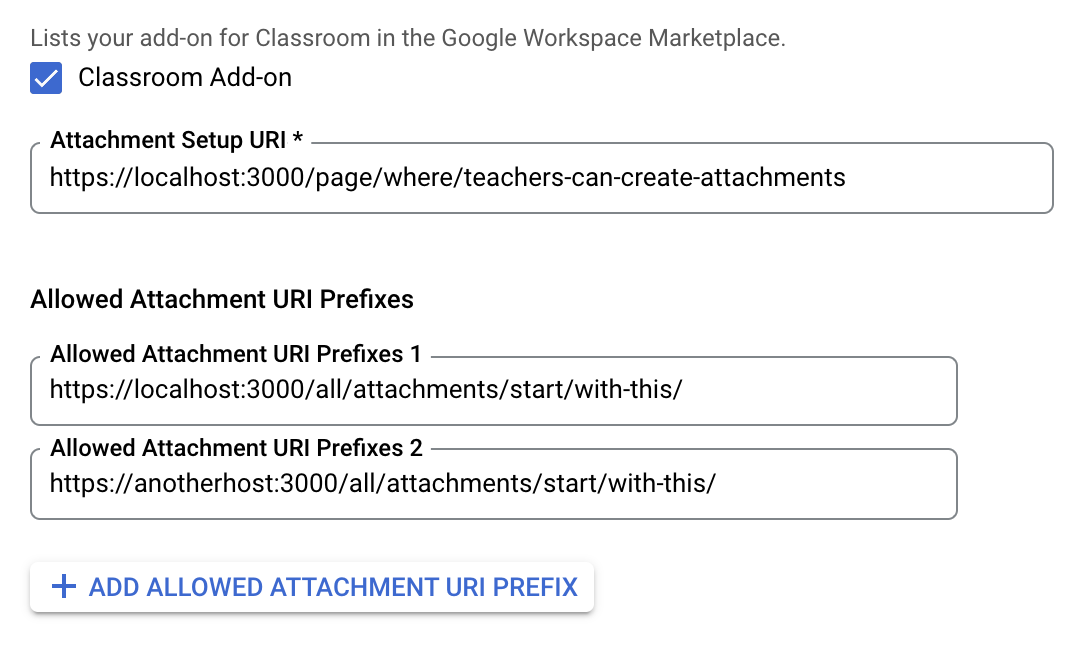
अटैचमेंट के लिए अनुमति वाले यूआरआई प्रीफ़िक्स का इस्तेमाल, *.addOnAttachments.create और *.addOnAttachments.patch तरीकों का इस्तेमाल करके, AddOnAttachment में सेट किए गए यूआरआई की पुष्टि करने के लिए किया जाता है. पुष्टि करने के लिए, स्ट्रिंग प्रीफ़िक्स का पूरा मिलान किया जाता है. इसमें वाइल्ड कार्ड का इस्तेमाल नहीं किया जा सकता.
आपको उन सभी यूआरआई प्रीफ़िक्स के बारे में भी बताना होगा जिनसे आपके ऐड-ऑन को अटैचमेंट जोड़ने की अनुमति है. यह सुविधा, बिना अनुमति वाले सोर्स से अटैचमेंट को रोककर सुरक्षा बढ़ाती है.
इन दोनों वैल्यू को अपने Google Cloud प्रोजेक्ट के Marketplace एसडीके टूल के ऐप्लिकेशन कॉन्फ़िगरेशन पेज पर सेट करें.
टेस्ट खाते
अपने डेमो डोमेन पर टेस्ट खाते बनाएं, ताकि यह पुष्टि की जा सके कि आपका निजी ऐड-ऑन सही तरीके से काम कर रहा है. छात्र-छात्राओं के काम की समीक्षा करने वाले iframe में, छात्र-छात्राओं के बीच स्विच करने की सुविधा को आज़माने के लिए, दो छात्र-छात्राओं के खातों की ज़रूरत होती है.
सुझाए गए टेस्ट खाते:
- टैमी टीचर, tammy.teacher@<your demo domain>
- सैम स्टूडेंट, sam.student@<your demo domain>
- सैली स्टूडेंट, sally.student@<your demo domain>
नया टेस्ट खाता बनाने के लिए, यह तरीका अपनाएं:
- अपने Admin console में लॉग इन करें.
- उपयोगकर्ता पर जाएं.
- नया उपयोगकर्ता जोड़ें पर क्लिक करें (पहला डायग्राम देखें).
- उपयोगकर्ता की जानकारी डालें और उसे सही भूमिकाएं असाइन करें.
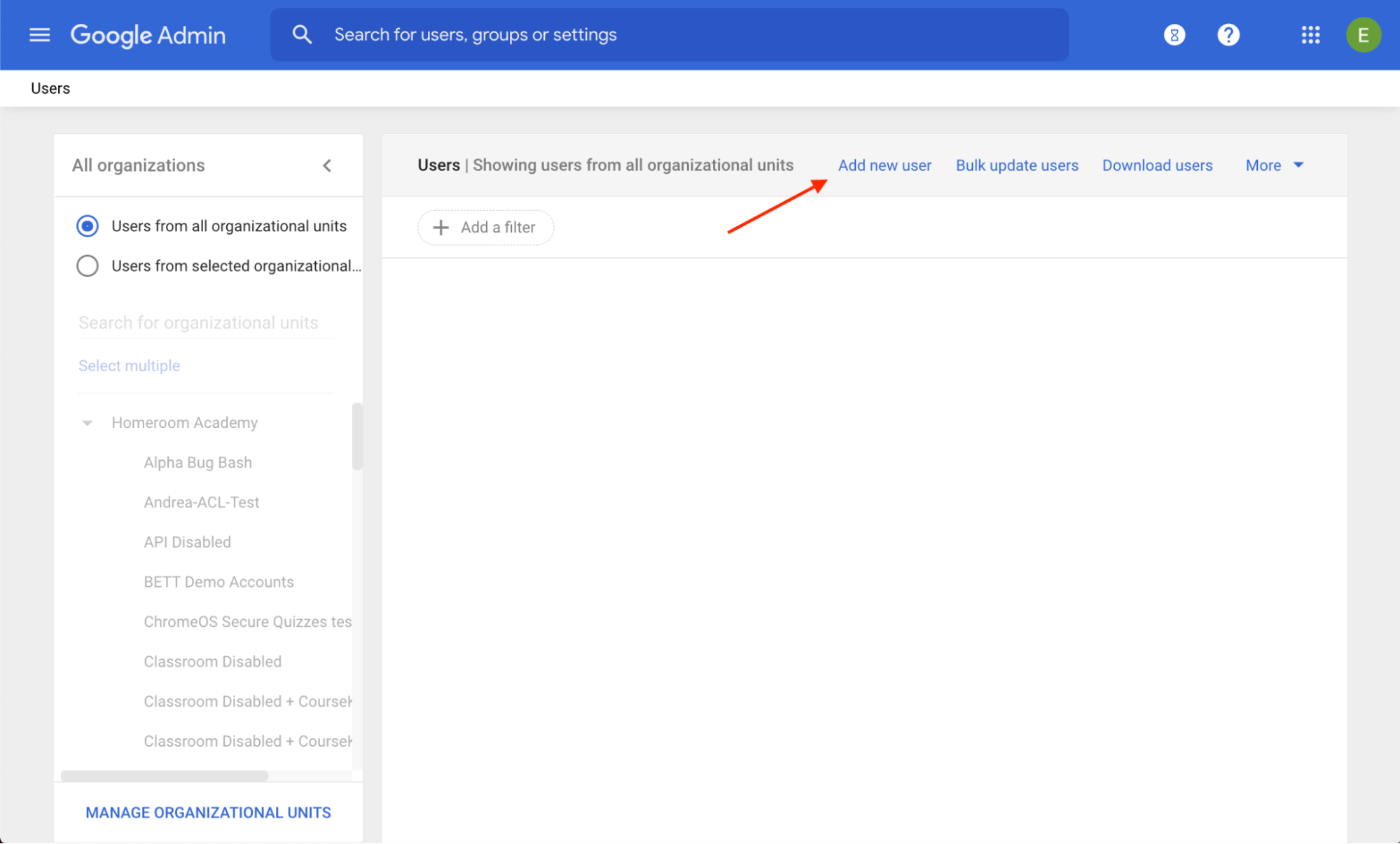 पहली इमेज. Admin console में नया उपयोगकर्ता जोड़ें लिंक की जगह.
नया टेस्ट ग्रुप बनाने के लिए, यह तरीका अपनाएं:
- अपने Admin console में लॉग इन करें.
- ग्रुप पर जाएं.
- ग्रुप बनाएं पर क्लिक करें (दूसरा डायग्राम देखें).
- ग्रुप के सदस्यों और मालिकों की जानकारी डालें.
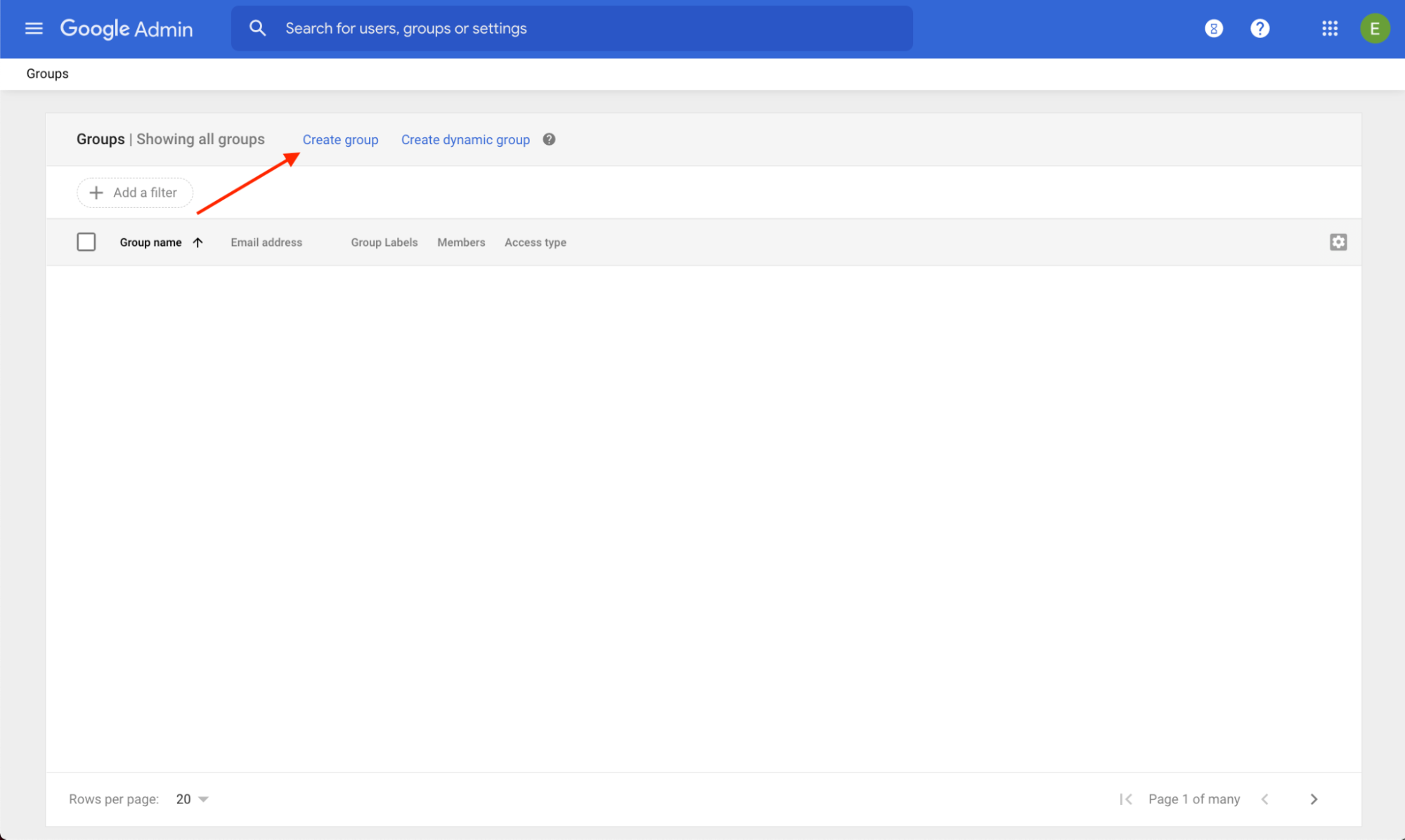 दूसरी इमेज. Admin console में, ग्रुप बनाएं लिंक की जगह.