

Google 课堂插件在 iframe 中加载,以便为最终用户提供顺畅便捷的用户体验。iframe 有五种不同的 类型;如需了解每种 iframe 的用途和外观,请参阅用户历程目录中的iframe 页面。
iframe 安全准则
开发者应遵循行业最佳实践来保护 iframe。不过,您还应在用户流中加入某些 API 交互,以确认您拥有有效的凭据,并且可以正确识别用户在课程中的角色。
服务器应用配置
为了保护 iframe,我们建议您进行以下服务器配置:
- 必须使用 HTTPS 格式的网址 。我们强烈建议您使用 TLS 1.2 或更高版本,并启用 HTTP 严格传输安全协议 (HSTS)。请参阅这篇关于严格传输安全协议的相关 MDN 文章。
- 启用严格内容安全政策 (Strict CSP)。请参阅这篇 OWASP 文章 和这篇关于内容安全政策的相关 MDN 文章。
- 启用 Secure Cookie 属性。请参阅 HttpOnly 属性和这篇 关于 Cookie 的相关 MDN 文章。
查询参数
iframe 会以查询参数 的形式将重要信息传递给插件。 参数分为两类:与附件相关的参数和与登录相关的参数。
与附件相关的参数
与附件相关的参数会向插件提供有关课程、作业、插件附件、学生提交的内容以及授权令牌的信息。
- 课程 ID
courseId值是课程的标识符。包含在所有 iframe 中。
- 商品 ID
itemId值是此附件所 附加到的Announcement、CourseWork或CourseWorkMaterial的标识符。包含在所有 iframe 中。
- 项类型
itemType值用于标识此附件所附加到的资源类型。传递的字符串值是"announcements"、"courseWork"或"courseWorkMaterials"之一。包含在所有 iframe 中。
- 附件 ID
attachmentId值是附件的标识符。包含在
teacherViewUri、studentViewUri和studentWorkReviewUriiframe 中。- 提交 ID
submissionId值是学生作业的标识符,但应与attachmentId结合使用,以标识特定作业的学生作业。包含在
studentWorkReviewUri中。
- 插件令牌
addOnToken值是一个授权令牌,用于进行addOnAttachments.create调用以创建插件。包含在“附件探索 iframe”和“链接升级 iframe”中。
- 要升级的网址
urlToUpgrade值的存在意味着 教师已在作业中添加 链接附件,并同意 将其升级为 插件附件。如果您尚未配置此 功能,请参阅有关将链接升级为插件 附件的指南,了解更多详细信息。包含在“链接升级 iframe”中。
与登录相关的参数
login_hint 查询参数提供有关访问插件网页的 Google 课堂用户的信息。此查询参数在 iframe src 网址中提供。当用户之前使用过您的插件时,系统会发送此参数,以帮助减少最终用户的登录摩擦。您需要在插件实现中处理此查询参数。
- 登录提示
login_hint是用户 Google 账号的唯一标识符。用户首次登录您的插件后,同一用户每次后续访问您的插件时,系统都会传递login_hint参数。login_hint参数有两种潜在用途:- 在身份验证流程中传递
login_hint值,以便用户在登录对话框出现时无需输入凭据。用户不会自动登录。 - 用户登录后,使用此参数将该值与您可能已登录到插件的任何用户进行比较。如果找到匹配项,您可以让用户保持登录状态,避免显示登录流程。如果该参数与您的任何登录 用户都不匹配,请提示用户使用 Google 品牌登录 按钮登录。
包含在所有 iframe 中。
- 在身份验证流程中传递
附件探索 iframe
| 维度 | 说明 |
|---|---|
| 必填 | 是 |
| URI | 在插件元数据中提供 |
| 查询参数 | courseId、itemId、itemType、addOnToken 和 login_hint。 |
| 高度 | 窗口高度的 80% 减去顶部标题的 60 像素 |
| 宽度 | 最大 1600 像素 当窗口宽度 <= 600 像素 时,窗口宽度的 90% 当窗口宽度 > 600 像素时,窗口宽度的 80% |
附件探索场景示例
- Google 课堂插件在 Google Workspace Marketplace 中注册,附件探索 URI 为
https://example.com/addon。 - 教师安装此插件,并在其课程之一中创建新通知、作业或资料。例如,
itemId=234、itemType=courseWork和courseId=123。 - 在配置该项时,教师选择新安装的插件作为附件。
- Google 课堂会创建一个 iframe,并将 src 网址设置为
https://example.com/addon?courseId=123&itemId=234&itemType=courseWork&addOnToken=456.- 教师在 iframe 中执行操作以选择附件。
- 选择附件后,插件会向 Google 课堂发送
postMessage以关闭 iframe。
teacherViewUri 和 studentViewUri iframe
| 维度 | 说明 |
|---|---|
| 必填 | 是 |
| URI | teacherViewUri 或 studentViewUri |
| 查询参数 | courseId、itemId、itemType、attachmentId 和 login_hint。 |
| 高度 | 窗口高度的 100% 减去顶部标题的 140 像素 |
| 宽度 | 窗口宽度的 100% |
studentWorkReviewUri iframe
| 维度 | 说明 |
|---|---|
| 必填 | 否(确定这是否是活动类型的附件) |
| URI | studentWorkReviewUri |
| 查询参数 | courseId、itemId、itemType、attachmentId、submissionId 和 login_hint。 |
| 高度 | 窗口高度的 100% 减去顶部标题的 168 像素 |
| 宽度 | 窗口宽度的 100% 减去边栏宽度<>边栏在展开时为 312 像素,在收起时为 56 像素 |
链接升级 iframe
| 维度 | 说明 |
|---|---|
| 必填 | 是,如果您的插件支持将链接升级为插件附件是 。 |
| URI | 在插件元数据中提供 |
| 查询参数 | courseId、itemId、itemType、addOnToken、urlToUpgrade 和 login_hint。 |
| 高度 | 窗口高度的 80% 减去顶部标题的 60 像素 |
| 宽度 | 最大 1600 像素 当窗口宽度 <= 600 像素 时,窗口宽度的 90% 当窗口宽度 > 600 像素时,窗口宽度的 80% |
链接升级场景示例
- Google 课堂插件已注册,链接升级 URI 为
https://example.com/upgrade。您已为 Google 课堂应尝试升级为 插件附件的 链接附件提供了以下主机和路径 前缀模式:- 主机为
example.com,路径前缀为/quiz。
- 主机为
- 教师在其课程之一中创建新通知、作业或资料。例如,
itemId=234、itemType=courseWork和courseId=123。 - 教师在“链接附件”对话框中粘贴链接
https://example.com/quiz/5678,该链接与您提供的网址模式匹配。然后,系统会提示教师将链接升级为插件附件。 Google 课堂会启动“链接升级”iframe,并将网址设置 为
https://example.com/upgrade?courseId=123&itemId=234&itemType=courseWork&addOnToken=456&urlToUpgrade=https%3A%2F%2Fexample.com%2Fquiz%2F5678.您评估在 iframe 中传递的查询参数,并调用
CreateAddOnAttachment端点。请注意,urlToUpgrade查询参数在 iframe 中传递时会进行 URI 编码。您需要解码该参数才能以原始形式获取它。例如,JavaScript 提供了decodeURIComponent()函数。成功从链接创建插件附件后,您会向 Google 课堂发送
postMessage以关闭 iframe。
关闭 iframe
您可以通过发送载荷为 {type: 'Classroom', action: 'closeIframe'} 的 postMessage,从学习工具中关闭 iframe。Google 课堂仅接受来自与打开的原始 URI 对应的 host_name+port 的此 postMessage。
<button id="close">Send message to close iframe</button>
<script>
  document.querySelector('#close')
    .addEventListener('click', () => {
        window.parent.postMessage({
            type: 'Classroom',
            action: 'closeIframe',
        }, '*');
    });
</script>
从 iframe 关闭 iframe
发送 postMessage 事件的页面的网域 + 端口必须与用于启动 iframe 的 URI 的网域 + 端口相同,否则系统会忽略该消息。一种解决方法是重定向回原始网域中的页面,该页面仅发送 postMessage 事件。
从新标签页关闭 iframe
跨网域保护机制会阻止此操作。一种解决方法是自行处理 iframe 和新标签页之间的通信,并让 iframe 最终负责发出关闭 postMessage 事件。顺便提一下,系统即将移除“在合作伙伴名称中打开”超链接,因此用户在不久的将来无法通过这种方式创建标签页。
限制
所有 iframe 均使用以下 沙盒属性 打开:
allow-popupsallow-popups-to-escape-sandboxallow-formsallow-scriptsallow-storage-access-by-user-activationallow-same-origin
以及以下功能政策:
allow="microphone *"
第三方 Cookie 阻止
请注意,第三方 Cookie 阻止会使在 iframe 中保持登录会话变得困难。如需了解不同浏览器中 Cookie 阻止的 当前状态,请参阅 https://www.cookiestatus.com。当然,此问题并非 Google 课堂插件独有,而是会影响所有 iframe 第三方网站。我们的许多合作伙伴已经遇到了这个问题。
一些通用的解决方法包括:
- 打开新标签页,在第一方上下文中创建 Cookie。有些浏览器在第三方上下文中授予对在第一方上下文中创建的 Cookie 的访问权限。
- 要求用户允许第三方 Cookie。并非所有用户都始终可以这样做。
- 设计不依赖 Cookie 的单页 Web 应用。
预计未来的浏览器版本中会有更多 Cookie 限制。请创建 功能请求,向 Google 发送反馈,说明如何减少合作伙伴所需的工作量。
使用网址正则表达式启用插件的可探索性
教师经常创建带有链接附件的作业。为了推广您的插件的使用,您可以指定与可在您的插件中访问的资源网址匹配的正则表达式。当教师附加与您的某个正则表达式匹配的链接时,系统会显示一个可关闭的对话框,鼓励他们试用您的插件。只有当插件已安装到教师的账号时,他们才会看到该对话框。
如果您想向教师提供此行为,请向您的 Google 联系人提供适当的正则表达式 。如果您提供的正则表达式过于宽泛或与另一个插件冲突,则可能会对其进行修改,使其更受限制或更具独特性。
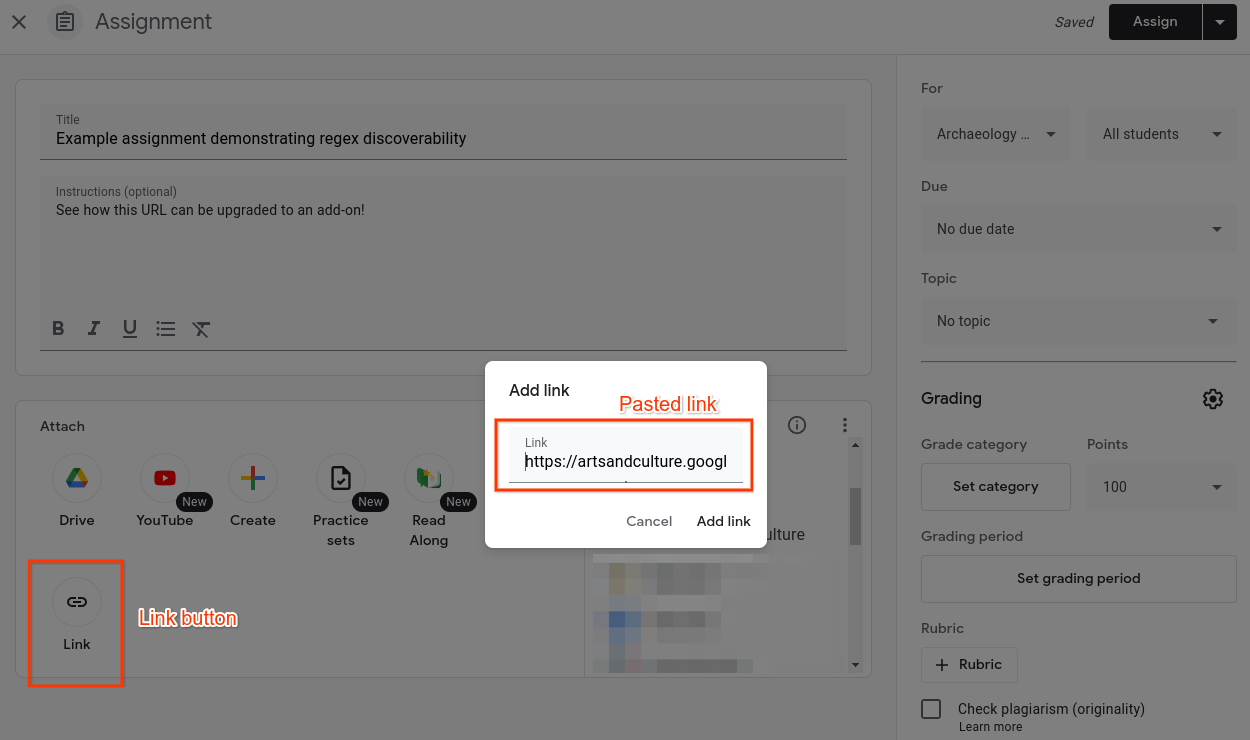 图 1.教师为新作业选择链接附件。
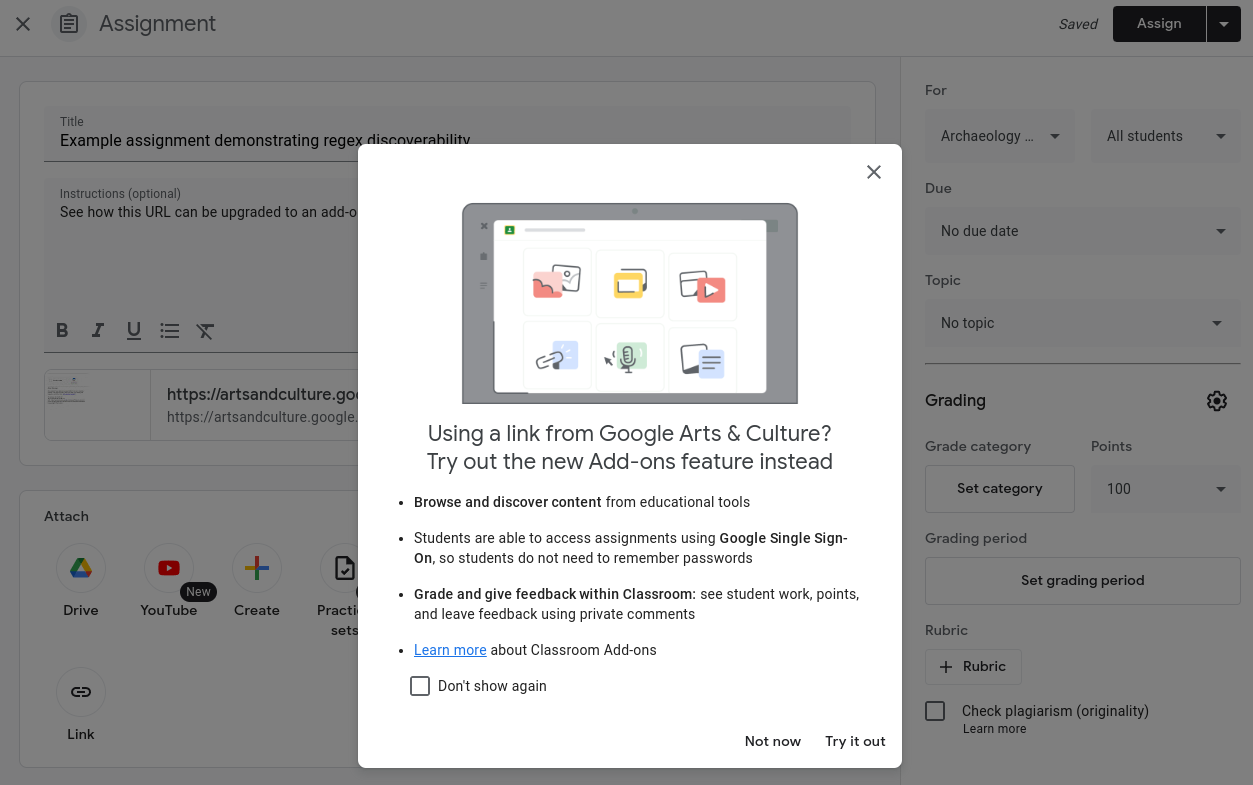 图 2。教师从第三方来源粘贴链接。教师已安装第三方的 Google 课堂插件。
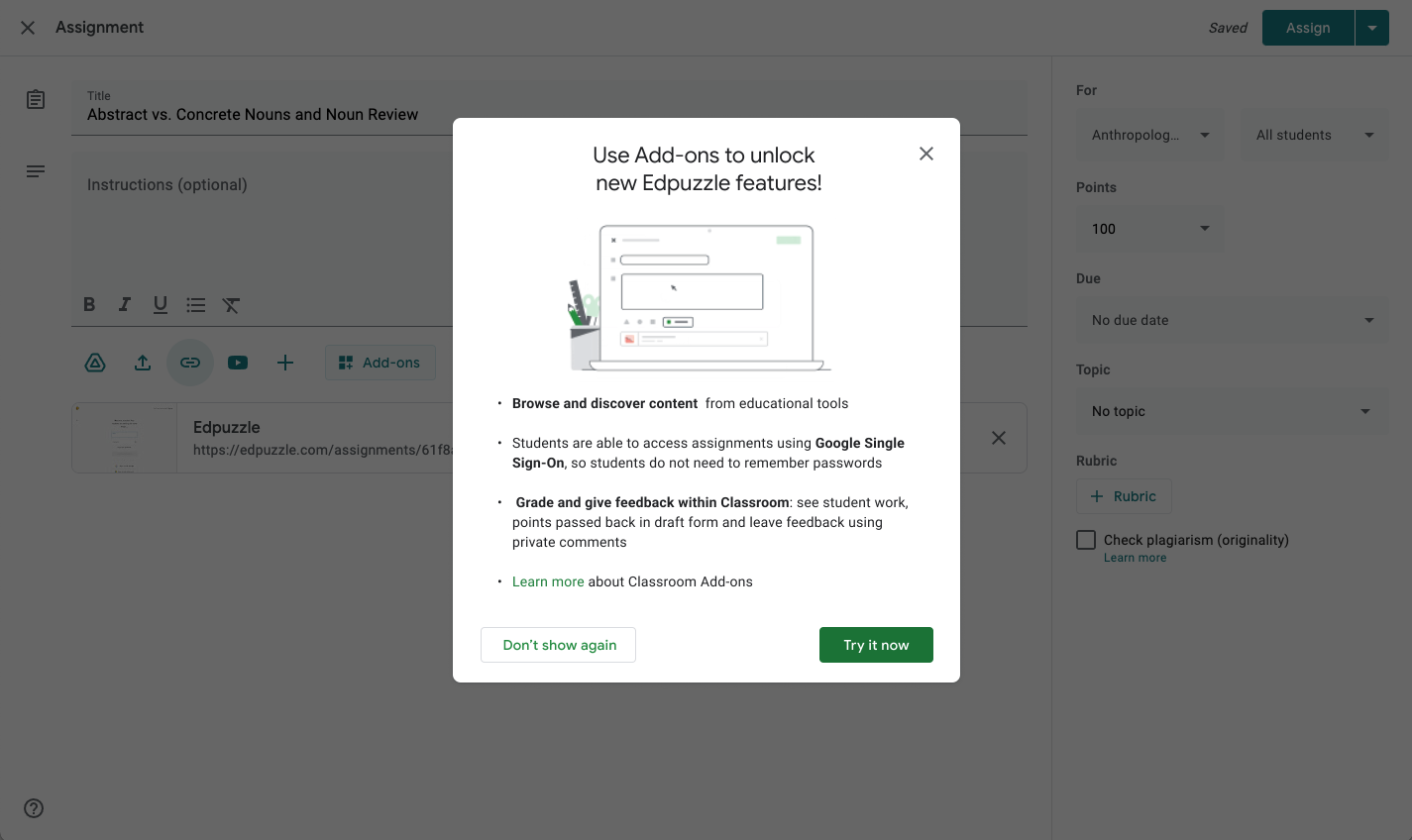 图 3.当粘贴的链接与第三方开发者指定的正则表达式匹配时,系统会向教师显示互动式对话框。
如果教师在图 3 所示的弹出式窗口中选择“立即试用”,系统会将他们 重定向到您的插件的“附件探索”iframe。