

เนื่องจากประสบการณ์การลงชื่อเข้าใช้เป็นสิ่งแรกที่ผู้ใช้อาจได้โต้ตอบกับส่วนเสริมของคุณ จึงเป็นเรื่องสำคัญที่ผู้ใช้จะสามารถทำตามขั้นตอนต่างๆ ได้อย่างราบรื่นที่สุด อ่านส่วนด้านล่างเพื่อทำความคุ้นเคยกับ API การลงชื่อเข้าใช้ต่างๆ พารามิเตอร์การค้นหาที่เกี่ยวข้องกับการลงชื่อเข้าใช้ วิธีจัดการโปรแกรมบล็อกป๊อปอัป และแผนการทดสอบที่คุณใช้ได้ในระหว่างการพัฒนาเพื่อให้แน่ใจว่าคุณปฏิบัติตามแนวทางปฏิบัติแนะนำ
รายละเอียดการใช้งาน SSO
OAuth 2.0 ของ Google เข้ากันได้กับสแต็ก OAuth 2.0 หลายรายการ เราขอแนะนำอย่างยิ่ง ให้ใช้การให้สิทธิ์ฝั่งเซิร์ฟเวอร์เนื่องจาก เป็นตัวเลือกที่มีความปลอดภัยสูงสุดและรองรับการใช้พารามิเตอร์การค้นหา iframe
โปรดดูคำแนะนำทางเทคนิคที่ระบุไว้ในเว็บไซต์ Google Identity เมื่อ ใช้งานการลงชื่อเข้าใช้ด้วยบัญชี Google อย่าลืมปฏิบัติตามหลักเกณฑ์การสร้างแบรนด์สำหรับการลงชื่อเข้าใช้ด้วยบัญชี Google เรามีไฟล์ Sketch, SVG และ EPS ให้ดาวน์โหลด
การทดสอบการลงชื่อเข้าใช้
ใช้แผนการทดสอบส่วนเสริมเพื่อตรวจสอบว่าส่วนเสริมเป็นไปตามมาตรฐานที่กำหนด และจัดการเคสที่พบได้ยากที่ทราบได้ก่อนที่คุณจะส่ง ส่วนเสริมเข้ารับการตรวจสอบ การทดสอบเหล่านี้สะท้อนให้เห็นถึงรายการตรวจสอบข้อกำหนด ของส่วนเสริม Classroom อย่างใกล้ชิด และให้คำแนะนำทีละขั้นตอนเกี่ยวกับวิธีตรวจสอบ ว่าส่วนเสริมเป็นไปตามข้อกำหนดเหล่านั้นหรือไม่ การทดสอบเหล่านี้เป็นการทดสอบเดียวกันกับที่ใช้ทดสอบแอปพลิเคชันของคุณในระหว่างการเผยแพร่
พารามิเตอร์การค้นหาการลงชื่อเข้าใช้
Google Classroom มีพารามิเตอร์การค้นหา login_hint เพื่อช่วยให้การลงชื่อเข้าใช้ซ้ำง่ายขึ้น ดูข้อมูลเพิ่มเติมได้ที่ส่วนพารามิเตอร์ที่เกี่ยวข้องกับการลงชื่อเข้าใช้ของหน้าพารามิเตอร์การค้นหา iframe
ดูโค้ดตัวอย่างได้ใน
คำแนะนำทีละขั้นตอนในการจัดการการเข้าชมซ้ำของคำแนะนำทีละขั้นตอนสำหรับนักพัฒนาแอป
จัดการโปรแกรมบล็อกป๊อปอัป
ระบบจะแสดงหน้าต่างกล่องโต้ตอบการลงชื่อเข้าใช้เพื่อช่วยให้การลงชื่อเข้าใช้ส่วนเสริมง่ายขึ้น หน้าต่างนี้จะแสดงหน้าจอตัวเลือกบัญชีและอนุญาตให้ผู้ใช้ให้สิทธิ์ OAuth โปรแกรมบล็อกป๊อปอัปของผู้ใช้ปลายทางอาจป้องกันไม่ให้ผู้ใช้ทำตามขั้นตอนการลงชื่อเข้าใช้จนเสร็จสมบูรณ์
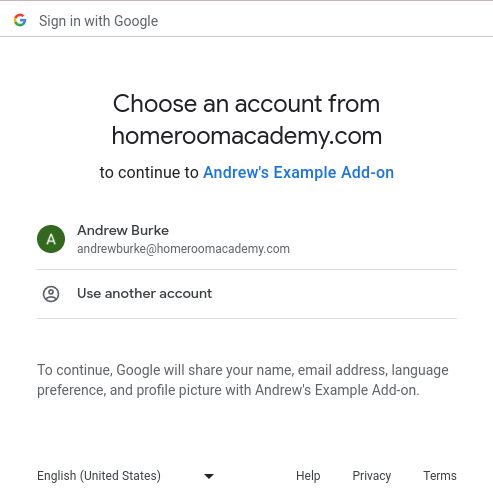
รูปที่ 1 ตัวอย่างหน้าจอตัวเลือกบัญชี
หากต้องการแก้ปัญหานี้ ให้ใส่ปุ่มให้ผู้ใช้ปลายทางคลิกเพื่อข้ามโปรแกรมบล็อกป๊อปอัป การโต้ตอบนี้จะช่วยให้กล่องโต้ตอบการลงชื่อเข้าใช้แสดงขึ้นเพื่อให้ผู้ใช้ปลายทางทำตามขั้นตอนการลงชื่อเข้าใช้ต่อได้ ตรวจสอบว่าปุ่มที่คุณ ใส่เป็นไปตามหลักเกณฑ์การสร้างแบรนด์สำหรับการลงชื่อเข้าใช้
ทำตามคำแนะนำทีละขั้นตอนการลงชื่อเข้าใช้ในคำแนะนำทีละขั้นตอนสำหรับนักพัฒนาแอปเพื่อใช้ ปุ่มลงชื่อเข้าใช้ที่มีแบรนด์ของ Google ซึ่งคลิกเพื่อทริกเกอร์กล่องโต้ตอบการลงชื่อเข้าใช้ได้
การลงชื่อเข้าใช้หลายบัญชี
เบราว์เซอร์ที่มีการลงชื่อเข้าใช้หลายบัญชีพร้อมกันอาจขัดขวางขั้นตอนการทำงานของผู้ใช้ส่วนเสริม ผู้ใช้ปลายทางสามารถออกจากระบบบัญชี Google ทั้งหมดในเบราว์เซอร์ปัจจุบัน หรือเปิด Classroom ในหน้าต่าง Chrome ที่ไม่ระบุตัวตนก่อนที่จะลงชื่อเข้าใช้ด้วยบัญชีที่ถูกต้องและลองดำเนินการอีกครั้ง
หากผู้ใช้ที่ไม่ถูกต้องลงชื่อเข้าใช้ส่วนเสริมเนื่องจากปัญหาการลงชื่อเข้าใช้หลายบัญชี
การเรียกใช้ Classroom Add-ons API อาจไม่สำเร็จและแสดงข้อผิดพลาด
InvalidAddOnToken หากได้รับข้อผิดพลาดดังกล่าว คุณควรแนะนำให้ผู้ใช้ออกจากระบบบัญชีอื่นๆ ทั้งหมดในเบราว์เซอร์หรือเปิด Classroom ในหน้าต่าง Chrome ที่ไม่ระบุตัวตนแทน