
Dado que la experiencia de acceso es la primera interacción que un usuario puede tener con tu complemento, es importante que pueda completar el flujo de la manera más fluida posible. Lee las siguientes secciones para familiarizarte con las distintas APIs de acceso, el parámetro de consulta relacionado con el acceso, cómo controlar los bloqueadores de ventanas emergentes y un plan de pruebas que puedes usar durante el desarrollo para asegurarte de seguir las prácticas recomendadas.
Detalles de la implementación de SSO
OAuth 2.0 de Google es compatible con muchas pilas de OAuth 2.0. Te recomendamos implementar la autorización del servidor, ya que es la opción de seguridad más alta y admite el uso de los parámetros de consulta de iframe.
Consulta la guía técnica que se proporciona en el sitio web de Google Identity cuando implementes el Acceso con Google. Asegúrate de seguir los lineamientos de desarrollo de la marca para el Acceso con Google. Los archivos SVG, EPS y de Sketch están disponibles para su descarga.
. No se debe usar esta biblioteca en el futuro.Pruebas de acceso
Usa el plan de pruebas de complementos para verificar que tu complemento cumpla con los estándares requeridos y pueda controlar los casos extremos conocidos antes de enviar tu complemento a revisión. Estas pruebas reflejan de cerca la lista de tareas de requisitos de complementos de Classroom y te brindan instrucciones paso a paso para verificar si tu complemento cumple con esos requisitos. Estas son las mismas pruebas con las que se prueba tu aplicación durante la publicación.
Parámetros de consulta de acceso
Google Classroom proporciona el parámetro de consulta login_hint para facilitar el acceso repetido. Consulta la sección de parámetros relacionados con el acceso de la página de parámetros de consulta de iframe
para obtener más información. Puedes encontrar código de muestra en
el instructivo sobre cómo controlar visitas repetidas de nuestros instructivos para desarrolladores.
Administra bloqueadores de ventanas emergentes
El acceso al complemento se facilita a través de la ventana de diálogo de acceso. Esta ventana muestra la pantalla del selector de cuentas y permite que el usuario otorgue permisos de OAuth. El bloqueador de ventanas emergentes de un usuario final podría impedir que complete el flujo de acceso.
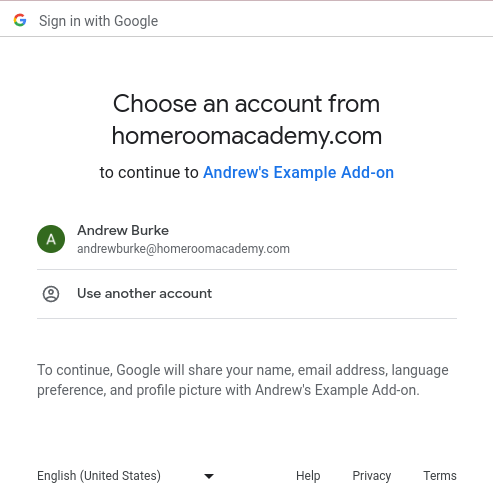
Figura 1: Ejemplo de una pantalla del selector de cuentas
Para resolver este problema, proporciona al usuario final un botón en el que pueda hacer clic para omitir el bloqueador de ventanas emergentes. Esta interacción permite que se muestre el diálogo de acceso para que el usuario final pueda continuar con el flujo de acceso. Asegúrate de que el botón que proporciones siga los lineamientos de desarrollo de la marca para el acceso.
Sigue el instructivo de acceso en nuestros instructivos para desarrolladores para implementar un botón de acceso con la marca de Google en el que se pueda hacer clic para activar el diálogo de acceso.
Acceso múltiple
Un navegador con varias cuentas conectadas al mismo tiempo puede interrumpir el flujo de usuarios del complemento. Los usuarios finales pueden salir de todas las Cuentas de Google en su navegador actual o abrir Classroom en una ventana de incógnito de Chrome antes de acceder con la cuenta correcta y volver a intentar la operación.
Si un usuario incorrecto accede al complemento debido al problema de acceso múltiple,
es posible que tus llamadas a la API de complementos de Classroom fallen con un
InvalidAddOnToken error. Si recibes este error, debes indicarle al usuario que salga de todas las demás cuentas en el navegador o que abra Classroom en una ventana de incógnito de Chrome.