

Proces logowania to pierwsza interakcja użytkownika z dodatkiem, dlatego ważne jest, aby mógł go przejść jak najsprawniej. Zapoznaj się z sekcjami poniżej, aby dowiedzieć się więcej o różnych interfejsach API do logowania, parametrach zapytania związanych z logowaniem, obsłudze blokowania wyskakujących okien i planie testów, którego możesz używać podczas programowania, aby mieć pewność, że postępujesz zgodnie ze sprawdzonymi metodami.
Szczegóły implementacji logowania jednokrotnego
OAuth 2.0 od Google jest zgodny z wieloma stosami OAuth 2.0. Zdecydowanie zalecamy wdrożenie autoryzacji po stronie serwera, ponieważ jest to opcja o najwyższym poziomie bezpieczeństwa i umożliwia korzystanie z parametrów zapytania iframe.
Podczas wdrażania logowania przez Google korzystaj ze wskazówek technicznych podanych na stronie Google Identity. Przestrzegaj wytycznych dotyczących marki logowania Google. Pliki Sketch, SVG i EPS są dostępne do pobrania.
Testy logowania
Skorzystaj z planu testów dodatków, aby sprawdzić, czy Twój dodatek spełnia wymagane standardy i radzi sobie ze znanymi przypadkami brzegowymi, zanim prześlesz go do sprawdzenia. Testy te są bardzo podobne do listy wymagań dotyczących dodatków do Classroom i zawierają szczegółowe instrukcje sprawdzania, czy dodatek spełnia te wymagania. Są to te same testy, którym Twoja aplikacja jest poddawana podczas publikacji.
Parametry zapytania logowania
Google Classroom udostępnia parametr zapytania login_hint, aby ułatwić wielokrotne logowanie. Więcej informacji znajdziesz w sekcji parametrów związanych z logowaniem na stronie parametrów zapytania elementu iframe. Przykładowy kod znajdziesz w przewodniku dla programistów dotyczącym obsługi powracających użytkowników.
Zarządzanie blokowaniem wyskakujących okienek
Logowanie do dodatku jest ułatwione dzięki oknu logowania. W tym oknie wyświetla się ekran wyboru konta, który umożliwia użytkownikowi przyznanie uprawnień protokołu OAuth. Blokowanie wyskakujących okienek przez użytkownika może uniemożliwić mu przejście procesu logowania.
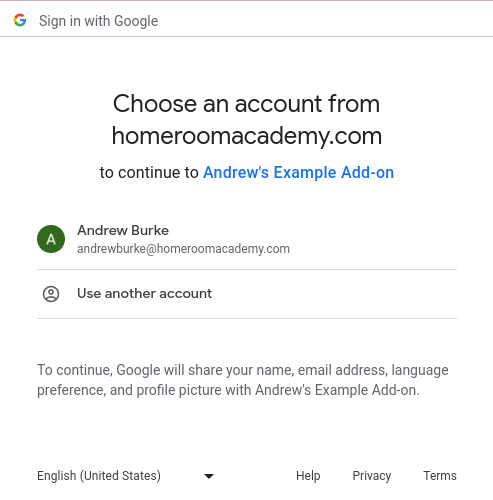
Rysunek 1. Przykład ekranu wyboru konta
Aby rozwiązać ten problem, udostępnij użytkownikowi przycisk, który umożliwi mu obejście blokowania wyskakujących okienek. Ta interakcja umożliwia wyświetlenie okna logowania, dzięki czemu użytkownik może kontynuować proces logowania. Upewnij się, że przycisk, który podajesz, jest zgodny ze wskazówkami dotyczącymi marki w przypadku logowania.
Aby wdrożyć przycisk logowania oznaczony marką Google, który można kliknąć, aby wywołać okno logowania, postępuj zgodnie z instrukcjami logowania w naszych przewodnikach dla deweloperów.
Wielokrotne logowanie
Przeglądarka, w której jednocześnie zalogowanych jest wiele kont, może zakłócać proces użytkownika dodatku. Użytkownicy mogą wylogować się ze wszystkich kont Google w bieżącej przeglądarce lub otworzyć Classroom w oknie incognito Chrome, a następnie zalogować się na właściwe konto i ponownie wykonać operację.
Jeśli z powodu problemu z wielokrotnym logowaniem w dodatku jest zalogowany nieprawidłowy użytkownik, wywołania interfejsu Classroom Add-ons API mogą się nie powieść i zwrócić błąd InvalidAddOnToken. Jeśli pojawi się taki błąd, poinformuj użytkownika, aby wylogował się ze wszystkich innych kont w przeglądarce lub otworzył Classroom w oknie incognito w Chrome.