

ログイン エクスペリエンスは、ユーザーがアドオンを初めて操作する際に発生する可能性があるため、できるだけスムーズにフローを完了できるようにすることが重要です。以下のセクションでは、さまざまなログイン API、ログイン関連のクエリ パラメータ、ポップアップ ブロッカーの処理方法、開発中にベスト プラクティスに準拠していることを確認するために使用できるテストプランについて説明します。
SSO 実装の詳細
Google の OAuth 2.0 は、多くの OAuth 2.0 スタックと互換性があります。サーバーサイド認証は セキュリティが最も高く、iframe クエリ パラメータの使用をサポートしているため、実装することを強く おすすめします。
Google ログインを実装する場合は、Google Identity ウェブサイトに記載されている技術ガイダンスを 参照してください。Google ログインのブランドの取り扱い ガイドラインに準拠してください。Sketch、SVG、EPS ファイルはダウンロードできます。
ログイン テスト
アドオンを審査に提出する前に、アドオンのテストプランを使用して、アドオンが必須の標準を満たし、既知のエッジケースを処理できることを確認してください。これらのテストは、Classroom アドオン の要件チェックリストを反映しており、アドオンが要件を満たしているかどうかを確認する手順を説明しています。これらは、公開時にアプリケーションがテストされるテストと同じです。
ログイン クエリ パラメータ
Google Classroom には、繰り返しログインを容易にするための login_hint クエリ パラメータが用意されています。詳細については、iframe
クエリ パラメータ ページのログイン関連パラメータのセクションをご覧ください。サンプルコードは、デベロッパー チュートリアルの
繰り返しアクセスを処理するチュートリアルにあります。
ポップアップ ブロッカーを管理する
アドオンへのログインは、ログイン ダイアログ ウィンドウで行います。このウィンドウにはアカウント選択画面が表示され、ユーザーは OAuth 権限を付与できます。エンドユーザーのポップアップ ブロッカーにより、ログインフローを完了できない場合があります。
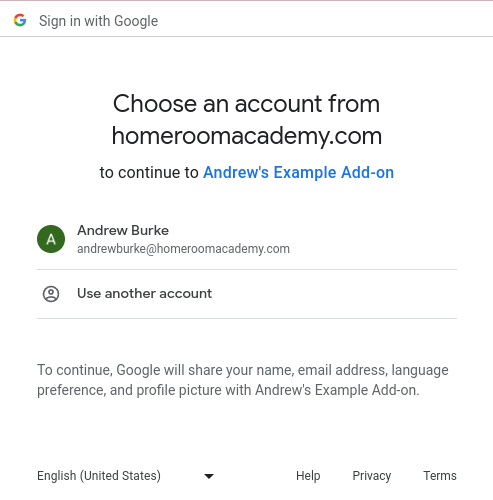
図 1.アカウント選択画面 の例。
この問題を解決するには、ポップアップ ブロッカーをバイパスするためのボタンをエンドユーザーに提供します。この操作により、ログイン ダイアログが表示され、エンドユーザーはログインフローを続行できます。提供するボタンが ログインのブランドの取り扱いガイドラインに準拠していることを確認してください。
デベロッパー チュートリアルのログイン チュートリアルに沿って、クリックするとログイン ダイアログをトリガーできる Google ブランドのログインボタンを実装します。
マルチログイン
複数のアカウントに同時にログインしているブラウザでは、アドオンのユーザーフローが中断されることがあります。エンドユーザーは、現在のブラウザですべての Google アカウントからログアウトするか、正しいアカウントでログインして操作を再試行する前に、シークレット Chrome ウィンドウで Classroom を開くことができます。
マルチログインの問題により、アドオンに誤ったユーザーがログインしている場合、
Classroom アドオン API の呼び出しが
InvalidAddOnToken エラーで失敗することがあります。このようなエラーが表示された場合は、ブラウザの他のすべてのアカウントからログアウトするか、代わりにシークレット Chrome ウィンドウで Classroom を開くようにユーザーに指示してください。