

Étant donné que l'expérience de connexion est la première interaction qu'un utilisateur peut avoir avec votre module complémentaire, il est important qu'il puisse effectuer le flux aussi facilement que possible. Lisez les sections ci-dessous pour vous familiariser avec les différentes API de connexion, les paramètres de requête associés à la connexion, la façon de gérer les bloqueurs de pop-up et un plan de test que vous pouvez utiliser pendant le développement pour vous assurer de suivre les bonnes pratiques.
Détails de l'implémentation du SSO
Le serveur OAuth 2.0 de Google est compatible avec de nombreuses piles OAuth 2.0. Nous vous recommandons vivement d'implémenter l'autorisation côté serveur, car il s'agit de l'option la plus sécurisée et elle permet d'utiliser les paramètres de requête iframe.
Consultez les conseils techniques fournis sur le site Web Google Identity lorsque vous implémentez la connexion avec Google. Veillez à respecter les consignes relatives à la marque pour la connexion Google. Les fichiers Sketch, SVG et EPS sont disponibles au téléchargement.
Tests de connexion
Utilisez le plan de test des modules complémentaires pour vérifier que votre module complémentaire respecte les normes requises et qu'il est capable de gérer les cas extrêmes connus avant de l'envoyer pour examen. Ces tests reflètent fidèlement la checklist des exigences des modules complémentaires Classroom et vous fournissent des instructions détaillées pour vérifier si votre module complémentaire répond à ces exigences. Il s'agit des mêmes tests que ceux auxquels votre application est soumise lors de la publication.
Paramètres de requête de connexion
Google Classroom fournit le paramètre de requête login_hint pour faciliter les connexions répétées. Pour en savoir plus, consultez la section Paramètres liés à la connexion de la page sur les paramètres de requête iframe. Vous trouverez un exemple de code dans le tutoriel sur la gestion des visites répétées de nos tutoriels pour les développeurs.
Gérer les bloqueurs de pop-up
La boîte de dialogue de connexion facilite la connexion au module complémentaire. Cette fenêtre affiche l'écran de sélection du compte et permet à l'utilisateur d'accorder des autorisations OAuth. Le bloqueur de pop-up d'un utilisateur final peut l'empêcher de terminer le processus de connexion.
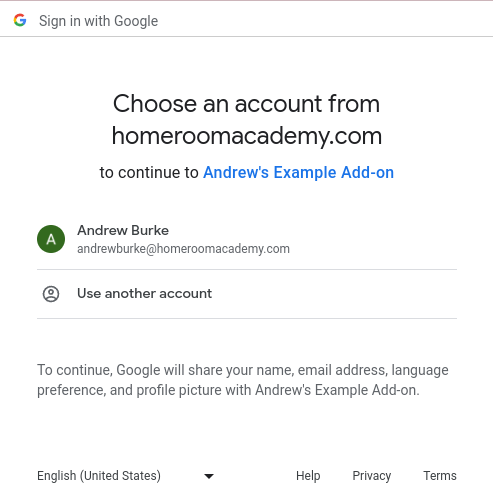
Figure 1. Exemple d'écran de sélection de compte.
Pour résoudre ce problème, fournissez à l'utilisateur final un bouton sur lequel il peut cliquer pour contourner le bloqueur de pop-up. Cette interaction permet d'afficher la boîte de dialogue de connexion afin que l'utilisateur final puisse poursuivre le processus de connexion. Assurez-vous que le bouton que vous fournissez respecte les consignes relatives à l'identité visuelle pour la connexion.
Suivez la procédure de connexion dans nos procédures pour les développeurs afin d'implémenter un bouton de connexion à la marque Google sur lequel l'utilisateur peut cliquer pour déclencher la boîte de dialogue de connexion.
Connexion multicompte
Un navigateur sur lequel plusieurs comptes sont connectés en même temps peut perturber le parcours utilisateur du module complémentaire. Les utilisateurs finaux peuvent soit se déconnecter de tous les comptes Google dans leur navigateur actuel soit ouvrir Classroom dans une fenêtre de navigation privée Chrome avant de se connecter avec le bon compte et de réessayer l'opération.
Si un utilisateur incorrect est connecté au module complémentaire en raison du problème de connexion multiple, vos appels à l'API des modules complémentaires Classroom peuvent échouer et renvoyer une erreur InvalidAddOnToken. Si vous recevez un tel message d'erreur, vous devez demander à l'utilisateur de se déconnecter de tous les autres comptes dans le navigateur ou d'ouvrir Classroom dans une fenêtre de navigation privée Chrome.