

Gli insegnanti possono copiare gli elementi dello stream in Classroom. In questo modo vengono copiati anche gli allegati dei componenti aggiuntivi contenuti negli elementi dello stream. Ciò consente agli insegnanti di risparmiare molto tempo durante la creazione di contenuti didattici per più sezioni o per nuove sezioni ogni anno scolastico.
Quando gli insegnanti copiano gli elementi dello stream in Classroom, l'elemento dello stream copiato ha parametri di query courseId, itemId e attachmentId diversi rispetto all'elemento dello stream originale.
Come copiare i contenuti
Le sezioni seguenti descrivono come gli insegnanti possono copiare gli elementi dello stream in Classroom.
Copiare un corso
Quando si copia un corso, tutti gli elementi dello stream del corso vengono copiati nel nuovo corso come bozze. L'insegnante può quindi pubblicare gli elementi dello stream per gli studenti iscritti al nuovo corso. Uno studente può essere iscritto al corso originale e al corso copiato. Ciò può accadere se uno studente viene bocciato o ripete un corso.
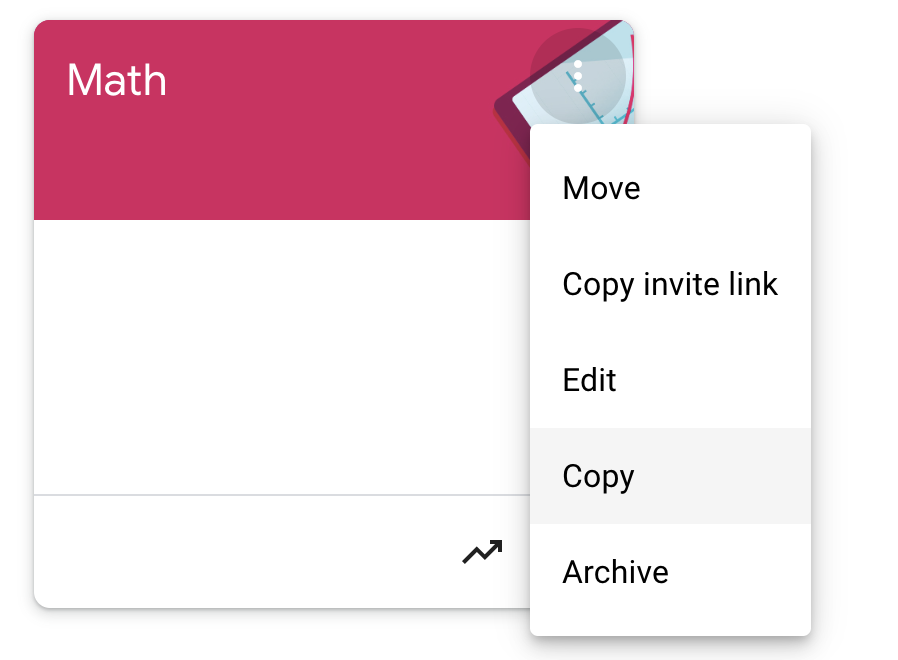
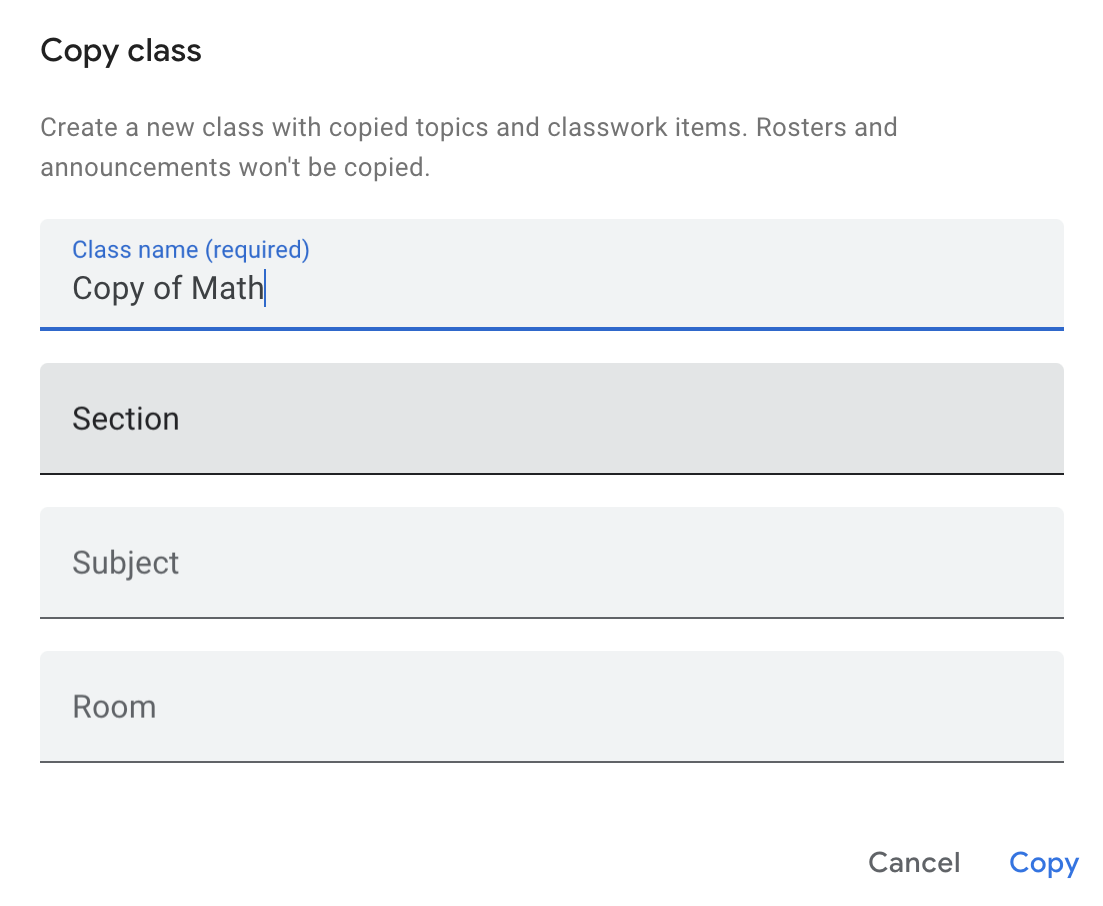
Figura 1. Gli insegnanti possono copiare i corsi accedendo al menu verticale con i puntini in Classroom e facendo clic su Copia. L'insegnante può quindi specificare i dettagli del corso nel popup e copiarlo.
Pubblicare un elemento dello stream in più corsi
Un insegnante può pubblicare un elemento dello stream in più di un corso tramite la pagina di creazione dell'elemento dello stream. È possibile che uno studente sia iscritto a entrambi i corsi.
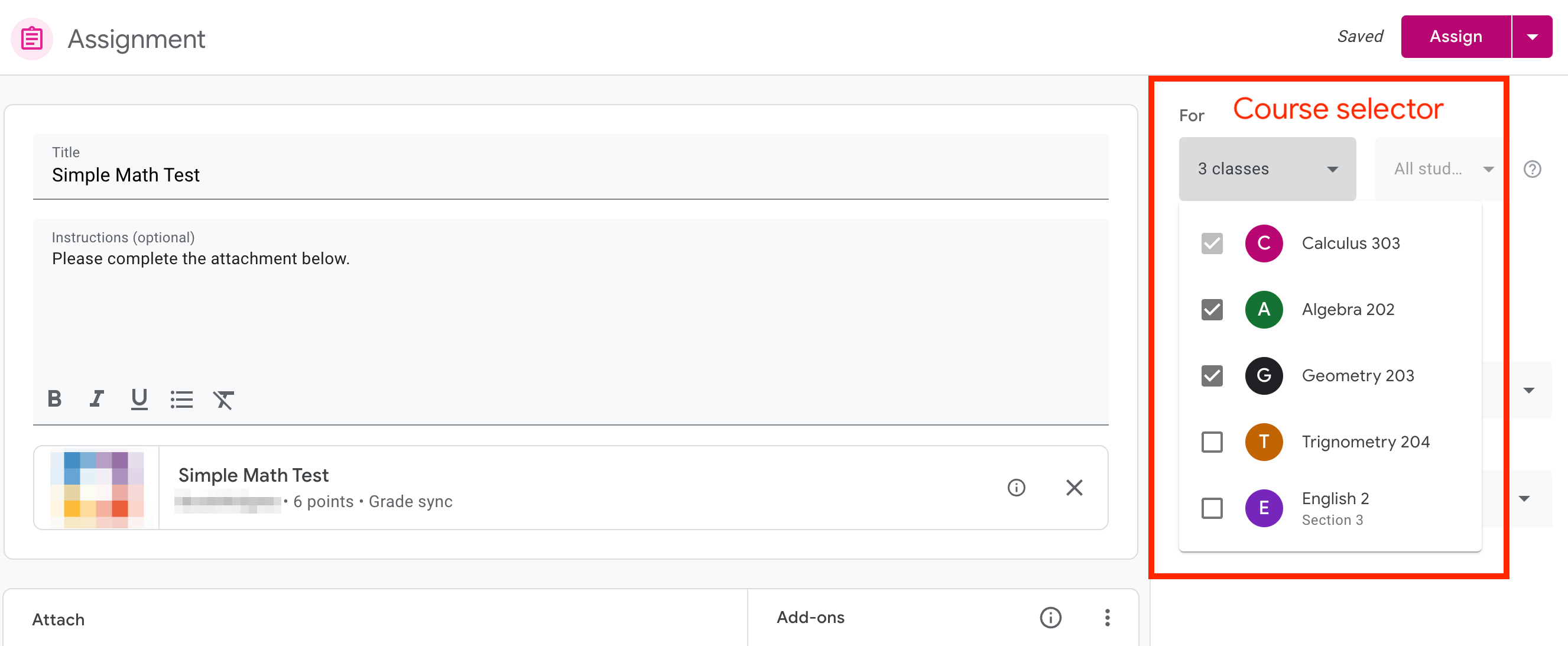
Figura 2. Gli insegnanti possono pubblicare un elemento dello stream in più di un corso facendo clic sul menu a discesa nella barra laterale della pagina di creazione dell'elemento dello stream e selezionando uno o più corsi.
Riutilizzare un post
Un insegnante può riutilizzare un post accedendo alla scheda Lavori del corso e facendo clic su Crea. Dal menu a discesa, può fare clic su Riutilizza post per selezionare un corso e poi l'elemento dello stream da riutilizzare.
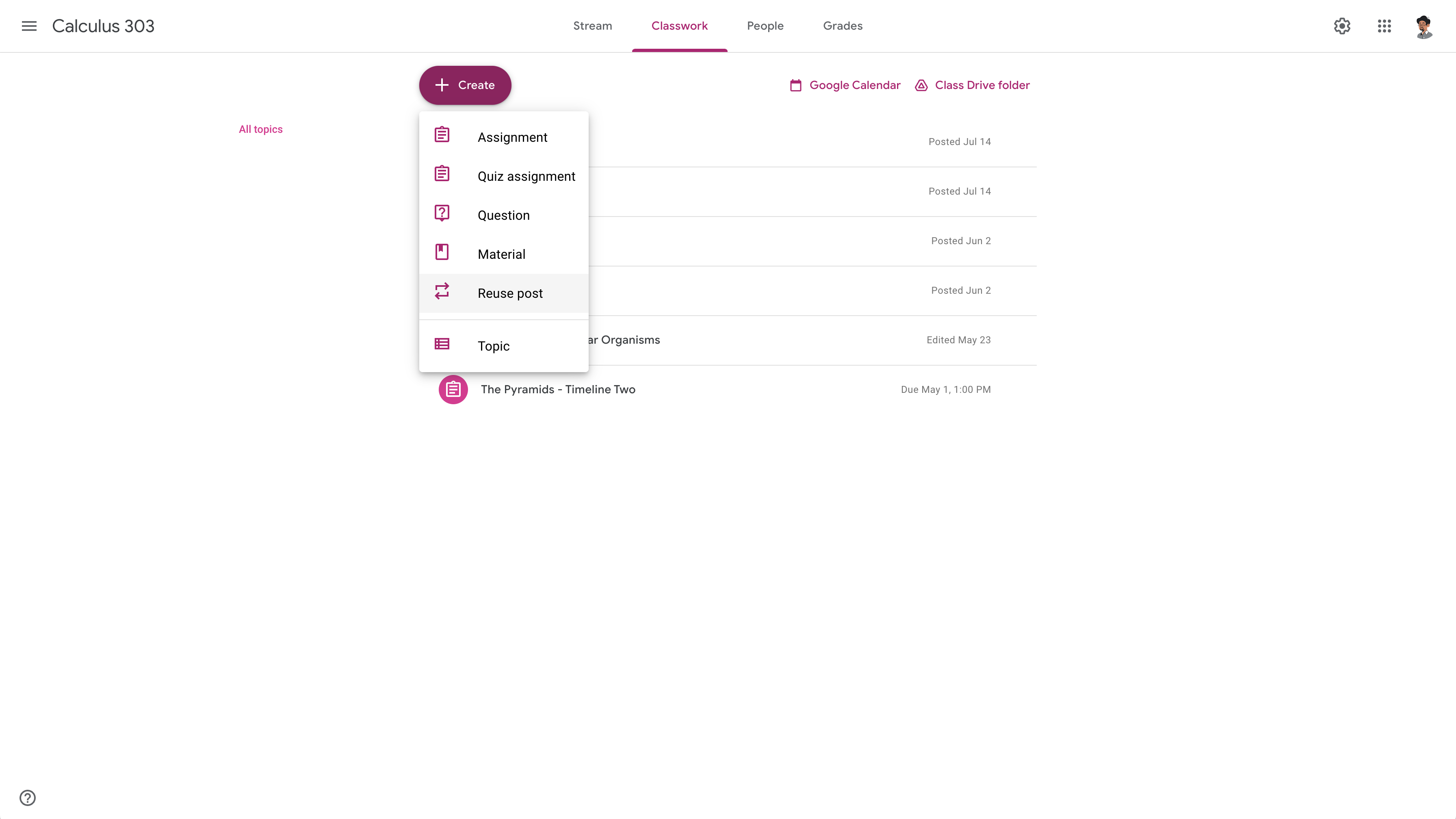
Figura 3. Gli insegnanti possono iniziare la procedura di riutilizzo di un post dalla scheda Lavori del corso e fare clic su Riutilizza post.
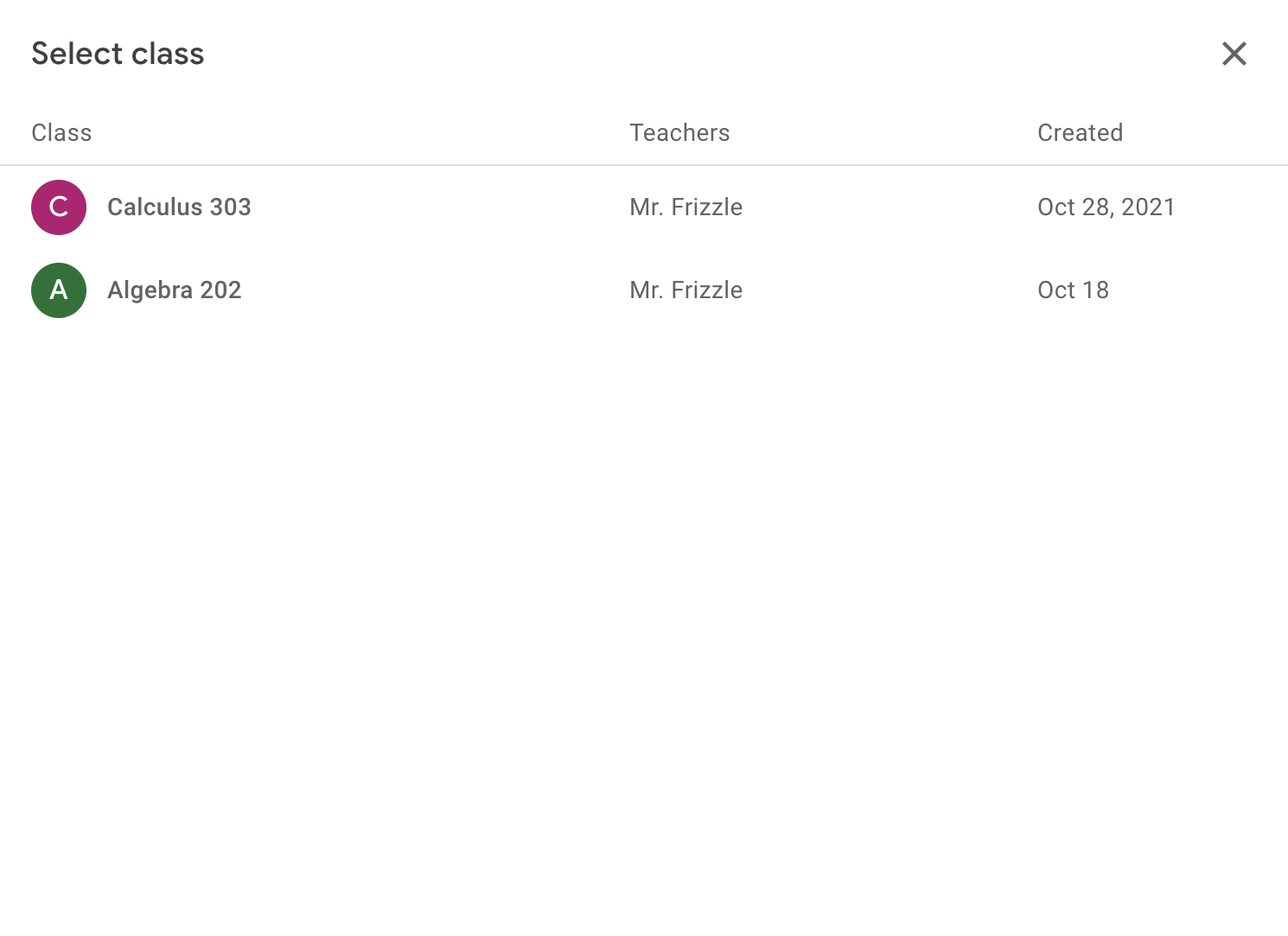
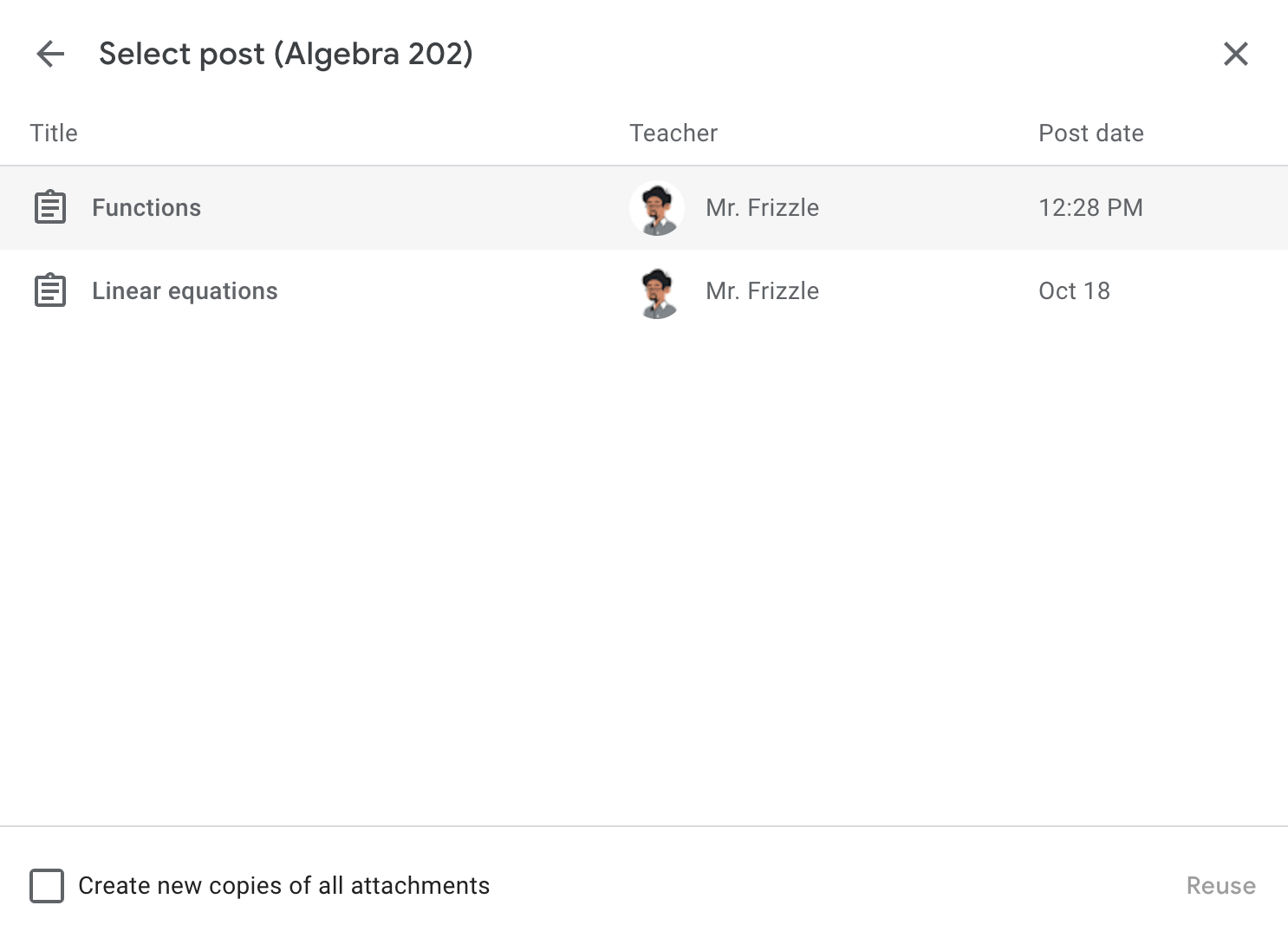
Figura 4. Dopo aver fatto clic su Riutilizza post, gli insegnanti possono selezionare un corso e l' elemento dello stream che vogliono riutilizzare.
Comportamento previsto
Quando un corso o un elemento dello stream viene copiato, allo stesso studente potrebbe essere assegnato lo stesso allegato del componente aggiuntivo in corsi diversi. Gli utenti non devono visualizzare un errore nell'iframe. Il comportamento consigliato per i componenti aggiuntivi nell'elemento dello stream copiato è:
- Assicurati che gli insegnanti possano ancora visualizzare l'anteprima dell'allegato in
teacherViewUri.- Se l'insegnante deve eseguire una configurazione aggiuntiva per un nuovo corso, mostra un messaggio intuitivo che lo informa della procedura appropriata.
- Assicurati che gli studenti vedano un nuovo allegato del componente aggiuntivo in
studentViewUri.- Per gli allegati di tipo contenuto, ciò significa visualizzare il contenuto in modo che
lo studente possa vederlo in
studentViewUri. - Per gli allegati di tipo attività, ciò significa che l'allegato è incompleto e lo studente non dovrebbe essere in grado di vedere le risposte di un altro corso.
- Se il componente aggiuntivo non consente allo stesso studente di completare un allegato due volte, mostra un messaggio intuitivo che descrive lo scenario o un percorso per risolvere il problema.
- Per gli allegati di tipo contenuto, ciò significa visualizzare il contenuto in modo che
lo studente possa vederlo in
- Assicurati che gli insegnanti vedano il compito inviato dallo studente dall'elemento dello stream copiato in
studentWorkReviewUri. L'insegnante non dovrebbe essere in grado di vedere il compito inviato da uno studente per l'allegato di un altro corso.
Iframe della visualizzazione dell'insegnante
Quando un insegnante avvia teacherViewUri, attachmentId viene inviato come parametro di query oltre a courseId, itemId, itemType e login_hint (se l'utente ha già autorizzato la tua app). attachmentId può essere utilizzato per visualizzare l'allegato corretto nell'iframe.
Se non hai un record dei parametri di query in teacherViewUri, puoi utilizzare l'oggetto CopyHistory nella risorsa AddOnAttachment per identificare l'elemento dello stream originale. Poi, puoi visualizzare l'allegato corretto in teacherViewUri.
Iframe della visualizzazione dello studente
Quando uno studente avvia studentViewUri, attachmentId viene inviato come parametro di query oltre a courseId, itemId, itemType e login_hint (se l'utente ha già autorizzato la tua app). Per eseguire il rendering di studentViewUri quando un elemento dello stream o un corso viene copiato, utilizza due parametri:
attachmentId, che può essere recuperato dall'URL della richiesta.submissionId, che può essere recuperato chiamando il metodocourseWork.getAddOnContext,courseWorkMaterials.getAddOnContextoannouncements.getAddOnContextappropriato in base aitemTypee leggendo l'oggettoStudentContext.
attachmentId è un identificatore univoco dell'allegato. Tuttavia, non è garantito che submissionId sia univoco. Pertanto, un elemento dello stream copiato o riutilizzato ha un attachmentId diverso, ma submissionId potrebbe rimanere lo stesso. Quando lo studente avvia studentViewUri, puoi visualizzare l'allegato identificando il lavoro dello studente in base a una chiave composta da attachmentId e submissionId.
Se studentViewUri viene eseguito il rendering in base al solo submissionId, rischi di mostrare allo studente il compito inviato da un altro corso perché non è garantito che submissionId sia univoco.
Come accennato in precedenza, se non riesci a identificare attachmentId, puoi utilizzare l'oggetto
CopyHistory nella risorsa AddOnAttachment per identificare l'elemento dello stream
originale e i relativi parametri di query.
Iframe di revisione del lavoro dello studente
Quando l'insegnante avvia studentWorkReviewUri, attachmentId e submissionId vengono inviati come parametri di query oltre a courseId, itemId e itemType. Puoi utilizzare questi parametri di query per recuperare la
AddOnAttachment risorsa o CopyHistory risorsa se non riesci a identificare
il attachmentId fornito. In questo modo puoi cercare il lavoro dello studente utilizzando una chiave composta da attachmentId e submissionId.