

Учителя могут копировать элементы ленты в Classroom. При этом копируются и дополнительные вложения, содержащиеся в этих элементах. Это значительно экономит время учителей при создании учебного контента для нескольких разделов или для новых разделов каждый учебный год.
Когда преподаватели копируют элементы потока в Classroom, скопированный элемент потока имеет другие параметры запроса courseId , itemId и attachmentId по сравнению с исходным элементом потока.
Как скопировать контент
В следующих разделах описано, как учителя могут копировать элементы потока в Classroom.
Скопировать курс
При копировании курса все элементы потока из исходного курса копируются в новый курс в виде черновиков. Затем преподаватель может опубликовать эти элементы потока для студентов, зачисленных на новый курс. Студент может быть зачислен как на исходный курс , так и на скопированный. Это может произойти, если студента оставляют на второй год или он пересдает курс.
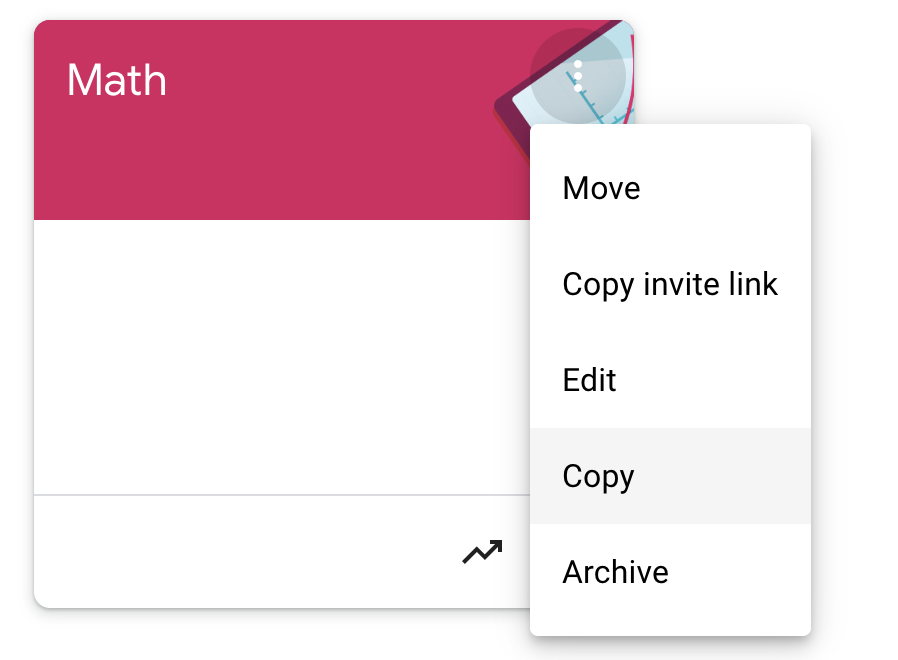
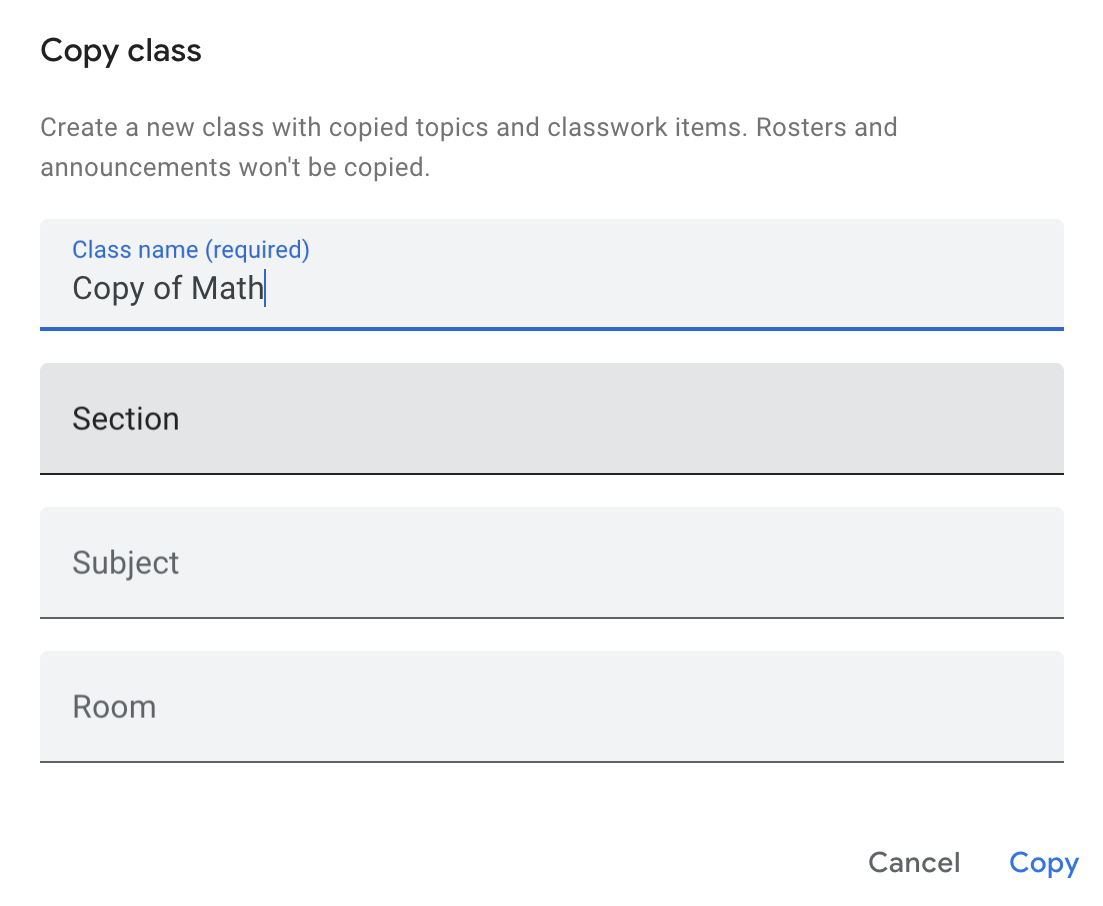
Рисунок 1. Преподаватели могут копировать курсы, перейдя в вертикальное пунктирное меню в Classroom и нажав кнопку «Копировать» . Затем преподаватель может указать подробности о курсе во всплывающем окне и скопировать его.
Опубликовать элемент потока в нескольких курсах
Преподаватель может опубликовать запись в потоке информации для нескольких курсов через страницу создания записи в потоке. При этом студент может быть зачислен на оба курса.
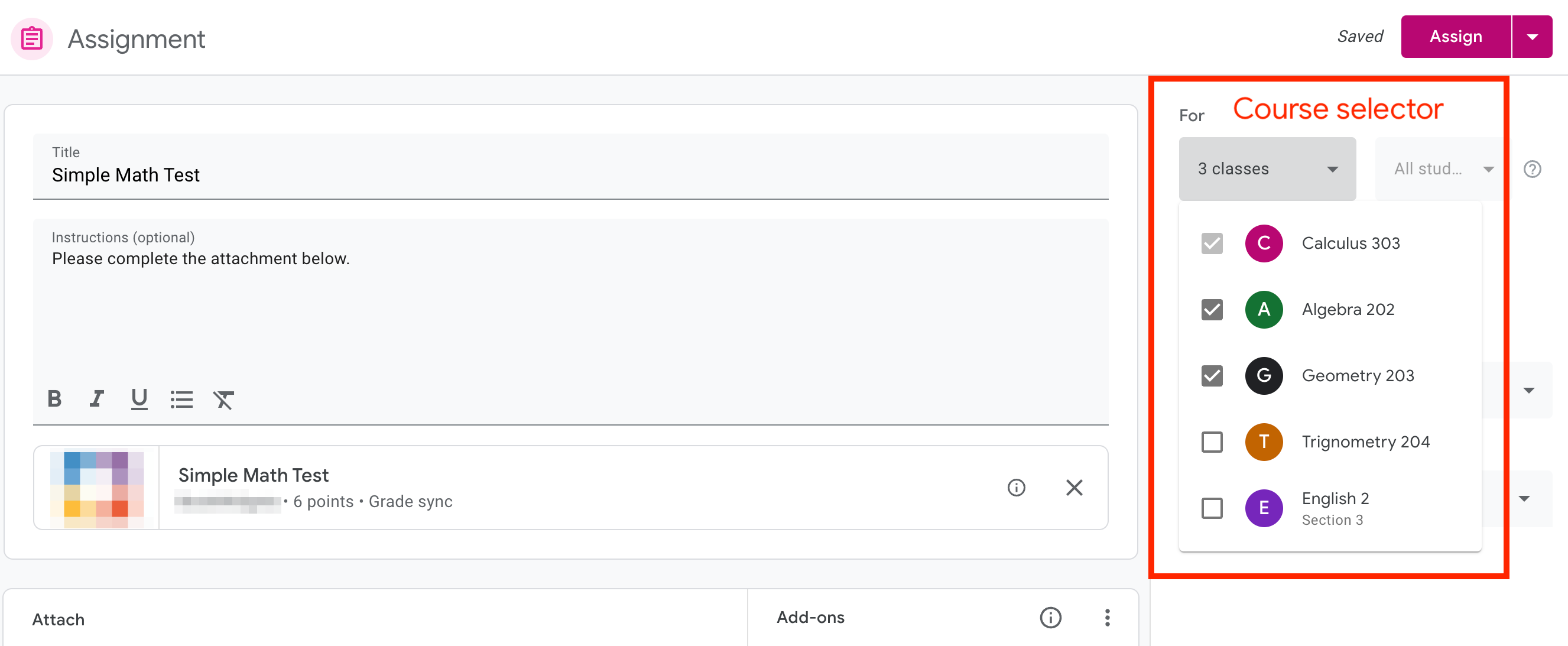
Рисунок 2. Преподаватели могут опубликовать элемент потока в нескольких курсах, щелкнув раскрывающийся список на боковой панели страницы создания элемента потока и выбрав несколько курсов.
Повторное использование публикации
Учитель может повторно использовать сообщение, перейдя на вкладку «Задания» и нажав «Создать» . В выпадающем списке он может выбрать «Повторно использовать сообщение» , чтобы выбрать класс, а затем выбрать элемент потока для повторного использования.
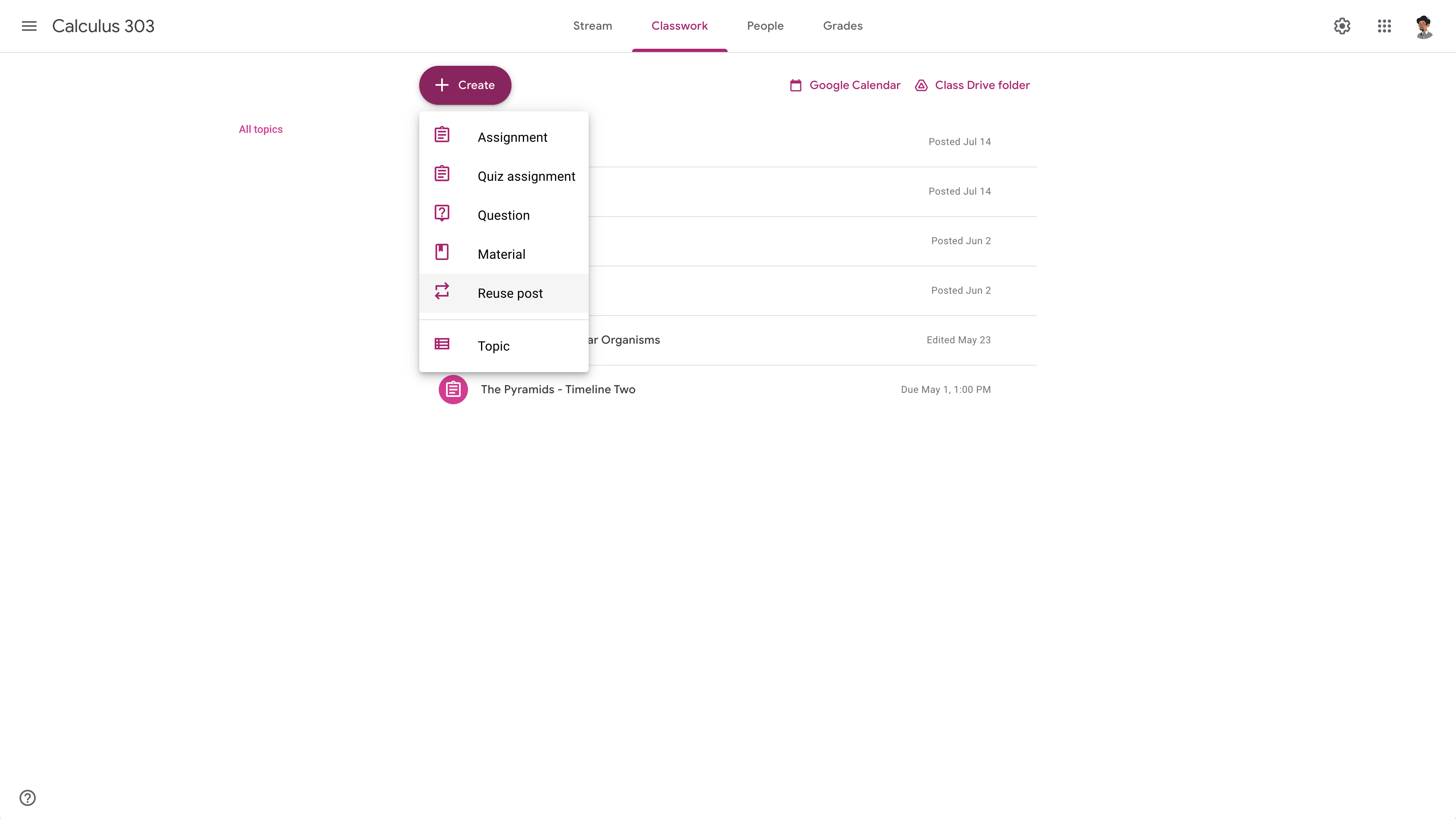
Рисунок 3. Преподаватели могут начать процесс повторного использования публикации на вкладке «Задания для класса» , нажав кнопку «Повторное использование публикации» .
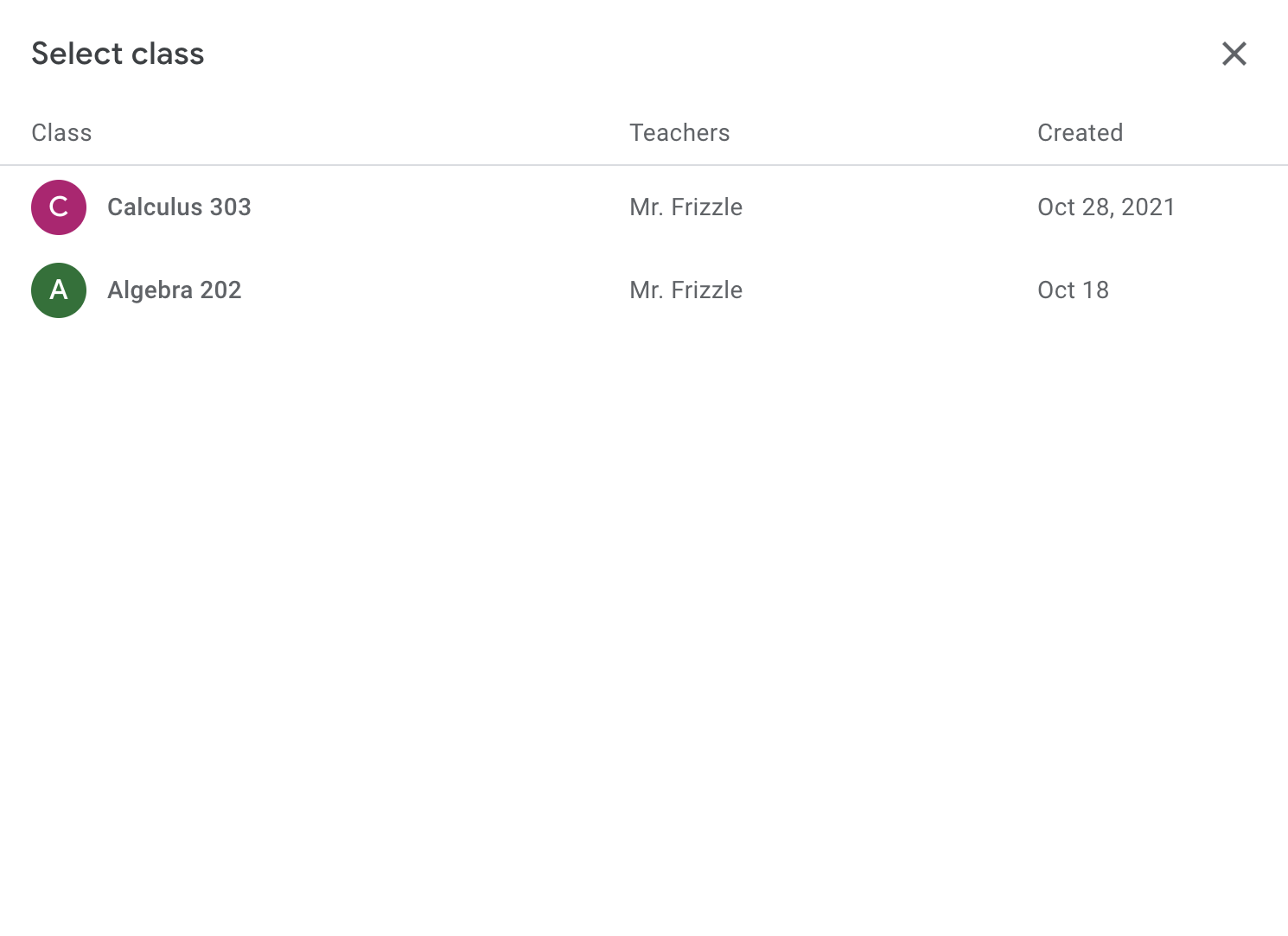
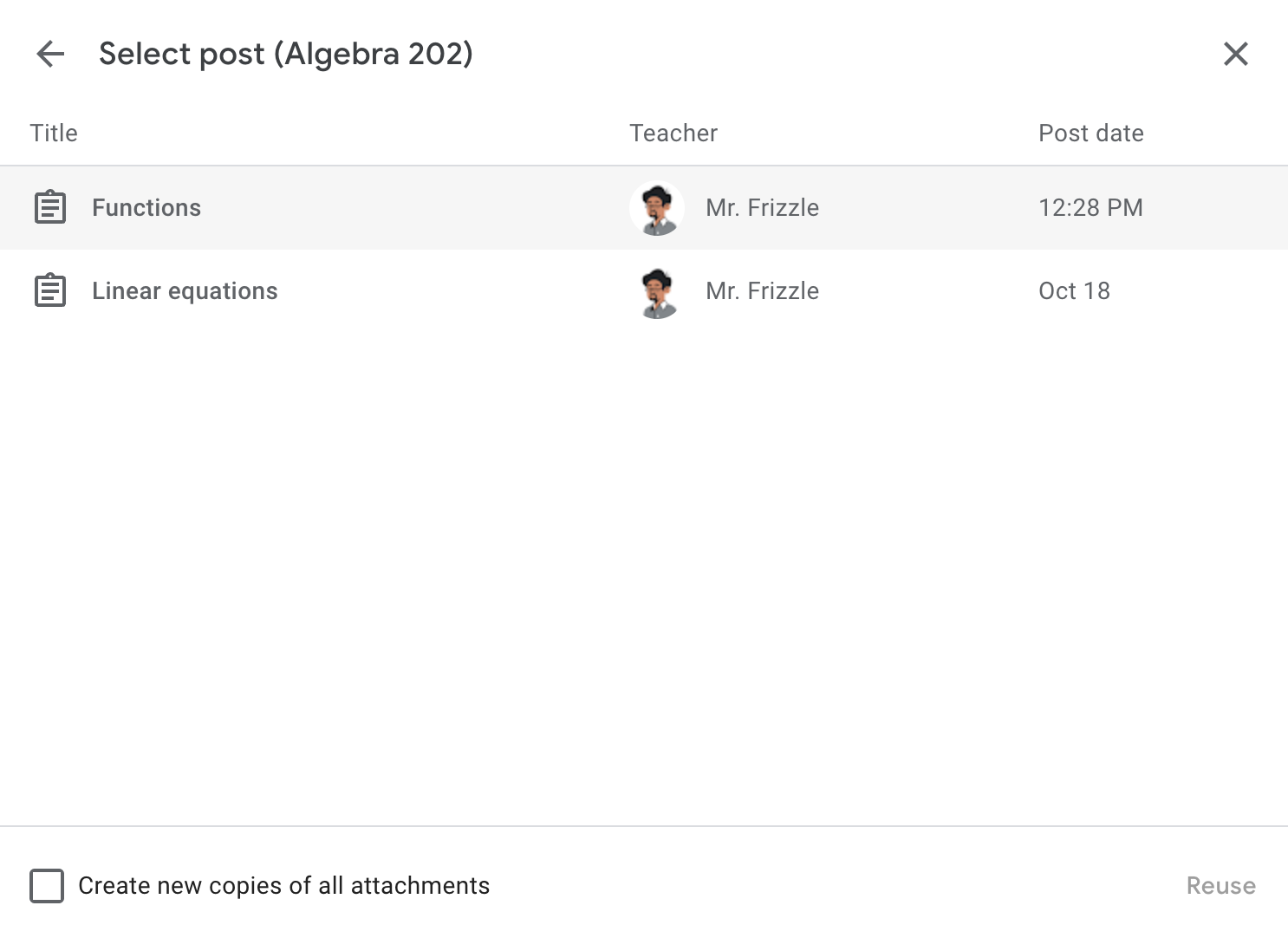
Рисунок 4. После нажатия кнопки «Повторное использование» учителя могут выбрать класс и элемент потока, который они хотят использовать повторно.
Ожидаемое поведение
При копировании курса или элемента потока одному и тому же студенту может быть назначен один и тот же дополнительный модуль в разных курсах. Пользователи не должны видеть ошибку во фрейме. Рекомендуемое поведение для дополнительных модулей в скопированном элементе потока:
- Убедитесь, что преподаватели по-прежнему могут предварительно просмотреть вложенный файл в
teacherViewUri.- Если преподавателю необходимо выполнить дополнительную настройку нового курса, отобразите понятное пользователю сообщение, информирующее преподавателя о соответствующих действиях.
- Убедитесь, что студенты видят новое дополнительное приложение в поле
studentViewUri.- Для вложений типа «контент» это означает отображение контента для просмотра студентом в
studentViewUri. - В случае прикрепленных файлов, представляющих собой задания , это означает, что файл неполный, и студент не сможет увидеть свои ответы из другого курса.
- Если ваше дополнение не позволяет одному и тому же студенту выполнить прикрепление дважды, отобразите понятное пользователю сообщение, описывающее ситуацию или предлагающее способ решения проблемы.
- Для вложений типа «контент» это означает отображение контента для просмотра студентом в
- Убедитесь, что преподаватели видят работу студента, скопированную из элемента потока в
studentWorkReviewUri. Преподаватель не должен видеть работу студента, прикрепленную к вложению из другого курса.
iframe "Просмотр для учителя"
Когда преподаватель запускает teacherViewUri , в качестве параметра запроса, помимо courseId , itemId , itemType и login_hint (если пользователь уже авторизовал ваше приложение), передается attachmentId . attachmentId можно использовать для отображения нужного вложения в iframe.
Если у вас нет записи параметров запроса для teacherViewUri , вы можете использовать объект CopyHistory в ресурсе AddOnAttachment , чтобы идентифицировать исходный элемент потока. Затем вы можете отобразить правильное вложение в teacherViewUri .
iframe "Просмотр студента"
Когда студент запускает studentViewUri , в качестве параметра запроса передается attachmentId в дополнение к courseId , itemId , itemType и login_hint (если пользователь уже авторизовал ваше приложение). Для отображения studentViewUri при копировании элемента потока или курса используйте два параметра:
-
attachmentId, который можно получить из URL-адреса запроса. -
submissionId, который можно получить, вызвав соответствующий методcourseWork.getAddOnContext,courseWorkMaterials.getAddOnContextилиannouncements.getAddOnContextв зависимости отitemTypeи прочитав объектStudentContext.
attachmentId — это уникальный идентификатор вложения. Однако уникальность submissionId не гарантируется. Поэтому скопированный или повторно используемый элемент потока может иметь другой attachmentId , но submissionId может остаться прежним. Когда студент запускает studentViewUri , вы можете отобразить вложение, идентифицируя работу студента на основе составного ключа attachmentId и submissionId .
Если отображение studentViewUri основано только на submissionId , существует риск показать студенту его работу из другого курса, поскольку уникальность submissionId не гарантируется.
Как упоминалось ранее, если вы не можете определить attachmentId , вы можете использовать объект CopyHistory в ресурсе AddOnAttachment , чтобы определить исходный элемент потока и его параметры запроса.
iframe для проверки студенческих работ
Когда преподаватель запускает studentWorkReviewUri , помимо courseId , itemId и itemType , в качестве параметров запроса передаются attachmentId и submissionId . Эти параметры запроса можно использовать для получения ресурса AddOnAttachment или CopyHistory , если не удается определить предоставленный attachmentId . Это позволяет искать работы студентов, используя составной ключ из attachmentId и submissionId .