

يمكن للمعلّمين نسخ عناصر ساحة المشاركات في Classroom. سيؤدي ذلك أيضًا إلى نسخ المرفقات الخاصة بالإضافة والمضمّنة في عناصر ساحة المشاركة. ويوفّر ذلك الكثير من وقت المعلّمين عند إنشاء محتوى تعليمي لعدة مجموعات أو لمجموعات جديدة في كل عام دراسي.
عندما ينسخ المعلّمون عناصر ساحة المشاركات في Classroom، تتضمّن عناصر ساحة المشاركات المنسوخة مَعلمات طلب بحث مختلفة courseId وitemId وattachmentId مقارنةً بعناصر ساحة المشاركات الأصلية.
كيفية نسخ المحتوى
توضّح الأقسام التالية كيف يمكن للمعلّمين نسخ عناصر ساحة المشاركات في Classroom.
نسخ دورة تدريبية
عند نسخ دورة تدريبية، يتم نسخ جميع عناصر ساحة المشاركات في الدورة التدريبية إلى الدورة التدريبية الجديدة كمسودات. يمكن للمعلّم بعد ذلك نشر عناصر ساحة المشاركات للطلاب المسجّلين في الدورة التدريبية الجديدة. قد يكون الطالب مسجَّلاً في الدورة التدريبية الأصلية وفي الدورة التدريبية المنسوخة. يمكن أن يحدث ذلك إذا تم تأخير تخرّج الطالب أو إذا كان يعيد دراسة صف.
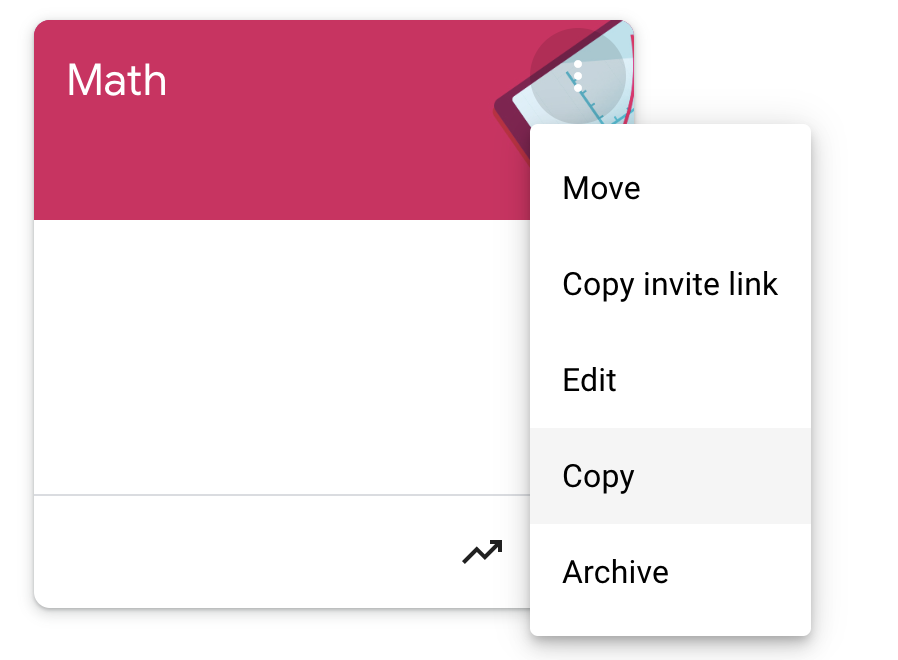
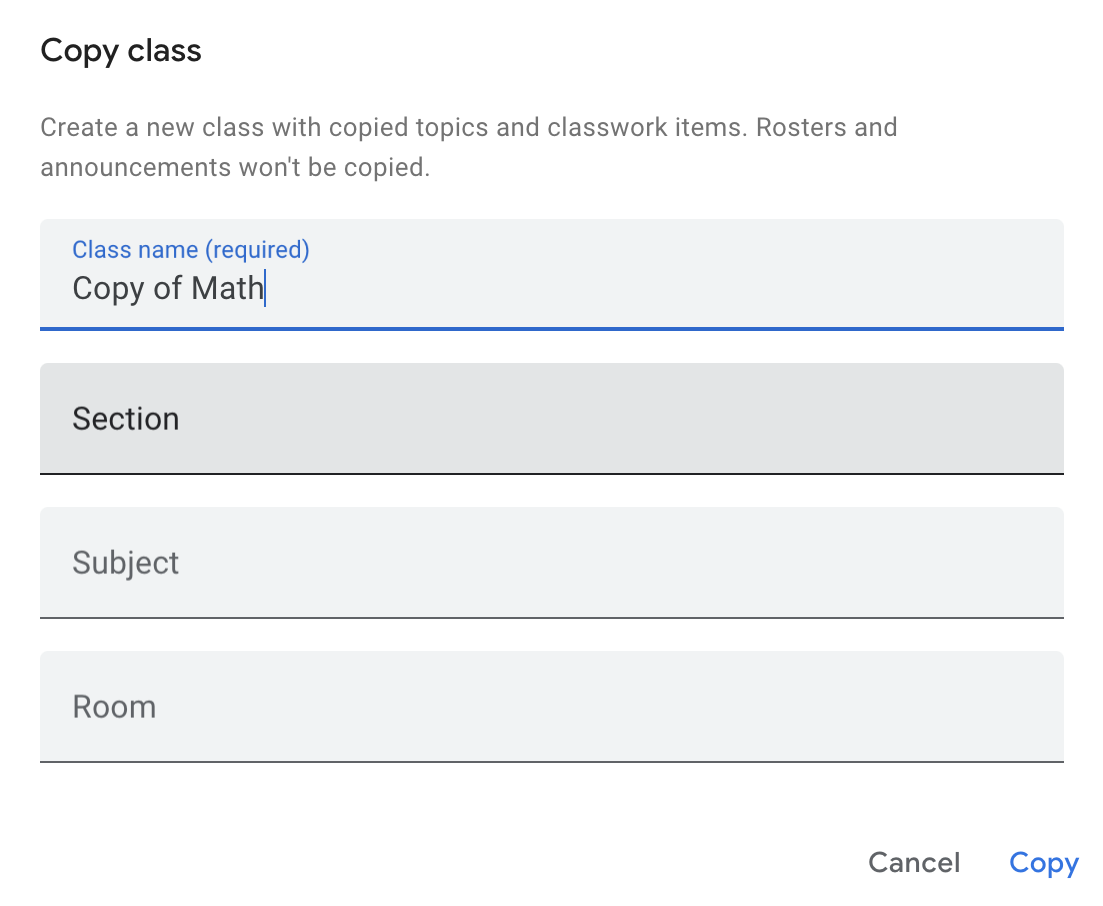
الشكل 1: يمكن للمعلّمين نسخ الدورات التدريبية من خلال الانتقال إلى القائمة العمودية التي تتضمّن نقاطًا في Classroom والنقر على نسخ. بعد ذلك، يمكن للمعلم تحديد تفاصيل حول الدورة التدريبية في النافذة المنبثقة ونسخها.
نشر عنصر في ساحة المشاركات إلى دورات تدريبية متعددة
يمكن للمعلّم نشر عنصر في ساحة المشاركات لأكثر من دورة تدريبية من خلال صفحة إنشاء عنصر ساحة المشاركات، ومن المحتمل أن يكون الطالب مسجّلاً في كلتا الدورتين التدريبيتين.
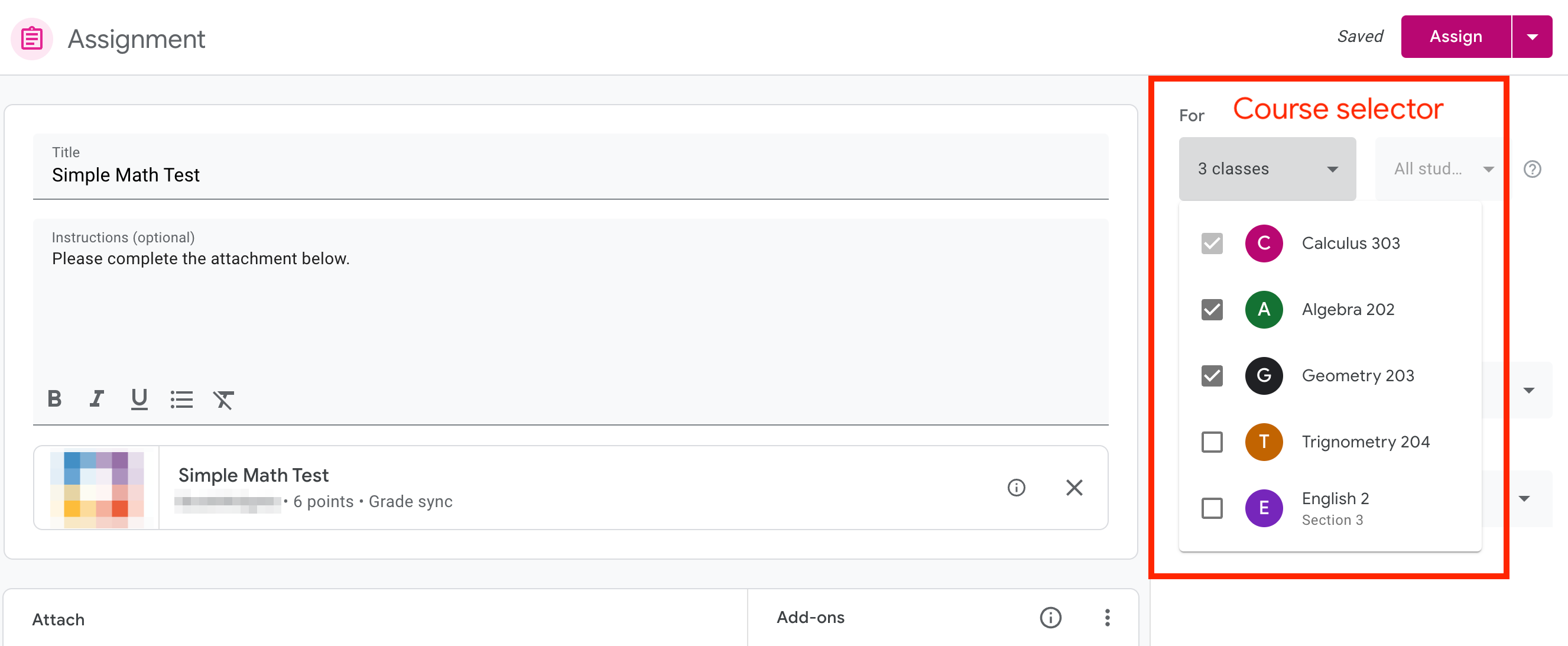
الشكل 2: يمكن للمعلّمين نشر مشاركة في ساحة المشاركات لأكثر من دورة تدريبية واحدة من خلال النقر على القائمة المنسدلة في الشريط الجانبي في صفحة إنشاء المشاركة في ساحة المشاركات واختيار دورات تدريبية متعددة.
إعادة استخدام مشاركة
يمكن للمعلّم إعادة استخدام منشور من خلال الانتقال إلى علامة التبويب "الواجب الدراسي" والنقر على إنشاء. من القائمة المنسدلة، يمكنهم النقر على إعادة استخدام مشاركة لاختيار صف ثم اختيار عنصر البث المطلوب إعادة استخدامه.
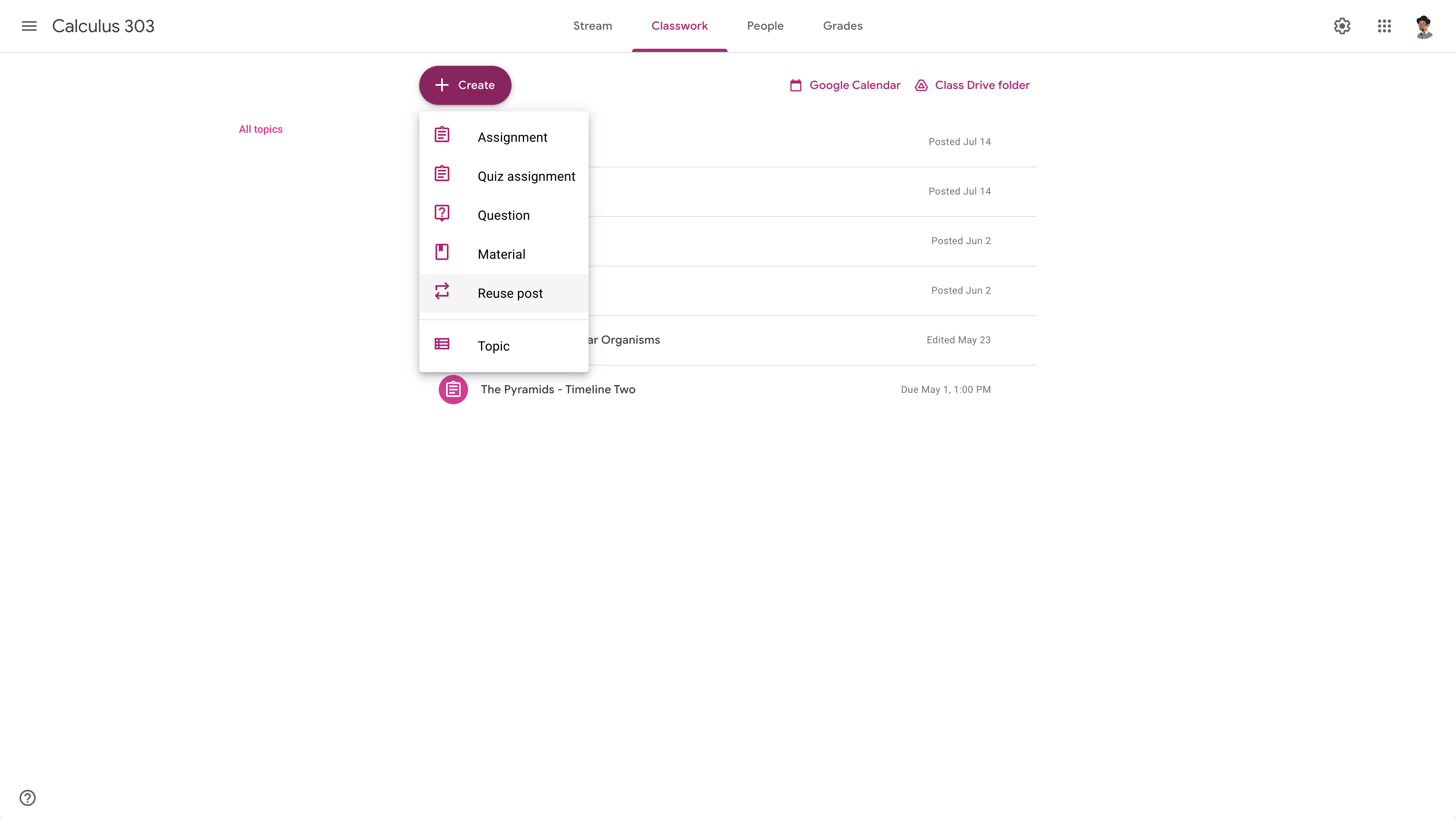
الشكل 3: يمكن للمعلّمين بدء عملية إعادة استخدام مشاركة من علامة التبويب "الواجب الدراسي" والنقر على إعادة استخدام المشاركة.
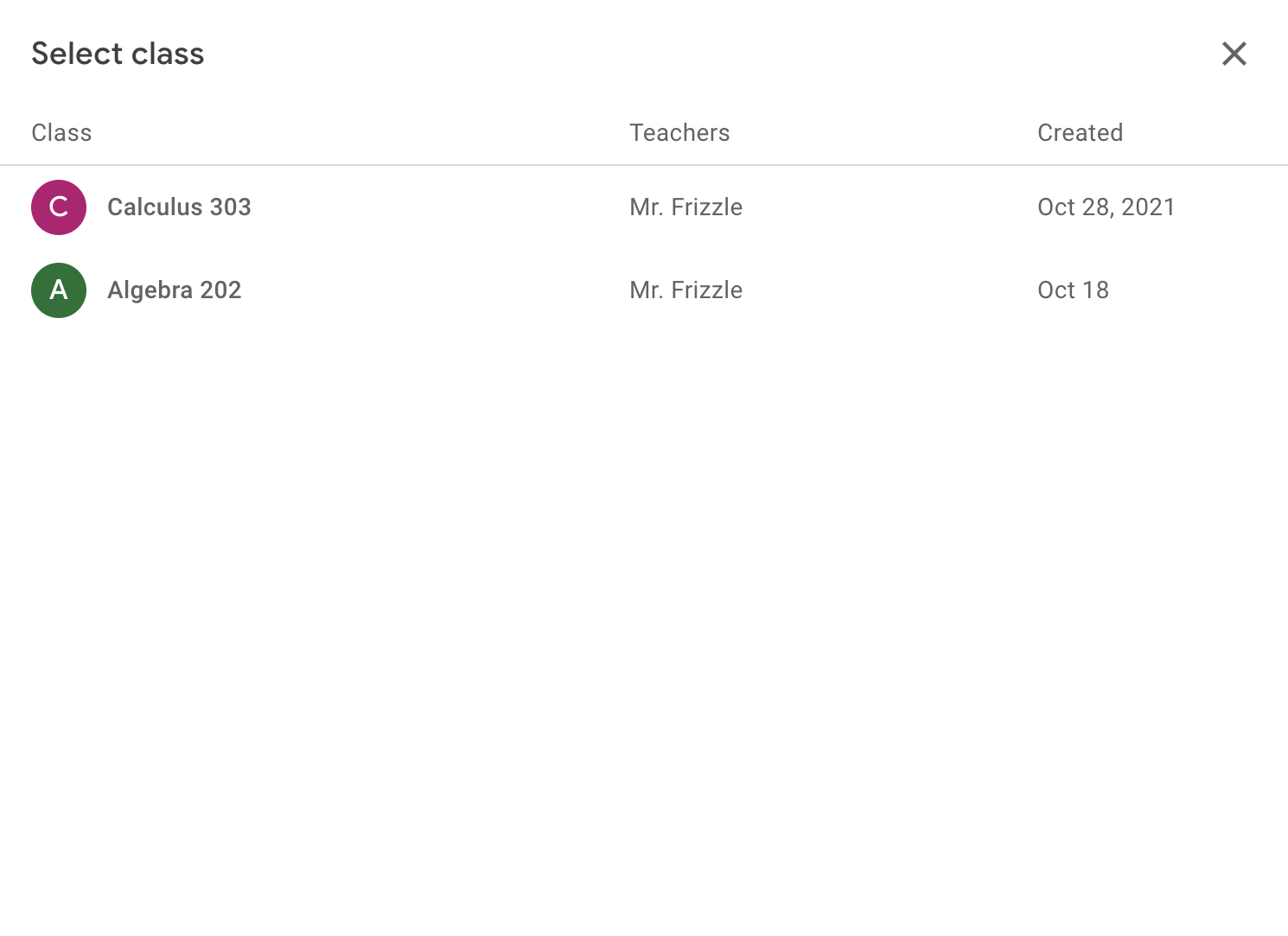
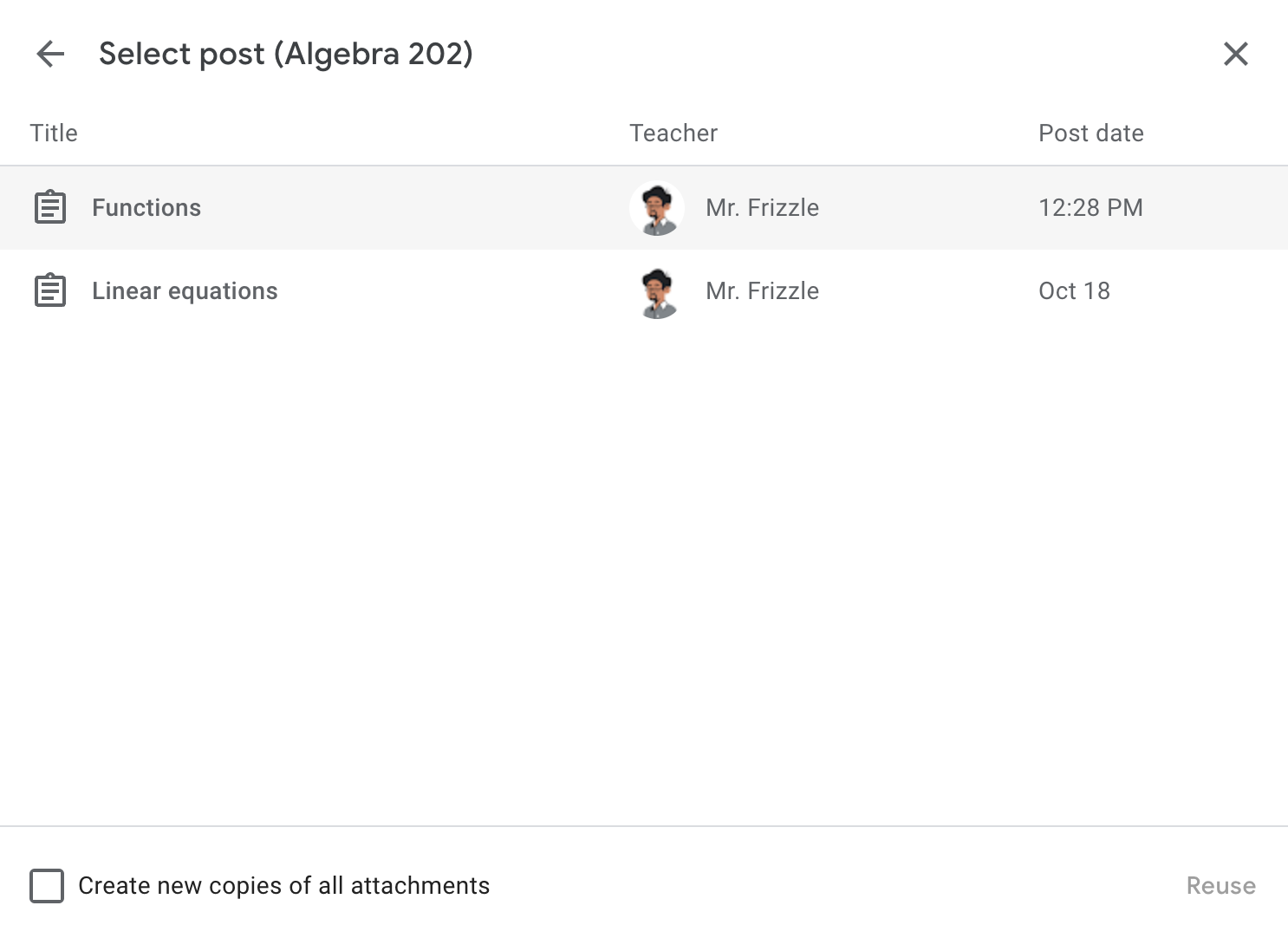
الشكل 4. بعد النقر على إعادة استخدام مشاركة، يمكن للمعلّمين اختيار صف وعنصر من ساحة المشاركات المطلوب إعادة استخدامه.
السلوك المتوقع
عند نسخ دورة تدريبية أو عنصر في ساحة المشاركات، قد يتم تعيين المرفق نفسه الخاص بالإضافة للطالب نفسه في دورات تدريبية مختلفة. يجب ألا يظهر للمستخدمين خطأ في إطار iframe. السلوك المقترَح للإضافات في عنصر البث المباشر المنسوخ هو:
- تأكَّد من أنّه لا يزال بإمكان المعلّمين معاينة المرفق في
teacherViewUri.- إذا كان على المعلّم إجراء إعدادات إضافية لدورة تدريبية جديدة، اعرض رسالة سهلة الاستخدام لإعلام المعلّم بإجراءات العمل المناسبة.
- تأكَّد من ظهور مرفق إضافة جديد في
studentViewUriللطلاب.- بالنسبة إلى المرفقات من نوع المحتوى، يعني ذلك عرض المحتوى ليراه الطالب في
studentViewUri. - بالنسبة إلى المرفقات من نوع النشاط، يعني ذلك أنّ المرفق غير مكتمل ولا يمكن للطالب الاطّلاع على أي من ردوده من دورة تدريبية أخرى.
- إذا كانت الإضافة لا تسمح للطالب نفسه بإكمال مرفق مرتين، اعرض رسالة سهلة الاستخدام تصف السيناريو أو مسارًا لحل المشكلة.
- بالنسبة إلى المرفقات من نوع المحتوى، يعني ذلك عرض المحتوى ليراه الطالب في
- تأكَّد من أنّ المعلّمين يمكنهم الاطّلاع على مهمة الطالب من عنصر ساحة المشاركات المنسوخ
في
studentWorkReviewUri. يجب ألا يتمكّن المعلّم من الاطّلاع على مهمة الطالب التي أرسلها كمرفق من صف آخر.
إطار iframe الخاص بطريقة عرض المعلّمين
عندما يطلق المعلّم teacherViewUri، يتم إرسال attachmentId كمعلَمة طلب بحث بالإضافة إلى courseId وitemId وitemType وlogin_hint (إذا كان المستخدم قد منح الإذن لتطبيقك من قبل). يمكن استخدام attachmentId
لعرض المرفق الصحيح في إطار iframe.
إذا لم يكن لديك سجلّ لمعلمات طلب البحث في teacherViewUri، يمكنك استخدام الكائن CopyHistory في المورد AddOnAttachment لتحديد عنصر البث الأصلي. بعد ذلك، يمكنك عرض المرفق الصحيح في teacherViewUri.
إطار iframe الخاص بـ "طريقة عرض الطالب"
عندما يفتح الطالب studentViewUri، يتم إرسال attachmentId كمعلَمة طلب بحث بالإضافة إلى courseId وitemId وitemType وlogin_hint (إذا كان المستخدم قد منح الإذن لتطبيقك من قبل). لعرض studentViewUri عند نسخ عنصر في ساحة المشاركة أو دورة تدريبية، استخدِم المَعلمتَين التاليتَين:
attachmentId، ويمكن استردادها من عنوان URL للطلب.submissionId، ويمكن استردادها من خلال استدعاء الطريقة المناسبةcourseWork.getAddOnContextأوcourseWorkMaterials.getAddOnContextأوannouncements.getAddOnContextاستنادًا إلىitemTypeوقراءة العنصرStudentContext.
attachmentId هو معرّف فريد للمرفق. مع ذلك، لا نضمن أن يكون
submissionId فريدًا. لذلك، يحتوي عنصر البث المنسوخ أو المعاد استخدامه على attachmentId مختلف، ولكن قد يظل submissionId كما هو. عندما يفتح الطالب studentViewUri، يمكنك عرض المرفق من خلال تحديد عمل الطالب استنادًا إلى مفتاح مركّب من attachmentId وsubmissionId.
إذا تم عرض studentViewUri استنادًا إلى submissionId فقط، فإنّك تخاطر بعرض مهمة الطالب من دورة تدريبية أخرى لأنّه لا يمكن ضمان أن يكون submissionId فريدًا.
كما ذكرنا سابقًا، إذا لم تتمكّن من تحديد attachmentId، يمكنك استخدام الكائن CopyHistory في المرجع AddOnAttachment لتحديد عنصر البث الأصلي ومَعلمات طلب البحث.
إطار iframe الخاص بمراجعة أعمال الطلاب
عندما يطلق المعلّم studentWorkReviewUri، يتم إرسال attachmentId وsubmissionId كمَعلمات طلب بحث بالإضافة إلى courseId وitemId وitemType. يمكنك استخدام مَعلمات طلب البحث هذه لاسترداد المرجع AddOnAttachment أو المرجع CopyHistory إذا تعذّر تحديد attachmentId المقدَّم. يتيح لك ذلك البحث عن عمل الطالب باستخدام مفتاح مركّب من attachmentId وsubmissionId.