

Wenn du Inhalte für Nutzer in Russland entwickelst, verwende bitte den Button „Auf dem Smartphone speichern“ , da Google Wallet in diesen Ländern nicht verfügbar ist. Hier findest du die entsprechenden Assets und Richtlinien. Wenn du für Nutzer außerhalb von Russland entwickelst, aktualisiere den Button Zu Google Wallet hinzufügen. Lade dazu die nachfolgenden Assets herunter.
Dieser Abschnitt der Dokumentation hilft dir bei der Erstellung von Bildern und anderen Elementen der Benutzeroberfläche, damit sie in der Google Wallet-App ansprechend aussehen.
Assets
Schaltfläche „Zu Google Wallet hinzufügen“
Der Button Zu Google Wallet hinzufügen wird immer dann verwendet, wenn du Nutzer anweist, eine Karte bzw. ein Ticket aus deiner App oder Website in deren Wallet zu speichern. Über den Button Zu Google Wallet hinzufügen muss einer der Google Wallet API-Abläufe aufgerufen werden. Dabei wird die Google Wallet-App angezeigt. Nutzer können dort der Anleitung zum Speichern von Karten/Tickets auf ihrem Android-Gerät und in ihrem Google-Konto folgen. Diese Schaltfläche kann in Apps, auf Websites oder E-Mails verwendet werden.
Der Button Zu Google Wallet hinzufügen ist für Android im XML-, SVG-, und PNG-Format verfügbar.
Assets herunterladen – Android XML Assets herunterladen – SVG Assets herunterladen – PNGSchaltfläche „In Google Wallet ansehen“
Über den Button In Google Wallet ansehen können Nutzer einen Deeplink zu ihrem Wallet verwenden, um zuvor gespeicherte Karten/Tickets anzusehen. Diese Schaltfläche kann in Apps, auf Websites oder in E-Mails verwendet werden.
Die Buttons In Google Wallet ansehen sind im SVG- und PNG-Format verfügbar.
Assets herunterladen – SVG Assets herunterladen – PNGAlle Schaltflächen, die auf der Website, in der App oder in E-Mails angezeigt werden, müssen den auf dieser Seite beschriebenen Marken richtlinien entsprechen. Diese Richtlinien umfassen insbesondere folgende Punkte:
- Größe im Vergleich zu anderen Schaltflächen oder Elementen der Seite
- Form und Farbe von Buttons dürfen nicht geändert werden
- Mindestabstand
Lokalisierte Schaltflächen
Es gibt lokalisierte Google Wallet-Schaltflächen für alle Märkte, in denen Wallet verfügbar ist. Wenn du für Nutzer in diesen Märkten entwickelst, verwende immer die Buttons linked above. Erstelle keine eigene Version der Buttons. Wenn in deinem Markt keine lokalisierte Version des Buttons verfügbar ist, verwende die englische Version des Buttons.
Der Button Zu Google Wallet hinzufügen ist in den folgenden Sprachen verfügbar: Deutsch, Albanisch, Arabisch, Armenisch, Aserbaidschanisch, Bosnisch, Bulgarisch, Chinesisch (Hongkong), Chinesisch (traditionell), Dänisch, Englisch (Australien, Indien, Kanada, Singapur, Südafrika, USA, Vereinigtes Königreich), Estnisch, Finnisch, Französisch (Frankreich), Französisch (Kanada), Georgisch, Griechisch, Hebräisch, Indonesisch, Isländisch, Italienisch, Japanisch, Kasachisch, Katalanisch, Kirgisisch, Kroatisch, Lettisch, Litauisch, Malaiisch, Mazedonisch, Niederländisch, Norwegisch, Philippinisch, Polnisch, Portugiesisch (Brasilien), Portugiesisch (Portugal), Rumänisch, Russisch (Belarus), Schwedisch, Serbisch, Slowakisch, Slowenisch, Spanisch (Lateinamerika), Spanisch (Spanien), Thailändisch, Tschechisch, Türkisch, Ukrainisch, Ungarisch, Usbekisch und Vietnamesisch.
Lokalisierter Name
Zur Verdeutlichung für die Nutzer wird der Produktname Google Wallet in einigen Märkten lokalisiert. Wenn du für Nutzer in diesen Ländern entwickelst, verwende immer den unten aufgeführten lokalisierten Namen – sowohl für das Web als auch für E-Mails und für Printmedien. Erstelle keine eigene lokalisierte Version von „Google Wallet“. Wenn dein Markt unten nicht aufgeführt ist, musst du „Google Wallet“ auf Englisch verwenden.
| Land | Name |
|---|---|
| Belarus | Google Кошелек |
| Brasilien | Carteira do Google |
| Chile | Billetera de Google |
| Tschechien | Peněženka Google |
| Griechenland | Πορτοφόλι Google |
| Hongkong | Google 錢包 |
| Litauen | Google Piniginė |
| Polen | Portfel Google |
| Portugal | Carteira da Google |
| Rumänien | Portofel Google |
| Slowakei | Peňaženka Google |
| Taiwan | Google 錢包 |
| Türkei | Google Cüzdan |
| VAE | محفظة Google |
| Ukraine | Google Гаманець |
|
USA (Spanisch)
*Verwende diesen Namen in den USA, wenn deine UI auf Spanisch ist. |
Billetera de Google |
Größe
Passe die Höhe und Breite des Buttons Zu Google Wallet hinzufügen an dein Layout an. Wenn sich andere Buttons auf der Seite befinden, muss der Zu Google Wallet hinzufügen Button mindestens so groß wie dieser Button sein. Die Schaltfläche Zu Google Wallet hinzufügen darf nicht kleiner als andere Schaltflächen sein.
Stil
Der Button Zu Google Wallet hinzufügen ist in zwei Varianten verfügbar: die Hauptschaltfläche und der komprimierte Button. Der Button Zu Google Wallet hinzufügen gibt es nur in Schwarz. Es werden lokalisierte Versionen des Buttons bereitgestellt. Erstelle keine Buttons mit selbst übersetztem Text.
| Primär | Schmal |
|---|---|

|
|
| Verwende die Hauptschaltfläche auf weißem und hellem Hintergrund. | Verwende die komprimierte Schaltfläche, wenn nicht genügend Platz für die Hauptschaltfläche zur Verfügung steht oder der Platz nicht breit genug ist. |
Mindestabstand
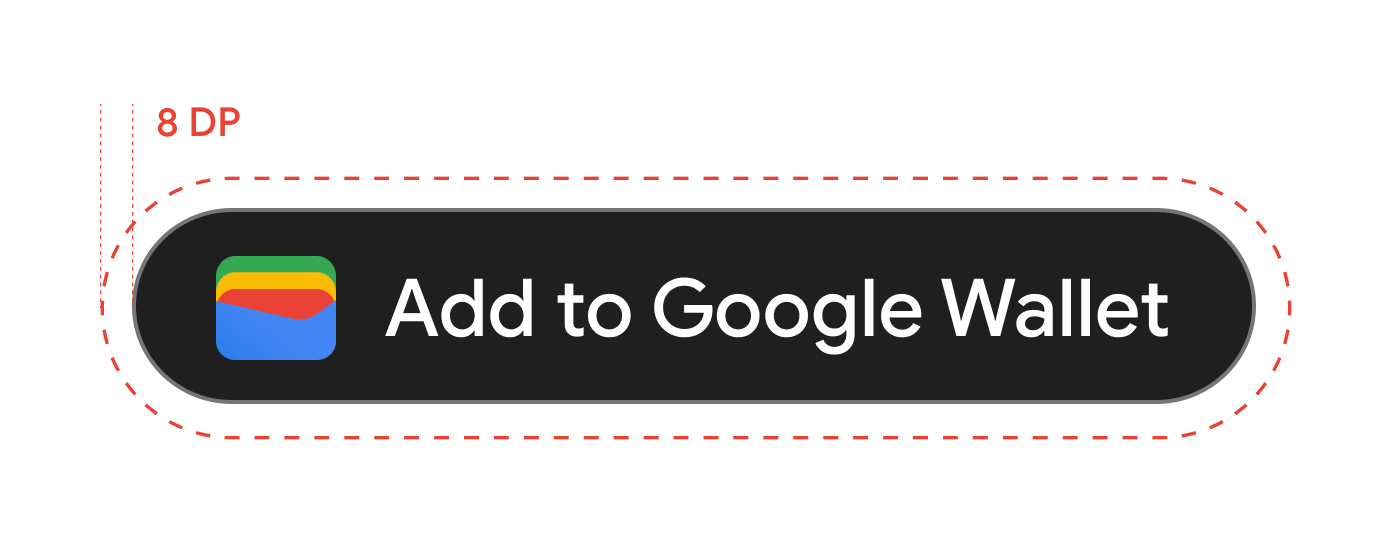
Der Mindestabstand von 8 dp muss auf allen Seiten des Zu Google Wallet hinzufügen Buttons eingehalten werden. Achte darauf, dass sich innerhalb des Mindestabstands keine Grafiken und kein Text befinden.
Mindesthöhe
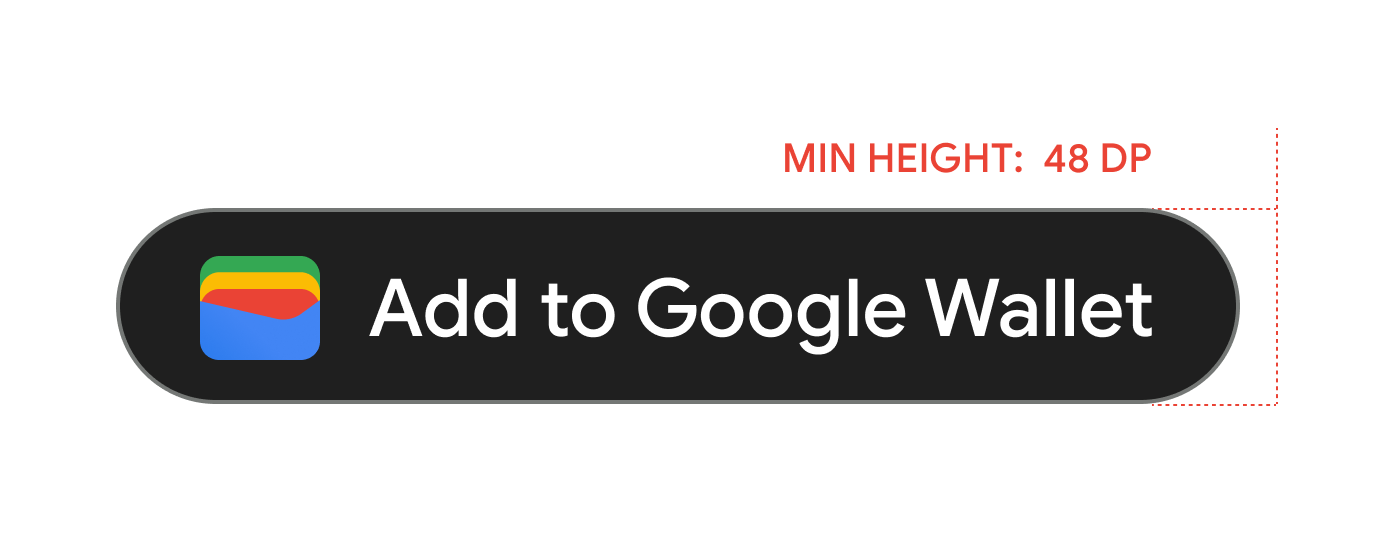
Der Button Zu Google Wallet hinzufügen muss immer eine Mindesthöhe von 48 dp haben.
Empfohlene und zu vermeidende Vorgehensweisen
| Richtige Vorgehensweise | Don'ts |
|---|---|
| Richtig: Verwende nur die von Google bereitgestellten Zu Google Wallet hinzufügen-Schaltflächen. | Falsch: Eigene Zu Google Wallet hinzufügen-Buttons erstellen oder die Schriftart, die Farbe, den Button-Radius oder den Abstand innerhalb des Buttons ändern. |
| Richtig: Verwende dasselbe Schaltflächendesign auf der gesamten Website. | Falsch: Die Schaltfläche Zu Google Wallet hinzufügen kleiner machen als andere Schaltflächen. |
| Richtig: Achte darauf, dass der Button Zu Google Wallet hinzufügen immer mindestens so groß ist wie andere Buttons. | Falsch: Die Farbe des Buttons ändern. |
| Richtig: Behalte das Button-Verhältnis bei, wenn du die Größe des Buttons Zu Google Wallet hinzufügen anpasst. | Falsch: Den Button ohne Einschränkung skalieren. |
| Richtig: Verwende die lokalisierte Version des Buttons. | Falsch: Eine eigene lokalisierte Version des Buttons erstellen. |
Best Practices für die Platzierung des Buttons
Die Schaltfläche Zu Google Wallet hinzufügen kann auf Bestätigungsbildschirmen einer App auf Webseiten oder in E-Mails angezeigt werden. Nachfolgend findest du Best Practices für die Gestaltung der Benutzeroberfläche.
Verwendung des Google Wallet-Produktnamens im Text
Du kannst den Nutzer mit einem Text darüber informieren, dass sein Schlüssel für Mehrfamilienhäuser auf dem Gerät gespeichert ist.
Die Buchstaben „G“ und „W“ großschreiben
Verwende immer ein großes "G" und ein großes "W" gefolgt von Kleinbuchstaben , wenn du auf Google Wallet verweist. Schreibe den Namen „Google Wallet“ nie vollständig in Großbuchstaben, es sei denn, dies entspricht dem typografischen Stil deiner Benutzeroberfläche.
Google Wallet nicht abkürzen
Schreibe die Wörter „Google“ und „Wallet“ immer aus.
Dem Stil deiner UI anpassen
Verwende für „Google Wallet“ dieselbe Schriftart und denselben typografischen Stil wie für den übrigen Text in deiner UI. Ahme nicht den typografischen Stil von Google nach.
Immer die lokalisierte Version von „Google Wallet“ verwenden
Schreibe in den bereitgestellten lokalisierten Texten immer „Google Wallet“.