

Se sviluppi per utenti in Russia, utilizza i pulsanti "Salva sullo smartphone", poiché Google Wallet non è disponibile in questi paesi. Consulta gli asset e le linee guida pertinenti. Se sviluppi per utenti al di fuori della Russia, aggiorna il pulsante Aggiungi a Google Wallet scaricando le risorse riportate di seguito.
Questa sezione della documentazione è progettata per aiutarti a creare immagini e altri elementi dell'interfaccia utente in modo che abbiano un aspetto ottimale nell'app Google Wallet.
Asset
Pulsante Aggiungi a Google Wallet
Il pulsante Aggiungi a Google Wallet viene utilizzato ogni volta che inviti gli utenti a salvare una tessera o una carta dalla tua app o dal tuo sito web nel loro wallet. Il pulsante Aggiungi a Google Wallet deve chiamare uno dei flussi dell'API Google Wallet. Questi flussi mostrano l'app Google Wallet, in cui gli utenti possono seguire le istruzioni per salvare le tessere sul proprio dispositivo Android e sul proprio Account Google. Questo pulsante può essere utilizzato in app, siti web o email.
I pulsanti Aggiungi a Google Wallet sono disponibili in formato XML, SVG e PNG per Android.
Scaricare gli asset - XML Android Scaricare gli asset - SVG Scaricare gli asset - PNGPulsante Visualizza in Google Wallet
Il pulsante Visualizza in Google Wallet viene utilizzato per collegare in modo diretto un utente al suo wallet per visualizzare una tessera o una carta salvata in precedenza. Questo pulsante può essere utilizzato in app, siti web o email.
I pulsanti Visualizza in Google Wallet sono disponibili in formato SVG e PNG.
Scarica asset - SVG Scarica asset - PNGTutti i pulsanti visualizzati sul tuo sito, nella tua app o nelle tue comunicazioni via email devono rispettare le linee guida per il brand descritte in questa pagina. Alcuni esempi di queste linee guida includono, a titolo esemplificativo:
- Dimensioni rispetto ad altri pulsanti o elementi simili della pagina
- La forma e il colore dei pulsanti non devono essere alterati
- Spazio vuoto
Pulsanti localizzati
I pulsanti Google Wallet localizzati sono forniti per tutti i mercati in cui è disponibile Wallet. Se sviluppi per utenti in questi mercati, utilizza sempre i pulsanti collegati sopra. Non creare una tua versione dei pulsanti. Se nel tuo mercato non è disponibile una versione localizzata del pulsante, utilizza la versione in inglese.
I pulsanti Aggiungi a Google Wallet sono disponibili in albanese, arabo, armeno, azero, bosniaco, bulgaro, catalano, cinese (Hong Kong), cinese (tradizionale), croato, ceco, danese, olandese, inglese (India, Singapore, Sudafrica, Australia, Canada, Gran Bretagna, Stati Uniti), estone, filippino, finlandese, francese (Canada), francese (Francia), georgiano, tedesco, greco, ebraico, ungherese, islandese, indonesiano, italiano, giapponese, kazako, kirghiso, lettone, lituano, macedone, malese, norvegese, polacco, portoghese (Brasile), portoghese (Portogallo), rumeno, russo (Bielorussia), serbo, slovacco, sloveno, spagnolo (America Latina), spagnolo (Spagna), svedese, tailandese, turco, ucraino, uzbeko e vietnamita.
Nome localizzato
Per chiarezza per gli utenti, il nome del prodotto Google Wallet è localizzato in mercati selezionati. Se sviluppi per utenti di questi paesi, utilizza sempre il nome localizzato riportato di seguito per web, email e stampa. Non creare una versione localizzata di "Google Wallet". Se il tuo mercato non è elencato di seguito, utilizza "Google Wallet" in inglese.
| Paese | Nome |
|---|---|
| Bielorussia | Google Кошелек |
| Brasile | Carteira do Google |
| Cile | Google Wallet |
| Repubblica Ceca | Google Wallet |
| Grecia | Google Wallet |
| Hong Kong | Google 錢包 |
| Lituania | Google Piniginė |
| Polonia | Portfel Google |
| Portogallo | Carteira da Google |
| Romania | Portofel Google |
| Slovacchia | Google Wallet |
| Taiwan | Google 錢包 |
| Turchia | Google Cüzdan |
| EAU | Google Wallet |
| Ucraina | Google Гаманець |
|
Stati Uniti (spagnolo)
*Utilizza questo nome negli Stati Uniti se la tua UI è in spagnolo |
Google Wallet |
Dimensioni
Regola l'altezza e la larghezza del pulsante Aggiungi a Google Wallet in base al layout. Se nella pagina sono presenti altri pulsanti, il pulsante Aggiungi a Google Wallet deve avere dimensioni uguali o maggiori. Non rimpicciolisci il pulsante Aggiungi a Google Wallet rispetto agli altri pulsanti.
Stile
I pulsanti Aggiungi a Google Wallet sono disponibili in due varianti: principale e compatto. Il pulsante Aggiungi a Google Wallet è disponibile solo in nero. Vengono fornite versioni localizzate del pulsante. Non creare pulsanti con il tuo testo localizzato.
| Principale | Condensed |
|---|---|

|
|
| Utilizza il pulsante principale su sfondi bianchi e chiari. | Utilizza il pulsante compresso se non c'è spazio sufficiente per il pulsante principale o a larghezza intera. |
Spazio vuoto
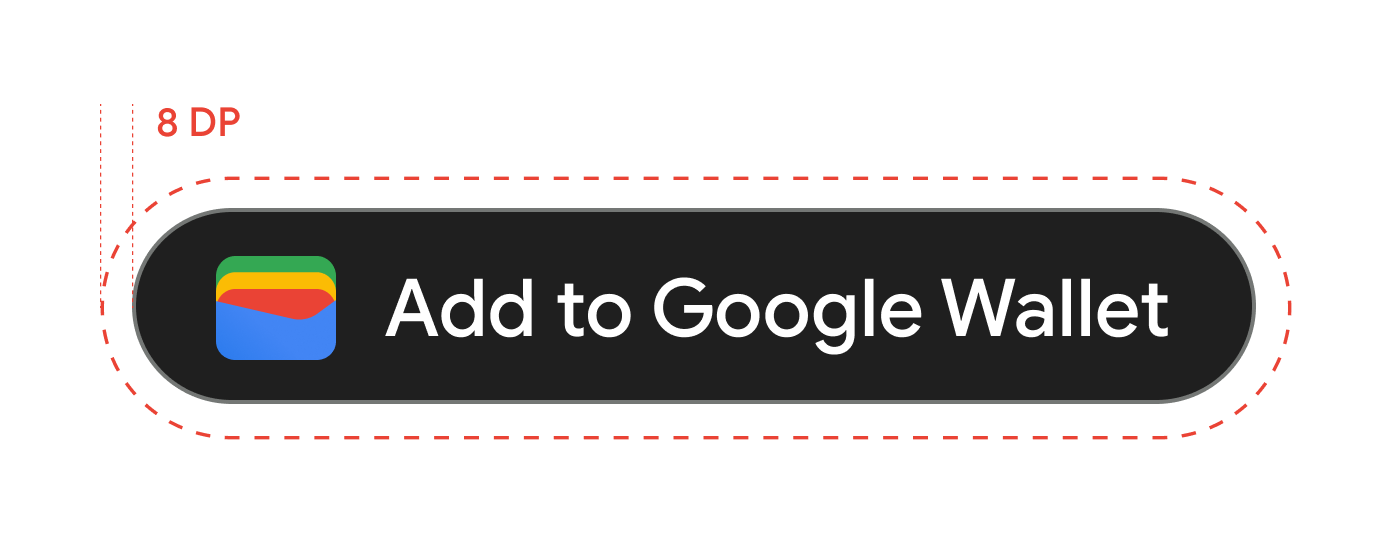
Mantieni sempre uno spazio vuoto minimo di 8 dp su tutti i lati del pulsante Aggiungi a Google Wallet. Assicurati che lo spazio libero non venga mai interrotto da grafiche o testo.
Altezza minima
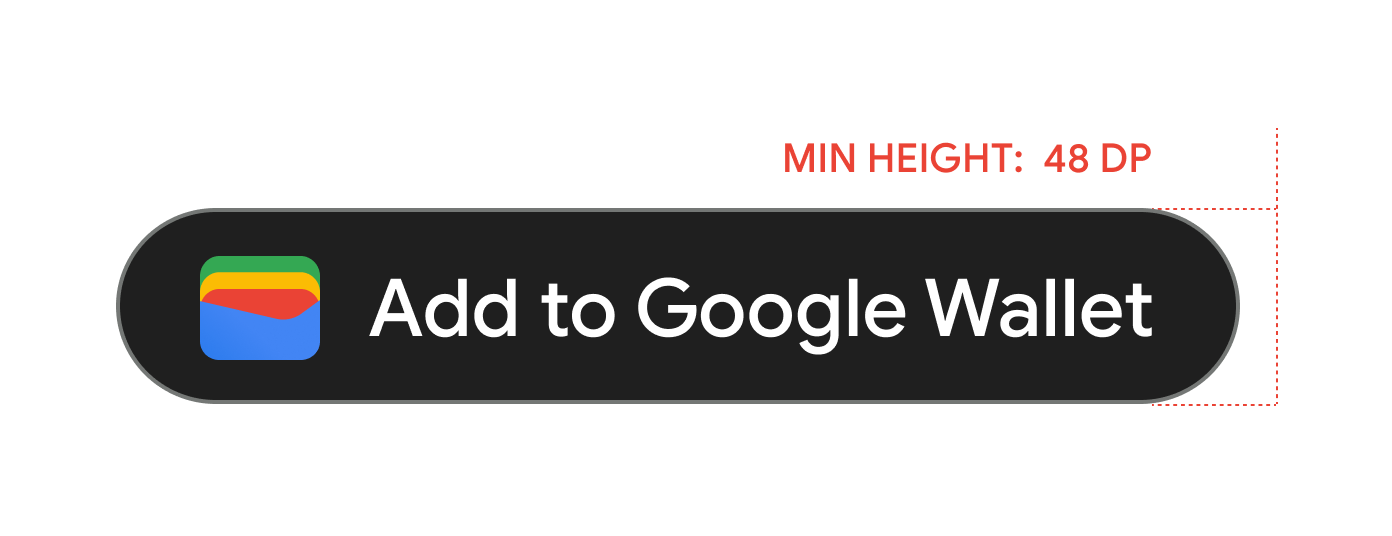
Tutti i pulsanti Aggiungi a Google Wallet devono avere un'altezza minima di 48 dp.
Cosa fare e cosa non fare
| Dos | Azioni da evitare |
|---|---|
| Azione consigliata: utilizza solo i pulsanti Aggiungi a Google Wallet forniti da Google. | Non creare pulsanti Aggiungi a Google Wallet o modificare il carattere, il colore, il raggio del pulsante o il padding all'interno del pulsante in alcun modo. |
| Consigliato: utilizza lo stesso stile di pulsante in tutto il sito. | Non:rendere i pulsanti Aggiungi a Google Wallet più piccoli degli altri pulsanti. |
| Azione consigliata: assicurati che le dimensioni dei pulsanti Aggiungi a Google Wallet rimangano uguali o superiori a quelle degli altri pulsanti. | Non:modificare il colore del pulsante. |
| Azione consigliata:mantieni lo stesso rapporto tra i pulsanti quando ridimensioni i pulsanti Aggiungi a Google Wallet. | Non: ridimensionare liberamente il pulsante. |
| Azione consigliata: utilizza la versione localizzata dei pulsanti forniti. | Non: creare una versione localizzata del pulsante. |
Best practice per il posizionamento dei pulsanti
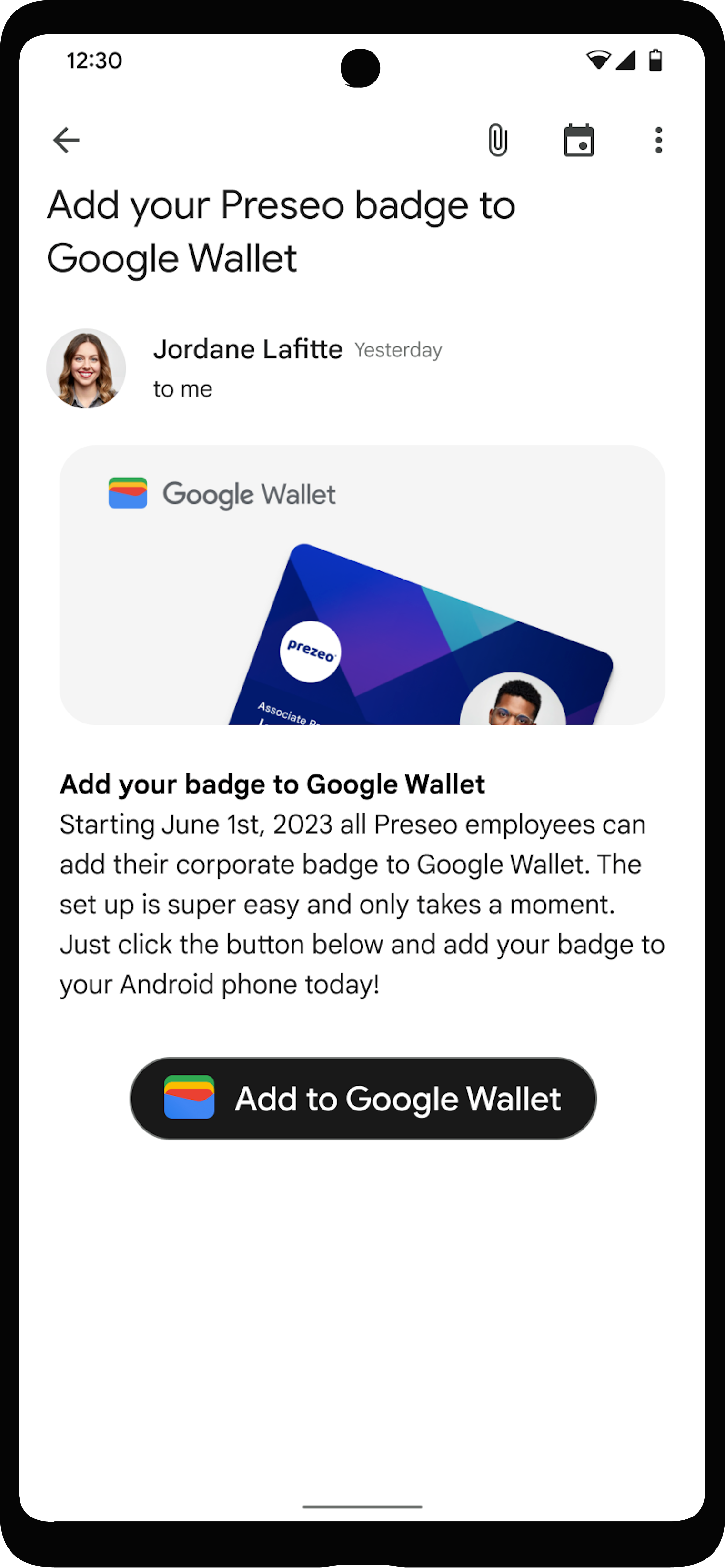
Mostra il pulsante Aggiungi a Google Wallet nelle schermate di conferma dell'app, nelle pagine web o nelle email. Consulta le seguenti best practice per guidare la progettazione dell'interfaccia utente.
Badge aziendali
Mostra il pulsante Aggiungi a Google Wallet nelle schermate di conferma.
Utilizzo del nome del prodotto Google Wallet nel testo
Puoi utilizzare il testo per indicare all'utente che il suo badge aziendale è salvato sul dispositivo.
Scrivi in maiuscolo le lettere "G" e "W".
Per fare riferimento a Google Wallet, utilizza sempre una "G" maiuscola e una "W" maiuscola seguite da lettere minuscole. Non scrivere in maiuscolo il nome completo "Google Wallet", a meno che non sia per rispettare lo stile tipografico della tua UI.
Non abbreviare Google Wallet
Scrivi sempre le parole "Google" e "Wallet".
Abbinare lo stile nell'interfaccia utente
Imposta "Google Wallet" con lo stesso carattere e stile tipografico del resto del testo nell'interfaccia utente. Non imitare lo stile tipografico di Google.
Utilizza sempre la versione localizzata di "Google Wallet"
Scrivi sempre "Google Wallet" nella versione localizzata fornita.