

การรายงานใน Google Maps Platform มีชุดรายงานภาพที่กำหนดไว้ล่วงหน้า เกี่ยวกับการใช้งาน API พื้นฐาน โควต้า และข้อมูลสำหรับการเรียกเก็บเงินใน คอนโซล Google Cloud ใช้รายงานเหล่านี้เพื่อพิจารณาจำนวนการเรียก API ที่คุณทำ ระดับความใกล้เคียงกับการใช้โควต้าการใช้งาน API และตรวจสอบ การใช้งานสำหรับการเรียกเก็บเงินเมื่อเวลาผ่านไป
ประเภทของรายงานมีดังนี้
- รายงานการใช้งาน: รายงานจำนวนคำขอที่โปรเจ็กต์ของคุณส่งไปยัง Google Maps Platform API โดยใช้ข้อมูลเข้าสู่ระบบที่เชื่อมโยงกับโปรเจ็กต์
- รายงานโควต้า: รายงานการใช้โควต้าในกราฟที่จัดกลุ่มได้ใน คำขอต่อนาที ขีดจำกัดโควต้าปัจจุบันสำหรับ API ที่เลือกจะแสดงในตารางใต้กราฟการใช้โควต้า
- รายงานการเรียกเก็บเงิน: รายงานค่าใช้จ่ายตามช่วงเวลาเป็นแผนภูมิเส้นแบบซ้อน ดูการใช้งานโควต้าของเดือนปัจจุบัน ซึ่งรวมถึงเครดิตเฉพาะการใช้งานที่ใช้ ตลอดจนค่าใช้จ่ายที่คาดการณ์ทั้งหมดสำหรับเดือนปัจจุบันทั้งเดือน
ดูรายการสถานะการตอบกลับและโค้ดตอบกลับทั้งหมดที่กำหนดว่าคำขอจะปรากฏในรายงานการใช้งาน โควต้า และการเรียกเก็บเงิน หรือไม่ ได้ที่สถานะการตอบกลับและรายงาน
ดูรายงานการใช้งาน โควต้า และการเรียกเก็บเงินของ Google Maps Platform โดยใช้Cloud Console
รายงานการใช้งาน
การใช้งานจะอิงตามจำนวนคำขอที่โปรเจ็กต์ส่งไปยัง API ของ Google Maps Platform โดยใช้ข้อมูลเข้าสู่ระบบที่เชื่อมโยงกับโปรเจ็กต์ คำขอรวมถึงคำขอที่สำเร็จ คำขอที่ทำให้เกิดข้อผิดพลาดเกี่ยวกับเซิร์ฟเวอร์ และคำขอที่ทำให้เกิดข้อผิดพลาดเกี่ยวกับไคลเอ็นต์ ข้อมูลเข้าสู่ระบบประกอบด้วยคีย์ API และรหัสไคลเอ็นต์ (สำหรับโปรเจ็กต์แพ็กเกจพรีเมียมและแพ็กเกจพรีเมียมที่ย้ายข้อมูลแล้ว) โปรดดูรายละเอียดที่ภาพรวมของแพ็กเกจ Premium และข้อมูลเกี่ยวกับการใช้รหัสไคลเอ็นต์
เมตริกการใช้งานจะแสดงในตาราง (คำขอ ข้อผิดพลาด และเวลาในการตอบสนอง) และกราฟ (การเข้าชม ข้อผิดพลาด และเวลาในการตอบสนอง) เพื่อวัตถุประสงค์ในการติดตาม
API ทั้งหมด: คุณสามารถกรองและจัดกลุ่มเมตริกการใช้งานสำหรับ API ทั้งหมดได้ด้วยวิธีต่อไปนี้
- กรองตามระยะเวลาและ API
- ดูการเข้าชม ข้อผิดพลาด และเวลาในการตอบสนองที่จัดกลุ่มตามโค้ดตอบกลับ, API และข้อมูลเข้าสู่ระบบ
API ที่เฉพาะเจาะจง: คุณสามารถกรองและจัดกลุ่มเมตริกการใช้งานสำหรับ API ที่เฉพาะเจาะจงได้ด้วยวิธีต่อไปนี้
- กรองตามระยะเวลา เวอร์ชัน API ข้อมูลเข้าสู่ระบบ และวิธีการ
- ดูการเข้าชม ข้อผิดพลาด และเวลาในการตอบสนองที่จัดกลุ่มตามโค้ดตอบกลับ วิธี API และเวอร์ชัน รวมถึงข้อมูลเข้าสู่ระบบ
หน้าแดชบอร์ด API และบริการ
แดชบอร์ด API และบริการจะแสดงภาพรวม ของเมตริกการใช้งานสำหรับ API ทั้งหมดที่เปิดใช้สำหรับโปรเจ็กต์ของคุณ ซึ่งได้แก่ API ของ Google Maps Platform รวมถึง API และบริการอื่นๆ
หน้าแดชบอร์ดมีกราฟ 3 รายการและตาราง 1 รายการ คุณสามารถกรอง การใช้งานที่แสดงในกราฟและตารางได้โดยเลือกช่วงเวลาตั้งแต่ 1 ชั่วโมงจนถึง 30 วันที่ผ่านมา
กราฟการเข้าชมแสดงการใช้งานในหน่วยการค้นหาต่อนาที (QPM) ต่อ API
กราฟข้อผิดพลาดแสดงเปอร์เซ็นต์ของคำขอที่ส่งผลให้เกิดข้อผิดพลาดต่อ API
กราฟเวลาในการตอบสนองแสดงเวลาในการตอบสนองมัธยฐานของคำขอต่อ API
ตารางด้านล่างกราฟแสดง API และบริการที่เปิดใช้ คำขอคือจำนวนคำขอ (สำหรับระยะเวลาที่เลือก) ข้อผิดพลาดคือจำนวนคำขอเหล่านี้ที่ทำให้เกิดข้อผิดพลาด เวลาในการตอบสนอง (เวลาในการตอบสนองเฉลี่ยและเปอร์เซ็นไทล์) คือเวลาในการตอบสนองสำหรับคำขอเหล่านี้

วิธีเข้าถึงหน้าแดชบอร์ด API และบริการ
- เปิดหน้าตัวเลือกโปรเจ็กต์ในคอนโซล Cloud โดยทำดังนี้
- เลือกโปรเจ็กต์ หน้าแดชบอร์ด API และบริการจะปรากฏขึ้น
หากหน้าเว็บไม่ปรากฏ ให้เลือกปุ่มเมนู แล้วเลือก API และบริการ
ดูข้อมูลเพิ่มเติมได้ที่การตรวจสอบการใช้งาน API
หน้าภาพรวมของ Google Maps
หน้าภาพรวมของ Google Maps มีตารางที่แสดงรายการ API ที่เปิดใช้และคำขอการใช้งานในช่วง 30 วันที่ผ่านมา คำขอจาก API จะแสดงในรูปแบบกราฟด้วย กราฟการเรียกเก็บเงินจะแสดงใบเรียกเก็บเงินปัจจุบันและการใช้งานทั้งหมดในช่วง 3 เดือนที่ผ่านมา

วิธีเข้าถึงหน้าภาพรวมของ Google Maps Platform
- เปิดหน้า Google Maps Platform ใน Cloud Console โดยทำดังนี้
- เลือกภาพรวมในเมนูด้านซ้าย
หน้า API และบริการของ Google Maps Platform
หน้า API และบริการของ Google Maps มีตาราง ของไทล์ที่แสดงถึง API, SDK และบริการอื่นๆ ที่พร้อมใช้งานสำหรับโปรเจ็กต์ของคุณ ในแต่ละไทล์ คุณสามารถเปิดหรือปิดใช้บริการนั้นได้โดยเลือกเปิดใช้หรือปิดใช้ และเข้าถึงข้อมูลเข้าสู่ระบบ เมตริก และคู่มือผู้ใช้สำหรับ API ที่เปิดใช้ได้ นอกจากนี้ คุณยังใช้ตัวกรองหน้าเว็บเพื่อดูบริการที่เปิดหรือปิดใช้ รวมถึงหมวดหมู่บริการอื่นๆ ได้ด้วย

วิธีเข้าถึงหน้า API และบริการของ Google Maps Platform
- เปิดหน้า Google Maps Platform ในคอนโซล Cloud โดยทำดังนี้
- เลือก API และบริการในเมนูด้านซ้าย
หน้าเมตริกของ Google Maps
หน้าเมตริกของ Google Maps จะแสดงกราฟ 3 รายการ ได้แก่ การเข้าชม ข้อผิดพลาด และเวลาในการตอบสนองมัธยฐาน ข้อมูลการใช้งานในกราฟสามารถจัดกลุ่มตามคลาสโค้ดตอบกลับ, API, เมธอด API, ข้อมูลเข้าสู่ระบบ, แพลตฟอร์ม และโดเมน
ใต้กราฟ หน้าเมตริกจะมีตาราง API ที่แสดงคำขอ ข้อผิดพลาด และเวลาในการตอบสนองสำหรับ API ที่คุณเลือก
เมื่อใช้เมนูแบบเลื่อนลง API ที่ด้านบน และตัวเลือกการจัดกลุ่มและการกรองในแผงด้านขวา คุณจะจัดกลุ่มและกรองเมตริกการใช้งานที่แสดงได้โดยเลือก API, ข้อมูลเข้าสู่ระบบ, คลาสโค้ดตอบกลับ, ประเภทแพลตฟอร์ม และโดเมนที่เฉพาะเจาะจงหรือหลายรายการ นอกจากนี้ คุณยังเลือกช่วงเวลา (ตั้งแต่ 1 ชั่วโมงจนถึง 30 วันที่ผ่านมา) และรายละเอียด (ต่อวินาทีหรือวัน) สำหรับเมตริกการใช้งานที่แสดงได้ด้วย
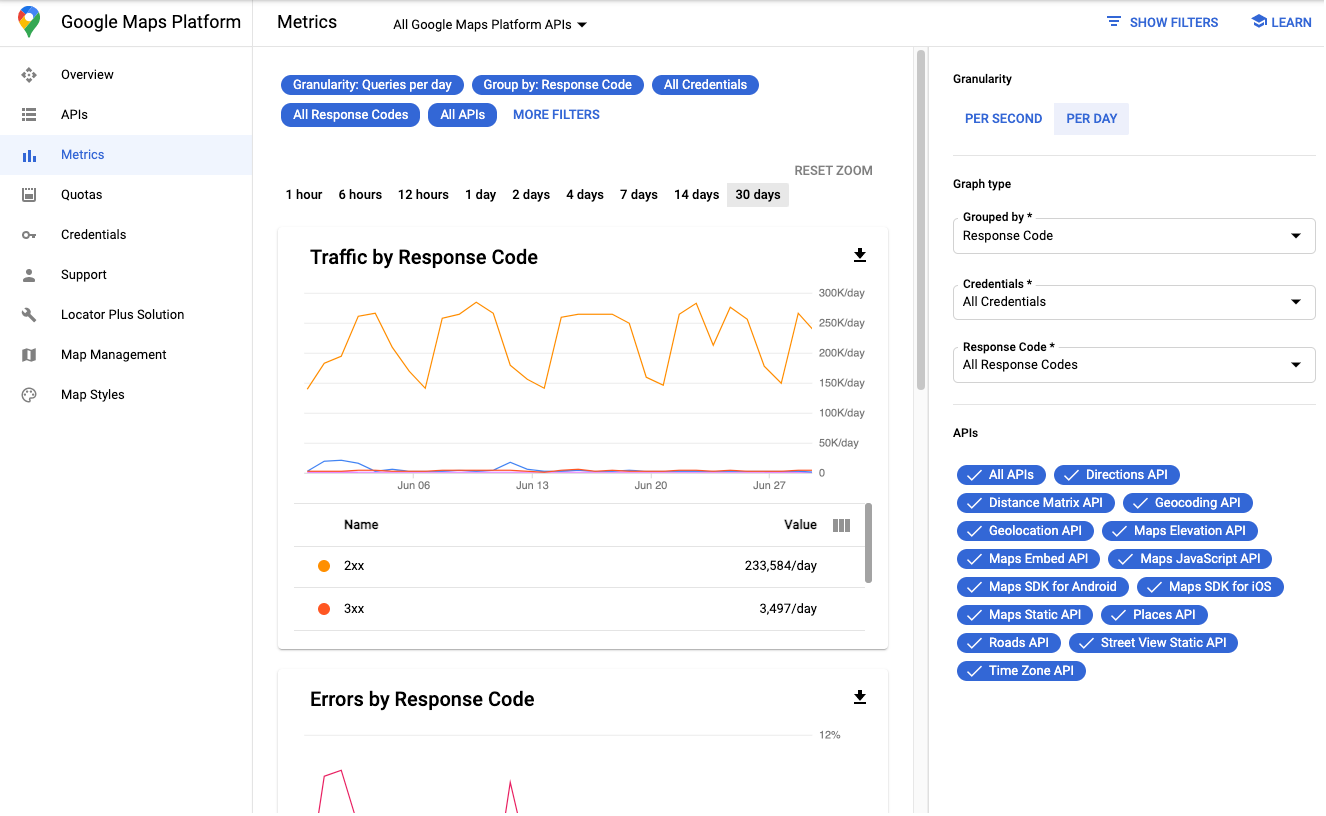
รูปภาพต่อไปนี้แสดงตัวกรองแพลตฟอร์มและโดเมนสำหรับ API ที่เฉพาะเจาะจง เมื่อเลือกการจัดกลุ่มตามแพลตฟอร์มและโดเมนในรายการแบบเลื่อนลงจัดกลุ่มตาม


วิธีเข้าถึงหน้าเมตริก API ของ Google Maps Platform
- เปิดหน้า Google Maps Platform ใน Cloud Console โดยทำดังนี้
- เลือกเมตริกในเมนูด้านซ้าย
การรายงานข้อมูลเข้าสู่ระบบ
คุณสามารถกรองและจัดกลุ่มเมตริกตามข้อมูลเข้าสู่ระบบที่ใช้โหลด API ได้
| รูปแบบข้อมูลเข้าสู่ระบบ | ความหมาย |
|---|---|
| ชื่อคีย์ เช่น "คีย์แอปบนอุปกรณ์เคลื่อนที่" |
ใช้คีย์ API เพื่อโหลด API โดยใช้
?key=...: คุณดูชื่อคีย์ได้ใน Maps Platform
Console ในส่วนคีย์และข้อมูลเข้าสู่ระบบ |
| หมายเลขโปรเจ็กต์ เช่น "project_number:123456" โดยที่ 123456 คือหมายเลขโปรเจ็กต์ |
หากเห็นข้อมูลเข้าสู่ระบบนี้ อาจเป็นไปได้ 2 กรณี ดังนี้
|
กราฟโค้ดตอบกลับ
กราฟการเข้าชมตามโค้ดตอบกลับและข้อผิดพลาดตามโค้ดตอบกลับจะแยกการใช้งานตามคลาสโค้ดตอบกลับ HTTP ตารางนี้แสดงการแมประหว่างสถานะการตอบกลับจาก API ของ Google Maps Platform กับคลาสโค้ดตอบกลับ HTTP
| สถานะของ Maps API | คลาสโค้ดตอบกลับ HTTP - รายงานการใช้งาน (2xx, 3xx, 4xx, 5xx) |
หมายเหตุ |
|---|---|---|
| ตกลง | 2xx | การตอบกลับที่สำเร็จ นี่คือคำขอที่เรียกเก็บเงินได้และจะใช้โควต้า |
| ตกลง | 3xx | การตอบกลับที่สำเร็จ คำขอนี้เป็นคำขอที่เรียกเก็บเงินได้และจะใช้โควต้า เช่น คำขอรูปภาพสถานที่ ที่สำเร็จจะแสดงการเปลี่ยนเส้นทาง 302 ไปยังรูปภาพอ้างอิง |
| DATA_NOT_AVAILABLE | 4xx(1) | การตอบกลับที่สำเร็จซึ่งระบุว่าไม่มีข้อมูลสำหรับ
สถานที่ตั้งที่ป้อน นี่คือคำขอที่เรียกเก็บเงินได้และจะใช้โควต้า |
| ZERO_RESULTS | 4xx(1) | การตอบกลับที่สำเร็จไม่แสดงผลลัพธ์ คำขอนี้เป็นคำขอที่เรียกเก็บเงินได้และจะใช้โควต้า |
| NOT_FOUND | 4xx(1) | สำหรับ Directions API (เดิม) ข้อความนี้บ่งชี้ว่าระบบไม่สามารถเข้ารหัสพิกัดภูมิศาสตร์ของสถานที่ตั้งอย่างน้อย 1 แห่งที่ระบุใน ต้นทาง ปลายทาง หรือจุดแวะพักของคำขอ สําหรับ Places API ข้อความนี้ระบุว่าไม่พบสถานที่ที่อ้างอิง (place_id) ในฐานข้อมูล Places นี่คือคำขอที่เรียกเก็บเงินได้และจะใช้โควต้า |
| INVALID_REQUEST (ค่าพารามิเตอร์ไม่ถูกต้อง) MAX_WAYPOINTS_EXCEEDED MAX_ROUTE_LENGTH_EXCEEDED และอื่นๆ |
4xx | ข้อผิดพลาดที่เกิดจากค่าพารามิเตอร์ไม่ถูกต้อง ดูรายละเอียดเพิ่มเติมได้ในการตอบกลับของ API
นี่คือคำขอที่เรียกเก็บเงินได้และจะใช้โควต้า |
| REQUEST_DENIED | 4xx | ข้อผิดพลาดของไคลเอ็นต์ที่เกิดจากข้อผิดพลาดในการตรวจสอบสิทธิ์ ข้อผิดพลาดในการเข้าถึง และอื่นๆ ตรวจสอบการตอบกลับจาก API เพื่อดูรายละเอียดเพิ่มเติม |
| OVER_DAILY_LIMIT, OVER_QUERY_LIMIT, RESOURCE_EXHAUSTED, rateLimitExceeded, dailyLimitExceeded, userRateLimitExceeded |
4xx | ข้อผิดพลาดของไคลเอ็นต์ที่เกิดจากคำขอมากเกินไปต่อระยะเวลาที่อนุญาต ลองส่งคำขออีกครั้ง ในภายหลัง ดูรายละเอียดเพิ่มเติมได้ในการตอบกลับจาก API |
| INVALID_REQUEST (พารามิเตอร์ไม่ถูกต้องหรือไม่มี ข้อผิดพลาดในการแยกวิเคราะห์หรือการตรวจสอบคำขอ) | 4xx | ข้อผิดพลาดเกี่ยวกับไคลเอ็นต์ที่เกิดจากคำขอไม่ถูกต้อง ดูรายละเอียดเพิ่มเติมได้ในการตอบกลับจาก API |
| NOT_FOUND (404) | 4xx | สำหรับ
Directions API (เดิม) ข้อความนี้บ่งชี้ว่าระบบไม่สามารถเข้ารหัสพิกัดภูมิศาสตร์ของสถานที่อย่างน้อย 1 แห่งที่ระบุใน ต้นทาง ปลายทาง หรือจุดแวะพักของคำขอ สำหรับ Geolocation API ข้อความนี้บ่งชี้ว่าข้อมูลที่ป้อนไม่เพียงพอที่จะสร้างค่าประมาณตำแหน่ง สำหรับ Roads API ข้อความนี้บ่งชี้ว่าอินพุตไม่สามารถสแนปกับถนนได้อย่างสมเหตุสมผล นี่คือคำขอที่เรียกเก็บเงินได้และจะใช้โควต้า |
| UNKNOWN_ERROR | 5xx | ข้อผิดพลาดเกี่ยวกับเซิร์ฟเวอร์ที่ระบุว่าไม่สามารถดำเนินการตามคำขอได้: ข้อผิดพลาดภายใน, บริการทำงานหนักเกินไป, ไม่พร้อมใช้งาน, หมดเวลา และอื่นๆ |
1
เพื่อปรับปรุงความสอดคล้องของการรายงานรหัสข้อผิดพลาด Google Maps Platform
API จึงจะย้ายข้อมูลจาก
1) คลาสรหัสการตอบกลับ HTTP 2xx ไปยัง 4xx สำหรับ
สถานะ Maps API: DATA_NOT_AVAILABLE, NOT_FOUND,
ZERO_RESULTS - status
2) คลาสรหัสการตอบกลับ HTTP 2xx ไปยัง 4xx สำหรับ
สถานะ Maps API: REQUEST_DENIED, OVER_DAILY_LIMIT,
OVER_QUERY_LIMIT, dailyLimitExceeded,
rateLimitExceeded, userRateLimitExceeded
3) คลาสรหัสการตอบกลับ HTTP 2xx ไปยัง 5xx สำหรับ
สถานะ Maps API: UNKNOWN_ERROR
คุณจะเห็นโค้ดตอบกลับทั้ง 2 รายการในช่วงเปลี่ยนผ่าน
โค้ดตอบกลับที่แสดงในการตอบกลับจาก Maps API จะไม่เปลี่ยนแปลง
ยืนยันว่าการเพิ่มขึ้นของ 4xx และ/หรือ 5xx ในเมตริก Google Maps Platform เกี่ยวข้องกับการย้ายข้อมูลนี้โดยตรวจสอบว่าโค้ดตอบกลับใดเพิ่มขึ้นใน เครื่องมือสำรวจเมตริก (ดูข้อมูลเพิ่มเติมเกี่ยวกับการใช้ Google Cloud Monitoring สำหรับ Google Maps Platform)
ดูข้อมูลเพิ่มเติมเกี่ยวกับรหัสสถานะและข้อความแสดงข้อผิดพลาดได้ในเอกสารประกอบการตอบกลับสำหรับ API ที่คุณสนใจ (เช่น การตอบกลับการเข้ารหัสพิกัดภูมิศาสตร์หรือการตอบกลับเส้นทาง)
พารามิเตอร์การระบุแหล่งที่มาของการใช้งาน Google Maps Platform
Google Maps Platform มีโค้ดตัวอย่างหลายประเภทที่จะช่วยให้คุณเริ่มต้นใช้งานได้อย่างรวดเร็ว เช่น คุณสามารถใช้เครื่องมือสร้างด่วนใน Cloud Console ทำตามคู่มือการติดตั้งใช้งานโซลูชันอุตสาหกรรม และเรียนรู้จาก Codelab
Google จะรวมพารามิเตอร์ internal_usage_attribution_ids ไว้ในการเรียก API เพื่อรวบรวมข้อมูล เกี่ยวกับการใช้งานโค้ดตัวอย่าง เพื่อทำความเข้าใจการใช้งานและวิธีปรับปรุงโซลูชันของเรา
- พารามิเตอร์
internal_usage_attribution_idsอาจรวมอยู่ โดยค่าเริ่มต้นในโค้ดตัวอย่างของโซลูชัน - พารามิเตอร์จะส่งคืนข้อมูลวิเคราะห์เกี่ยวกับการนำโซลูชันไปใช้ให้ Google เพื่อปรับปรุง คุณภาพของโซลูชันในการทำซ้ำในอนาคต
- คุณเลือกไม่ใช้ได้โดยลบพารามิเตอร์
internal_usage_attribution_idsและค่าของพารามิเตอร์ออกจากโค้ดตัวอย่าง - คุณไม่จำเป็นต้องเก็บพารามิเตอร์ไว้ การนำพารามิเตอร์ออกจะ ไม่ส่งผลต่อประสิทธิภาพ
- พารามิเตอร์นี้ใช้สำหรับการรายงานการใช้งานโค้ดตัวอย่างเท่านั้น
- พารามิเตอร์จะแยกจากการวิเคราะห์และการรายงานที่เฉพาะเจาะจงของ API ซึ่งหมายความว่าการนำพารามิเตอร์ออกจากโค้ดตัวอย่างของโซลูชันจะไม่ปิดใช้การรายงาน Maps JavaScript API ภายใน
รายงานโควต้า
โควต้าจะกำหนดขีดจำกัดจำนวนคำขอที่โปรเจ็กต์ของคุณทำได้ต่อ Google Maps Platform APIs คุณจำกัดคำขอได้ 3 วิธี ได้แก่ ต่อวัน ต่อนาที และต่อผู้ใช้ต่อนาที เฉพาะคำขอที่สำเร็จและคำขอที่ทำให้เกิดข้อผิดพลาดเกี่ยวกับเซิร์ฟเวอร์เท่านั้นที่จะนับรวมในโควต้า คำขอที่ไม่ผ่านการตรวจสอบสิทธิ์จะไม่นับรวมในโควต้า
การใช้งานโควต้าจะแสดงในกราฟบนหน้าโควต้าในคอนโซล Cloud และจัดกลุ่มเป็นคำขอต่อนาทีได้ โควต้าปัจจุบันสำหรับ API ที่เลือกจะแสดงในตารางใต้กราฟการใช้โควต้า
หากต้องการดูค่าโควต้าต่อนาทีสำหรับผลิตภัณฑ์ GMP API ใดก็ตาม ให้ใช้ เครื่องคำนวณนี้
หน้าโควต้าของ Google Maps
หน้าโควต้าของ Google Maps จะแสดงขีดจำกัดโควต้าและการใช้โควต้า สำหรับ API ที่เฉพาะเจาะจงที่คุณเลือก
แผนภูมิการใช้งานโควต้าในคอนโซล Google Cloud จะแสดงการรับส่งข้อมูลทั้งหมดสำหรับคีย์ API และรหัสไคลเอ็นต์ นอกจากนี้ คุณยังดูการเข้าชมรหัสไคลเอ็นต์ได้ในแผนภูมิเมตริกในคอนโซล Cloud
หน้านี้จะแสดงเฉพาะคำขอที่ใช้โควต้า ได้แก่ คำขอที่สำเร็จ (OK,
ZERO_RESULTS, DATA_NOT_AVAILABLE) และคำขอที่ทำให้เกิดข้อผิดพลาดเกี่ยวกับเซิร์ฟเวอร์
(NOT_FOUND, INVALID_REQUEST/INVALID_VALUE (ค่าพารามิเตอร์ไม่ถูกต้อง) และ
UNKNOWN_ERROR)
คำขอที่ทำให้เกิดข้อผิดพลาดฝั่งไคลเอ็นต์ ได้แก่ ข้อผิดพลาดในการตรวจสอบสิทธิ์ การให้สิทธิ์ และอาร์กิวเมนต์ที่ไม่ถูกต้อง (REQUEST_DENIED, OVER_QUERY_LIMIT, INVALID_REQUEST
(พารามิเตอร์ไม่ถูกต้อง ข้อผิดพลาดในการแยกวิเคราะห์คำขอ)) จะไม่ใช้โควต้าและจะไม่แสดง
หน่วยโควต้าคือคำขอสำหรับ API ส่วนใหญ่ของ Google Maps Platform ( Maps Static API, Street View Static API, Geocoding API, Directions API (เดิม), Places API, Time Zone API, Geolocation API และ Elevation API) แต่มี ข้อยกเว้นบางอย่างดังนี้
- สำหรับ Distance Matrix API (เดิม) หน่วยโควต้าคือองค์ประกอบ ซึ่งเป็นคู่ต้นทาง-ปลายทาง
- สำหรับ Maps JavaScript API หน่วยโควต้าคือการโหลดแผนที่
- สำหรับ Maps SDK สำหรับ Android และ Maps SDK สำหรับ iOS หน่วยโควต้าคือคำขอ Street View หรือการโหลดภาพพาโนรามา การโหลดแผนที่จะไม่มีค่าใช้จ่ายและไม่ใช้โควต้า

วิธีเข้าถึงหน้าโควต้าของ Google Maps Platform
- เปิดหน้า Google Maps Platform ใน Cloud Console โดยทำดังนี้
- เลือกโควต้าในเมนูด้านซ้าย
- เลือก API จากรายการแบบเลื่อนลงของ API
หน่วยโควต้า
ตารางนี้แสดงหน่วยโควต้าสำหรับ Google Maps Platform API
| Google Maps Platform API | หน่วยโควต้า |
|---|---|
| Maps | |
| Maps SDK สำหรับ Android | 1 พาโนรามา |
| Maps SDK สำหรับ iOS | พาโนรามา 1 รายการ |
| Map Tiles API | 1 คำขอ |
| Maps Aerial View API | 1 คำขอ |
| Maps Static API | 1 คำขอ |
| Maps JavaScript API | 1 การโหลดแผนที่ |
| Street View Static API | 1 คำขอ |
| Maps Embed API | 1 การโหลดแผนที่ |
| เส้นทาง | |
| Routes API (คำนวณเส้นทาง) | 1 คำขอ |
| Routes API (คำนวณเมทริกซ์เส้นทาง) | 1 องค์ประกอบ (คู่ต้นทาง-ปลายทาง) |
| Directions API (เดิม) | 1 คำขอ |
| Distance Matrix API (เดิม) | 1 องค์ประกอบ (คู่ต้นทาง-ปลายทาง) |
| Roads API | 1 คำขอ |
| Route Optimization API | 1 คำขอ |
| Navigation SDK สำหรับ Android | ปลายทาง 1 รายการ |
| Navigation SDK สำหรับ iOS | ปลายทาง 1 รายการ |
| สถานที่ | |
| Places API | 1 คำขอ |
| Places Aggregate API | 1 คำขอ |
| Address Validation API | 1 คำขอ |
| Geocoding API | 1 คำขอ |
| Geolocation API | 1 คำขอ |
| Time Zone API | 1 คำขอ |
| Maps Grounding Lite | 1 คำขอ |
| สภาพแวดล้อม | |
| Air Quality API (CurrentConditions และ HeatmapTile) | 1 คำขอ |
| Air Quality API (ประวัติ) | 1 หน้า |
| Pollen API | 1 คำขอ |
| Solar API | 1 คำขอ |
| Weather API | 1 คำขอ |
รายงานการเรียกเก็บเงิน
ดูรายงานการเรียกเก็บเงิน
รายงานการเรียกเก็บเงินสำหรับการใช้งานผลิตภัณฑ์ Google Maps Platform จะอยู่ในคอนโซล Google Cloud ดูข้อมูลเพิ่มเติมได้ที่ การเรียกเก็บเงิน
วิธีเข้าถึงรายงานการเรียกเก็บเงิน
- เปิดหน้าตัวเลือกโปรเจ็กต์ในคอนโซล Cloud โดยทำดังนี้
- เลือกโปรเจ็กต์
- เลือกปุ่มเมนู
แล้วเลือกการเรียกเก็บเงิน
- หากมีบัญชีสำหรับการเรียกเก็บเงินหลายบัญชี ให้เลือกไปที่บัญชีสำหรับการเรียกเก็บเงินที่ลิงก์ เพื่อเปิดหน้าภาพรวมของบัญชีสำหรับการเรียกเก็บเงินที่ลิงก์
- ในเมนูด้านซ้าย ให้เลือกรายงานเพื่อเปิดหน้ารายงานการเรียกเก็บเงิน สำหรับบัญชีสำหรับการเรียกเก็บเงินที่ลิงก์
วิธีอ่านแผนภูมิรายงานการเรียกเก็บเงิน
รายงานการเรียกเก็บเงินจะพล็อตค่าใช้จ่ายในช่วงระยะเวลาหนึ่งเป็นแผนภูมิเส้นแบบซ้อน มุมมองเริ่มต้นจะแสดงค่าใช้จ่ายเฉพาะการใช้งานรายวันของเดือนปัจจุบันที่จัดกลุ่มตามโปรเจ็กต์ (สำหรับผลิตภัณฑ์ทั้งหมด) ซึ่งรวมถึงเครดิตเฉพาะการใช้งานที่ใช้ ตลอดจนค่าใช้จ่ายที่คาดการณ์ทั้งหมดสำหรับทั้งเดือนปัจจุบัน แต่ละบรรทัดในแผนภูมิ (และแถวในตารางสรุป) จะสอดคล้องกับโปรเจ็กต์ที่จัดอันดับจากมากไปน้อยตามค่าใช้จ่าย ดูข้อมูลเพิ่มเติมเกี่ยวกับการตีความแผนภูมิรายงานการเรียกเก็บเงิน

เคล็ดลับ: วิเคราะห์การใช้งานและต้นทุนต่อ SKU
หากต้องการทำความเข้าใจรายละเอียดของรูปแบบการกำหนดราคาแบบจ่ายเมื่อใช้และผลกระทบต่อการใช้งานของคุณอย่างแม่นยำยิ่งขึ้น ให้ดูการใช้งานและค่าใช้จ่ายตาม SKU

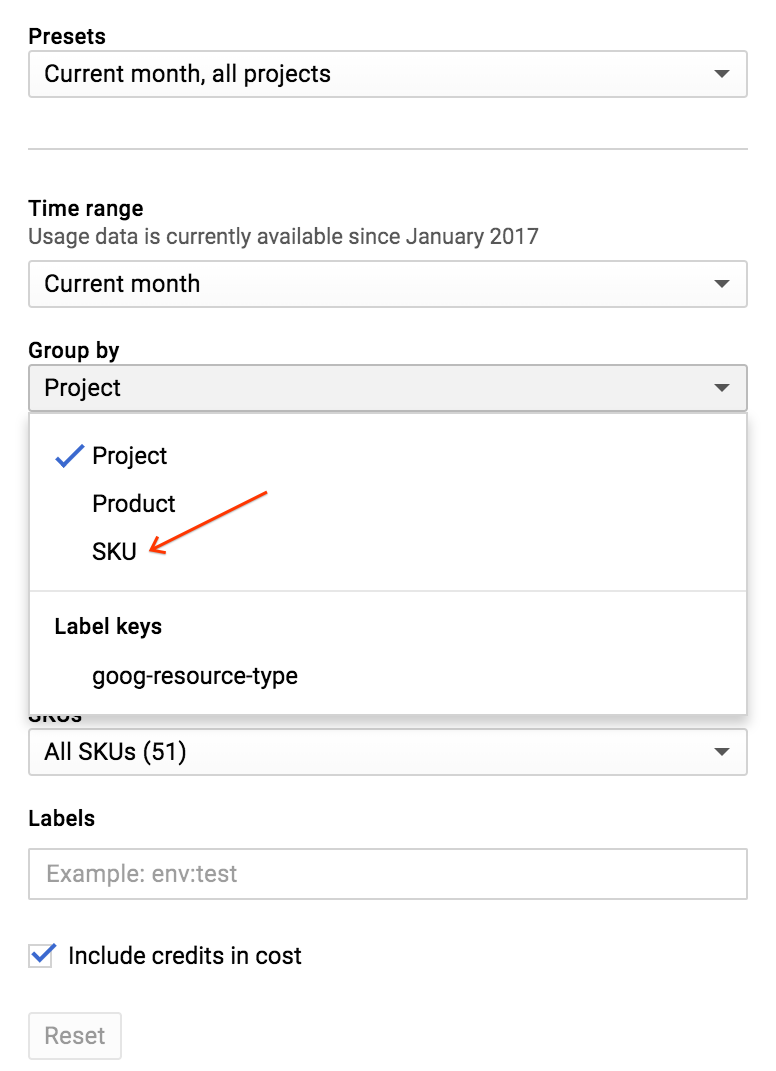
วิธีเปลี่ยนมุมมองข้อมูลพร็อพเพอร์ตี้สำหรับการรายงานเพื่อแสดงบรรทัดรายการตาม SKU
- ในแผงด้านขวาของแผนภูมิ ให้ขยายตัวกรองกลุ่มตาม
- เลือก SKU
ตัวกรองรายงานการเรียกเก็บเงินอื่นๆ ที่ใช้ได้ ได้แก่ ช่วงเวลา โปรเจ็กต์ ผลิตภัณฑ์ SKU และสถานที่ตั้ง ซึ่งช่วยให้คุณกรองตาม ตำแหน่งที่ให้บริการคำขอ API ได้
หากต้องการจัดหมวดหมู่แหล่งที่มาของการใช้งานนอกเหนือจากผลิตภัณฑ์ ให้จัดกลุ่มรายงานการเรียกเก็บเงิน ตามค่าใดค่าหนึ่งที่ระบุไว้ คีย์ 3 รายการที่เกี่ยวข้องกับ Google Maps Platform API ได้แก่ goog-maps-api-key-suffix (อักขระ 4 ตัวสุดท้ายของคีย์ API), goog-maps-platform-type (แพลตฟอร์ม: Android, iOS, JavaScript หรือเว็บเซอร์วิส) และ goog-maps-channel (ค่าช่องตัวเลขที่ตั้งไว้จากการค้นหา API) ข้อมูลเพิ่มเติมเกี่ยวกับการกรองและการจัดกลุ่ม
คุณเปลี่ยนมุมมองแผนภูมิเพื่อยกเว้นเครดิตเฉพาะการใช้งานได้โดยยกเลิกการเลือกช่องทําเครื่องหมายรวมเครดิตในค่าใช้จ่ายในแผงด้านขวา
ตรวจสอบและจำกัดการใช้ทรัพยากร
คุณสามารถทำสิ่งต่อไปนี้เพื่อช่วยวางแผนงบประมาณและควบคุมค่าใช้จ่าย
-
การแจ้งเตือน เพื่อติดตามว่าการใช้จ่ายของคุณเพิ่มขึ้นจนถึงจำนวนที่ต้องการได้อย่างไร งบประมาณไม่ได้จำกัดการใช้ API แต่จะแจ้งเตือนคุณเมื่อจำนวนเงินที่ใช้จ่าย ใกล้ถึงจำนวนเงินที่ระบุ
-
usage เพื่อจัดการค่าใช้จ่ายในการใช้ API ที่เรียกเก็บเงินได้ คุณสามารถจำกัดการใช้จ่ายได้โดยการกำหนดขีดจำกัดคำขอต่อวัน ใช้สมการเพื่อกำหนด ขีดจำกัดรายวันตามจำนวนเงินที่ต้องการใช้จ่าย เช่น (การใช้จ่ายรายเดือน / ราคาต่อ SKU แต่ละรายการ) / 30 = ขีดจำกัดคำขอต่อวัน (สำหรับ API หนึ่งรายการ)
การติดตามการใช้งานต่อช่องทาง
หากต้องการติดตามการใช้งานโดยใช้แชแนลตัวเลข คุณต้องเพิ่มพารามิเตอร์ "channel" ลงในคำขอ API ค่าแชแนลที่ยอมรับได้มีเพียงตัวเลข 0-999 ลองดูตัวอย่างต่อไปนี้
- Geocoding Web Service API
https://maps.googleapis.com/maps/api/geocode/json?address=1600+Amphitheatre+Parkway,+Mountain+View,+CA&key=YOUR_API_KEY&channel=1
- Maps JavaScript API
<script src="https://maps.googleapis.com/maps/api/js?key=YOUR_API_KEY&channel=2&callback=initMap"
async defer></script>
ตรวจสอบการใช้งานช่องทางได้โดยตรงในรายงานการเรียกเก็บเงิน การใช้งานแชแนลจะอยู่ ในส่วนป้ายกำกับเป็นคีย์ goog-maps-channel

วิธีกรองรายงานการเรียกเก็บเงินตาม SKU และช่องทาง
- ใช้ตัวกรอง SKU กลุ่มตาม
- เลือกเครื่องหมายแครอทป้ายกำกับ
- จากเมนูแบบเลื่อนลงคีย์ ให้เลือก goog-maps-channel
- จากเมนูแบบเลื่อนลงค่า ให้เลือกแชแนลตัวเลขที่ต้องการกรอง
จัดกลุ่มตามคีย์ป้ายกำกับ goog-maps-channel เพื่อดูต้นทุนที่เกิดจากแต่ละแชแนล
เมื่อคุณใช้ข้อมูลการใช้งานแชแนลในคำขอแล้ว อาจมี ความล่าช้าเล็กน้อย (สูงสุด 24 ชั่วโมง) ก่อนที่ข้อมูลจะแสดงในรายงานการเรียกเก็บเงิน
ส่งออกข้อมูลการเรียกเก็บเงินด้วย BigQuery
นอกจากนี้ คุณยัง ส่งออกข้อมูลการเรียกเก็บเงิน ไปยัง BigQuery ได้ด้วย
ใช้ BigQuery Export เพื่อส่งออกข้อมูลการเรียกเก็บเงินใน Cloud แบบละเอียด (เช่น ข้อมูลการใช้งานและค่าใช้จ่ายโดยประมาณ) โดยอัตโนมัติตลอดทั้งวันไปยัง ชุดข้อมูล BigQuery ที่คุณระบุ จากนั้นคุณสามารถเข้าถึงข้อมูลการเรียกเก็บเงิน จาก BigQuery เพื่อทำการวิเคราะห์อย่างละเอียดได้ ซึ่งจะช่วยให้คุณเข้าใจแหล่งที่มาของการใช้งาน Google Maps Platform ได้ละเอียดยิ่งขึ้น
หากต้องการเริ่มต้นใช้งาน BigQuery Export และการค้นหาข้อมูล คุณสามารถลองใช้การค้นหาตัวอย่างด้านล่าง ก่อนเรียกใช้การค้นหานี้ คุณต้องดำเนินการต่อไปนี้
- เปิดใช้การเรียกเก็บเงินและ การส่งออกการเรียกเก็บเงินของ BigQuery ในบัญชี
- รูปแบบตารางคือ PROJECT_ID.DATASET_NAME.gcp_billing_exportv1BILLING_ACCOUNT_ID โดยมีรายละเอียดดังนี้
- PROJECT_ID คือรหัสโปรเจ็กต์จริง (เช่น "my-project-123456")
- DATASET_NAME คือชื่อของชุดข้อมูลที่คุณสร้างขึ้น (เช่น "SampleDataSet")
- BILLING_ACCOUNT_ID คือการอ้างอิงรหัสบัญชีสำหรับการเรียกเก็บเงิน โดยมีคำนำหน้าเป็น "gcp_billing_exportv1" และเปลี่ยนขีดกลาง (-) เป็นขีดล่าง (_)
เช่น รหัสบัญชีสำหรับการเรียกเก็บเงิน 123456-7890AB-CDEF01 จะกลายเป็น
gcp_billing_export_v1_123456_789AB_CDEF01
  #standardSQL
  SELECT   Date(usage_start_time, "America/Los_Angeles") AS billing_day,
           invoice.month                                 AS invoice_month,
           service.description                           AS service,
           sku.description                               AS sku,
           (
                  SELECT l.value
                  FROM   Unnest(labels) AS l
                  WHERE  l.KEY = 'goog-maps-channel' ) AS goog_maps_channel,
           Round(Sum(usage.amount), 2)                 AS usage_amount,
           usage.unit                                  AS usage_unit,
           Round(Sum(cost), 2)                         AS cost,
           cost_type,
           currency
  FROM     PROJECT_ID.DATASET_NAME.gcp_billing_export_v1_BILLING_ACCOUNT_ID
  WHERE    invoice.month = '202002' -- Change the invoice month with the same format as the example.
  GROUP BY billing_day,
           invoice_month,
           service,
           sku,
           goog_maps_channel,
           usage_unit,
           cost_type,
           currency
  ORDER BY billing_day,
           service,
           sku
แหล่งข้อมูลที่เกี่ยวข้อง
การเรียกเก็บเงินใน Cloud:
- สร้าง แก้ไข หรือปิดบัญชีสำหรับการเรียกเก็บเงินใน Cloud
- แก้ไขการตั้งค่าการเรียกเก็บเงินของโปรเจ็กต์
- ดูรายงานการเรียกเก็บเงินและแนวโน้มค่าใช้จ่าย
- ตั้งงบประมาณและการแจ้งเตือนงบประมาณ
- การจำกัดการใช้งาน API
สถานะคำตอบและรายงาน
ตารางด้านล่างแสดงการแมประหว่างสถานะ Maps API, รหัสการตอบกลับ HTTP ที่แสดงในการตอบกลับของ Maps API และคลาสรหัสการตอบกลับ HTTP ในรายงานการใช้งาน และ ระบุว่าคำขอที่เกี่ยวข้องปรากฏในรายงานการใช้งาน โควต้า และการเรียกเก็บเงินหรือไม่
รายงานการใช้งานในเมตริกของ Google Maps Platform
ให้รายละเอียดระดับHTTP response code class หากต้องการระดับความละเอียดที่สูงขึ้น โปรดดูรหัสสถานะการตอบกลับ
ซึ่งดูได้ในการตรวจสอบการใช้งาน Google Maps Platform
| รหัสการตอบกลับที่ใช้ได้ในการตอบกลับของ Maps API | มีอยู่ในรายงานการใช้งาน | รายงานไปยัง | |||
|---|---|---|---|---|---|
| สถานะของ Maps API | โค้ดตอบกลับ HTTP | คลาสรหัสการตอบกลับ HTTP | การใช้งาน | โควต้า | การเรียกเก็บเงิน |
| ตกลง | 200, 204, 302 |
2xx 3xx |
ใช่ | ได้ | ใช่ |
| DATA_NOT_AVAILABLE, NOT_FOUND, ZERO_RESULTS |
200, 404 |
4xx1 | ใช่ | ได้ | ใช่ |
| INVALID_REQUEST (ค่าพารามิเตอร์ไม่ถูกต้อง) MAX_ROUTE_LENGTH_EXCEEDED MAX_WAYPOINTS_EXCEEDED ฯลฯ |
200, 400 |
4xx | ใช่ | ได้ | ใช่ |
| INVALID_REQUEST (พารามิเตอร์ไม่ถูกต้อง/ไม่มี ข้อผิดพลาดในการแยกวิเคราะห์คำขอ) | 200, 400 |
4xx | ใช่ | ไม่ใช่ | ไม่ |
| REQUEST_DENIED | 200, 400, 403 |
4xx1 | ใช่ | ไม่ใช่ | ไม่ |
| OVER_DAILY_LIMIT, OVER_QUERY_LIMIT, RESOURCE_EXHAUSTED, dailyLimitExceeded, rateLimitExceeded, userRateLimitExceeded |
200, 403, 429 |
4xx1 | ใช่ | ไม่ใช่ | ไม่ |
| UNKNOWN_ERROR | 200, 500, 503 |
5xx1 | ใช่ | ได้ | ไม่ |
1
เพื่อปรับปรุงความสอดคล้องของการรายงานรหัสข้อผิดพลาด API ของ Google Maps Platform กำลังย้ายข้อมูลดังนี้
1) จากคลาสโค้ดตอบกลับ HTTP 2xx ไปยัง 4xx สำหรับสถานะ Maps API: DATA_NOT_AVAILABLE, NOT_FOUND, ZERO_RESULTS - status
2) จากคลาสโค้ดตอบกลับ HTTP 2xx ไปยัง 4xx สำหรับสถานะ Maps API: REQUEST_DENIED, OVER_DAILY_LIMIT, OVER_QUERY_LIMIT, dailyLimitExceeded, rateLimitExceeded, userRateLimitExceeded
3) จากคลาสโค้ดตอบกลับ HTTP 2xx ไปยัง 5xx สำหรับสถานะ Maps API: UNKNOWN_ERROR
คุณจะเห็นโค้ดตอบกลับทั้ง 2 รายการในช่วงเปลี่ยนผ่าน
โค้ดตอบกลับที่แสดงในการตอบกลับจาก Maps API จะไม่เปลี่ยนแปลง
ยืนยันว่าการเพิ่มขึ้นของ 4xx และ/หรือ 5xx ใน
เมตริก Google Maps Platform
เกี่ยวข้องกับการย้ายข้อมูลนี้โดยตรวจสอบโค้ดตอบกลับที่เพิ่มขึ้นใน
เครื่องมือสํารวจเมตริก
(ดูข้อมูลเพิ่มเติมเกี่ยวกับการใช้
Google Cloud Monitoring สําหรับ Google Maps Platform)
|
|||||