

Cloud Monitoring จะรวบรวมเมตริกสำหรับ API และบริการของคุณ รวมถึงทรัพยากร Google Cloud ที่คุณใช้ เอกสารนี้อธิบายวิธีกำหนดค่า Cloud Monitoring และวิธีใช้เพื่อตรวจสอบการใช้งาน API สร้างแดชบอร์ด และสร้างการแจ้งเตือน
Cloud Monitoring มีฟีเจอร์และตัวเลือกมากมาย เอกสารนี้ จะแนะนํา Cloud Monitoring และแสดงตัวอย่างพื้นฐาน ดูข้อมูลเกี่ยวกับฟีเจอร์ทั้งหมด รวมถึงตัวอย่างอื่นๆ อีกมากมายได้ในเอกสารประกอบของ Cloud Monitoring
กำหนดค่า Cloud Monitoring
การตรวจสอบช่วยให้คุณดูและจัดการเมตริกได้ดังนี้
- สำหรับโปรเจ็กต์เดียว
- สำหรับหลายโปรเจ็กต์ภายในองค์กรเดียว
- สำหรับหลายโปรเจ็กต์ในหลายองค์กร
โปรดทำตามขั้นตอนต่อไปนี้เพื่อให้แน่ใจว่าเมตริกสำหรับโปรเจ็กต์ของคุณพร้อมใช้งาน
- ในคอนโซล Google Cloud ให้เลือก Monitoring ดังนี้
- ตรวจสอบว่าคุณได้เลือกโปรเจ็กต์ที่ถูกต้อง
- ในแผงการนำทางของ Monitoring ให้คลิก > ทางด้านขวาของขอบเขตเมตริก
ภาพหน้าจอต่อไปนี้แสดงหน้าเว็บที่แสดงเมื่อเลือกโปรเจ็กต์ AllEnvironments

ตารางที่มีป้ายกำกับว่าเมตริกที่โปรเจ็กต์นี้ตรวจสอบแสดงรายการโปรเจ็กต์ที่มีเมตริก ซึ่งขอบเขตเมตริกปัจจุบันเข้าถึงได้ แต่ละแถวในตารางจะแสดงโปรเจ็กต์ และบทบาทของโปรเจ็กต์นั้นๆ ดังนี้
- การกำหนดขอบเขตโปรเจ็กต์: โปรเจ็กต์นี้จะจัดเก็บการตรวจสอบเวลาทำงาน นโยบายการแจ้งเตือน กลุ่ม และแดชบอร์ดที่คุณกำหนดค่า ขอบเขตเมตริกและโปรเจ็กต์ขอบเขตมีความสัมพันธ์แบบ 1:1 ในตัวอย่างนี้ โปรเจ็กต์ AllEnvironments คือโปรเจ็กต์การกำหนดขอบเขต
- โปรเจ็กต์ที่ตรวจสอบ: เมตริกของโปรเจ็กต์จะแสดงในขอบเขตเมตริกปัจจุบัน สำหรับตัวอย่างนี้ โปรเจ็กต์ Staging และ Production เป็นโปรเจ็กต์ที่ตรวจสอบ
ตารางที่มีป้ายกำกับว่า โปรเจ็กต์ที่แสดงด้านล่างนี้ดูเมตริกของโปรเจ็กต์นี้ได้แสดงรายการโปรเจ็กต์ที่มีขอบเขตเมตริกรวมโปรเจ็กต์ปัจจุบัน ภาพหน้าจอก่อนหน้าแสดงให้เห็นว่าไม่มีโปรเจ็กต์อื่นที่สามารถเข้าถึงเมตริกที่จัดเก็บโดยโปรเจ็กต์ AllEnvironments ได้
โปรดดูข้อมูลเพิ่มเติม รวมถึงวิธีเพิ่มและนำโปรเจ็กต์ออกที่หัวข้อกำหนดค่า Cloud Monitoring
สำรวจเมตริก
หากต้องการสํารวจข้อมูลเมตริก ให้สร้างแผนภูมิโดยใช้เครื่องมือสํารวจเมตริก ซึ่งรวมอยู่ใน Cloud Monitoring เช่น หากต้องการดูการใช้โควต้าของ API คุณสามารถใช้เครื่องมือสํารวจเมตริกเพื่อสร้างแผนภูมิที่แสดงข้อมูลล่าสุดได้
รูปภาพต่อไปนี้แสดงแผนภูมิที่แสดงรายละเอียดการใช้โควต้าสำหรับ Maps API

ตัวอย่างนี้แสดงแผนภูมิแท่งแบบซ้อนกันซึ่งแต่ละ API จะแสดงด้วย ส่วนของแท่ง คุณสร้างแผนภูมิประเภทต่างๆ ได้ เช่น แผนภูมิเส้น แผนภูมิแท่ง และฮีตแมป นอกจากนี้ คุณยังสร้างแผนภูมิเดียวที่แสดงเมตริกที่แตกต่างกันได้สูงสุด 10 รายการ
ในรูปภาพนี้
- ช่องประเภททรัพยากรและเมตริกทางด้านซ้ายของแผนภูมิจะกำหนดข้อมูลเมตริกที่แสดงในแผนภูมิ
- เมนูแบบเลื่อนลงของประเภทแผนภูมิด้านบนแผนภูมิช่วยให้คุณเลือกประเภทแผนภูมิได้ ในตัวอย่างนี้ เราตั้งค่าเป็นแผนภูมิแท่งแบบซ้อน
- ช่วงเวลาเหนือแผนภูมิตั้งค่าเป็น 1W (1 สัปดาห์)
- ใต้แผนภูมิคือรายการบริการ, quota_metrics, เมธอด API และค่าเมตริกที่กำหนดข้อมูลของแผนภูมิ เลือกเพิ่ม ตัวกรองเพื่อใช้ข้อมูลนี้ในการปรับแต่งข้อมูลที่แสดง
เมื่อออกจากหน้าเครื่องมือสํารวจเมตริก ระบบจะทิ้งแผนภูมิ เพื่อให้คุณไม่ต้องลบอาร์ติแฟกต์ที่ไม่ต้องการ หรือจะบันทึกแผนภูมิลงในแดชบอร์ดที่กำหนดเองหรือแชร์ก็ได้ ดูข้อมูลเพิ่มเติมเกี่ยวกับการเพิ่มแผนภูมิลงในแดชบอร์ดได้ที่หัวข้อสร้างแดชบอร์ดด้านล่าง
สร้างแผนภูมิเมตริกเดียว
หากต้องการกําหนดค่าแผนภูมิโดยใช้เครื่องมือสํารวจเมตริก ให้ทําดังนี้
- ในคอนโซลระบบคลาวด์ ให้เลือก Monitoring
- ในแผงการนำทาง ให้เลือกเครื่องมือสำรวจเมตริก
- ในแถบเครื่องมือ ให้เลือกแผนภูมิแท่งแบบซ้อนจากเมนูแบบเลื่อนลงประเภทแผนภูมิ เพื่อดูข้อมูลเมตริกเป็นแผนภูมิแท่ง
- เลือกช่วงเวลา เช่น 1W (1 สัปดาห์)
- ระบุข้อมูลที่จะปรากฏในแผนภูมิ หากต้องการใช้อินเทอร์เฟซที่ขับเคลื่อนด้วยเมนูหรือ ป้อนตัวกรอง ให้เลือกแท็บการกำหนดค่า หากต้องการใช้ Monitoring Query Language (MQL) ให้เลือกแท็บ MQL
- หากต้องการสร้างแผนภูมิการใช้งานโควต้า ให้เลือกโควต้าผู้บริโภคเป็นประเภททรัพยากร หรือหากต้องการสร้างแผนภูมิสำหรับการใช้งาน API ให้เลือก API ที่ใช้ หรือ Google Maps API (ดูรายละเอียดเพิ่มเติมเกี่ยวกับเมตริกการใช้งานที่มีให้สำหรับ Google Maps Platform API ได้ที่ส่วนเมตริกการใช้งาน) วางเมาส์เหนือทรัพยากรแต่ละประเภทเพื่อดูคำอธิบาย
- สำหรับเมตริก ให้เลือกการใช้โควต้าอัตรา แผนภูมิจะอัปเดตโดยอัตโนมัติเพื่อแสดงข้อมูลเมตริก โปรดทราบว่าเมตริกนี้มีตัวเลือกโควต้าอื่นๆ ด้วย วางเมาส์เหนือเมตริกแต่ละรายการเพื่อดูคำอธิบาย ดูข้อมูลเพิ่มเติมเกี่ยวกับ ฟิลด์ในเครื่องมือสำรวจเมตริกได้ที่ การเลือกเมตริก และการเลือกวิธีแสดงข้อมูลในแผนภูมิ
- (ไม่บังคับ) ใช้ตัวเลือกต่อไปนี้เพื่อปรับแต่งการแสดงผล
- หากต้องการระบุชุดย่อยของข้อมูลที่จะแสดง ให้เพิ่มตัวกรอง หากต้องการเพิ่ม ตัวกรอง ให้เลือกเพิ่มตัวกรอง แล้วทําตามกล่องโต้ตอบ ดูข้อมูลเพิ่มเติมได้ที่กรองข้อมูลที่สร้างแผนภูมิ เช่น หากต้องการดูข้อมูลของ API รายการเดียว ให้ทำดังนี้
- ในช่องป้ายกำกับ ให้เลือก method
- ในช่องการเปรียบเทียบ ให้เลือก = (เท่ากับ)
- ในช่องค่า ให้เลือกชื่อของเมธอดที่เฉพาะเจาะจง ระบบจะแจ้งให้คุณเลือกชื่อของเมธอดที่มีข้อมูลที่จะแสดง
- เลือกเสร็จสิ้น เพื่ออัปเดตแผนภูมิ
- หากต้องการจัดกลุ่มอนุกรมเวลาตามป้ายกำกับ ให้ใช้ช่องจัดกลุ่มตาม การเลือกค่าสำหรับช่องนี้จะเลือกค่าสำหรับช่อง ผู้รวบรวมข้อมูลโดยอัตโนมัติ
- หากต้องการระบุวิธีรวมอนุกรมเวลา ให้ตั้งค่าฟิลด์ Aggregator เช่น หากฟิลด์จัดกลุ่มตามว่างเปล่าและตั้งค่าฟิลด์ ตัวรวบรวมเป็นค่าเฉลี่ย แผนภูมิจะแสดง ค่าเฉลี่ยของอนุกรมเวลา
- หากต้องการกำหนดค่าวิธีประมวลผลอนุกรมเวลาแต่ละรายการ ให้เลือก ตัวเลือกขั้นสูง ดูข้อมูลเพิ่มเติมได้ที่การเลือก เมตริกเมื่อใช้เครื่องมือสํารวจเมตริก
เพิ่มลงในแดชบอร์ดหรือไม่ก็ได้
เมื่อคุณออกจากหน้าเครื่องมือสำรวจเมตริก ระบบจะทิ้งแผนภูมิ คุณสามารถเลือกบันทึกแผนภูมิเพื่อบันทึกแผนภูมิลงในแดชบอร์ดใหม่หรือที่มีอยู่ได้ ดูข้อมูลเพิ่มเติมเกี่ยวกับการเพิ่มแผนภูมิลงในแดชบอร์ดได้ที่การสร้างแดชบอร์ด ด้านล่าง
สร้างแผนภูมิเมตริกหลายรายการ
ในบางกรณี คุณอาจต้องการแสดงเมตริกหลายรายการในแผนภูมิเดียวกัน เช่น คุณอาจต้องการแสดงขีดจำกัดโควต้าในแผนภูมิเดียวกับที่แสดงการใช้โควต้า แผนภูมิแสดงเมตริกได้สูงสุด 10 รายการ
หากต้องการเพิ่มเมตริกลงในแผนภูมิที่มีอยู่ ให้ทำดังนี้
- ในแผนภูมิที่มีอยู่ ให้เลือกเพิ่มเมตริกอื่นที่ด้านล่างของหน้าจอ
- เลือกเมตริก แล้วระบุวิธีแสดงอนุกรมเวลาสำหรับเมตริกนั้นในลักษณะเดียวกับที่คุณกำหนดค่าเมตริกเดิมด้านบน
แหล่งข้อมูลที่เกี่ยวข้อง
ดูข้อมูลเพิ่มเติมเกี่ยวกับการสํารวจเมตริกได้ที่หัวข้อต่อไปนี้
- สร้างแผนภูมิด้วยเครื่องมือสํารวจเมตริก
- การเลือกเมตริกเมื่อใช้เครื่องมือสำรวจเมตริก
- เมตริกที่ใช้ได้กับ Google Cloud API ทั้งหมด
- เมตริกที่เฉพาะเจาะจงสำหรับ Google Maps Platform API
- เมตริกการจัดอันดับของชาร์ต
- ดูตัวเลือก
สร้างแดชบอร์ด
แดชบอร์ดช่วยให้คุณดูและตรวจสอบข้อมูลอนุกรมเวลาเป็นชุดของ แผนภูมิได้ Cloud Monitoring รองรับแดชบอร์ดที่กำหนดไว้ล่วงหน้าและแดชบอร์ดที่กำหนดเอง ดังนี้
- ระบบจะติดตั้งแดชบอร์ดที่กำหนดไว้ล่วงหน้าโดยอัตโนมัติสำหรับ บริการ Google Cloud ที่คุณใช้ แดชบอร์ดเหล่านี้กำหนดค่าไม่ได้
- แดชบอร์ดที่กำหนดเองคือแดชบอร์ดที่คุณสร้างขึ้น แดชบอร์ดที่กำหนดเองช่วยให้คุณกำหนดข้อมูลที่ต้องการดูและวิธีดูข้อมูลนั้นได้ เช่น คุณสามารถแสดงข้อมูลเมตริก นโยบายการแจ้งเตือน และบันทึก ที่จัดเก็บไว้ในโปรเจ็กต์ คุณสามารถแสดงข้อมูลอนุกรมเวลาใน แผนภูมิด้วยเกจหรือตารางสรุปสถิติ หรือในรูปแบบตาราง
หากต้องการสร้างแดชบอร์ดที่กำหนดเอง คุณสามารถใช้คอนโซลระบบคลาวด์หรือ Cloud Monitoring API รูปภาพต่อไปนี้แสดงแดชบอร์ดที่กำหนดเองซึ่งมีแผนภูมิ 2 รายการ
- แผนภูมิโควต้าทางด้านซ้าย
- แผนภูมิจำนวน API ทางด้านขวา
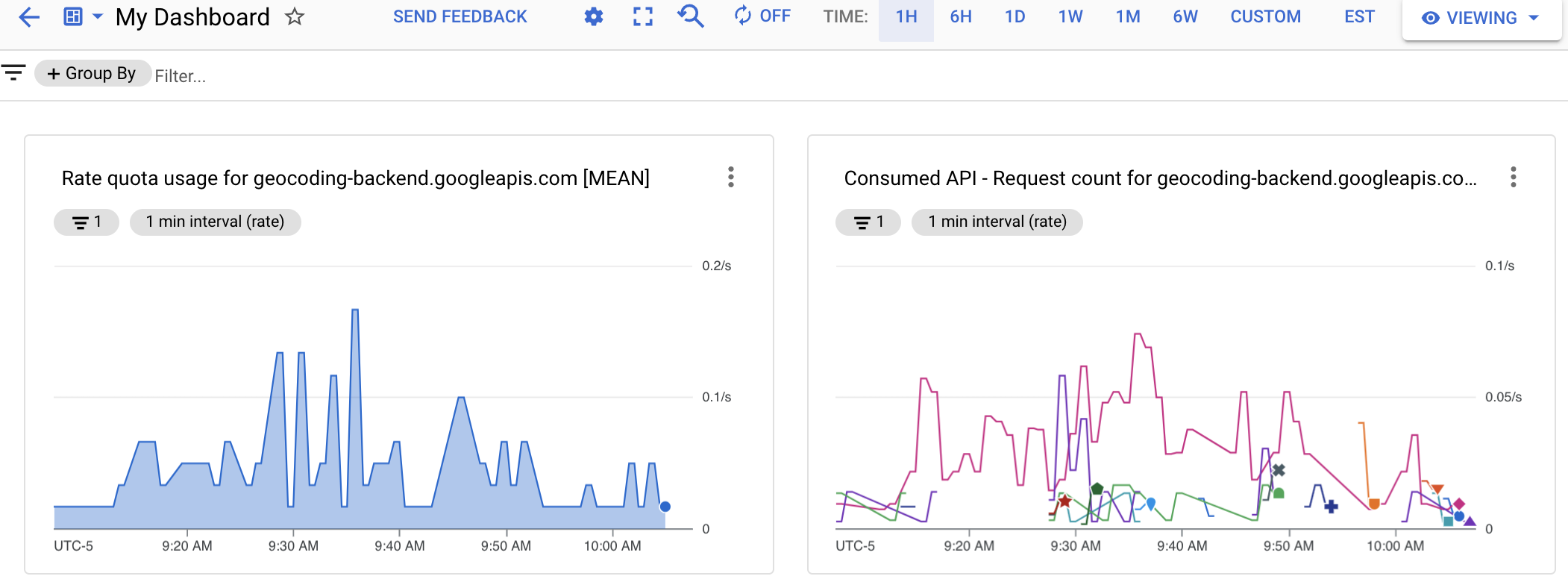
สร้างแดชบอร์ดที่กำหนดเองโดยสร้างแผนภูมิเมตริก แล้วเพิ่ม แผนภูมิลงในแดชบอร์ด คุณสามารถสร้างแผนภูมิในเครื่องมือสํารวจเมตริก แล้วเพิ่มลงในแดชบอร์ดใหม่หรือที่มีอยู่ได้ หรือคุณจะ สร้างแดชบอร์ด แล้วแก้ไขแดชบอร์ดเพื่อเพิ่มแผนภูมิก็ได้
หากเลือกจัดการแดชบอร์ดที่กำหนดเองโดยใช้ Cloud Monitoring API เครื่องมือสำรวจเมตริกจะมีเครื่องมือที่มีประโยชน์ 2 อย่างให้คุณใช้งาน ดังนี้
- หากต้องการสร้างการนำเสนอ JSON สำหรับแผนภูมิที่คุณวางแผนจะเพิ่มลงในแดชบอร์ด ให้กำหนดค่าแผนภูมิด้วยเครื่องมือสำรวจเมตริก จากนั้นคุณจะเข้าถึง การแสดง JSON ได้จากรายการเมนู ตัวเลือกเพิ่มเติม ในแถบเครื่องมือของเครื่องมือสำรวจเมตริก
- หากต้องการระบุไวยากรณ์ของตัวกรองการตรวจสอบซึ่งใช้กับ Cloud Monitoring API ให้ใช้เมนูของเครื่องมือสำรวจเมตริกเพื่อกำหนดค่าแผนภูมิ หลังจากเลือกเมตริกและตัวกรองแล้ว ให้เปลี่ยนไปใช้ โหมดตัวกรองโดยตรง เพื่อดูตัวกรองการตรวจสอบที่เทียบเท่า
สร้างแดชบอร์ดที่กำหนดเอง
หากต้องการสร้างแดชบอร์ดที่กำหนดเอง ให้ทำดังนี้
- ในคอนโซล Cloud ให้เลือกการตรวจสอบ ดังนี้
- ในแผงการนำทาง ให้เลือกแดชบอร์ด
- ในหน้าภาพรวมของแดชบอร์ด ให้คลิกสร้างแดชบอร์ด
- สำหรับแต่ละแผนภูมิที่คุณต้องการเพิ่มลงในแดชบอร์ด ให้ทำดังนี้
เลือกประเภทแผนภูมิจากเพิ่มแผนภูมิ หรือลากจาก คลังไปยังพื้นที่กราฟ
แผนภูมิที่กำหนดค่าไว้ล่วงหน้าของประเภทที่เลือกจะปรากฏขึ้น ตัวอย่างต่อไปนี้แสดงแผนภูมิเส้น และแผงการกำหนดค่า

- เลือกประเภททรัพยากรและเมตริก แล้ว
ใช้ตัวกรองเช่นเดียวกับที่ทำด้านบนเมื่อสร้างแผนภูมิ
ดูข้อมูลเพิ่มเติมเกี่ยวกับตัวเลือกของคุณได้ที่ เพิ่มวิดเจ็ตแดชบอร์ด
- (ไม่บังคับ) ในแถบเครื่องมือแดชบอร์ด ให้คลิกเพิ่มแผนภูมิ เพื่อเพิ่มแผนภูมิอื่น แล้วทำตามขั้นตอนก่อนหน้าซ้ำเพื่อปรับแต่ง แผนภูมิ
- เมื่อแก้ไขเสร็จแล้ว ให้เลือกลูกศรซ้ายเพื่อออกจากแดชบอร์ด หรือ เลือกรายการเมนูการตรวจสอบอื่นๆ ระบบจะบันทึกหน้าแดชบอร์ดโดยอัตโนมัติ
ดูแดชบอร์ด
หากต้องการดูแดชบอร์ด ให้ทำดังนี้
- ในคอนโซล Cloud ให้เลือกการตรวจสอบ ดังนี้
- เลือกแดชบอร์ดในแผงการนำทาง
- เลือกแดชบอร์ดที่กำหนดเองหรือแดชบอร์ดที่กำหนดไว้ล่วงหน้าจากรายการ
แหล่งข้อมูลที่เกี่ยวข้อง
ดูข้อมูลเพิ่มเติมเกี่ยวกับการสร้างแดชบอร์ดได้ที่
เมตริกการใช้งาน
เมตริก 2 กลุ่มที่ใช้ตรวจสอบการใช้งาน Google Maps Platform API ได้คือเมตริก Serviceruntime (ประเภททรัพยากร consumed_api) ที่ใช้ได้กับ Google Cloud API ส่วนใหญ่ และเมตริก Google Maps Platform ซึ่งเป็นเมตริกเฉพาะของ Google Maps Platform API (ประเภททรัพยากร maps.googleapis.com/Api)
เมตริกทั้ง 2 รายการรองรับชุดป้ายกำกับทรัพยากรเดียวกันสำหรับการแยกการเข้าชมการใช้งาน API ดังนี้
project_id, service, method, version,
location และ credential_id ดูคำอธิบายของป้ายกำกับทรัพยากร
ในเอกสารประกอบสำหรับทรัพยากรเมตริกที่เกี่ยวข้อง
กลุ่มเมตริกแต่ละกลุ่มมีเมตริก 2 ประเภทสำหรับการตรวจสอบการใช้งาน ได้แก่ จำนวนคำขอ และเวลาในการตอบสนองของคำขอ
ในเมตริกจำนวนคำขอ คุณสามารถแยกการเข้าชมตามการใช้งานตามป้ายกำกับเมตริก protocol, grpc_status_code, response_code และ response_code_class ได้ นอกจากนี้ คุณยังแยกตาม
platform_type ในเมตริก Google Maps Platform ได้ด้วย
ในเมตริกเวลาในการตอบสนองของคำขอ คุณสามารถแยกการเข้าชมการใช้งานตามป้ายกำกับเมตริก
protocol, platform_type, response_code และ response_code_class ในเมตริก Google Maps Platform เท่านั้น
ดูรายละเอียดเพิ่มเติมเกี่ยวกับประเภทและป้ายกำกับเมตริกในเอกสารประกอบสำหรับกลุ่มเมตริกที่เกี่ยวข้อง
การแมปป้ายกำกับสถานะการตอบกลับและโค้ดตอบกลับ
ตารางด้านล่างแสดงการเชื่อมโยงระหว่างรหัสสถานะการตอบกลับและรหัสการตอบกลับ HTTP ที่แสดงในการตอบกลับคำขอ Google Maps Platform API และป้ายกำกับรหัสการตอบกลับ ที่มีใน Cloud Monitoring: รหัสการตอบกลับ HTTP, คลาสรหัสการตอบกลับ HTTP รหัสสถานะ GRPC รหัสสถานะ GRPC คือโค้ดตอบกลับ gRPC ที่เป็นตัวเลขสำหรับคำขอ gRPC หรือรหัสที่เทียบเท่า gRPC สำหรับคำขอ HTTP
| โค้ดตอบกลับที่แสดงในการตอบกลับจาก API | โค้ดตอบกลับที่รายงานไปยัง Monitoring | |||
|---|---|---|---|---|
| สถานะของ Maps API | โค้ดตอบกลับ HTTP | โค้ดตอบกลับ HTTP | คลาสรหัสการตอบกลับ HTTP | รหัสสถานะ GRPC |
| ตกลง | 200, 204, 302 |
200, 204, 302 |
2xx 3xx |
0 (OK) |
| DATA_NOT_AVAILABLE, NOT_FOUND, ZERO_RESULTS |
200 | 200, 404(1) | 2xx, 4xx(1) |
5 (NOT_FOUND)(1) |
| INVALID_REQUEST (ค่าพารามิเตอร์ไม่ถูกต้อง) MAX_ROUTE_LENGTH_EXCEEDED MAX_WAYPOINTS_EXCEEDED ฯลฯ |
200, 400 |
400 | 4xx | 3 (INVALID_ARGUMENT) |
| INVALID_REQUEST (พารามิเตอร์ไม่ถูกต้อง/ขาดหายไป, ข้อผิดพลาดในการแยกวิเคราะห์คำขอ) | 200, 400 |
400 | 4xx | 3 (INVALID_ARGUMENT) |
| REQUEST_DENIED | 200, 403, 200, 400 |
403, 401(1) |
4xx(1) | 7 (PERMISSION_DENIED), 16 (UNAUTHENTICATED) |
| OVER_DAILY_LIMIT, OVER_QUERY_LIMIT, RESOURCE_EXHAUSTED, dailyLimitExceeded, rateLimitExceeded, userRateLimitExceeded |
200, 403, 429 |
429(1) | 4xx(1) | 8 (RESOURCE_EXHAUSTED) |
| UNKNOWN_ERROR | 200, 500, 503 |
500(1), 503 |
5xx(1) | 2 (UNKNOWN)/13 (INTERNAL)(1), 14 (UNAVAILABLE) |
1
เพื่อปรับปรุงความสอดคล้องของการรายงานรหัสข้อผิดพลาด API ของ Google Maps Platform กำลังย้ายข้อมูลดังนี้ 1) จากรหัส/คลาสการตอบกลับ HTTP 200/2xx ไปเป็น 404/4xx (และรหัสสถานะ GRPC จาก 0 (OK) ไปเป็น 5 (NOT_FOUND)) สำหรับสถานะ Maps API: DATA_NOT_AVAILABLE, NOT_FOUND, ZERO_RESULTS - สถานะ, 2) จากรหัส/คลาสการตอบกลับ HTTP 200/2xx,400/4xx ไปเป็น 403/4xx (และรหัสสถานะ GRPC 7 (PERMISSION_DENIED)) สำหรับสถานะ Maps API: REQUEST_DENIED, 3) จากรหัส/คลาสการตอบกลับ HTTP 200/2xx,403/4xx ไปเป็น 401/4xx (รหัสสถานะ GRPC 16 (UNAUTHENTICATED)) สำหรับสถานะ Maps API: REQUEST_DENIED, 4) จากรหัส/คลาสการตอบกลับ HTTP 200/2xx,403/4xx ไปเป็น 429/4xx สำหรับสถานะ Maps API: OVER_QUERY_LIMIT, dailyLimitExceeded, rateLimitExceeded, userRateLimitExceeded, 5) จากรหัส/คลาสการตอบกลับ HTTP 200/2xx ไปเป็น 500/5xx (และรหัสสถานะ GRPC 2 (UNKNOWN), 13 (INTERNAL)) สำหรับสถานะ Maps API: UNKNOWN_ERROR
คุณจะเห็นโค้ดตอบกลับทั้ง 2 รายการในช่วงเปลี่ยนผ่าน รหัสการตอบกลับ
ที่แสดงในการตอบกลับของ Maps API จะไม่เปลี่ยนแปลง คุณสามารถ
ดูรายละเอียดของโค้ดตอบกลับที่รายงานในช่วงระยะเวลาหนึ่งในเครื่องมือสํารวจเมตริก
|
||||
สร้างการแจ้งเตือน
การแจ้งเตือนช่วยให้คุณทราบถึงปัญหาในแอปพลิเคชันได้อย่างทันท่วงที คุณจึงแก้ไขปัญหาได้อย่างรวดเร็ว ใน Cloud Monitoring นโยบายการแจ้งเตือนจะอธิบาย สถานการณ์ที่คุณต้องการรับการแจ้งเตือนและวิธีที่คุณต้องการรับ การแจ้งเตือน
นโยบายการแจ้งเตือนอาจเรียบง่ายหรือซับซ้อนก็ได้ นโยบายการแจ้งเตือนช่วยให้คุณกำหนดค่าได้ว่าอนุกรมเวลาเดียวจะทำให้เป็นไปตามเงื่อนไขหรือไม่ หรืออนุกรมเวลาหลายรายการต้องเป็นไปตามเงื่อนไขก่อนจึงจะถือว่าตรงตามเงื่อนไข เช่น
- แจ้งเตือนฉันเมื่อจำนวนคำขอสำหรับ API ที่เฉพาะเจาะจงเกิน 1,000 คำขอต่อกรอบเวลา 5 นาที
- แจ้งเตือนทีมที่พร้อมให้บริการเมื่อเปอร์เซ็นไทล์ที่ 90 ของการตอบกลับ HTTP 200 มีเวลาในการตอบสนองเกิน 100 มิลลิวินาทีสำหรับ API ตั้งแต่ 3 รายการขึ้นไป
รูปภาพต่อไปนี้แสดงคำจำกัดความของการแจ้งเตือนเพื่อสร้างการแจ้งเตือนเมื่อ จำนวนคำขอสำหรับ API เกิน 20 คำขอในกรอบเวลา 5 นาที

ในรูปภาพนี้
- แผนภูมิแสดงจำนวนการเรียก API ในช่วงระยะเวลาหนึ่งสำหรับ API ต่างๆ
- เส้นสีแดงแสดงเกณฑ์การแจ้งเตือน การเรียก API ที่เกินเกณฑ์นี้ในกรอบเวลา 5 นาทีจะทริกเกอร์การแจ้งเตือน ในตัวอย่างนี้ คุณจะเห็นว่า API หนึ่ง รายการเกินขีดจำกัด
เมื่อเป็นไปตามเงื่อนไขของนโยบายการแจ้งเตือน Cloud Monitoring จะเปิด เหตุการณ์และส่งการแจ้งเตือน
- เหตุการณ์คือบันทึกถาวรที่จัดเก็บข้อมูลเกี่ยวกับทรัพยากรที่มีการตรวจสอบเมื่อเป็นไปตามเงื่อนไข เมื่อไม่มีเหตุการณ์ตรงกับเงื่อนไขอีกต่อไป ระบบจะปิดเหตุการณ์โดยอัตโนมัติ คุณดูเหตุการณ์ทั้งหมด ทั้งที่เปิดอยู่และปิดแล้วได้โดยใช้แดชบอร์ดการแจ้งเตือน
- คุณจะเป็นผู้ระบุผู้ที่จะได้รับการแจ้งเตือนเมื่อกำหนดค่านโยบายการแจ้งเตือน การตรวจสอบรองรับช่องทางการแจ้งเตือนทั่วไป ซึ่งรวมถึงอีเมล, แอป Cloud Mobile และบริการต่างๆ เช่น PagerDuty หรือ Slack ดูรายการช่องทางการแจ้งเตือนทั้งหมดได้ที่ตัวเลือกการแจ้งเตือน
ประเภทการแจ้งเตือน
Cloud Monitoring รองรับการแจ้งเตือนหลายประเภท ตัวอย่างเช่น คุณสามารถกำหนดค่าต่อไปนี้ได้
- การแจ้งเตือนเกณฑ์เมตริก: ทริกเกอร์การแจ้งเตือนหากเมตริกสูงหรือต่ำกว่าค่าสำหรับ กรอบระยะเวลา ที่เฉพาะเจาะจง หรือเมตริกเพิ่มขึ้นหรือลดลงตามเปอร์เซ็นต์ที่กำหนดไว้ล่วงหน้า
- การแจ้งเตือนเรื่องงบประมาณ: ตั้งกฎเกณฑ์เพื่อเรียกให้ระบบส่งการแจ้งเตือนเมื่อต้นทุน (ต้นทุนจริง หรือต้นทุนที่คาดการณ์) เกินเปอร์เซ็นต์ของงบประมาณ (อิงตาม กฎที่คุณตั้งไว้) การแจ้งเตือนจะไม่จำกัดการใช้งาน API แต่จะแจ้งเตือนคุณเมื่อจำนวนการใช้จ่ายใกล้ถึงจำนวนที่ระบุเท่านั้น
- การแจ้งเตือนโควต้า: Google Cloud กำหนดโควต้าต่างๆ ที่คุณใช้เพื่อ ติดตามและจำกัดทรัพยากรที่โปรเจ็กต์หรือองค์กรใช้ ใช้การแจ้งเตือนเพื่อส่งการแจ้งเตือนเมื่อการใช้งานใกล้ถึงขีดจำกัดโควต้า
ดูข้อมูลเพิ่มเติมได้ที่ประเภทของนโยบายการแจ้งเตือน
จัดการนโยบายการแจ้งเตือน
คุณเพิ่มนโยบายการแจ้งเตือนลงในโปรเจ็กต์ได้โดยใช้คอนโซล Cloud หรือ Cloud Monitoring API ดูข้อมูลเกี่ยวกับวิธีดูรายการนโยบายการแจ้งเตือนตามเมตริกของโปรเจ็กต์และวิธีแก้ไขนโยบายเหล่านั้นได้ที่หัวข้อต่อไปนี้
- การจัดการนโยบายการแจ้งเตือนโดยใช้คอนโซล Cloud
- การจัดการ นโยบายการแจ้งเตือนโดยใช้ Cloud Monitoring API
สร้างข้อความแจ้งเตือน
เมื่อสร้างการแจ้งเตือน คุณจะทำสิ่งต่อไปนี้ได้
- กําหนดเงื่อนไขที่ทําให้เกิดการแจ้งเตือนโดยอิงตามข้อมูลเมตริก
- กำหนดช่องทางการแจ้งเตือนที่จะส่งการแจ้งเตือน
ตัวอย่างด้านล่างแสดงวิธีตั้งค่าการแจ้งเตือนที่จะทริกเกอร์เมื่ออัตราการใช้งานบริการ Google Maps Platform สำหรับ API ใดก็ตามเกิน 2 คำขอในกรอบเวลา 5 นาที
หากต้องการสร้างการแจ้งเตือน ให้ทำดังนี้
- ในคอนโซลระบบคลาวด์ ให้เลือก Monitoring
- เลือกการแจ้งเตือน
- เลือกแก้ไขช่องทางการแจ้งเตือนเพื่อกำหนดวิธีที่การแจ้งเตือนจะส่งการแจ้งเตือน ในตัวอย่างนี้ คุณจะใช้อีเมล
- สำหรับช่องทางอีเมล ให้เลือกเพิ่มใหม่
- ป้อนอีเมลและชื่อที่แสดง
- เลือกบันทึก
- เลือกการแจ้งเตือน
- เลือกสร้างนโยบาย
- เลือกช่วงเวลา เช่น 7 วัน
- ในส่วนเงื่อนไขการแจ้งเตือน ให้เลือกเงื่อนไขใหม่
- คลิกเลือกเมตริก แล้วเลือก API ที่ใช้ เป็นทรัพยากร และจํานวนคําขอเป็นเมตริก จากนั้นเลือกใช้
- (ไม่บังคับ) ใต้แผนภูมิคือรายการบริการ quota_metrics, method API และค่าเมตริก value เลือกเพิ่มตัวกรองเพื่อกรองข้อมูล ตามข้อมูลนี้ เช่น คุณสามารถใช้ตัวกรองเพื่อระบุว่า เมธอดต้องเท่ากับ google.places.Autocomplete.http เพื่อทริกเกอร์การแจ้งเตือน
- ในส่วนเปลี่ยนรูปแบบข้อมูล ให้เลือก 5 นาที สำหรับ กรอบเวลาแบบเลื่อน และ mean สำหรับ ฟังก์ชันกรอบเวลาแบบเลื่อน
- เลือกถัดไป
- ในส่วนกำหนดค่าทริกเกอร์การแจ้งเตือน ให้ตั้งค่าค่าเกณฑ์เป็น 2 เพื่อระบุให้ทริกเกอร์การแจ้งเตือนเมื่อมีคำขอมากกว่า 2 รายการในกรอบเวลา 5 นาที โปรดสังเกตว่าตอนนี้แผนภูมิแสดง เส้นสีแดงที่ระบุขีดจํากัดการแจ้งเตือนสําหรับช่วงเวลาที่เลือก จากแผนภูมิ คุณจะเห็นตำแหน่งที่ระบบจะทริกเกอร์การแจ้งเตือน คุณใช้แผนภูมินี้ เพื่อช่วยปรับขีดจํากัดได้ตามที่จําเป็น
- คลิกถัดไป
- ในหน้ากำหนดค่าการแจ้งเตือนและสรุปการแจ้งเตือน ให้ทำดังนี้
- เลือกอีเมลที่คุณสร้างไว้สำหรับช่อง การแจ้งเตือน
- ในส่วนตั้งชื่อการแจ้งเตือน ให้ป้อนการแจ้งเตือนทดสอบของฉัน
- เลือกสร้างนโยบาย
- ส่งคำขอ API ตรวจสอบว่าคุณส่งคำขอ API มากกว่า 2 รายการ ภายใน 5 นาทีเพื่อสร้างการแจ้งเตือนทางอีเมล
- หลังจากได้รับอีเมลสำหรับการแจ้งเตือนแล้ว ให้ไปที่หน้าการแจ้งเตือน
- ในตารางที่แสดงการแจ้งเตือน ให้คลิกการแจ้งเตือนเพื่อดูข้อมูลเพิ่มเติม
- คลิกชื่อการแจ้งเตือนเพื่อดูข้อมูลเกี่ยวกับการแจ้งเตือน รวมถึงแผนภูมิ ที่แสดงเหตุการณ์ที่ทริกเกอร์การแจ้งเตือน
แหล่งข้อมูลที่เกี่ยวข้อง
ดูข้อมูลเพิ่มเติมเกี่ยวกับการแจ้งเตือนได้ที่หัวข้อต่อไปนี้
- ข้อมูลเบื้องต้นเกี่ยวกับการแจ้งเตือน
- สร้าง แก้ไข หรือลบงบประมาณและการแจ้งเตือนงบประมาณ
- การตั้งค่าสำหรับนโยบายการแจ้งเตือนทั่วไป
- สร้างแผนภูมิและตรวจสอบเมตริกโควต้า