

การรายงานใน Google Maps Platform มีชุดรายงานภาพที่กำหนดไว้ล่วงหน้าเกี่ยวกับข้อมูลการใช้งาน API พื้นฐาน โควต้า และข้อมูลสำหรับการเรียกเก็บเงินในคอนโซล Google Cloud ใช้รายงานเหล่านี้เพื่อพิจารณาจำนวนการเรียก API ที่คุณทำไปแล้ว ระดับความใกล้เคียงกับการใช้โควต้าการใช้งาน API และตรวจสอบการใช้งานสำหรับการเรียกเก็บเงินเมื่อเวลาผ่านไป
ประเภทของรายงานมีดังนี้
- รายงานการใช้งาน: รายงานจำนวนคำขอที่โปรเจ็กต์ของคุณส่งไปยัง Google Maps Platform API โดยใช้ข้อมูลเข้าสู่ระบบที่เชื่อมโยงกับโปรเจ็กต์
- รายงานโควต้า: รายงานการใช้โควต้าในกราฟที่จัดกลุ่มได้ใน คำขอต่อนาที โควต้าปัจจุบันสำหรับ API ที่เลือกจะแสดงในตารางใต้กราฟการใช้โควต้า
- รายงานการเรียกเก็บเงิน: รายงานค่าใช้จ่ายตามช่วงเวลาเป็นแผนภูมิเส้นแบบซ้อน ดู การใช้งานโควต้าของเดือนปัจจุบัน รวมถึงเครดิตเฉพาะการใช้งาน ที่ใช้ ตลอดจนค่าใช้จ่ายทั้งหมดที่คาดการณ์ไว้สำหรับทั้งเดือนปัจจุบัน
ดูรายการสถานะการตอบกลับและรหัสการตอบกลับทั้งหมดที่กำหนดว่าคำขอจะปรากฏในรายงานการใช้งาน โควต้า และการเรียกเก็บเงินหรือไม่ ได้ที่สถานะการตอบกลับและรายงาน
ดูรายงานการใช้งาน โควต้า และการเรียกเก็บเงินของ Google Maps Platform ได้โดยใช้ Cloud Console
รายงานการใช้งาน
การใช้งานจะขึ้นอยู่กับจำนวนคำขอที่โปรเจ็กต์ของคุณส่งไปยัง Google Maps Platform APIs โดยใช้ข้อมูลเข้าสู่ระบบที่เชื่อมโยงกับโปรเจ็กต์ คำขอประกอบด้วยคำขอที่สำเร็จ คำขอที่ทำให้เกิดข้อผิดพลาดของเซิร์ฟเวอร์ และคำขอที่ทำให้เกิดข้อผิดพลาดของไคลเอ็นต์ ข้อมูลเข้าสู่ระบบประกอบด้วยคีย์ API และรหัสไคลเอ็นต์ (สำหรับโปรเจ็กต์ในแพ็กเกจ Premium และโปรเจ็กต์ในแพ็กเกจ Premium ที่ย้ายข้อมูล) โปรดดูรายละเอียดที่ภาพรวมแพ็กเกจ Premium และข้อมูลเกี่ยวกับการใช้รหัสไคลเอ็นต์
เมตริกการใช้งานจะแสดงในตาราง (คำขอ ข้อผิดพลาด และเวลาในการตอบสนอง) และกราฟ (การรับส่งข้อมูล ข้อผิดพลาด และเวลาในการตอบสนอง) เพื่อวัตถุประสงค์ในการติดตาม
API ทั้งหมด: คุณสามารถกรองและจัดกลุ่มเมตริกการใช้งานสำหรับ API ทั้งหมดได้ด้วยวิธีต่อไปนี้
- กรองตามระยะเวลาและ API
- ดูการรับส่งข้อมูล ข้อผิดพลาด และเวลาในการตอบสนองที่จัดกลุ่มตามโค้ดตอบกลับ, API และข้อมูลเข้าสู่ระบบ
API ที่เฉพาะเจาะจง: คุณสามารถกรองและจัดกลุ่มเมตริกการใช้งานสำหรับ API ที่เฉพาะเจาะจงได้โดยทำดังนี้
- กรองตามระยะเวลา เวอร์ชัน API ข้อมูลเข้าสู่ระบบ และวิธีการ
- ดูการรับส่งข้อมูล ข้อผิดพลาด และเวลาในการตอบสนองที่จัดกลุ่มตามโค้ดตอบกลับ เมธอด API และเวอร์ชัน รวมถึงข้อมูลเข้าสู่ระบบ
หน้าแดชบอร์ด API และบริการ
แดชบอร์ด API และบริการจะแสดงภาพรวม ของเมตริกการใช้งานสำหรับ API ทั้งหมดที่เปิดใช้สำหรับโปรเจ็กต์ของคุณ ซึ่งได้แก่ API ของ Google Maps Platform รวมถึง API และบริการอื่นๆ
หน้าแดชบอร์ดมีกราฟ 3 รายการและตาราง 1 รายการ คุณกรองการใช้งานที่แสดงในกราฟและตารางได้โดยเลือกระยะเวลาตั้งแต่ 1 ชั่วโมงจนถึง 30 วันที่ผ่านมา
กราฟการรับส่งข้อมูลแสดงการใช้งานในรูปแบบคำค้นหาต่อนาที (QPM) ต่อ API
กราฟข้อผิดพลาดแสดงเปอร์เซ็นต์ของคำขอที่ทำให้เกิดข้อผิดพลาดต่อ API
กราฟเวลาในการตอบสนองแสดงเวลาในการตอบสนองมัธยฐานของคำขอต่อ API
ตารางที่อยู่ใต้กราฟจะแสดง API และบริการที่เปิดใช้ คำขอคือ จำนวนคำขอ (สำหรับระยะเวลาที่เลือก) ข้อผิดพลาดคือจำนวนคำขอเหล่านี้ที่ทำให้เกิดข้อผิดพลาด เวลาในการตอบสนอง (เวลาในการตอบสนองปานกลางและเปอร์เซ็นไทล์) คือเวลาในการตอบสนองของคำขอเหล่านี้
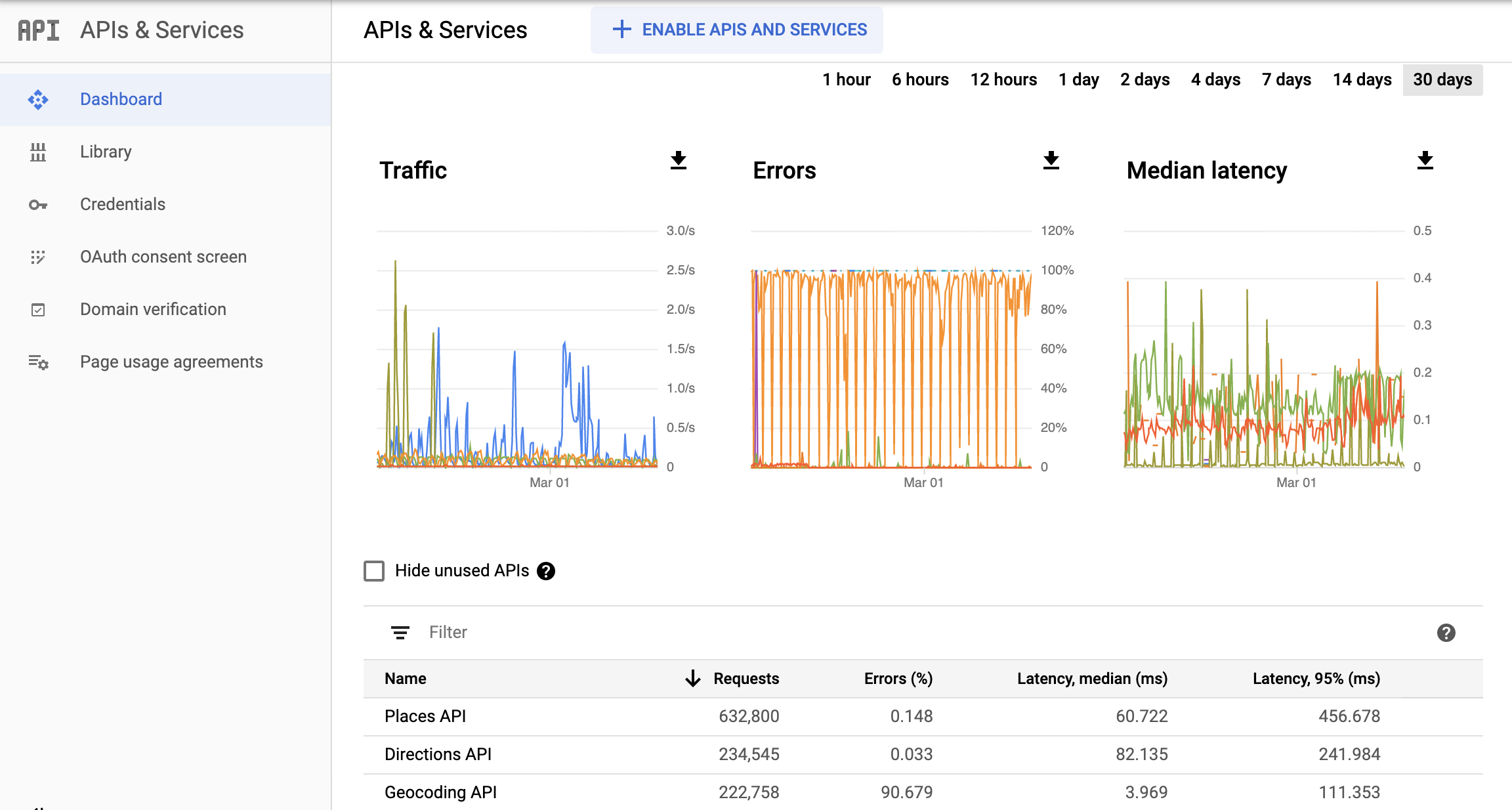
วิธีเข้าถึงหน้าแดชบอร์ด API และบริการ
- เปิดหน้าตัวเลือกโปรเจ็กต์ใน Cloud Console โดยทำดังนี้
- เลือกโปรเจ็กต์ หน้าแดชบอร์ด API และบริการจะปรากฏขึ้น
หากหน้าเว็บไม่ปรากฏ ให้เลือกปุ่มเมนู แล้วเลือก API และบริการ
ดูข้อมูลเพิ่มเติมได้ที่การตรวจสอบการใช้งาน API
หน้าภาพรวมของ Google Maps
หน้าภาพรวมของ Google Maps มีตารางที่แสดงรายการ API ที่เปิดใช้และคำขอการใช้งานในช่วง 30 วันที่ผ่านมา คำขอตาม API จะแสดงในรูปแบบกราฟด้วย กราฟการเรียกเก็บเงินจะแสดงใบเรียกเก็บเงินปัจจุบันและการใช้งานทั้งหมดในช่วง 3 เดือนที่ผ่านมา
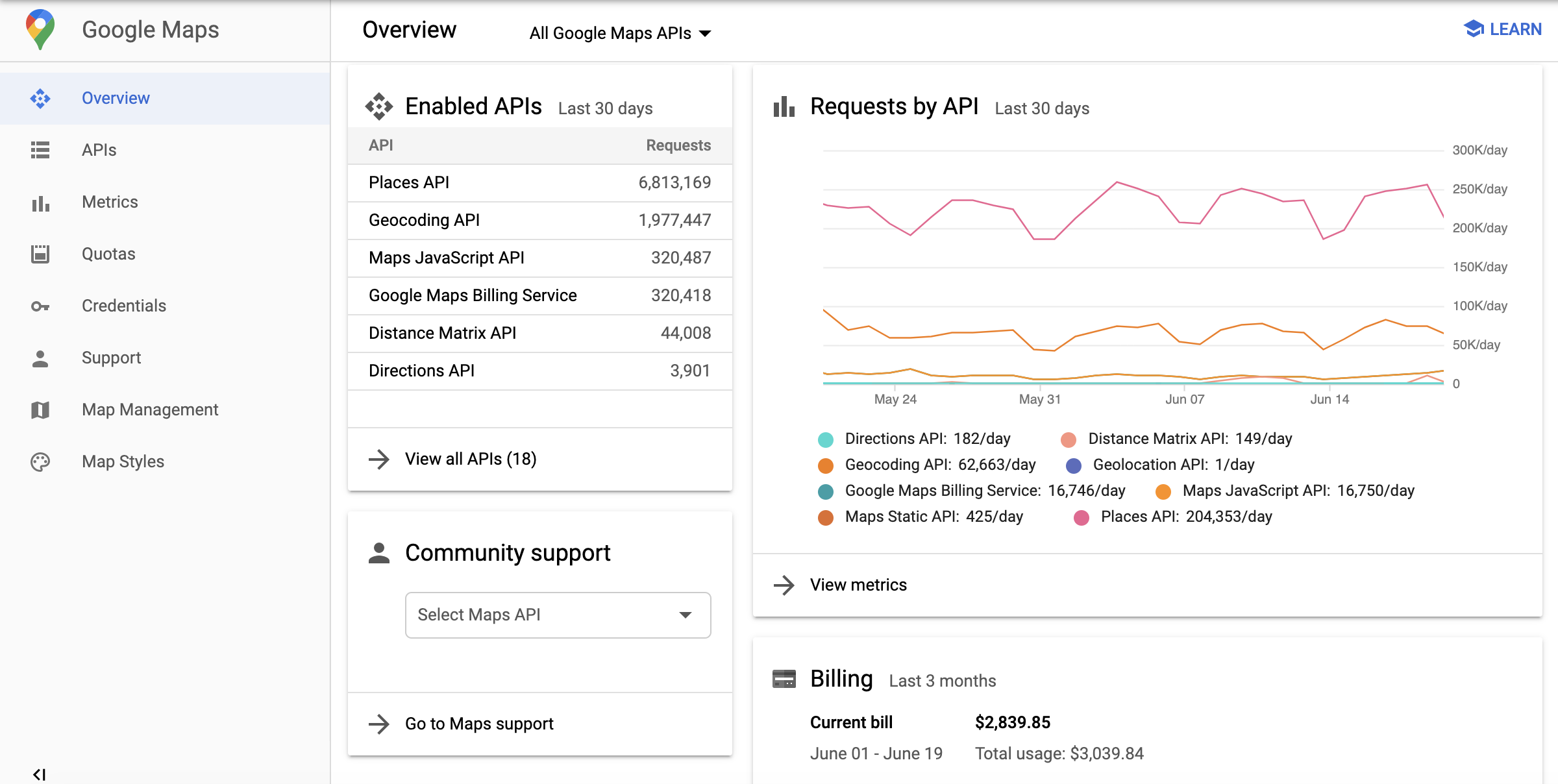
วิธีเข้าถึงหน้าภาพรวมของ Google Maps Platform
- เปิดหน้า Google Maps Platform ใน Cloud Console โดยทำดังนี้
- เลือกภาพรวมในเมนูด้านซ้าย
หน้า API และบริการของ Google Maps Platform
หน้า API และบริการของ Google Maps มีตาราง ของไทล์ที่แสดงถึง API, SDK และบริการอื่นๆ ที่พร้อมใช้งานสำหรับโปรเจ็กต์ ของคุณ ในแต่ละไทล์ คุณสามารถเปิดหรือปิดใช้บริการนั้นได้โดยเลือกเปิดใช้หรือปิดใช้ และคุณสามารถเข้าถึงข้อมูลเข้าสู่ระบบ เมตริก และคู่มือผู้ใช้สำหรับ API ที่เปิดใช้ได้ นอกจากนี้ คุณยังใช้ตัวกรองหน้าเว็บเพื่อดูบริการที่เปิดหรือปิดใช้ รวมถึงหมวดหมู่บริการอื่นๆ ได้ด้วย
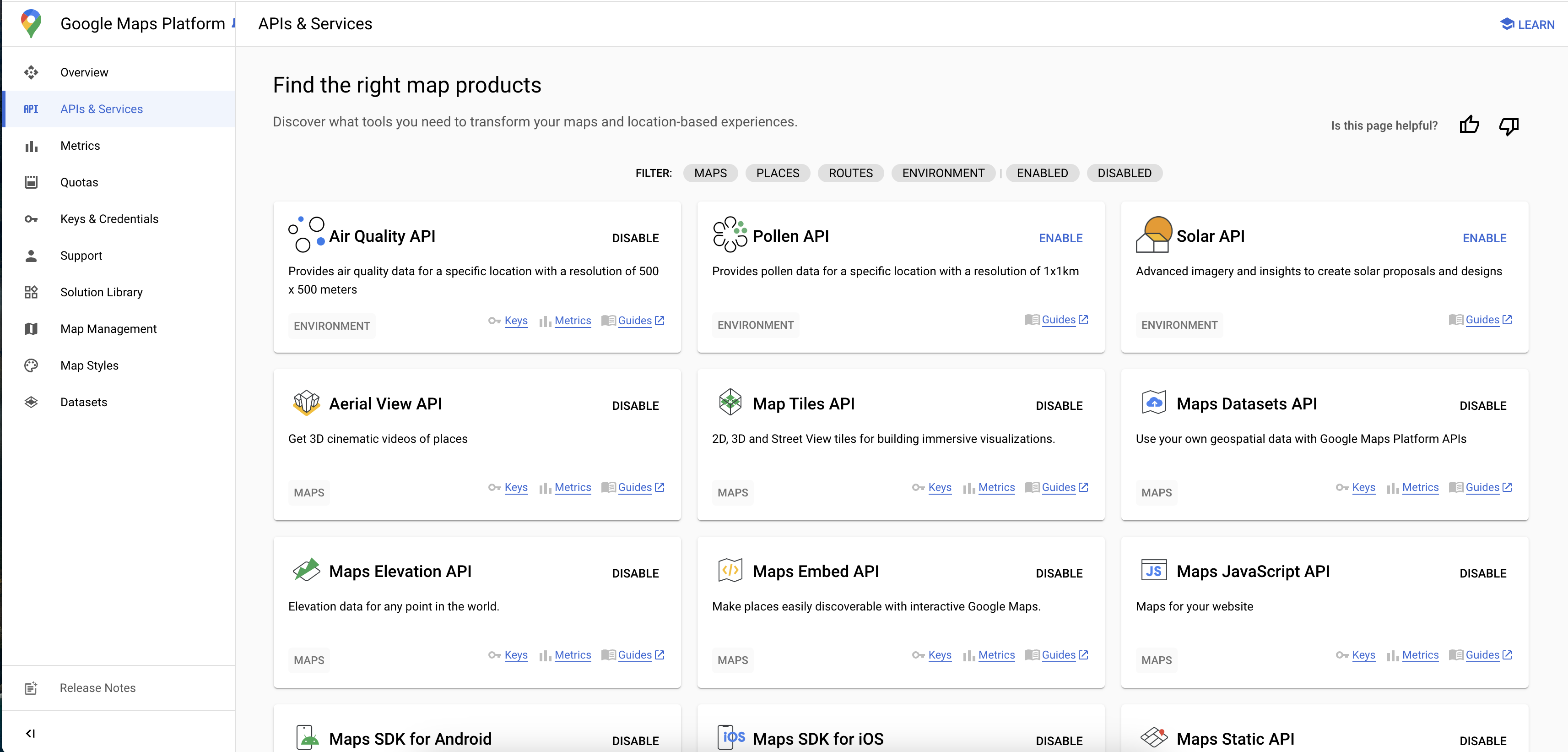
วิธีเข้าถึงหน้า API และบริการของ Google Maps Platform
- เปิดหน้า Google Maps Platform ใน Cloud Console โดยทำดังนี้
- เลือก API และบริการในเมนูด้านซ้าย
หน้าเมตริกของ Google Maps
หน้าเมตริกของ Google Maps จะแสดงกราฟ 3 รายการ ได้แก่ การรับส่งข้อมูล ข้อผิดพลาด และเวลาในการตอบสนองมัธยฐาน ข้อมูลการใช้งานในกราฟสามารถจัดกลุ่มได้ ตามคลาสรหัสการตอบกลับ, API, เมธอด API, ข้อมูลเข้าสู่ระบบ, แพลตฟอร์ม และโดเมน
ใต้กราฟ หน้าเมตริกจะมีตาราง API ที่แสดงคำขอ ข้อผิดพลาด และเวลาในการตอบสนองสำหรับ API ที่คุณเลือก
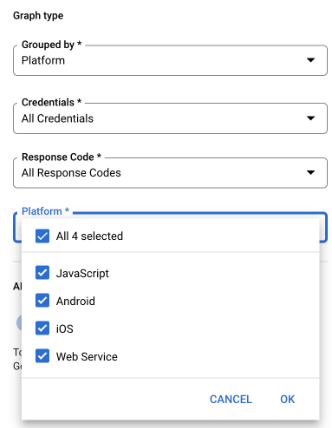
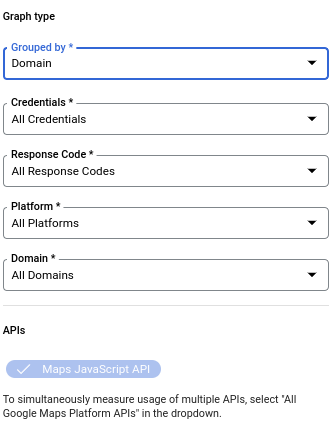
การใช้เมนูแบบเลื่อนลงของ API ที่ด้านบน รวมถึงตัวเลือกการจัดกลุ่มและการกรองใน บานหน้าต่างด้านขวา คุณสามารถจัดกลุ่มและกรองเมตริกการใช้งานที่แสดงได้โดยเลือก API, ข้อมูลเข้าสู่ระบบ, คลาสรหัสการตอบกลับ, ประเภทแพลตฟอร์ม และ โดเมนที่เฉพาะเจาะจงหรือหลายรายการ นอกจากนี้ คุณยังเลือกระยะเวลา (ตั้งแต่ 1 ชั่วโมงจนถึง 30 วันที่ผ่านมา) และความละเอียด (ต่อวินาทีหรือวัน) สำหรับเมตริกการใช้งานที่แสดงได้ด้วย
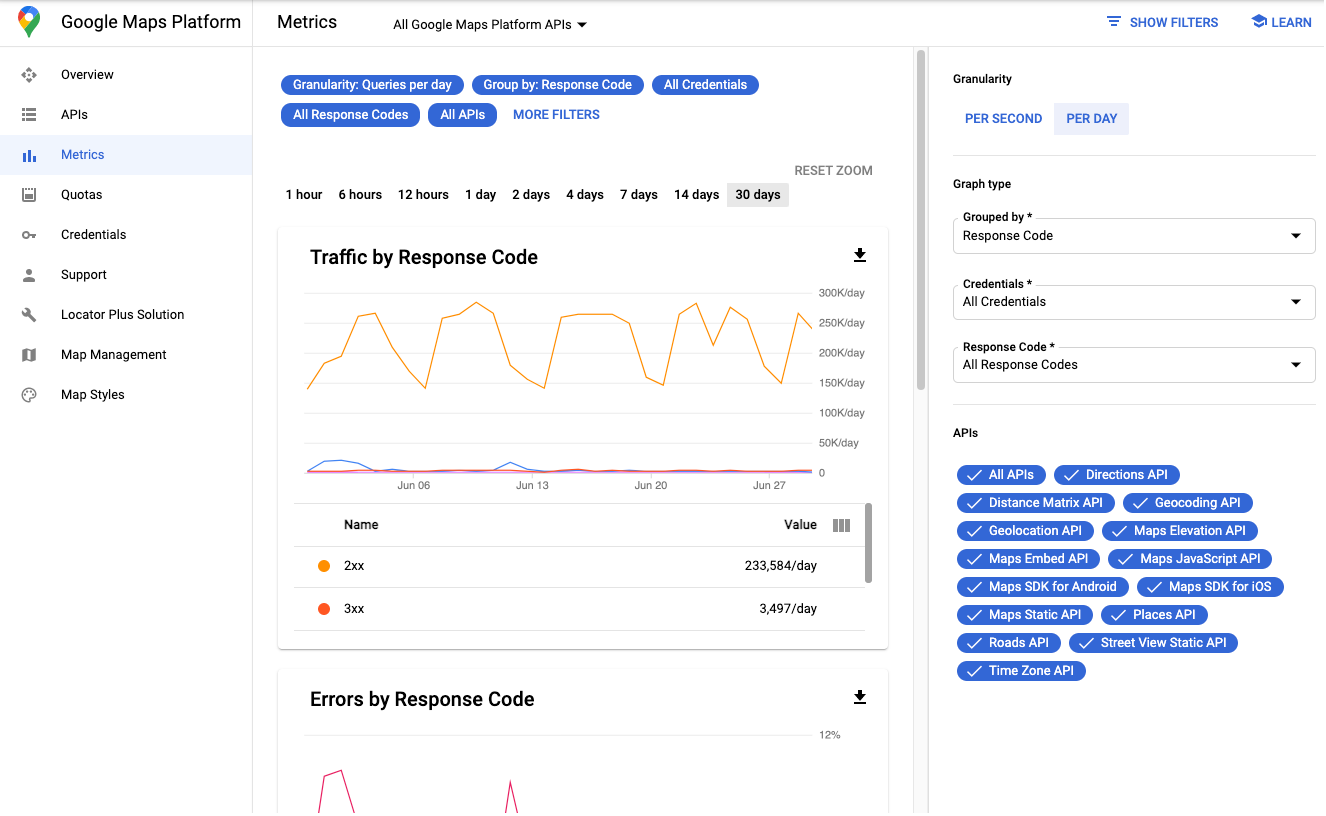
รูปภาพต่อไปนี้แสดงตัวกรองแพลตฟอร์มและโดเมนสำหรับ API ที่เฉพาะเจาะจง เมื่อเลือกการจัดกลุ่มตามแพลตฟอร์มและโดเมนในรายการแบบเลื่อนลงจัดกลุ่มตาม
วิธีเข้าถึงหน้าเมตริก API ของ Google Maps Platform
- เปิดหน้า Google Maps Platform ใน Cloud Console โดยทำดังนี้
- เลือกเมตริกในเมนูด้านซ้าย
การรายงานข้อมูลเข้าสู่ระบบ
คุณสามารถกรองและจัดกลุ่มเมตริกตามข้อมูลเข้าสู่ระบบที่ใช้โหลด API ได้
| รูปแบบข้อมูลเข้าสู่ระบบ | ความหมาย |
|---|---|
| ชื่อคีย์ เช่น "คีย์แอปบนอุปกรณ์เคลื่อนที่" |
ใช้คีย์ API เพื่อโหลด API โดยใช้
?key=...: คุณดูชื่อคีย์ได้ใน Maps Platform
Console ในส่วนคีย์และข้อมูลเข้าสู่ระบบ |
| หมายเลขโปรเจ็กต์ เช่น "project_number:123456" โดยที่ 123456 คือหมายเลขโปรเจ็กต์ |
หากเห็นข้อมูลเข้าสู่ระบบนี้ อาจเป็นไปได้ 2 กรณีต่อไปนี้
|
กราฟโค้ดตอบกลับ
กราฟการเข้าชมตามโค้ดตอบกลับและข้อผิดพลาดตามโค้ดตอบกลับจะแบ่งการใช้งานตามคลาสโค้ดตอบกลับ HTTP ตารางนี้แสดงการเชื่อมโยงระหว่างสถานะการตอบกลับของ Google Maps Platform API กับคลาสโค้ดตอบกลับ HTTP
| สถานะ Maps API | คลาสโค้ดตอบกลับ HTTP - รายงานการใช้งาน (2xx, 3xx, 4xx, 5xx) |
หมายเหตุ |
|---|---|---|
| ตกลง | 2xx | การตอบกลับที่สำเร็จ นี่คือคำขอที่เรียกเก็บเงินได้และจะใช้โควต้า |
| ตกลง | 3xx | การตอบกลับที่สำเร็จ นี่คือคำขอที่เรียกเก็บเงินได้และจะใช้โควต้า เช่น คำขอที่สำเร็จของรูปภาพสถานที่ จะแสดงการเปลี่ยนเส้นทาง 302 ไปยังรูปภาพที่อ้างอิง |
| DATA_NOT_AVAILABLE | 4xx(1) | การตอบกลับที่สำเร็จซึ่งระบุว่าไม่มีข้อมูลสำหรับ
สถานที่ตั้งที่ป้อน นี่คือคำขอที่เรียกเก็บเงินได้และจะใช้โควต้า |
| ZERO_RESULTS | 4xx(1) | การตอบกลับที่สำเร็จไม่แสดงผลลัพธ์ นี่คือคำขอที่เรียกเก็บเงินได้และจะใช้โควต้า |
| NOT_FOUND | 4xx(1) | สำหรับ Directions API (เดิม) ข้อความนี้ระบุว่าระบบไม่สามารถเข้ารหัสพิกัดภูมิศาสตร์ของสถานที่อย่างน้อย 1 แห่งที่ระบุใน ต้นทาง ปลายทาง หรือจุดแวะพักของคำขอ สําหรับ Places API ข้อความนี้ระบุว่าไม่พบสถานที่อ้างอิง (place_id) ในฐานข้อมูล Places นี่คือคำขอที่เรียกเก็บเงินได้และจะใช้โควต้า |
| INVALID_REQUEST (ค่าพารามิเตอร์ไม่ถูกต้อง) MAX_WAYPOINTS_EXCEEDED MAX_ROUTE_LENGTH_EXCEEDED และอื่นๆ |
4xx | ข้อผิดพลาดที่เกิดจากค่าพารามิเตอร์ไม่ถูกต้อง ดูรายละเอียดเพิ่มเติมได้ในการตอบกลับของ API
นี่คือคำขอที่เรียกเก็บเงินได้และจะใช้โควต้า |
| REQUEST_DENIED | 4xx | ข้อผิดพลาดของไคลเอ็นต์ที่เกิดจากข้อผิดพลาดในการตรวจสอบสิทธิ์ ข้อผิดพลาดในการเข้าถึง และอื่นๆ ดูรายละเอียดเพิ่มเติมได้ในการตอบกลับของ API |
| OVER_DAILY_LIMIT, OVER_QUERY_LIMIT, RESOURCE_EXHAUSTED, rateLimitExceeded, dailyLimitExceeded, userRateLimitExceeded |
4xx | ข้อผิดพลาดของไคลเอ็นต์เกิดจากคำขอมากเกินไปต่อระยะเวลาที่อนุญาต ลองส่งคำขออีกครั้งในภายหลัง ดูรายละเอียดเพิ่มเติมได้ในการตอบกลับของ API |
| INVALID_REQUEST (พารามิเตอร์ไม่ถูกต้องหรือไม่มี ข้อผิดพลาดในการแยกวิเคราะห์หรือการตรวจสอบคำขอ) | 4xx | ข้อผิดพลาดของไคลเอ็นต์เกิดจากคำขอที่ไม่ถูกต้อง ดูรายละเอียดเพิ่มเติมได้ในการตอบกลับของ API |
| NOT_FOUND (404) | 4xx | สำหรับ
Directions API (เดิม) ข้อความนี้บ่งชี้ว่าระบบไม่สามารถเข้ารหัสพิกัดภูมิศาสตร์ของสถานที่อย่างน้อย 1 แห่งที่ระบุใน ต้นทาง ปลายทาง หรือจุดแวะพักของคำขอ สำหรับ Geolocation API ข้อความนี้บ่งชี้ว่าข้อมูลที่ป้อนไม่เพียงพอที่จะสร้าง ค่าประมาณตำแหน่ง สำหรับ Roads API ข้อความนี้บ่งชี้ว่าระบบไม่สามารถป้อนข้อมูล ไปยังถนนได้อย่างสมเหตุสมผล นี่คือคำขอที่เรียกเก็บเงินได้และจะใช้โควต้า |
| UNKNOWN_ERROR | 5xx | ข้อผิดพลาดของเซิร์ฟเวอร์ที่บ่งบอกว่าไม่สามารถดำเนินการตามคำขอได้: ข้อผิดพลาดภายใน บริการทำงานหนักเกินไป ไม่พร้อมใช้งาน หมดเวลา และอื่นๆ |
1
Google Maps Platform
API กำลังย้ายข้อมูลเพื่อปรับปรุงความสอดคล้องของการรายงานรหัสข้อผิดพลาด
1) จากคลาสโค้ดตอบกลับ HTTP 2xx ไปยัง 4xx สำหรับ
สถานะ Maps API: DATA_NOT_AVAILABLE, NOT_FOUND,
ZERO_RESULTS - status
2) จากคลาสโค้ดตอบกลับ HTTP 2xx ไปยัง 4xx สำหรับ
สถานะ Maps API: REQUEST_DENIED, OVER_DAILY_LIMIT,
OVER_QUERY_LIMIT, dailyLimitExceeded,
rateLimitExceeded, userRateLimitExceeded
3) จากคลาสโค้ดตอบกลับ HTTP 2xx ไปยัง 5xx สำหรับ
สถานะ Maps API: UNKNOWN_ERROR
คุณจะเห็นโค้ดตอบกลับทั้ง 2 รายการในช่วงเปลี่ยนผ่าน โค้ดการตอบกลับที่ส่งคืนในการตอบกลับของ Maps API จะไม่เปลี่ยนแปลง
ยืนยันว่าการเพิ่มขึ้นของ 4xx และ/หรือ 5xx ในเมตริก Google Maps Platformเกี่ยวข้องกับการย้ายข้อมูลนี้โดยตรวจสอบโค้ดตอบกลับที่เพิ่มขึ้นในเครื่องมือสำรวจเมตริก (ดูข้อมูลเพิ่มเติมเกี่ยวกับการใช้ Google Cloud Monitoring สำหรับ Google Maps Platform)
ดูข้อมูลเพิ่มเติมเกี่ยวกับรหัสสถานะและข้อความแสดงข้อผิดพลาดได้ที่เอกสารประกอบการตอบกลับ สำหรับ API ที่คุณสนใจ (เช่น การตอบกลับของ Geocodingหรือ การตอบกลับของเส้นทาง)
พารามิเตอร์การระบุแหล่งที่มาของการใช้งาน Google Maps Platform
Google Maps Platform มีโค้ดตัวอย่างหลายประเภทที่จะช่วยให้คุณเริ่มต้นใช้งานได้อย่างรวดเร็ว เช่น คุณสามารถใช้เครื่องมือสร้างด่วนใน คอนโซลระบบคลาวด์ ทำตามคู่มือการติดตั้งใช้งานโซลูชันสำหรับอุตสาหกรรม และเรียนรู้จาก โค้ดแล็บ
Google จะรวมพารามิเตอร์ internal_usage_attribution_ids ไว้ในการเรียก API เพื่อรวบรวมข้อมูลเกี่ยวกับการใช้งานโค้ดตัวอย่าง เพื่อทำความเข้าใจการใช้งานและวิธีปรับปรุงโซลูชันของเรา
- ระบบอาจรวมพารามิเตอร์
internal_usage_attribution_idsไว้ ในโค้ดตัวอย่างของโซลูชันโดยค่าเริ่มต้น - พารามิเตอร์จะส่งคืนข้อมูลวิเคราะห์เกี่ยวกับการนำโซลูชันไปใช้ให้ Google เพื่อปรับปรุง คุณภาพของโซลูชันในการทำซ้ำในอนาคต
- คุณเลือกไม่ใช้ได้โดยลบพารามิเตอร์
internal_usage_attribution_idsและค่าของพารามิเตอร์ออกจากโค้ดตัวอย่าง - คุณไม่จำเป็นต้องเก็บพารามิเตอร์ไว้ การนำพารามิเตอร์ออกจะ ไม่ส่งผลต่อประสิทธิภาพ
- พารามิเตอร์นี้ใช้สำหรับการรายงานการใช้งานโค้ดตัวอย่างเท่านั้น
- พารามิเตอร์นี้แยกจากการวิเคราะห์และการรายงานที่เฉพาะเจาะจงของ API ซึ่งหมายความว่าการนำพารามิเตอร์ออกจากโค้ดตัวอย่างของโซลูชันจะไม่ ปิดใช้การรายงาน Maps JavaScript API ภายใน
รายงานโควต้า
โควต้าจะกำหนดขีดจำกัดจำนวนคำขอที่โปรเจ็กต์ของคุณส่งไปยัง Google Maps Platform APIs ได้ คุณจำกัดคำขอได้ 3 วิธี ได้แก่ ต่อวัน ต่อนาที และต่อผู้ใช้ต่อนาที เฉพาะคำขอที่สำเร็จและคำขอที่ ทำให้เกิดข้อผิดพลาดของเซิร์ฟเวอร์เท่านั้นที่จะนับรวมในโควต้า คำขอที่ตรวจสอบสิทธิ์ไม่สำเร็จจะไม่นับรวมในโควต้า
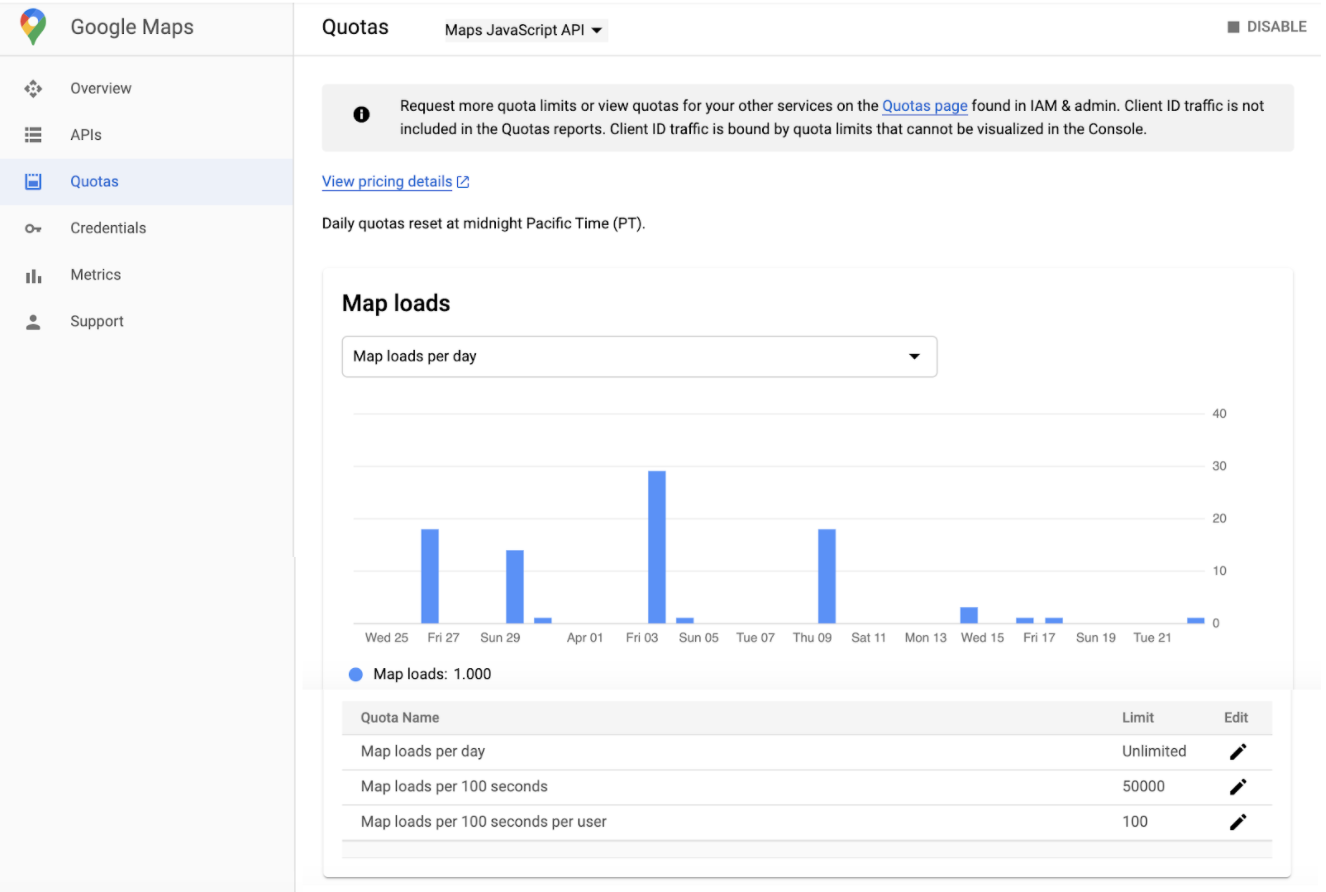
การใช้งานโควต้าจะแสดงในกราฟในหน้าโควต้าใน Cloud Console และจัดกลุ่มได้ในคำขอต่อนาที ขีดจำกัดโควต้าปัจจุบันสำหรับ API ที่เลือกจะแสดงในตารางด้านล่างกราฟการใช้โควต้า
หากต้องการดูค่าโควต้าต่อนาทีสำหรับผลิตภัณฑ์ GMP API ใดก็ตาม ให้ใช้ เครื่องคิดเลขนี้
หน้าโควต้าของ Google Maps
หน้าโควต้าของ Google Maps จะแสดงขีดจำกัดโควต้าและการใช้โควต้า สำหรับ API ที่คุณเลือก
แผนภูมิการใช้งานโควต้าในคอนโซล Google Cloud จะแสดงการรับส่งข้อมูลทั้งหมดสำหรับคีย์ API และรหัสไคลเอ็นต์ การรับส่งรหัสไคลเอ็นต์ยังพร้อมใช้งานในแผนภูมิเมตริก ใน Cloud Console ด้วย
หน้านี้จะแสดงเฉพาะคำขอที่ใช้โควต้า ได้แก่ คำขอที่สำเร็จ (OK,
ZERO_RESULTS, DATA_NOT_AVAILABLE) และคำขอที่ทำให้เกิดข้อผิดพลาดของเซิร์ฟเวอร์
(NOT_FOUND, INVALID_REQUEST/INVALID_VALUE (ค่าพารามิเตอร์ไม่ถูกต้อง) และ
UNKNOWN_ERROR)
คำขอที่ทำให้เกิดข้อผิดพลาดฝั่งไคลเอ็นต์ ได้แก่ ข้อผิดพลาดในการตรวจสอบสิทธิ์ การให้สิทธิ์ และอาร์กิวเมนต์ที่ไม่ถูกต้อง (REQUEST_DENIED, OVER_QUERY_LIMIT, INVALID_REQUEST
(พารามิเตอร์ไม่ถูกต้อง ข้อผิดพลาดในการแยกวิเคราะห์คำขอ)) จะไม่ใช้โควต้าและจะไม่แสดง
หน่วยโควต้าคือคำขอสำหรับ API ของ Google Maps Platform ส่วนใหญ่ (Maps Static API, Street View Static API, Geocoding API, Directions API (เดิม), Places API, Time Zone API, Geolocation API และ Elevation API) แต่มีข้อยกเว้นบางประการดังนี้
- สำหรับ Distance Matrix API (เดิม) หน่วยโควต้าคือองค์ประกอบ ซึ่งเป็นคู่ต้นทาง-ปลายทาง
- สำหรับ Maps JavaScript API หน่วยโควต้าคือการโหลดแผนที่
- สำหรับ Maps SDK สำหรับ Android และ Maps SDK สำหรับ iOS หน่วยโควต้าคือคำขอ Street View หรือการโหลดภาพพาโนรามา การโหลดแผนที่จะไม่มีค่าใช้จ่ายและไม่ใช้โควต้า
วิธีเข้าถึงหน้าโควต้าของ Google Maps Platform
- เปิดหน้า Google Maps Platform ใน Cloud Console โดยทำดังนี้
- เลือกโควต้าในเมนูด้านซ้าย
- เลือก API จากรายการแบบเลื่อนลงของ API
หน่วยโควต้า
ตารางนี้แสดงหน่วยโควต้าสำหรับ Google Maps Platform API
| Google Maps Platform API | หน่วยโควต้า |
|---|---|
| Maps | |
| Maps SDK สำหรับ Android | 1 พาโนรามา |
| Maps SDK สำหรับ iOS | 1 พาโนรามา |
| Map Tiles API | คำขอ 1 รายการ |
| Maps Aerial View API | คำขอ 1 รายการ |
| Maps Static API | คำขอ 1 รายการ |
| Maps JavaScript API | 1 การโหลดแผนที่ |
| Street View Static API | คำขอ 1 รายการ |
| Maps Embed API | 1 การโหลดแผนที่ |
| เส้นทาง | |
| Routes API (คำนวณเส้นทาง) | คำขอ 1 รายการ |
| Routes API (คำนวณเมทริกซ์เส้นทาง) | 1 องค์ประกอบ (คู่ต้นทาง-ปลายทาง) |
| Directions API (เดิม) | คำขอ 1 รายการ |
| Distance Matrix API (เดิม) | 1 องค์ประกอบ (คู่ต้นทาง-ปลายทาง) |
| Roads API | คำขอ 1 รายการ |
| Route Optimization API | คำขอ 1 รายการ |
| Navigation SDK สำหรับ Android | 1 ปลายทาง |
| Navigation SDK สำหรับ iOS | 1 ปลายทาง |
| สถานที่ | |
| Places API | คำขอ 1 รายการ |
| Places Aggregate API | คำขอ 1 รายการ |
| Address Validation API | คำขอ 1 รายการ |
| Geocoding API | คำขอ 1 รายการ |
| Geolocation API | คำขอ 1 รายการ |
| Time Zone API | คำขอ 1 รายการ |
| Maps Grounding Lite | คำขอ 1 รายการ |
| สภาพแวดล้อม | |
| Air Quality API (CurrentConditions และ HeatmapTile) | คำขอ 1 รายการ |
| Air Quality API (ประวัติ) | 1 หน้า |
| Pollen API | คำขอ 1 รายการ |
| Solar API | คำขอ 1 รายการ |
| Weather API | คำขอ 1 รายการ |
รายงานการเรียกเก็บเงิน
ดูรายงานการเรียกเก็บเงิน
รายงานการเรียกเก็บเงินสำหรับการใช้ผลิตภัณฑ์ Google Maps Platform จะอยู่ในคอนโซล Google Cloud ดูข้อมูลเพิ่มเติมได้ที่การเรียกเก็บเงิน
วิธีเข้าถึงรายงานการเรียกเก็บเงิน
- เปิดหน้าตัวเลือกโปรเจ็กต์ใน Cloud Console โดยทำดังนี้
- เลือกโปรเจ็กต์
- เลือกปุ่มเมนู
แล้วเลือกการเรียกเก็บเงิน
- หากมีบัญชีสำหรับการเรียกเก็บเงินหลายบัญชี ให้เลือกไปที่บัญชีสำหรับการเรียกเก็บเงินที่ลิงก์ เพื่อเปิดหน้าภาพรวมของบัญชีสำหรับการเรียกเก็บเงินที่ลิงก์
- ในเมนูด้านซ้าย ให้เลือกรายงานเพื่อเปิดหน้ารายงานการเรียกเก็บเงิน สำหรับบัญชีสำหรับการเรียกเก็บเงินที่ลิงก์
วิธีอ่านแผนภูมิรายงานการเรียกเก็บเงิน
รายงานการเรียกเก็บเงินจะพล็อตค่าใช้จ่ายในช่วงระยะเวลาหนึ่งเป็นแผนภูมิเส้นแบบซ้อน มุมมองเริ่มต้น จะแสดงค่าใช้จ่ายรายวันของเดือนปัจจุบันที่เฉพาะเจาะจงกับการใช้งาน ซึ่งจัดกลุ่มตามโปรเจ็กต์ (สำหรับ ผลิตภัณฑ์ทั้งหมด) รวมถึงเครดิตที่เฉพาะเจาะจงกับการใช้งานที่ใช้ และ ค่าใช้จ่ายที่คาดการณ์ทั้งหมดสำหรับทั้งเดือนปัจจุบัน แต่ละบรรทัดในแผนภูมิ (และแถวในตารางสรุป) จะสอดคล้องกับโปรเจ็กต์ โดยเรียงจากมากไปน้อยตามค่าใช้จ่าย ดูข้อมูลเพิ่มเติม เกี่ยวกับการตีความแผนภูมิรายงานการเรียกเก็บเงิน

เคล็ดลับ: วิเคราะห์การใช้งานและต้นทุนต่อ SKU
หากต้องการทำความเข้าใจรายละเอียดของรูปแบบการกำหนดราคาแบบจ่ายเมื่อใช้และผลกระทบต่อการติดตั้งใช้งานของคุณอย่างแม่นยำยิ่งขึ้น ให้ดูการใช้งานและต้นทุนตาม SKU
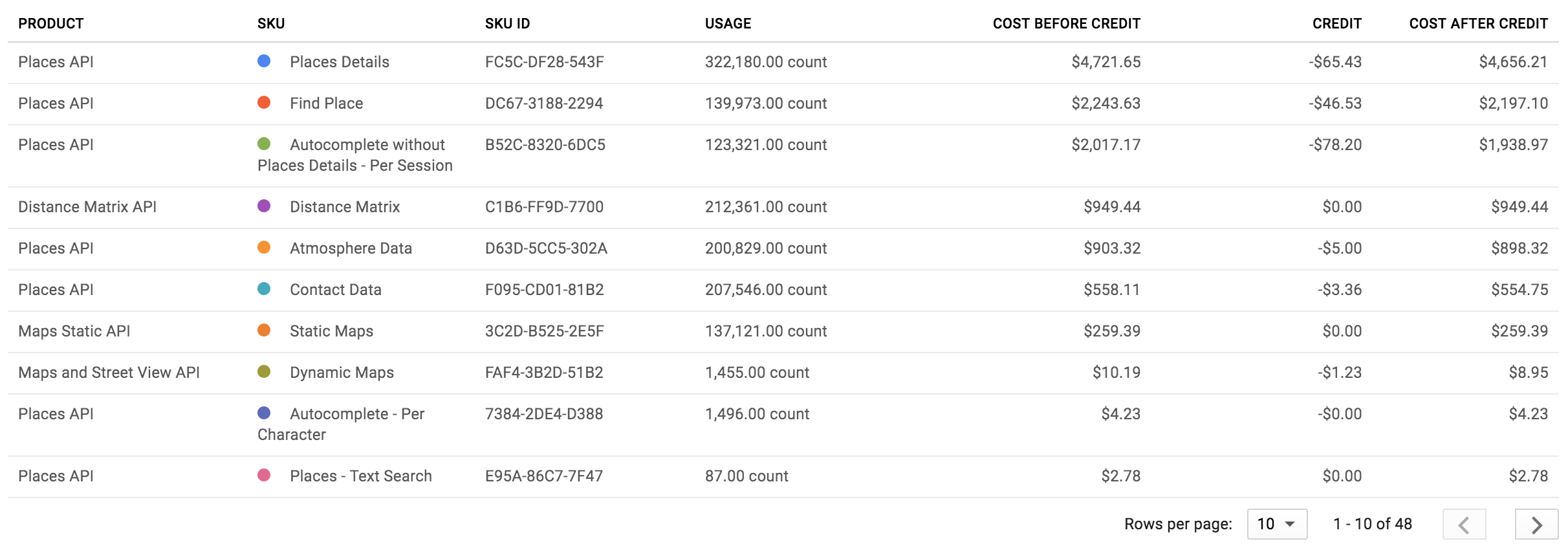
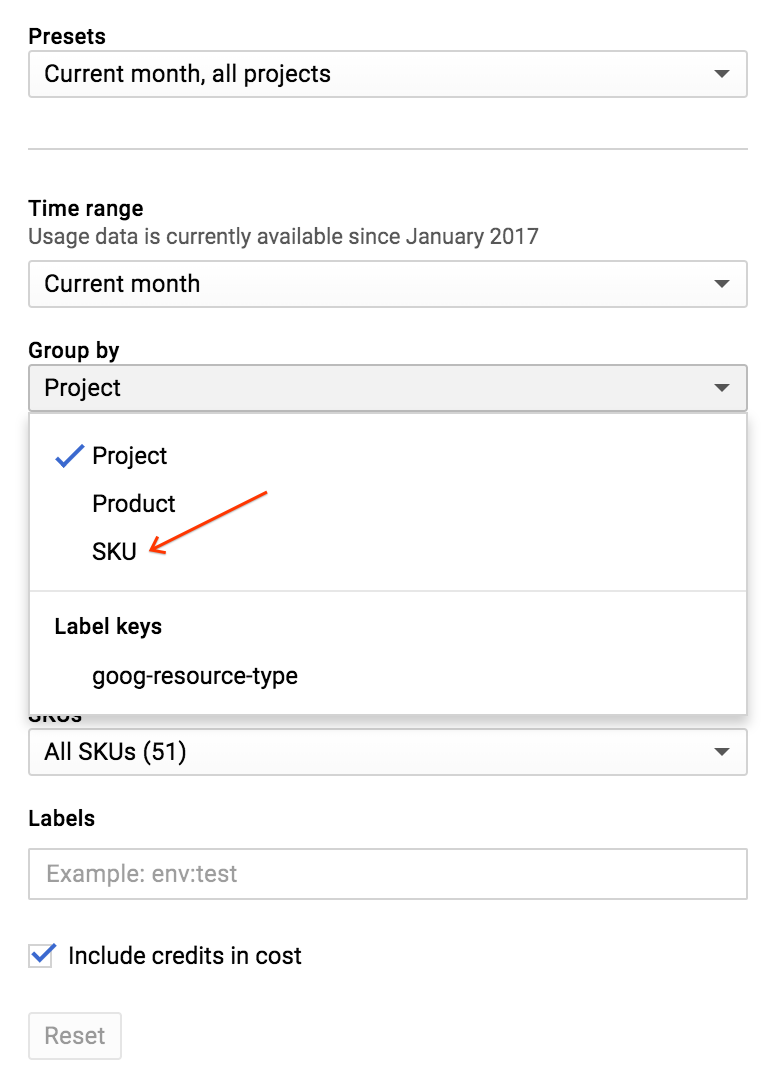
วิธีเปลี่ยนมุมมองรายงานเพื่อแสดงรายการโฆษณาตาม SKU
- ในแผงทางด้านขวาของแผนภูมิ ให้ขยายตัวกรองจัดกลุ่มตาม
- เลือก SKU
ตัวกรองรายงานการเรียกเก็บเงินอื่นๆ ที่ใช้ได้ ได้แก่ ช่วงเวลา โปรเจ็กต์ ผลิตภัณฑ์ SKU และสถานที่ตั้ง ซึ่งช่วยให้คุณกรองตามตำแหน่ง ที่คำขอ API ได้รับการแสดง
หากต้องการจัดหมวดหมู่แหล่งที่มาของการใช้งานนอกเหนือจากผลิตภัณฑ์ ให้จัดกลุ่มรายงานการเรียกเก็บเงิน ตามค่าใดค่าหนึ่งที่ระบุไว้ คีย์ 3 รายการที่เกี่ยวข้องกับ Google Maps Platform API ได้แก่ goog-maps-api-key-suffix (อักขระ 4 ตัวสุดท้าย ของคีย์ API), goog-maps-platform-type (แพลตฟอร์ม: Android, iOS, JavaScript หรือเว็บเซอร์วิส) และ goog-maps-channel (ชุดค่าช่องทางตัวเลข จากการค้นหา API) ข้อมูลเพิ่มเติมเกี่ยวกับการกรองและการจัดกลุ่ม
คุณเปลี่ยนมุมมองแผนภูมิเพื่อยกเว้นเครดิตเฉพาะการใช้งานได้โดยยกเลิกการเลือกช่องทําเครื่องหมายรวมเครดิตในต้นทุนในแผงด้านขวา
ตรวจสอบและจำกัดการใช้งาน
คุณสามารถทำสิ่งต่อไปนี้เพื่อช่วยวางแผนงบประมาณและควบคุมค่าใช้จ่าย
-
การแจ้งเตือนเพื่อติดตามการเพิ่มขึ้นของค่าใช้จ่ายจนถึงจำนวนเงินที่ต้องการ งบประมาณไม่ได้จำกัดการใช้งาน API แต่จะแจ้งเตือนคุณเมื่อจำนวนเงินที่ใช้จ่ายใกล้ถึงจำนวนเงินที่ระบุ
-
การใช้งานเพื่อจัดการค่าใช้จ่ายในการใช้ API ที่เรียกเก็บเงินได้ การกำหนดขีดจำกัดสำหรับคำขอต่อวันจะช่วยจำกัดการใช้จ่ายได้ ใช้สมการเพื่อกำหนดขีดจำกัดรายวันตามจำนวนเงินที่ต้องการใช้จ่าย เช่น (ค่าใช้จ่ายรายเดือน / ราคาต่อ SKU แต่ละรายการ) / 30 = ขีดจำกัดคำขอต่อวัน (สำหรับ API หนึ่งรายการ)
การติดตามการใช้งานต่อช่อง
หากต้องการติดตามการใช้งานโดยใช้ช่องทางที่เป็นตัวเลข คุณต้องเพิ่มพารามิเตอร์ "channel" ลงในคำขอ API ค่าแชแนลที่ยอมรับได้มีเพียงตัวเลข 0-999 ลองดูตัวอย่างต่อไปนี้
- Geocoding Web Service API
https://maps.googleapis.com/maps/api/geocode/json?address=1600+Amphitheatre+Parkway,+Mountain+View,+CA&key=YOUR_API_KEY&channel=1
- Maps JavaScript API
<script src="https://maps.googleapis.com/maps/api/js?key=YOUR_API_KEY&channel=2&callback=initMap"
async defer></script>
ตรวจสอบการใช้งานช่องได้โดยตรงในรายงานการเรียกเก็บเงิน การใช้งานแชแนลจะอยู่ ในส่วนป้ายกำกับเป็นคีย์ goog-maps-channel
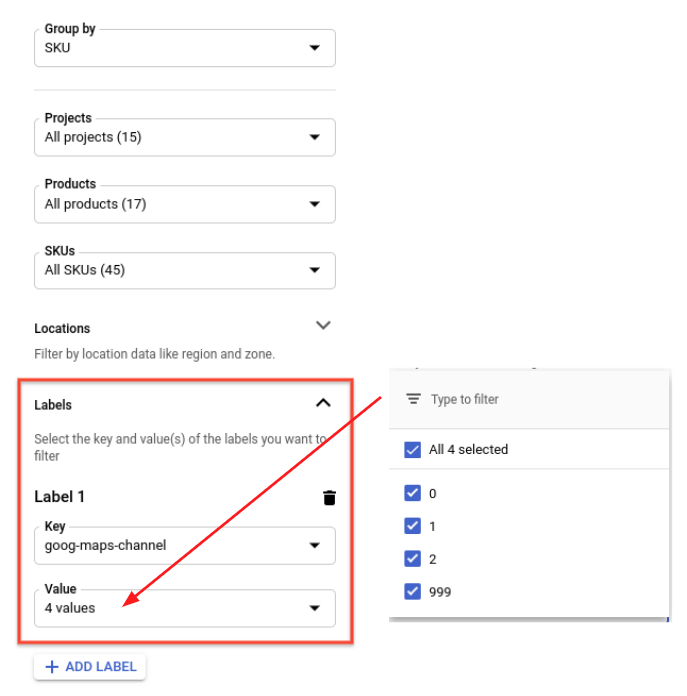
วิธีกรองรายงานการเรียกเก็บเงินตาม SKU และช่องทาง
- ใช้ตัวกรอง จัดกลุ่มตาม SKU
- เลือกเครื่องหมายแครอทป้ายกำกับ
- จากเมนูแบบเลื่อนลงคีย์ ให้เลือก goog-maps-channel
- จากเมนูแบบเลื่อนลงค่า ให้เลือกแชแนลที่เป็นตัวเลขที่คุณต้องการ กรอง
จัดกลุ่มตามคีย์ป้ายกำกับ goog-maps-channel เพื่อดูต้นทุนที่เกิดจากแต่ละแชแนล
เมื่อคุณใช้ข้อมูลการใช้งานแชแนลในคำขอแล้ว อาจมี ความล่าช้าเล็กน้อย (สูงสุด 24 ชั่วโมง) ก่อนที่ข้อมูลจะแสดงในรายงานการเรียกเก็บเงิน
ส่งออกข้อมูลการเรียกเก็บเงินด้วย BigQuery
นอกจากนี้ คุณยัง ส่งออกข้อมูลการเรียกเก็บเงิน ไปยัง BigQuery ได้ด้วย
ใช้ BigQuery Export เพื่อส่งออกข้อมูลการเรียกเก็บเงินใน Cloud แบบละเอียด (เช่น ข้อมูลการใช้งานและค่าใช้จ่ายโดยประมาณ) โดยอัตโนมัติตลอดทั้งวันไปยัง ชุดข้อมูล BigQuery ที่คุณระบุ จากนั้นคุณสามารถเข้าถึงข้อมูลการเรียกเก็บเงิน จาก BigQuery เพื่อทำการวิเคราะห์อย่างละเอียดได้ ซึ่งจะช่วยให้คุณเข้าใจแหล่งที่มาของการใช้งาน Google Maps Platform ได้ละเอียดยิ่งขึ้น
หากต้องการเริ่มต้นใช้งานการส่งออก BigQuery และการค้นหาข้อมูล คุณ สามารถลองใช้การค้นหาตัวอย่างด้านล่าง ก่อนเรียกใช้การค้นหานี้ คุณต้องดำเนินการต่อไปนี้
- เปิดใช้การเรียกเก็บเงินและ การส่งออกการเรียกเก็บเงินของ BigQuery ในบัญชี
- รูปแบบตารางคือ PROJECT_ID.DATASET_NAME.gcp_billing_exportv1BILLING_ACCOUNT_ID โดยมีรายละเอียดดังนี้
- PROJECT_ID คือรหัสโปรเจ็กต์จริง (เช่น "my-project-123456")
- DATASET_NAME คือชื่อชุดข้อมูลที่คุณสร้าง (เช่น "SampleDataSet")
- BILLING_ACCOUNT_ID คือการอ้างอิงรหัสบัญชีสำหรับการเรียกเก็บเงิน
โดยมีคำนำหน้าเป็น "gcp_billing_exportv1" และเปลี่ยนขีดกลาง (-) เป็นขีดล่าง (_)
เช่น รหัสบัญชีสำหรับการเรียกเก็บเงิน 123456-7890AB-CDEF01 จะเปลี่ยนเป็น
gcp_billing_export_v1_123456_789AB_CDEF01
  #standardSQL
  SELECT   Date(usage_start_time, "America/Los_Angeles") AS billing_day,
           invoice.month                                 AS invoice_month,
           service.description                           AS service,
           sku.description                               AS sku,
           (
                  SELECT l.value
                  FROM   Unnest(labels) AS l
                  WHERE  l.KEY = 'goog-maps-channel' ) AS goog_maps_channel,
           Round(Sum(usage.amount), 2)                 AS usage_amount,
           usage.unit                                  AS usage_unit,
           Round(Sum(cost), 2)                         AS cost,
           cost_type,
           currency
  FROM     PROJECT_ID.DATASET_NAME.gcp_billing_export_v1_BILLING_ACCOUNT_ID
  WHERE    invoice.month = '202002' -- Change the invoice month with the same format as the example.
  GROUP BY billing_day,
           invoice_month,
           service,
           sku,
           goog_maps_channel,
           usage_unit,
           cost_type,
           currency
  ORDER BY billing_day,
           service,
           sku
แหล่งข้อมูลที่เกี่ยวข้อง
การเรียกเก็บเงินใน Cloud:
- สร้าง แก้ไข หรือปิดบัญชีสำหรับการเรียกเก็บเงินใน Cloud
- แก้ไขการตั้งค่าการเรียกเก็บเงินของโปรเจ็กต์
- ดูรายงานการเรียกเก็บเงินและแนวโน้มค่าใช้จ่าย
- ตั้งงบประมาณและการแจ้งเตือนงบประมาณ
- การจำกัดการใช้งาน API
สถานะคำตอบและรายงาน
ตารางด้านล่างแสดงการแมประหว่างสถานะ Maps API, โค้ดตอบกลับ HTTP ที่แสดงในการตอบกลับ Maps API และคลาสโค้ดตอบกลับ HTTP ในรายงานการใช้งาน และระบุว่าคำขอที่เกี่ยวข้องปรากฏในรายงานการใช้งาน โควต้า และรายงานการเรียกเก็บเงิน หรือไม่
รายงานการใช้งานในเมตริก Google Maps Platform
ให้รายละเอียดระดับHTTP response code class หากต้องการระดับความละเอียดที่สูงขึ้น โปรดดูรหัสสถานะการตอบกลับ
ในการตรวจสอบการใช้งาน Google Maps Platform
| รหัสการตอบกลับที่ใช้ได้ในการตอบกลับของ Maps API | มีอยู่ในรายงานการใช้งาน | รายงานต่อ | |||
|---|---|---|---|---|---|
| สถานะ Maps API | โค้ดตอบกลับ HTTP | คลาสของโค้ดตอบกลับ HTTP | การใช้งาน | โควต้า | การเรียกเก็บเงิน |
| ตกลง | 200, 204, 302 |
2xx, 3xx |
ใช่ | ได้ | ใช่ |
| DATA_NOT_AVAILABLE, NOT_FOUND, ZERO_RESULTS |
200, 404 |
4xx1 | ใช่ | ได้ | ใช่ |
| INVALID_REQUEST (ค่าพารามิเตอร์ไม่ถูกต้อง) MAX_ROUTE_LENGTH_EXCEEDED MAX_WAYPOINTS_EXCEEDED ฯลฯ |
200, 400 |
4xx | ใช่ | ได้ | ใช่ |
| INVALID_REQUEST (พารามิเตอร์ไม่ถูกต้อง/ขาดหายไป ข้อผิดพลาดในการแยกวิเคราะห์คำขอ) | 200, 400 |
4xx | ใช่ | ไม่ใช่ | ไม่ |
| REQUEST_DENIED | 200, 400, 403 |
4xx1 | ใช่ | ไม่ใช่ | ไม่ |
| OVER_DAILY_LIMIT, OVER_QUERY_LIMIT, RESOURCE_EXHAUSTED, dailyLimitExceeded, rateLimitExceeded, userRateLimitExceeded |
200, 403, 429 |
4xx1 | ใช่ | ไม่ใช่ | ไม่ |
| UNKNOWN_ERROR | 200, 500, 503 |
5xx1 | ใช่ | ได้ | ไม่ |
1
Google Maps Platform
API จะย้ายข้อมูลจากคลาสโค้ดตอบกลับ HTTP 2xx ไปยัง 4xx เพื่อปรับปรุงความสอดคล้องของการรายงานรหัสข้อผิดพลาด
1) จากคลาสโค้ดตอบกลับ HTTP 2xx ไปยัง 4xx สำหรับ
สถานะ Maps API: DATA_NOT_AVAILABLE, NOT_FOUND,
ZERO_RESULTS - status,
2) จากคลาสโค้ดตอบกลับ HTTP 2xx ไปยัง 4xx สำหรับ
สถานะ Maps API: REQUEST_DENIED, OVER_DAILY_LIMIT,
OVER_QUERY_LIMIT, dailyLimitExceeded,
rateLimitExceeded, userRateLimitExceeded,
3) จากคลาสโค้ดตอบกลับ HTTP 2xx ไปยัง 5xx สำหรับ
สถานะ Maps API: UNKNOWN_ERROR
คุณจะเห็นโค้ดตอบกลับทั้ง 2 รายการในช่วงเปลี่ยนผ่าน โค้ดการตอบกลับที่ส่งคืนในการตอบกลับของ Maps API จะไม่เปลี่ยนแปลง
ยืนยันว่าการเพิ่มขึ้นของ 4xx และ/หรือ 5xx ในเมตริก Google Maps Platformเกี่ยวข้องกับการย้ายข้อมูลนี้โดยตรวจสอบโค้ดตอบกลับที่เพิ่มขึ้นในเครื่องมือสำรวจเมตริก (ดูข้อมูลเพิ่มเติมเกี่ยวกับการใช้ Google Cloud Monitoring สำหรับ Google Maps Platform)
|
|||||