

تعرض ميزة "الإكمال التلقائي للأماكن" (الإصدار القديم) توقعات الأماكن استجابةً لطلبات بحث المستخدمين. أثناء كتابة المستخدم، تعرض خدمة الإكمال التلقائي اقتراحات للأماكن، مثل المؤسسات والعناوين ورموز Plus Codes والمعالم السياحية.
يمكنك إضافة ميزة "الإكمال التلقائي" إلى تطبيقك بالطرق التالية:
- أضِف عنصر تحكّم في واجهة المستخدم للإكمال التلقائي لتوفير وقت التطوير وضمان تجربة مستخدم متّسقة.
- احصل على توقّعات الأماكن آليًا لإنشاء تجربة مستخدم مخصّصة.
إضافة عنصر تحكّم في واجهة المستخدم للإكمال التلقائي
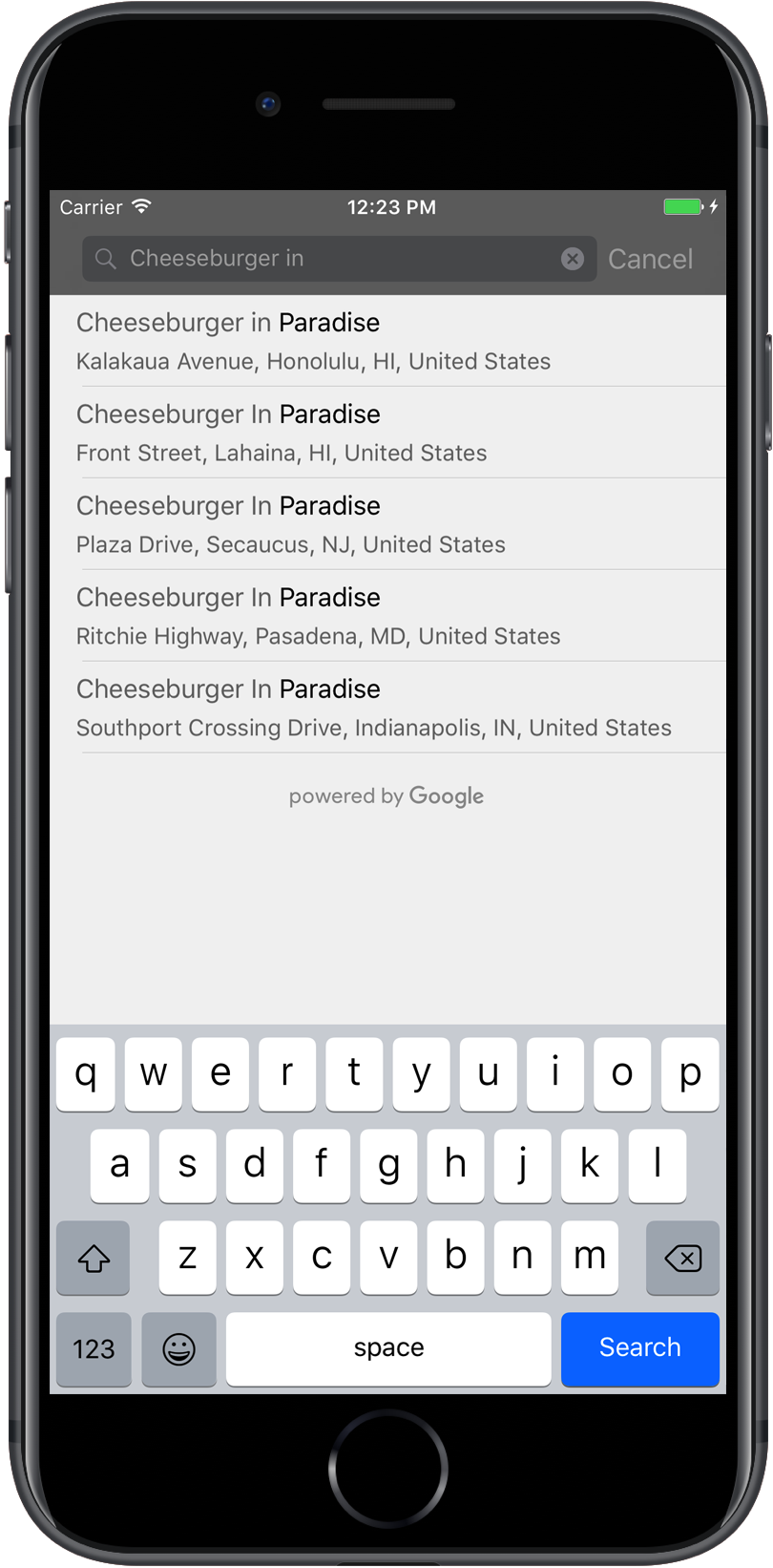
عنصر التحكّم في واجهة المستخدم للإكمال التلقائي هو مربّع حوار بحث يتضمّن وظيفة الإكمال التلقائي المضمّنة. عندما يُدخل المستخدم عبارات البحث، يعرض عنصر التحكّم قائمة
بالأماكن المتوقّعة للاختيار من بينها. عندما يختار المستخدم مكانًا، يتم عرض مثيل GMSPlace، والذي يمكن لتطبيقك استخدامه بعد ذلك للحصول على تفاصيل حول المكان الذي تم اختياره.
يمكنك إضافة عنصر التحكّم في واجهة المستخدم للإكمال التلقائي إلى تطبيقك بالطرق التالية:
إضافة عنصر تحكّم بملء الشاشة
استخدِم عنصر التحكّم في وضع ملء الشاشة عندما تريد سياقًا مشروطًا، حيث تحلّ واجهة مستخدم الإكمال التلقائي محلّ واجهة مستخدم تطبيقك مؤقتًا إلى أن يختار المستخدم ما يريده. يتم توفير هذه الوظيفة من خلال الفئة
GMSAutocompleteViewController. عندما يختار المستخدم مكانًا، يتلقّى تطبيقك طلب استدعاء.
لإضافة عنصر تحكّم في وضع ملء الشاشة إلى تطبيقك:
- أنشئ عنصرًا في واجهة المستخدم في تطبيقك الرئيسي لتشغيل عنصر التحكّم في واجهة المستخدم للإكمال التلقائي،
على سبيل المثال، معالج اللمس على
UIButton. - نفِّذ بروتوكول
GMSAutocompleteViewControllerDelegateفي وحدة التحكّم في العرض الرئيسي. - أنشئ مثيلاً من
GMSAutocompleteViewControllerوعيِّن وحدة التحكّم في العرض الرئيسي كسمة المفوَّض. - أنشئ
GMSPlaceFieldلتحديد أنواع بيانات الأماكن التي سيتم عرضها. - أضِف
GMSAutocompleteFilterلحصر طلب البحث بنوع مكان معيّن. - مشاركة عرض
GMSAutocompleteViewControllerباستخدام[self presentViewController...] - يمكنك معالجة اختيار المستخدم في طريقة المفوَّض
didAutocompleteWithPlace. - يمكنك إغلاق وحدة التحكّم في طرق التفويض
didAutocompleteWithPlaceوdidFailAutocompleteWithErrorوwasCancelled.
يوضّح المثال التالي إحدى الطرق الممكنة لتشغيل
GMSAutocompleteViewController
استجابةً لنقر المستخدم على زر.
Swift
import UIKit
import GooglePlaces

class ViewController: UIViewController {

  override func viewDidLoad() {
    makeButton()
  }

  // Present the Autocomplete view controller when the button is pressed.
  @objc func autocompleteClicked(_ sender: UIButton) {
    let autocompleteController = GMSAutocompleteViewController()
    autocompleteController.delegate = self

    // Specify the place data types to return.
    let fields: GMSPlaceField = GMSPlaceField(rawValue: UInt(GMSPlaceField.name.rawValue) |
      UInt(GMSPlaceField.placeID.rawValue))!
    autocompleteController.placeFields = fields

    // Specify a filter.
    let filter = GMSAutocompleteFilter()
    filter.types = [kGMSPlaceTypeCollectionAddress]
    autocompleteController.autocompleteFilter = filter

    // Display the autocomplete view controller.
    present(autocompleteController, animated: true, completion: nil)
  }

  // Add a button to the view.
  func makeButton() {
    let btnLaunchAc = UIButton(frame: CGRect(x: 5, y: 150, width: 300, height: 35))
    btnLaunchAc.backgroundColor = .blue
    btnLaunchAc.setTitle("Launch autocomplete", for: .normal)
    btnLaunchAc.addTarget(self, action: #selector(autocompleteClicked), for: .touchUpInside)
    self.view.addSubview(btnLaunchAc)
  }

}

extension ViewController: GMSAutocompleteViewControllerDelegate {

  // Handle the user's selection.
  func viewController(_ viewController: GMSAutocompleteViewController, didAutocompleteWith place: GMSPlace) {
    print("Place name: \(place.name)")
    print("Place ID: \(place.placeID)")
    print("Place attributions: \(place.attributions)")
    dismiss(animated: true, completion: nil)
  }

  func viewController(_ viewController: GMSAutocompleteViewController, didFailAutocompleteWithError error: Error) {
    // TODO: handle the error.
    print("Error: ", error.localizedDescription)
  }

  // User canceled the operation.
  func wasCancelled(_ viewController: GMSAutocompleteViewController) {
    dismiss(animated: true, completion: nil)
  }

  // Turn the network activity indicator on and off again.
  func didRequestAutocompletePredictions(_ viewController: GMSAutocompleteViewController) {
    UIApplication.shared.isNetworkActivityIndicatorVisible = true
  }

  func didUpdateAutocompletePredictions(_ viewController: GMSAutocompleteViewController) {
    UIApplication.shared.isNetworkActivityIndicatorVisible = false
  }

}
Objective-C
#import "ViewController.h"
@import GooglePlaces;

@interface ViewController () <GMSAutocompleteViewControllerDelegate>

@end

@implementation ViewController {
  GMSAutocompleteFilter *_filter;
}

-   (void)viewDidLoad {
  [super viewDidLoad];
  [self makeButton];
}

  // Present the autocomplete view controller when the button is pressed.
-   (void)autocompleteClicked {
  GMSAutocompleteViewController *acController = [[GMSAutocompleteViewController alloc] init];
  acController.delegate = self;

  // Specify the place data types to return.
  GMSPlaceField fields = (GMSPlaceFieldName | GMSPlaceFieldPlaceID);
  acController.placeFields = fields;

  // Specify a filter.
  _filter = [[GMSAutocompleteFilter alloc] init];
  _filter.types = @[ kGMSPlaceTypeBank ];
  acController.autocompleteFilter = _filter;

  // Display the autocomplete view controller.
  [self presentViewController:acController animated:YES completion:nil];
}

  // Add a button to the view.
-   (void)makeButton{
  UIButton *btnLaunchAc = [UIButton buttonWithType:UIButtonTypeCustom];
  [btnLaunchAc addTarget:self
             action:@selector(autocompleteClicked) forControlEvents:UIControlEventTouchUpInside];
  [btnLaunchAc setTitle:@"Launch autocomplete" forState:UIControlStateNormal];
  btnLaunchAc.frame = CGRectMake(5.0, 150.0, 300.0, 35.0);
  btnLaunchAc.backgroundColor = [UIColor blueColor];
  [self.view addSubview:btnLaunchAc];
}

  // Handle the user's selection.
-   (void)viewController:(GMSAutocompleteViewController *)viewController
didAutocompleteWithPlace:(GMSPlace *)place {
  [self dismissViewControllerAnimated:YES completion:nil];
  // Do something with the selected place.
  NSLog(@"Place name %@", place.name);
  NSLog(@"Place ID %@", place.placeID);
  NSLog(@"Place attributions %@", place.attributions.string);
}

-   (void)viewController:(GMSAutocompleteViewController *)viewController
didFailAutocompleteWithError:(NSError *)error {
  [self dismissViewControllerAnimated:YES completion:nil];
  // TODO: handle the error.
  NSLog(@"Error: %@", [error description]);
}

  // User canceled the operation.
-   (void)wasCancelled:(GMSAutocompleteViewController *)viewController {
  [self dismissViewControllerAnimated:YES completion:nil];
}

  // Turn the network activity indicator on and off again.
-   (void)didRequestAutocompletePredictions:(GMSAutocompleteViewController *)viewController {
  [UIApplication sharedApplication].networkActivityIndicatorVisible = YES;
}

-   (void)didUpdateAutocompletePredictions:(GMSAutocompleteViewController *)viewController {
  [UIApplication sharedApplication].networkActivityIndicatorVisible = NO;
}

@end
إضافة وحدة تحكّم في النتائج
استخدِم وحدة تحكّم في النتائج عندما تريد التحكّم بشكل أكبر في واجهة المستخدم الخاصة بإدخال النص. يتحكّم عنصر التحكّم في النتائج في إظهار قائمة النتائج أو إخفائها ديناميكيًا استنادًا إلى تركيز واجهة المستخدم على الإدخال.
لإضافة وحدة تحكّم في النتائج إلى تطبيقك، اتّبِع الخطوات التالية:
- أنشئ
GMSAutocompleteResultsViewController.- نفِّذ بروتوكول
GMSAutocompleteResultsViewControllerDelegateفي وحدة التحكّم في العرض الرئيسي وعيِّن وحدة التحكّم في العرض الرئيسي كسمة المفوَّض.
- نفِّذ بروتوكول
- أنشئ كائن
UISearchController، مع تمريرGMSAutocompleteResultsViewControllerكوسيطة لوحدة التحكّم في النتائج. - اضبط
GMSAutocompleteResultsViewControllerعلى أنّه السمةsearchResultsUpdaterلـUISearchController. - أضِف
searchBarلـUISearchControllerإلى واجهة مستخدم تطبيقك. - يمكنك معالجة اختيار المستخدم في طريقة المفوَّض
didAutocompleteWithPlace.
هناك عدة طرق لوضع شريط البحث الخاص بـ UISearchController في
واجهة مستخدم تطبيقك:
- إضافة شريط بحث إلى شريط التنقّل
- إضافة شريط بحث إلى أعلى طريقة عرض
- إضافة شريط بحث باستخدام نتائج منبثقة
إضافة شريط بحث إلى شريط التنقّل
يوضّح مثال الرمز التالي كيفية إضافة وحدة تحكّم في النتائج، وإضافة searchBar إلى شريط التنقّل، والتعامل مع اختيار المستخدم:
Swift
class ViewController: UIViewController {

  var resultsViewController: GMSAutocompleteResultsViewController?
  var searchController: UISearchController?
  var resultView: UITextView?

  override func viewDidLoad() {
    super.viewDidLoad()

    resultsViewController = GMSAutocompleteResultsViewController()
    resultsViewController?.delegate = self

    searchController = UISearchController(searchResultsController: resultsViewController)
    searchController?.searchResultsUpdater = resultsViewController

    // Put the search bar in the navigation bar.
    searchController?.searchBar.sizeToFit()
    navigationItem.titleView = searchController?.searchBar

    // When UISearchController presents the results view, present it in
    // this view controller, not one further up the chain.
    definesPresentationContext = true

    // Prevent the navigation bar from being hidden when searching.
    searchController?.hidesNavigationBarDuringPresentation = false
  }
}

// Handle the user's selection.
extension ViewController: GMSAutocompleteResultsViewControllerDelegate {
  func resultsController(_ resultsController: GMSAutocompleteResultsViewController,
                         didAutocompleteWith place: GMSPlace) {
    searchController?.isActive = false
    // Do something with the selected place.
    print("Place name: \(place.name)")
    print("Place address: \(place.formattedAddress)")
    print("Place attributions: \(place.attributions)")
  }

  func resultsController(_ resultsController: GMSAutocompleteResultsViewController,
                         didFailAutocompleteWithError error: Error){
    // TODO: handle the error.
    print("Error: ", error.localizedDescription)
  }

  // Turn the network activity indicator on and off again.
  func didRequestAutocompletePredictions(_ viewController: GMSAutocompleteViewController) {
    UIApplication.shared.isNetworkActivityIndicatorVisible = true
  }

  func didUpdateAutocompletePredictions(_ viewController: GMSAutocompleteViewController) {
    UIApplication.shared.isNetworkActivityIndicatorVisible = false
  }
}
Objective-C
-   (void)viewDidLoad {
  _resultsViewController = [[GMSAutocompleteResultsViewController alloc] init];
  _resultsViewController.delegate = self;

  _searchController = [[UISearchController alloc]
                       initWithSearchResultsController:_resultsViewController];
  _searchController.searchResultsUpdater = _resultsViewController;

  // Put the search bar in the navigation bar.
  [_searchController.searchBar sizeToFit];
  self.navigationItem.titleView = _searchController.searchBar;

  // When UISearchController presents the results view, present it in
  // this view controller, not one further up the chain.
  self.definesPresentationContext = YES;

  // Prevent the navigation bar from being hidden when searching.
  _searchController.hidesNavigationBarDuringPresentation = NO;
}

// Handle the user's selection.
-   (void)resultsController:(GMSAutocompleteResultsViewController *)resultsController
  didAutocompleteWithPlace:(GMSPlace *)place {
    _searchController.active = NO;
    // Do something with the selected place.
    NSLog(@"Place name %@", place.name);
    NSLog(@"Place address %@", place.formattedAddress);
    NSLog(@"Place attributions %@", place.attributions.string);
}

-   (void)resultsController:(GMSAutocompleteResultsViewController *)resultsController
didFailAutocompleteWithError:(NSError *)error {
  [self dismissViewControllerAnimated:YES completion:nil];
  // TODO: handle the error.
  NSLog(@"Error: %@", [error description]);
}

// Turn the network activity indicator on and off again.
-   (void)didRequestAutocompletePredictionsForResultsController:
    (GMSAutocompleteResultsViewController *)resultsController {
  [UIApplication sharedApplication].networkActivityIndicatorVisible = YES;
}

-   (void)didUpdateAutocompletePredictionsForResultsController:
    (GMSAutocompleteResultsViewController *)resultsController {
  [UIApplication sharedApplication].networkActivityIndicatorVisible = NO;
}
إضافة شريط بحث إلى أعلى طريقة العرض
يوضّح مثال الرمز التالي كيفية إضافة searchBar إلى أعلى العرض.
Swift
import UIKit
import GooglePlaces

class ViewController: UIViewController {

  var resultsViewController: GMSAutocompleteResultsViewController?
  var searchController: UISearchController?
  var resultView: UITextView?

  override func viewDidLoad() {
    super.viewDidLoad()

    resultsViewController = GMSAutocompleteResultsViewController()
    resultsViewController?.delegate = self

    searchController = UISearchController(searchResultsController: resultsViewController)
    searchController?.searchResultsUpdater = resultsViewController

    let subView = UIView(frame: CGRect(x: 0, y: 65.0, width: 350.0, height: 45.0))

    subView.addSubview((searchController?.searchBar)!)
    view.addSubview(subView)
    searchController?.searchBar.sizeToFit()
    searchController?.hidesNavigationBarDuringPresentation = false

    // When UISearchController presents the results view, present it in
    // this view controller, not one further up the chain.
    definesPresentationContext = true
  }
}

// Handle the user's selection.
extension ViewController: GMSAutocompleteResultsViewControllerDelegate {
  func resultsController(_ resultsController: GMSAutocompleteResultsViewController,
                         didAutocompleteWith place: GMSPlace) {
    searchController?.isActive = false
    // Do something with the selected place.
    print("Place name: \(place.name)")
    print("Place address: \(place.formattedAddress)")
    print("Place attributions: \(place.attributions)")
  }

  func resultsController(_ resultsController: GMSAutocompleteResultsViewController,
                         didFailAutocompleteWithError error: Error){
    // TODO: handle the error.
    print("Error: ", error.localizedDescription)
  }

  // Turn the network activity indicator on and off again.
  func didRequestAutocompletePredictions(forResultsController resultsController: GMSAutocompleteResultsViewController) {
    UIApplication.shared.isNetworkActivityIndicatorVisible = true
  }

  func didUpdateAutocompletePredictions(forResultsController resultsController: GMSAutocompleteResultsViewController) {
    UIApplication.shared.isNetworkActivityIndicatorVisible = false
  }
}
Objective-C
-   (void)viewDidLoad {
    [super viewDidLoad];

    _resultsViewController = [[GMSAutocompleteResultsViewController alloc] init];
    _resultsViewController.delegate = self;

    _searchController = [[UISearchController alloc]
                             initWithSearchResultsController:_resultsViewController];
    _searchController.searchResultsUpdater = _resultsViewController;

    UIView *subView = [[UIView alloc] initWithFrame:CGRectMake(0, 65.0, 250, 50)];

    [subView addSubview:_searchController.searchBar];
    [_searchController.searchBar sizeToFit];
    [self.view addSubview:subView];

    // When UISearchController presents the results view, present it in
    // this view controller, not one further up the chain.
    self.definesPresentationContext = YES;
}

// Handle the user's selection.
-   (void)resultsController:(GMSAutocompleteResultsViewController *)resultsController
didAutocompleteWithPlace:(GMSPlace *)place {
  [self dismissViewControllerAnimated:YES completion:nil];
  // Do something with the selected place.
  NSLog(@"Place name %@", place.name);
  NSLog(@"Place address %@", place.formattedAddress);
  NSLog(@"Place attributions %@", place.attributions.string);
}

-   (void)resultsController:(GMSAutocompleteResultsViewController *)resultsController
didFailAutocompleteWithError:(NSError *)error {
  [self dismissViewControllerAnimated:YES completion:nil];
  // TODO: handle the error.
  NSLog(@"Error: %@", [error description]);
}

// Turn the network activity indicator on and off again.
-   (void)didRequestAutocompletePredictionsForResultsController:
    (GMSAutocompleteResultsViewController *)resultsController {
  [UIApplication sharedApplication].networkActivityIndicatorVisible = YES;
}

-   (void)didUpdateAutocompletePredictionsForResultsController:
    (GMSAutocompleteResultsViewController *)resultsController {
  [UIApplication sharedApplication].networkActivityIndicatorVisible = NO;
}
يخفي UISearchController شريط التنقّل تلقائيًا أثناء العرض (يمكن إيقاف هذا الإعداد). في الحالات التي يكون فيها شريط التنقّل مرئيًا ومعتمًا، لا يضبط UISearchController الموضع بشكل صحيح.
استخدِم الرمز التالي كحلّ بديل:
Swift
navigationController?.navigationBar.translucent = false
searchController?.hidesNavigationBarDuringPresentation = false

// This makes the view area include the nav bar even though it is opaque.
// Adjust the view placement down.
self.extendedLayoutIncludesOpaqueBars = true
self.edgesForExtendedLayout = .top
Objective-C
self.navigationController.navigationBar.translucent = NO;
_searchController.hidesNavigationBarDuringPresentation = NO;

// This makes the view area include the nav bar even though it is opaque.
// Adjust the view placement down.
self.extendedLayoutIncludesOpaqueBars = YES;
self.edgesForExtendedLayout = UIRectEdgeTop;
إضافة شريط بحث باستخدام نتائج النافذة المنبثقة
يوضح مثال التعليمة البرمجية التالي وضع شريط بحث على الجانب الأيمن من شريط التنقل، وعرض النتائج في نافذة منبثقة.
Swift
import UIKit
import GooglePlaces

class ViewController: UIViewController {

  var resultsViewController: GMSAutocompleteResultsViewController?
  var searchController: UISearchController?
  var resultView: UITextView?

  override func viewDidLoad() {
    super.viewDidLoad()

    resultsViewController = GMSAutocompleteResultsViewController()
    resultsViewController?.delegate = self

    searchController = UISearchController(searchResultsController: resultsViewController)
    searchController?.searchResultsUpdater = resultsViewController

    // Add the search bar to the right of the nav bar,
    // use a popover to display the results.
    // Set an explicit size as we don't want to use the entire nav bar.
    searchController?.searchBar.frame = (CGRect(x: 0, y: 0, width: 250.0, height: 44.0))
    navigationItem.rightBarButtonItem = UIBarButtonItem(customView: (searchController?.searchBar)!)

    // When UISearchController presents the results view, present it in
    // this view controller, not one further up the chain.
    definesPresentationContext = true

    // Keep the navigation bar visible.
    searchController?.hidesNavigationBarDuringPresentation = false
    searchController?.modalPresentationStyle = .popover
  }
}
// Handle the user's selection.
extension ViewController: GMSAutocompleteResultsViewControllerDelegate {
  func resultsController(_ resultsController: GMSAutocompleteResultsViewController,
                         didAutocompleteWith place: GMSPlace) {
    searchController?.isActive = false
    // Do something with the selected place.
    print("Place name: \(place.name)")
    print("Place address: \(place.formattedAddress)")
    print("Place attributions: \(place.attributions)")
  }

  func resultsController(_ resultsController: GMSAutocompleteResultsViewController,
                         didFailAutocompleteWithError error: Error){
    // TODO: handle the error.
    print("Error: ", error.localizedDescription)
  }

  // Turn the network activity indicator on and off again.
  func didRequestAutocompletePredictions(forResultsController resultsController: GMSAutocompleteResultsViewController) {
    UIApplication.shared.isNetworkActivityIndicatorVisible = true
  }

  func didUpdateAutocompletePredictions(forResultsController resultsController: GMSAutocompleteResultsViewController) {
    UIApplication.shared.isNetworkActivityIndicatorVisible = false
  }
}
Objective-C
-   (void)viewDidLoad {
  [super viewDidLoad];

  _resultsViewController = [[GMSAutocompleteResultsViewController alloc] init];
  _resultsViewController.delegate = self;

  _searchController = [[UISearchController alloc]
                           initWithSearchResultsController:_resultsViewController];
  _searchController.searchResultsUpdater = _resultsViewController;

  // Add the search bar to the right of the nav bar,
  // use a popover to display the results.
  // Set an explicit size as we don't want to use the entire nav bar.
  _searchController.searchBar.frame = CGRectMake(0, 0, 250.0f, 44.0f);
  self.navigationItem.rightBarButtonItem =
  [[UIBarButtonItem alloc] initWithCustomView:_searchController.searchBar];

  // When UISearchController presents the results view, present it in
  // this view controller, not one further up the chain.
  self.definesPresentationContext = YES;

  // Keep the navigation bar visible.
  _searchController.hidesNavigationBarDuringPresentation = NO;

  _searchController.modalPresentationStyle = UIModalPresentationPopover;
}

// Handle the user's selection.
-   (void)resultsController:(GMSAutocompleteResultsViewController *)resultsController
didAutocompleteWithPlace:(GMSPlace *)place {
  [self dismissViewControllerAnimated:YES completion:nil];
  NSLog(@"Place name %@", place.name);
  NSLog(@"Place address %@", place.formattedAddress);
  NSLog(@"Place attributions %@", place.attributions.string);
}

-   (void)resultsController:(GMSAutocompleteResultsViewController *)resultsController
didFailAutocompleteWithError:(NSError *)error {
  [self dismissViewControllerAnimated:YES completion:nil];
  // TODO: handle the error.
  NSLog(@"Error: %@", [error description]);
}

// Turn the network activity indicator on and off again.
-   (void)didRequestAutocompletePredictionsForResultsController:
    (GMSAutocompleteResultsViewController *)resultsController {
  [UIApplication sharedApplication].networkActivityIndicatorVisible = YES;
}

-   (void)didUpdateAutocompletePredictionsForResultsController:
    (GMSAutocompleteResultsViewController *)resultsController {
  [UIApplication sharedApplication].networkActivityIndicatorVisible = NO;
}
استخدام مصدر بيانات جدول
إذا كان تطبيقك يتضمّن واجهة مستخدم مخصّصة لنص البحث، يمكنك استخدام الفئة
GMSAutocompleteTableDataSource
لتشغيل طريقة عرض الجدول التي تعرض النتائج على وحدة التحكّم في العرض.
لاستخدام
GMSAutocompleteTableDataSource
كمصدر بيانات ومفوَّض
UITableView
في وحدة التحكّم في العرض:
- نفِّذ بروتوكولَي
GMSAutocompleteTableDataSourceDelegateوUISearchBarDelegateفي وحدة التحكّم في العرض. - أنشئ مثيلاً من
GMSAutocompleteTableDataSourceوعيِّن وحدة التحكّم في العرض كسمة المفوَّض. - اضبط
GMSAutocompleteTableDataSourceكمصدر بيانات وفوِّض سمات مثيلUITableViewعلى وحدة التحكّم في العرض. - في معالج إدخال نص البحث، يمكنك استدعاء
sourceTextHasChangedعلىGMSAutocompleteTableDataSource.- يمكنك معالجة اختيار المستخدم في طريقة المفوَّض
didAutocompleteWithPlace.
- يمكنك معالجة اختيار المستخدم في طريقة المفوَّض
- يمكنك إغلاق وحدة التحكّم في طرق التفويض
didAutocompleteWithPlaceوdidFailAutocompleteWithErrorوwasCancelled.
يوضّح مثال الرمز البرمجي التالي استخدام فئة GMSAutocompleteTableDataSource لعرض جدول UIViewController عند إضافة UISearchBar بشكل منفصل.
Swift
// Copyright 2020 Google LLC
//
// Licensed under the Apache License, Version 2.0 (the "License");
// you may not use this file except in compliance with the License.
// You may obtain a copy of the License at
//
//      http://www.apache.org/licenses/LICENSE-2.0
//
// Unless required by applicable law or agreed to in writing, software
// distributed under the License is distributed on an "AS IS" BASIS,
// WITHOUT WARRANTIES OR CONDITIONS OF ANY KIND, either express or implied.
// See the License for the specific language governing permissions and
// limitations under the License.

import GooglePlaces
import UIKit

class PlaceAutocompleteViewController: UIViewController {

  private var tableView: UITableView!
  private var tableDataSource: GMSAutocompleteTableDataSource!

  override func viewDidLoad() {
    super.viewDidLoad()

    let searchBar = UISearchBar(frame: CGRect(x: 0, y: 20, width: self.view.frame.size.width, height: 44.0))
    searchBar.delegate = self
    view.addSubview(searchBar)

    tableDataSource = GMSAutocompleteTableDataSource()
    tableDataSource.delegate = self

    tableView = UITableView(frame: CGRect(x: 0, y: 64, width: self.view.frame.size.width, height: self.view.frame.size.height - 44))
    tableView.delegate = tableDataSource
    tableView.dataSource = tableDataSource

    view.addSubview(tableView)
  }
}

extension PlaceAutocompleteViewController: UISearchBarDelegate {
  func searchBar(_ searchBar: UISearchBar, textDidChange searchText: String) {
    // Update the GMSAutocompleteTableDataSource with the search text.
    tableDataSource.sourceTextHasChanged(searchText)
  }
}

extension PlaceAutocompleteViewController: GMSAutocompleteTableDataSourceDelegate {
  func didUpdateAutocompletePredictions(for tableDataSource: GMSAutocompleteTableDataSource) {
    // Turn the network activity indicator off.
    UIApplication.shared.isNetworkActivityIndicatorVisible = false
    // Reload table data.
    tableView.reloadData()
  }

  func didRequestAutocompletePredictions(for tableDataSource: GMSAutocompleteTableDataSource) {
    // Turn the network activity indicator on.
    UIApplication.shared.isNetworkActivityIndicatorVisible = true
    // Reload table data.
    tableView.reloadData()
  }

  func tableDataSource(_ tableDataSource: GMSAutocompleteTableDataSource, didAutocompleteWith place: GMSPlace) {
    // Do something with the selected place.
    print("Place name: \(place.name)")
    print("Place address: \(place.formattedAddress)")
    print("Place attributions: \(place.attributions)")
  }

  func tableDataSource(_ tableDataSource: GMSAutocompleteTableDataSource, didFailAutocompleteWithError error: Error) {
    // Handle the error.
    print("Error: \(error.localizedDescription)")
  }

  func tableDataSource(_ tableDataSource: GMSAutocompleteTableDataSource, didSelect prediction: GMSAutocompletePrediction) -> Bool {
    return true
  }
}
Objective-C
// Copyright 2020 Google LLC
//
// Licensed under the Apache License, Version 2.0 (the "License");
// you may not use this file except in compliance with the License.
// You may obtain a copy of the License at
//
//      http://www.apache.org/licenses/LICENSE-2.0
//
// Unless required by applicable law or agreed to in writing, software
// distributed under the License is distributed on an "AS IS" BASIS,
// WITHOUT WARRANTIES OR CONDITIONS OF ANY KIND, either express or implied.
// See the License for the specific language governing permissions and
// limitations under the License.

#import "PlaceAutocompleteViewController.h"
@import GooglePlaces;
@import UIKit;

@interface PlaceAutocompleteViewController () <GMSAutocompleteTableDataSourceDelegate, UISearchBarDelegate>

@end

@implementation PlaceAutocompleteViewController {
  UITableView *tableView;
  GMSAutocompleteTableDataSource *tableDataSource;
}

- (void)viewDidLoad {
  [super viewDidLoad];

  UISearchBar *searchBar = [[UISearchBar alloc] initWithFrame:CGRectMake(0, 20, self.view.frame.size.width, 44)];
  searchBar.delegate = self;

  [self.view addSubview:searchBar];

  tableDataSource = [[GMSAutocompleteTableDataSource alloc] init];
  tableDataSource.delegate = self;

  tableView = [[UITableView alloc] initWithFrame:CGRectMake(0, 64, self.view.frame.size.width, self.view.frame.size.height - 44)];
  tableView.delegate = tableDataSource;
  tableView.dataSource = tableDataSource;

  [self.view addSubview:tableView];
}

#pragma mark - GMSAutocompleteTableDataSourceDelegate

- (void)didUpdateAutocompletePredictionsForTableDataSource:(GMSAutocompleteTableDataSource *)tableDataSource {
  // Turn the network activity indicator off.
  UIApplication.sharedApplication.networkActivityIndicatorVisible = NO;

  // Reload table data.
  [tableView reloadData];
}

- (void)didRequestAutocompletePredictionsForTableDataSource:(GMSAutocompleteTableDataSource *)tableDataSource {
  // Turn the network activity indicator on.
  UIApplication.sharedApplication.networkActivityIndicatorVisible = YES;

  // Reload table data.
  [tableView reloadData];
}

- (void)tableDataSource:(GMSAutocompleteTableDataSource *)tableDataSource didAutocompleteWithPlace:(GMSPlace *)place {
  // Do something with the selected place.
  NSLog(@"Place name: %@", place.name);
  NSLog(@"Place address: %@", place.formattedAddress);
  NSLog(@"Place attributions: %@", place.attributions);
}

- (void)tableDataSource:(GMSAutocompleteTableDataSource *)tableDataSource didFailAutocompleteWithError:(NSError *)error {
  // Handle the error
  NSLog(@"Error %@", error.description);
}

- (BOOL)tableDataSource:(GMSAutocompleteTableDataSource *)tableDataSource didSelectPrediction:(GMSAutocompletePrediction *)prediction {
  return YES;
}

#pragma mark - UISearchBarDelegate

- (void)searchBar:(UISearchBar *)searchBar textDidChange:(NSString *)searchText {
  // Update the GMSAutocompleteTableDataSource with the search text.
  [tableDataSource sourceTextHasChanged:searchText];
}

@end
تخصيص ألوان النص والخلفية
يمكنك ضبط ألوان جميع النصوص والخلفيات في عنصر التحكّم في واجهة المستخدم للإكمال التلقائي، لجعل التطبيق المصغّر يتطابق مع المظهر المرئي لتطبيقك بشكل أكبر. هناك طريقتان لضبط ألوان عناصر التحكّم في واجهة المستخدم:
- باستخدام بروتوكول UIAppearance المضمّن في iOS لتصميم عناصر التحكّم في واجهة المستخدم بشكل عام حيثما أمكن ذلك تنطبق هذه الإعدادات على العديد من عناصر التحكّم في واجهة المستخدم، ولكن ليس جميعها.
- من خلال استخدام طرق حزمة تطوير البرامج (SDK) في فئات التطبيقات المصغّرة لضبط السمات غير المتوافقة مع بروتوكول UIAppearance.
عادةً ما يستخدم تطبيقك مزيجًا من بروتوكول UIAppearance وطرق حزمة تطوير البرامج (SDK). يوضّح المخطّط البياني التالي العناصر التي يمكن تصميمها:
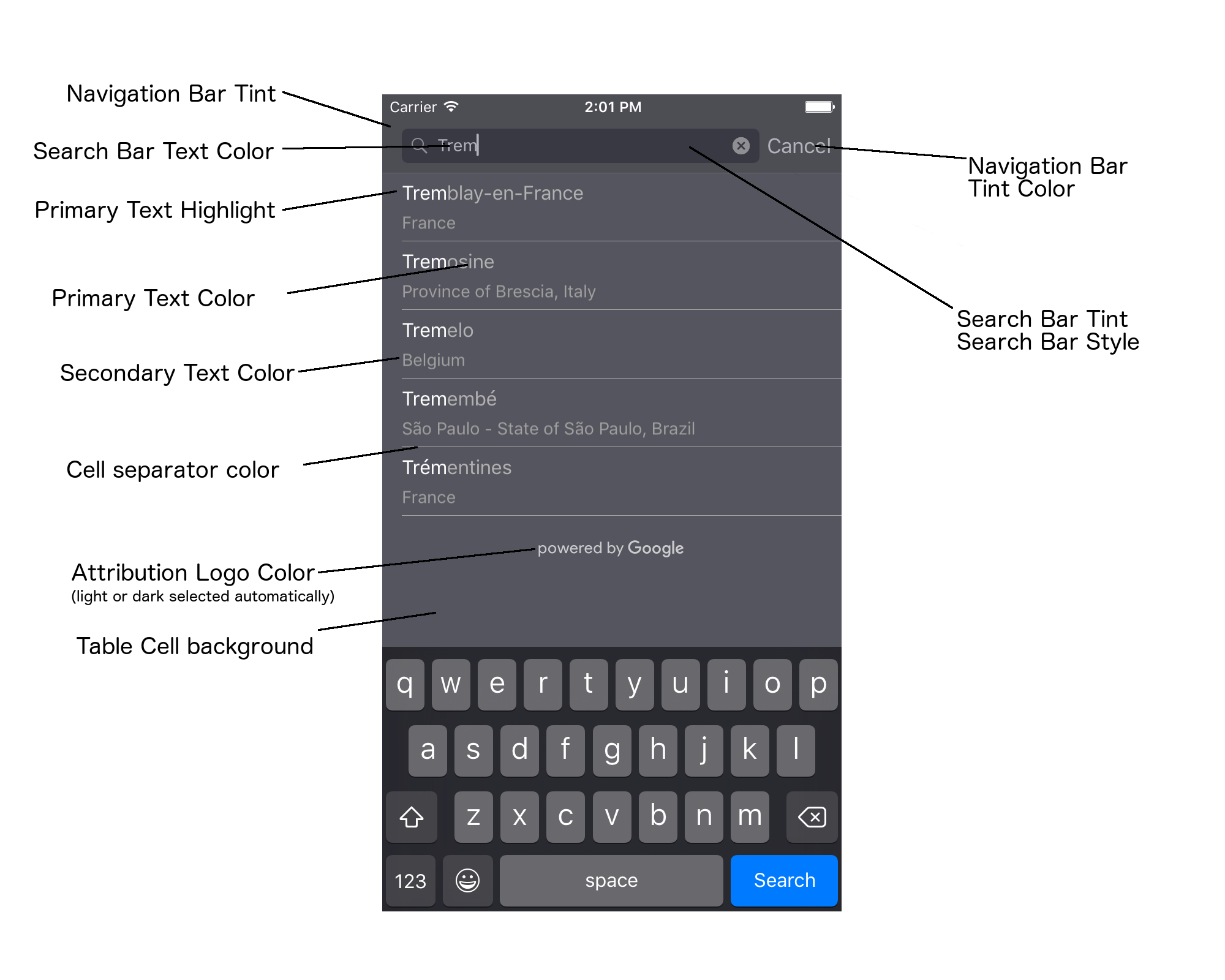
يسرد الجدول التالي جميع عناصر واجهة المستخدم، ويشير إلى كيفية تصميم كل عنصر (بروتوكول UIAppearance أو طريقة حزمة تطوير البرامج (SDK)).
| عنصر في واجهة المستخدم | الطريقة | أفكار لتنسيق الملابس |
|---|---|---|
| لون شريط التنقّل (الخلفية) | بروتوكول UIAppearance | استدعِ setBarTintColor على الخادم الوكيل UINavigationBar. |
| لون تظليل شريط التنقّل (مؤشر نص شريط البحث وزر "إلغاء") | بروتوكول UIAppearance | استدعِ setTintColor على الخادم الوكيل UINavigationBar. |
| لون نص شريط البحث | بروتوكول UIAppearance | اضبط السمة NSForegroundColorAttributeName على searchBarTextAttributes. |
| درجة لون شريط البحث | لا ينطبق | شريط البحث شفاف، وسيظهر كنسخة مظللة من شريط التنقل. |
| لون النص المؤقت في شريط البحث (نص البحث التلقائي) | بروتوكول UIAppearance | اضبط السمة NSForegroundColorAttributeName على placeholderAttributes. |
| النص الأساسي (يُطبَّق أيضًا على نص الخطأ والرسالة) | طريقة حزمة تطوير البرامج (SDK) | تواصل هاتفيًا مع "primaryTextColor". |
| تمييز النص الأساسي | طريقة حزمة تطوير البرامج (SDK) | تواصل هاتفيًا مع "primaryTextHighlightColor". |
| نص ثانوي | طريقة حزمة تطوير البرامج (SDK) | تواصل هاتفيًا مع "secondaryTextColor". |
| نص الخطأ والرسالة | طريقة حزمة تطوير البرامج (SDK) | تواصل هاتفيًا مع "primaryTextColor". |
| خلفية خلية الجدول | طريقة حزمة تطوير البرامج (SDK) | تواصل هاتفيًا مع "tableCellBackgroundColor". |
| لون فاصل خلايا الجدول | طريقة حزمة تطوير البرامج (SDK) | تواصل هاتفيًا مع "tableCellSeparatorColor". |
| زر "إعادة المحاولة" | طريقة حزمة تطوير البرامج (SDK) | تواصل هاتفيًا مع "tintColor". |
| مؤشر النشاط (مؤشر تقدّم دائري) | بروتوكول UIAppearance | استدعِ setColor على الخادم الوكيل UIActivityIndicatorView. |
| شعار "مستند إلى تكنولوجيا Google"، صورة سحابة حزينة | لا ينطبق | يتم اختيار الإصدار الأبيض أو الرمادي تلقائيًا استنادًا إلى تباين الخلفية. |
| رمزا العدسة المكبّرة ومحو النص في حقل النص في شريط البحث | لا ينطبق | لتغيير النمط، استبدِل الصور التلقائية بصور باللون المطلوب. |
استخدام بروتوكول UIAppearance
يمكنك استخدام بروتوكول UIAppearance للحصول على الخادم الوكيل للمظهر لعنصر معيّن في واجهة المستخدم، والذي يمكنك استخدامه بعد ذلك لضبط لون العنصر في واجهة المستخدم. عند إجراء تعديل، تتأثر جميع مثيلات عنصر في واجهة المستخدم معين. على سبيل المثال، يغيّر المثال التالي لون نص فئات UITextField إلى اللون الأخضر على مستوى الموقع الإلكتروني عندما تكون مضمّنة في UISearchBar:
[[UITextField appearanceWhenContainedIn:[UISearchBar class], nil]
    setDefaultTextAttributes:@{NSForegroundColorAttributeName:[UIColor greenColor]}];
لمزيد من المعلومات حول تحديد قيم الألوان، يُرجى الرجوع إلى مرجع فئة UIColor.
تعرض مقتطفات الرموز التالية جميع أوامر الخادم الوكيل التي تحتاج إلى استخدامها لتصميم كل شيء في عنصر التحكّم في واجهة المستخدم للإكمال التلقائي بملء الشاشة. أضِف هذا الرمز إلى
طريقة didFinishLaunchingWithOptions في Appdelegate.m:
// Define some colors.
UIColor *darkGray = [UIColor darkGrayColor];
UIColor *lightGray = [UIColor lightGrayColor];

// Navigation bar background.
[[UINavigationBar appearance] setBarTintColor:darkGray];
[[UINavigationBar appearance] setTintColor:lightGray];

// Color of typed text in the search bar.
NSDictionary *searchBarTextAttributes = @{
                                          NSForegroundColorAttributeName: lightGray,
                                          NSFontAttributeName : [UIFont systemFontOfSize:[UIFont systemFontSize]]
                                          };
[UITextField appearanceWhenContainedInInstancesOfClasses:@[[UISearchBar class]]]
    .defaultTextAttributes = searchBarTextAttributes;

// Color of the placeholder text in the search bar prior to text entry.
NSDictionary *placeholderAttributes = @{
                                        NSForegroundColorAttributeName: lightGray,
                                        NSFontAttributeName : [UIFont systemFontOfSize:[UIFont systemFontSize]]
                                        };

// Color of the default search text.
// NOTE: In a production scenario, "Search" would be a localized string.
NSAttributedString *attributedPlaceholder =
[[NSAttributedString alloc] initWithString:@"Search"
                                attributes:placeholderAttributes];
[UITextField appearanceWhenContainedInInstancesOfClasses:@[[UISearchBar class]]]
    .attributedPlaceholder = attributedPlaceholder;

// Color of the in-progress spinner.
[[UIActivityIndicatorView appearance] setColor:lightGray];

// To style the two image icons in the search bar (the magnifying glass
// icon and the 'clear text' icon), replace them with different images.
[[UISearchBar appearance] setImage:[UIImage imageNamed:@"custom_clear_x_high"]
                  forSearchBarIcon:UISearchBarIconClear
                            state:UIControlStateHighlighted];
[[UISearchBar appearance] setImage:[UIImage imageNamed:@"custom_clear_x"]
                  forSearchBarIcon:UISearchBarIconClear
                            state:UIControlStateNormal];
[[UISearchBar appearance] setImage:[UIImage imageNamed:@"custom_search"]
                    forSearchBarIcon:UISearchBarIconSearch
                            state:UIControlStateNormal];

// Color of selected table cells.
UIView *selectedBackgroundView = [[UIView alloc] init];
selectedBackgroundView.backgroundColor = [UIColor lightGrayColor];
[UITableViewCell appearanceWhenContainedIn:[GMSAutocompleteViewController class], nil]
    .selectedBackgroundView = selectedBackgroundView;
ضبط خصائص نمط عناصر التحكّم في واجهة المستخدم
تحتوي مجموعة فرعية من عناصر التحكّم في واجهة المستخدم على خصائص لا تتأثر ببروتوكول
UIAppearance، وبالتالي يجب ضبطها مباشرةً. يوضّح مثال الرمز البرمجي التالي كيفية تحديد ألوان الواجهة والخلفية وتطبيقها على مثيل عنصر تحكّم في واجهة المستخدم باسم acController. أضِف هذا الرمز إلى طريقة onLaunchClicked في ViewController.m:
UIColor *darkGray = [UIColor darkGrayColor];
UIColor *lightGray = [UIColor lightGrayColor];

acController.secondaryTextColor = [UIColor colorWithWhite:1.0f alpha:0.5f];
acController.primaryTextColor = lightGray;
acController.primaryTextHighlightColor = [UIColor grayColor];
acController.tableCellBackgroundColor = darkGray;
acController.tableCellSeparatorColor = lightGray;
acController.tintColor = lightGray;
الحصول على توقعات الأماكن آليًا
يمكنك إنشاء واجهة مستخدم مخصّصة للبحث كبديل لواجهة المستخدم التي يوفّرها التطبيق المصغّر للإكمال التلقائي. لإجراء ذلك، يجب أن يحصل تطبيقك على توقّعات الأماكن برمجيًا. يمكن لتطبيقك الحصول على قائمة بأسماء الأماكن و/أو العناوين المتوقّعة بإحدى الطرق التالية:
سيتم الاتصال بالرقم GMSPlacesClient findAutocompletePredictionsFromQuery:
للحصول على قائمة بأسماء الأماكن و/أو العناوين المتوقّعة، عليك أولاً إنشاء مثيل
GMSPlacesClient،
ثم استدعاء الأسلوب GMSPlacesClient
findAutocompletePredictionsFromQuery:
باستخدام المَعلمات التالية:
- سلسلة
autocompleteQueryتحتوي على النص الذي كتبه المستخدم GMSAutocompleteSessionToken، الذي يُستخدم لتحديد كل جلسة فردية. يجب أن يمرّر تطبيقك الرمز المميّز نفسه لكل طلب إكمال تلقائي، ثم يمرّر هذا الرمز مع رقم تعريف المكان في الطلب اللاحق إلىfetchPlacefromPlaceID:لاسترداد تفاصيل المكان الذي اختاره المستخدم.GMSAutocompleteFilterإلى:- تتيح لك هذه المَعلمة تحييز النتائج أو حصرها في منطقة معيّنة.
- حصر النتائج بنوع معيّن من الأماكن
- عنصر
GMSPlaceLocationBias/Restriction يوجّه النتائج إلى منطقة معيّنة تحدّدها حدود خطوط العرض والطول.
- طريقة رد اتصال لمعالجة التوقعات التي تم عرضها
تعرض أمثلة الرموز أدناه طلبًا إلى findAutocompletePredictionsFromQuery:.
Swift
/**
 *   Create a new session token. Be sure to use the same token for calling
 *   findAutocompletePredictions, as well as the subsequent place details request.
 *   This ensures that the user's query and selection are billed as a single session.
 */
let token = GMSAutocompleteSessionToken.init()

// Create a type filter.
let filter = GMSAutocompleteFilter()
filter.types = [kGMSPlaceTypeBank]
filter.locationBias = GMSPlaceRectangularLocationOption( northEastBounds,
                                   southWestBounds);

placesClient?.findAutocompletePredictions(fromQuery: "cheesebu",

                                          filter: filter,
                                          sessionToken: token,
                                          callback: { (results, error) in
    if let error = error {
      print("Autocomplete error: \(error)")
      return
    }
    if let results = results {
      for result in results {
        print("Result \(result.attributedFullText) with placeID \(result.placeID)")
      }
    }
})
Objective-C
/**
 *   Create a new session token. Be sure to use the same token for calling
 *   findAutocompletePredictionsFromQuery:, as well as the subsequent place details request.
 *   This ensures that the user's query and selection are billed as a single session.
 */
GMSAutocompleteSessionToken *token = [[GMSAutocompleteSessionToken alloc] init];

// Create a type filter.
GMSAutocompleteFilter *_filter = [[GMSAutocompleteFilter alloc] init];
_filter.types = @[ kGMSPlaceTypeBank ];

[_placesClient findAutocompletePredictionsFromQuery:@"cheesebu"
filter:_filter sessionToken:token callback:^(NSArray<GMSAutocompletePrediction *> * _Nullable results, NSError * _Nullable error) {
  if (error != nil) {
    NSLog(@"An error occurred %@", [error localizedDescription]);
    return;
  }
  if (results != nil) {
    for (GMSAutocompletePrediction *result in results) {
      NSLog(@"Result %@ with PlaceID %@", result.attributedFullText, result.placeID);
    }
  }
}];
تستدعي واجهة برمجة التطبيقات طريقة رد الاتصال المحدّدة، وتمرّر مصفوفة من عناصر
GMSAutocompletePrediction.
يحتوي كل عنصر
GMSAutocompletePrediction
على المعلومات التالية:
-
attributedFullText: النص الكامل للتوقّع، على شكلNSAttributedStringعلى سبيل المثال، "دار أوبرا سيدني، سيدني، نيو ساوث ويلز، أستراليا". كل نطاق نصي يتطابق مع إدخال المستخدم له سمة،kGMSAutocompleteMatchAttribute. يمكنك استخدام هذه السمة لتمييز النص المطابق في طلب بحث المستخدم، على سبيل المثال، كما هو موضّح أدناه. -
placeID: رقم تعريف المكان المتوقَّع رقم تعريف المكان هو معرّف نصي يحدّد مكانًا بشكل فريد. لمزيد من المعلومات عن أرقام تعريف الأماكن، يُرجى الاطّلاع على نظرة عامة على رقم تعريف المكان. -
distanceMeters: المسافة في خط مستقيم منoriginالمحدّد إلى الوجهة إذا لم يتم ضبط السمةorigin، لن يتم عرض أي قيمة للمسافة.
يوضّح مثال الرمز البرمجي التالي كيفية تمييز أجزاء النتيجة التي تطابق النص في طلب بحث المستخدم بخط غامق، وذلك باستخدام enumerateAttribute:
Swift
let regularFont = UIFont.systemFont(ofSize: UIFont.labelFontSize)
let boldFont = UIFont.boldSystemFont(ofSize: UIFont.labelFontSize)

let bolded = prediction.attributedFullText.mutableCopy() as! NSMutableAttributedString
bolded.enumerateAttribute(kGMSAutocompleteMatchAttribute, in: NSMakeRange(0, bolded.length), options: []) {
  (value, range: NSRange, stop: UnsafeMutablePointer<ObjCBool>) -> Void in
    let font = (value == nil) ? regularFont : boldFont
    bolded.addAttribute(NSFontAttributeName, value: font, range: range)
}

label.attributedText = bolded
Objective-C
UIFont *regularFont = [UIFont systemFontOfSize:[UIFont labelFontSize]];
UIFont *boldFont = [UIFont boldSystemFontOfSize:[UIFont labelFontSize]];

NSMutableAttributedString *bolded = [prediction.attributedFullText mutableCopy];
[bolded enumerateAttribute:kGMSAutocompleteMatchAttribute
                   inRange:NSMakeRange(0, bolded.length)
                   options:0
                usingBlock:^(id value, NSRange range, BOOL *stop) {
                  UIFont *font = (value == nil) ? regularFont : boldFont;
                  [bolded addAttribute:NSFontAttributeName value:font range:range];
                }];

label.attributedText = bolded;
استخدام أداة الجلب
إذا أردت إنشاء عنصر تحكّم في الإكمال التلقائي من البداية، يمكنك استخدام
GMSAutocompleteFetcher، الذي
يغلّف طريقة autocompleteQuery في
GMSPlacesClient. يحدّ برنامج الجلب من الطلبات، ويعرض فقط نتائج نص البحث الذي تم إدخاله مؤخرًا. ولا يوفّر أي عناصر في واجهة المستخدم.
لتنفيذ
GMSAutocompleteFetcher،
اتّبِع الخطوات التالية:
- نفِّذ بروتوكول
GMSAutocompleteFetcherDelegate. - أنشِئ كائن
GMSAutocompleteFetcher. - يمكنك استدعاء
sourceTextHasChangedفي أداة الجلب أثناء كتابة المستخدم. - يمكنك معالجة التوقّعات والأخطاء باستخدام طريقتَي البروتوكول
didAutcompleteWithPredictionsوdidFailAutocompleteWithError.
يوضّح مثال الرمز البرمجي التالي كيفية استخدام أداة الجلب لتلقّي إدخالات المستخدمين وعرض الأماكن المطابقة في عرض نصي. تم حذف وظيفة اختيار مكان. يتم اشتقاق FetcherSampleViewController من UIViewController في
FetcherSampleViewController.h.
Swift
import UIKit
import GooglePlaces

class ViewController: UIViewController {

  var textField: UITextField?
  var resultText: UITextView?
  var fetcher: GMSAutocompleteFetcher?

  override func viewDidLoad() {
    super.viewDidLoad()

    view.backgroundColor = .white
    edgesForExtendedLayout = []

    // Set bounds to inner-west Sydney Australia.
    let neBoundsCorner = CLLocationCoordinate2D(latitude: -33.843366,
                                                longitude: 151.134002)
    let swBoundsCorner = CLLocationCoordinate2D(latitude: -33.875725,
                                                longitude: 151.200349)

    // Set up the autocomplete filter.
    let filter = GMSAutocompleteFilter()
    filter.locationRestriction = GMSPlaceRectangularLocationOption(neBoundsCorner, swBoundsCorner)

    // Create a new session token.
    let token: GMSAutocompleteSessionToken = GMSAutocompleteSessionToken.init()

    // Create the fetcher.
    fetcher = GMSAutocompleteFetcher(bounds: nil, filter: filter)
    fetcher?.delegate = self
    fetcher?.provide(token)

    textField = UITextField(frame: CGRect(x: 5.0, y: 10.0,
                                          width: view.bounds.size.width - 5.0,
                                          height: 64.0))
    textField?.autoresizingMask = .flexibleWidth
    textField?.addTarget(self, action: #selector(textFieldDidChange(textField:)),
                         for: .editingChanged)
    let placeholder = NSAttributedString(string: "Type a query...")

    textField?.attributedPlaceholder = placeholder

    resultText = UITextView(frame: CGRect(x: 0, y: 65.0,
                                          width: view.bounds.size.width,
                                          height: view.bounds.size.height - 65.0))
    resultText?.backgroundColor = UIColor(white: 0.95, alpha: 1.0)
    resultText?.text = "No Results"
    resultText?.isEditable = false

    self.view.addSubview(textField!)
    self.view.addSubview(resultText!)
  }

  @objc func textFieldDidChange(textField: UITextField) {
    fetcher?.sourceTextHasChanged(textField.text!)
  }

}

extension ViewController: GMSAutocompleteFetcherDelegate {
  func didAutocomplete(with predictions: [GMSAutocompletePrediction]) {
    let resultsStr = NSMutableString()
    for prediction in predictions {
      resultsStr.appendFormat("\n Primary text: %@\n", prediction.attributedPrimaryText)
      resultsStr.appendFormat("Place ID: %@\n", prediction.placeID)
    }

    resultText?.text = resultsStr as String
  }

  func didFailAutocompleteWithError(_ error: Error) {
    resultText?.text = error.localizedDescription
  }
}
Objective-C
#import "FetcherSampleViewController.h"
#import <GooglePlaces/GooglePlaces.h>

@interface FetcherSampleViewController () <GMSAutocompleteFetcherDelegate>

@end

@implementation FetcherSampleViewController {
  UITextField *_textField;
  UITextView *_resultText;
  GMSAutocompleteFetcher* _fetcher;
}

-   (void)viewDidLoad {
  [super viewDidLoad];

  self.view.backgroundColor = [UIColor whiteColor];
  self.edgesForExtendedLayout = UIRectEdgeNone;

  // Set bounds to inner-west Sydney Australia.
  CLLocationCoordinate2D neBoundsCorner = CLLocationCoordinate2DMake(-33.843366, 151.134002);
  CLLocationCoordinate2D swBoundsCorner = CLLocationCoordinate2DMake(-33.875725, 151.200349);

  GMSAutocompleteFilter *autocompleteFilter = [[GMSAutocompleteFilter alloc] init];
  autocompleteFilter.locationRestriction =
        GMSPlaceRectangularLocationOption(neBoundsCorner, swBoundsCorner);

  // Create the fetcher.
  _fetcher = [[GMSAutocompleteFetcher alloc] initWithBounds:nil
                                                     filter:filter];
  _fetcher.delegate = self;

  // Set up the UITextField and UITextView.
  _textField = [[UITextField alloc] initWithFrame:CGRectMake(5.0f,
                                                             0,
                                                             self.view.bounds.size.width - 5.0f,
                                                             44.0f)];
  _textField.autoresizingMask = UIViewAutoresizingFlexibleWidth;
  [_textField addTarget:self
                 action:@selector(textFieldDidChange:)
       forControlEvents:UIControlEventEditingChanged];
  _resultText =[[UITextView alloc] initWithFrame:CGRectMake(0,
                                                            45.0f,
                                                            self.view.bounds.size.width,
                                                            self.view.bounds.size.height - 45.0f)];
  _resultText.backgroundColor = [UIColor colorWithWhite:0.95f alpha:1.0f];
  _resultText.text = @"No Results";
  _resultText.editable = NO;
  [self.view addSubview:_textField];
  [self.view addSubview:_resultText];
}

-   (void)textFieldDidChange:(UITextField *)textField {
  NSLog(@"%@", textField.text);
  [_fetcher sourceTextHasChanged:textField.text];
}

#pragma mark - GMSAutocompleteFetcherDelegate
-   (void)didAutocompleteWithPredictions:(NSArray *)predictions {
  NSMutableString *resultsStr = [NSMutableString string];
  for (GMSAutocompletePrediction *prediction in predictions) {
      [resultsStr appendFormat:@"%@\n", [prediction.attributedPrimaryText string]];
  }
  _resultText.text = resultsStr;
}

-   (void)didFailAutocompleteWithError:(NSError *)error {
  _resultText.text = [NSString stringWithFormat:@"%@", error.localizedDescription];
}

@end
الرموز المميزة للجلسات
تجمع الرموز المميزة للجلسات مرحلتَي طلب البحث والاختيار في عملية بحث الإكمال التلقائي التي يجريها المستخدم في جلسة منفصلة لأغراض الفوترة. تبدأ الجلسة عندما يبدأ المستخدم في كتابة طلب بحث، وتنتهي عندما يختار مكانًا. يمكن أن تتضمّن كل جلسة طلبات بحث متعدّدة، متبوعة باختيار مكان واحد. بعد انتهاء الجلسة، يصبح الرمز المميّز غير صالح، ويجب أن ينشئ تطبيقك رمزًا مميّزًا جديدًا لكل جلسة. ننصحك باستخدام الرموز المميّزة للجلسات في جميع جلسات الإكمال التلقائي الآلية (عند استخدام وحدة التحكّم في ملء الشاشة أو وحدة التحكّم في النتائج، تتولّى واجهة برمجة التطبيقات ذلك تلقائيًا).
تستخدم "حزمة تطوير البرامج (SDK) للأماكن" في نظام التشغيل iOS
GMSAutocompleteSessionToken
لتحديد كل جلسة. يجب أن يمرّر تطبيقك رمزًا مميزًا جديدًا للجلسة عند بدء كل جلسة جديدة، ثم يمرّر الرمز المميز نفسه مع رقم تعريف المكان في الطلب اللاحق إلى fetchPlacefromPlaceID: لاسترداد تفاصيل المكان الذي اختاره المستخدم.
مزيد من المعلومات عن الرموز المميّزة للجلسات
استخدِم الرمز التالي لإنشاء الرمز المميز للجلسة:
let token: GMSAutocompleteSessionToken = GMSAutocompleteSessionToken.init()
سقف الاستخدام
- يخضع استخدام طريقة
GMSPlacesClient findAutocompletePredictionsFromQueryلحدود طلبات البحث المتدرّجة. يمكنك الاطّلاع على المستندات حول حدود الاستخدام.
عرض معلومات تحديد المصدر في تطبيقك
- إذا كان تطبيقك يستخدم خدمة الإكمال التلقائي آليًا، يجب أن تعرض واجهة المستخدم إما مصدرًا يحمل عبارة "مستند إلى Google" أو تظهر ضمن خريطة تحمل علامة Google التجارية.
- إذا كان تطبيقك يستخدم عنصر التحكّم في واجهة المستخدم للإكمال التلقائي، ليس عليك اتّخاذ أي إجراء إضافي (يتم عرض الإسناد المطلوب تلقائيًا).
- إذا استرددت معلومات إضافية عن المكان وعرضتها بعد الحصول على مكان باستخدام رقم التعريف، يجب عرض معلومات تحديد المصدر التابعة لجهات خارجية أيضًا.
لمزيد من التفاصيل، يُرجى الاطّلاع على المستندات حول عمليات تحديد المصدر.
التحكّم في مؤشر نشاط الشبكة
للتحكّم في مؤشر نشاط الشبكة في شريط حالة التطبيقات، عليك تنفيذ طرق التفويض الاختيارية المناسبة لفئة الإكمال التلقائي التي تستخدمها وتفعيل مؤشر الشبكة وإيقافه بنفسك.
- بالنسبة إلى
GMSAutocompleteViewController، يجب تنفيذ إجراءَي التفويضdidRequestAutocompletePredictions:وdidUpdateAutocompletePredictions:. - بالنسبة إلى
GMSAutocompleteResultsViewController، يجب تنفيذ طريقتَي التفويضdidRequestAutocompletePredictionsForResultsController:وdidUpdateAutocompletePredictionsForResultsController:. - بالنسبة إلى
GMSAutocompleteTableDataSource، يجب تنفيذ طريقتَي التفويضdidRequestAutocompletePredictionsForTableDataSource:وdidUpdateAutocompletePredictionsForTableDataSource:.
من خلال تنفيذ هذه الطرق وضبط [UIApplication
sharedApplication].networkActivityIndicatorVisible على YES وNO
على التوالي، سيتطابق شريط الحالة بشكل صحيح مع واجهة مستخدم الإكمال التلقائي.
تقييد نتائج الإكمال التلقائي
يمكنك ضبط عنصر التحكّم في واجهة المستخدم للإكمال التلقائي لحصر النتائج في منطقة جغرافية معيّنة و/أو فلترة النتائج حسب نوع واحد أو أكثر من أنواع الأماكن أو حسب بلد أو بلدان معيّنة. لتقييد النتائج، يمكنك إجراء ما يلي:
- لتفضيل (تحيز) النتائج ضمن المنطقة المحددة، اضبط
locationBiasعلىGMSAutocompleteFilter(قد تظل بعض النتائج من خارج المنطقة المحددة تظهر). إذا تم ضبطlocationRestrictionأيضًا، سيتم تجاهلlocationBias. لعرض (حصر) النتائج ضمن المنطقة المحدّدة فقط، اضبط
locationRestrictionعلىGMSAutocompleteFilter(سيتم عرض النتائج ضمن المنطقة المحدّدة فقط).- ملاحظة: لا ينطبق هذا القيد إلا على المسارات الكاملة، وقد يتم عرض نتائج اصطناعية تقع خارج الحدود المستطيلة استنادًا إلى مسار يتداخل مع قيد الموقع الجغرافي.
لعرض النتائج التي تتوافق مع نوع مكان معيّن فقط، اضبط
typesعلىGMSAutocompleteFilter(على سبيل المثال، سيؤدي تحديد kGMSPlaceTypeCollectionAddress إلى عرض النتائج التي تتضمّن عنوانًا دقيقًا فقط).لعرض النتائج من خمسة بلدان محدّدة كحدّ أقصى، اضبط
countriesعلىGMSAutocompleteFilter.
تحيز النتائج لمنطقة معيّنة
لتفضيل (تحيز) النتائج ضمن المنطقة المحددة، اضبط locationBias على
GMSAutocompleteFilter، كما هو موضح هنا:
northEast = CLLocationCoordinate2DMake(39.0, -95.0);  southWest =
CLLocationCoordinate2DMake(37.5, -100.0);  GMSAutocompleteFilter *filter =
[[GMSAutocompleteFilter alloc] init];  filter.locationBias =
GMSPlaceRectangularLocationOption(northEast, southWest);
حصر النتائج بمنطقة معيّنة
لعرض (حصر) النتائج ضمن المنطقة المحدّدة فقط، اضبط
locationRestriction على GMSAutocompleteFilter، كما هو موضّح هنا:
northEast = CLLocationCoordinate2DMake(39.0, -95.0);  southWest =
CLLocationCoordinate2DMake(37.5, -100.0);  GMSAutocompleteFilter *filter =
[[GMSAutocompleteFilter alloc] init];  filter.locationRestriction =
GMSPlaceRectangularLocationOption(northEast, southWest);
فلترة النتائج حسب البلد
لفلترة النتائج ضمن ما يصل إلى خمسة بلدان محدّدة، اضبط countries على
GMSAutocompleteFilter، كما هو موضّح هنا:
GMSAutocompleteFilter *filter = [[GMSAutocompleteFilter alloc] init];
filter.countries = @[ @"au", @"nz" ];
فلترة النتائج حسب نوع المكان أو مجموعة الأنواع
يمكنك حصر النتائج على نوع معيّن أو مجموعة أنواع معيّنة من خلال ضبط السمة types في GMSAutoCompleteFilter.
استخدِم هذه السمة لتحديد الفلاتر المدرَجة في الجداول 1 و2 و3 في أنواع
الأماكن. إذا لم يتم تحديد أي نوع، يتم عرض جميع الأنواع.
لتحديد فلتر نوع أو مجموعة أنواع:
استخدِم السمة
typesلتحديد ما يصل إلى خمس قيم type من الجدول 1 والجدول 2 المعروضَين في أنواع الأماكن. يتم تحديد قيم النوع من خلال الثوابت فيGMSPlaceType.استخدِم السمة
typesلتحديد مجموعة أنواع من الجدول 3 المعروض في أنواع الأماكن. يتم تحديد قيم مجموعة الأنواع من خلال الثوابت فيGMSPlaceType.يُسمح بنوع واحد فقط من الجدول 3 في الطلب. إذا حدّدت قيمة من الجدول 3، لا يمكنك تحديد قيمة من الجدول 1 أو الجدول 2. وإذا حدث ذلك، سيحدث خطأ.
على سبيل المثال، لعرض النتائج التي تتوافق مع نوع مكان معيّن فقط، اضبط
types على GMSAutocompleteFilter. يوضّح المثال التالي ضبط الفلتر لعرض النتائج التي تتضمّن عنوانًا دقيقًا فقط:
GMSAutocompleteFilter *filter = [[GMSAutocompleteFilter alloc] init];
filter.types = @[ kGMSPlaceTypeAirport, kGMSPlaceTypeAmusementPark ];
تحسين الإكمال التلقائي للأماكن (القديم)
يصف هذا القسم أفضل الممارسات لمساعدتك في الاستفادة إلى أقصى حدّ من خدمة "الإكمال التلقائي للأماكن" (القديمة).
إليك بعض الإرشادات العامة:
- أسرع طريقة لتطوير واجهة مستخدم فعّالة هي استخدام تطبيق "الإكمال التلقائي للأماكن" (الإصدار القديم) المصغّر في Maps JavaScript API، أو تطبيق "الإكمال التلقائي للأماكن" (الإصدار القديم) المصغّر في Places SDK for Android، أو عنصر التحكّم في واجهة المستخدم "الإكمال التلقائي للأماكن" (الإصدار القديم) في Places SDK for iOS.
- فهم حقول البيانات الأساسية في ميزة "الإكمال التلقائي للمكان" (الإصدار القديم) من البداية
- إنّ حقول تحديد الموقع الجغرافي وحصر الموقع الجغرافي اختيارية، ولكن يمكن أن يكون لها تأثير كبير في أداء ميزة "الإكمال التلقائي".
- استخدِم معالجة الأخطاء للتأكّد من أنّ تطبيقك يتراجع بشكل سلس إذا عرضت واجهة برمجة التطبيقات خطأً.
- تأكَّد من أنّ تطبيقك يتعامل مع الحالات التي لا يتم فيها تحديد أي خيار، ويوفّر للمستخدمين طريقة للمتابعة.
أفضل الممارسات لتحسين التكلفة
تحسين التكلفة الأساسية
لتحسين تكلفة استخدام خدمة "الإكمال التلقائي للأماكن (قديم)"، استخدِم أقنعة الحقول في تطبيقات "تفاصيل المكان (قديم)" و"الإكمال التلقائي للأماكن (قديم)" المصغّرة لعرض حقول بيانات "الإكمال التلقائي للأماكن (قديم)" التي تحتاج إليها فقط.
تحسين التكلفة المتقدّم
ننصحك بتنفيذ ميزة "الإكمال التلقائي للأماكن (الإصدار القديم)" آليًا للوصول إلى رمز التخزين التعريفي: الإكمال التلقائي - التسعير لكل طلب وطلب نتائج Geocoding API حول المكان المحدّد بدلاً من تفاصيل المكان (الإصدار القديم). يكون التسعير لكل طلب مع Geocoding API أكثر فعالية من حيث التكلفة مقارنةً بالتسعير لكل جلسة (المستند إلى الجلسة) في حال استيفاء الشرطَين التاليَين:
- إذا كنت بحاجة فقط إلى خط العرض وخط الطول أو عنوان المكان الذي اختاره المستخدم، توفّر Geocoding API هذه المعلومات بتكلفة أقل من طلب Place Details (Legacy).
- إذا اختار المستخدمون عبارة بحث مقترحة ضمن متوسط أربعة طلبات أو أقل من طلبات عبارات البحث المقترحة في ميزة "الإكمال التلقائي للأماكن (القديمة)"، يمكن أن يكون التسعير لكل طلب أكثر فعالية من حيث التكلفة مقارنةً بالتسعير لكل جلسة.
| المعلومات المطلوبة في طلبك | متوسط طلبات "الإكمال التلقائي للأماكن (القديم)" قبل أن يختار المستخدم عبارة مقترَحة | عمليات التنفيذ المقترَحة |
|---|---|---|
| تفاصيل المكان بخلاف العنوان والموقع الجغرافي، مثل اسم المكان أو حالة النشاط التجاري أو ساعات العمل | أي عدد | ميزة "الإكمال التلقائي للأماكن" المستندة إلى الجلسة (قديمة) مع ميزة "تفاصيل المكان" (قديمة) |
| العنوان وخط العرض/خط الطول للتوقّع المحدّد فقط | أربعة أو أقل | ميزة "الإكمال التلقائي للأماكن" (القديمة) لكل طلب مع Geocoding API |
| العنوان وخط العرض/خط الطول للتوقّع المحدّد فقط | أكثر من أربعة | ميزة "الإكمال التلقائي للأماكن" المستندة إلى الجلسة (قديمة) للتطبيقات التي تستخدم العناوين فقط |
قد تكون Geocoding API خيارًا أكثر فعالية من حيث التكلفة من تفاصيل المكان (القديمة) لتطبيقك، وذلك استنادًا إلى أداء استخدامك لخدمة الإكمال التلقائي للأماكن (القديمة). تختلف كفاءة ميزة "الإكمال التلقائي لمكان" (الإصدار القديم) في كل تطبيق حسب ما يُدخله المستخدمون ومكان استخدام التطبيق وما إذا تم تنفيذ أفضل الممارسات لتحسين الأداء.
للعثور على متوسط عدد الطلبات للجدول، حلِّل عدد الأحرف التي يكتبها المستخدم في المتوسط قبل اختيار عبارة مقترَحة من ميزة "الإكمال التلقائي للأماكن (القديمة)" في تطبيقك.
ميزة "الإكمال التلقائي للأماكن" المستندة إلى الجلسة (الإصدار القديم) مع ميزة "تفاصيل المكان" (الإصدار القديم)
استخدِم ميزة "الإكمال التلقائي للأماكن" (القديمة) المستندة إلى الجلسات مع ميزة "تفاصيل المكان" (القديمة).
بما أنّ تطبيقك يتطلّب استخدام Place Details (Legacy)، مثل اسم المكان أو حالة النشاط التجاري
أو ساعات العمل، يجب أن يستخدم تنفيذك لميزة Place Autocomplete (Legacy) رمزًا مميزًا للجلسة
(برمجيًا أو مضمّنًا في تطبيقات
JavaScript
أو Android
أو iOS
المصغّرة) لكل جلسة
بالإضافة إلى رموز تخزين تعريفية لبيانات الأماكن السارية،
استنادًا إلى حقول بيانات الأماكن التي تطلبها.1
تنفيذ التطبيقات المصغّرة
يتم دمج إدارة الجلسات تلقائيًا في التطبيقات المصغّرة التي تستخدم
JavaScript
أو Android
أو iOS. ويشمل ذلك كلاً من طلبات الإكمال التلقائي للأماكن (القديم) وطلب تفاصيل المكان (القديم)
بشأن عبارة البحث المقترَحة المحدّدة. احرص على تحديد المَعلمة fields لضمان طلب حقول بيانات ميزة "الإكمال التلقائي للأماكن (الإصدار القديم)" التي تحتاج إليها فقط.
التنفيذ الآلي
استخدِم
رمزًا مميزًا للجلسة
مع طلبات "الإكمال التلقائي للأماكن (القديم)". عند طلب تفاصيل المكان (الإصدار القديم) حول عبارة البحث المقترَحة المحدّدة، يجب تضمين المَعلمات التالية:
- رقم تعريف المكان من ردّ "الإكمال التلقائي للأماكن (الإصدار القديم)"
- الرمز المميّز للجلسة المستخدَم في طلب "الإكمال التلقائي للأماكن" (الإصدار القديم)
- المَعلمة
fieldsالتي تحدّد حقول بيانات ميزة "الإكمال التلقائي للأماكن (الإصدار القديم)" التي تحتاج إليها
خدمة "الإكمال التلقائي للأماكن" (القديمة) لكل طلب مع Geocoding API
تنفيذ ميزة "الإكمال التلقائي للأماكن" (الإصدار القديم) آليًا بدون الرموز المميّزة للجلسات واستدعاء Geocoding API على توقّع المكان المحدّد
توفّر Geocoding API العناوين وإحداثيات خطوط العرض والطول.
إنّ إجراء أربعة طلبات من خلال
الإكمال التلقائي - لكل طلب
بالإضافة إلى طلب بيانات من Geocoding API
بشأن عبارة البحث المقترَحة عن المكان المحدّد هو أقل من تكلفة "الإكمال التلقائي للأماكن (القديم)" لكل جلسة.1
ننصحك باتّباع أفضل الممارسات المتعلّقة بالأداء لمساعدة المستخدمين في الحصول على عبارة البحث المقترَحة التي يبحثون عنها باستخدام عدد أقل من الأحرف.
ميزة "الإكمال التلقائي للأماكن" (الإصدار القديم) المستندة إلى الجلسات للتطبيقات التي تستخدم العناوين فقط
استخدِم ميزة "الإكمال التلقائي للأماكن" (القديمة) المستندة إلى الجلسات مع ميزة "تفاصيل المكان" (القديمة).
بما أنّ متوسط عدد الطلبات التي تتوقع إرسالها قبل أن يختار المستخدم توقّعًا من "الإكمال التلقائي للأماكن (قديم)" يتجاوز تكلفة التسعير لكل جلسة، يجب أن يستخدم تنفيذك لخدمة "الإكمال التلقائي للأماكن (قديم)" رمزًا مميزًا للجلسة لكل من طلبات "الإكمال التلقائي للأماكن (قديم)" وطلب "تفاصيل المكان (قديم)" المرتبط به
لكل جلسة.
1
تنفيذ التطبيقات المصغّرة
يتم دمج إدارة الجلسات تلقائيًا في التطبيقات المصغّرة التي تستخدم
JavaScript
أو Android
أو iOS. ويشمل ذلك كلاً من طلبات الإكمال التلقائي للأماكن (القديم) وطلب تفاصيل المكان (القديم) بشأن العبارة المقترَحة المحدّدة. احرص على تحديد مَعلمة fields لضمان طلب الحقول التي تحتاج إليها فقط.
التنفيذ الآلي
استخدِم
رمزًا مميزًا للجلسة
مع طلبات "الإكمال التلقائي للأماكن (القديم)".
عند طلب تفاصيل المكان (القديمة) حول عبارة البحث المقترَحة المحدّدة،
يجب تضمين المَعلمات التالية:
- رقم تعريف المكان من ردّ "الإكمال التلقائي للأماكن (الإصدار القديم)"
- الرمز المميّز للجلسة المستخدَم في طلب "الإكمال التلقائي للأماكن" (الإصدار القديم)
- المَعلمة
fieldsالتي تحدّد حقول البيانات الأساسية، مثل العنوان والبيانات الهندسية
ننصحك بتأخير طلبات الإكمال التلقائي للأماكن (القديم)
يمكنك استخدام استراتيجيات مثل تأخير طلب الإكمال التلقائي للأماكن (القديم) إلى أن يكتب المستخدم الأحرف الثلاثة أو الأربعة الأولى لكي يُرسِل تطبيقك عددًا أقل من الطلبات. على سبيل المثال، إذا أرسلت طلبات بيانات من واجهة برمجة التطبيقات Place Autocomplete (Legacy) لكل حرف بعد أن يكتب المستخدم الحرف الثالث، يعني ذلك أنّه إذا كتب المستخدم سبعة أحرف ثم اختار عبارة بحث مقترَحة أرسلت لها طلبًا واحدًا من Geocoding API، ستكون التكلفة الإجمالية هي 4 طلبات من Place Autocomplete (Legacy) لكل طلب + Geocoding.1
إذا كان تأخير الطلبات يمكن أن يخفّض متوسط الطلبات الآلية إلى أقل من أربعة، يمكنك اتّباع الإرشادات الخاصة بتنفيذ ميزة "الإكمال التلقائي للأماكن (القديمة)" العالية الأداء باستخدام Geocoding API. يُرجى العِلم أنّ تأخير الطلبات قد يظهر للمستخدم على أنّه وقت استجابة، وقد يتوقّع المستخدم ظهور عبارات بحث مقترَحة مع كل ضغطة مفتاح جديدة.
ننصحك باتّباع أفضل الممارسات المتعلّقة بالأداء لمساعدة المستخدمين في الحصول على التوقّعات التي يبحثون عنها باستخدام عدد أقل من الأحرف.
-
لمعرفة التكاليف، يُرجى الاطّلاع على قوائم أسعار "منصة خرائط Google".
أفضل الممارسات المتعلّقة بالأداء
توضّح الإرشادات التالية طرق تحسين أداء ميزة "الإكمال التلقائي للأماكن" (الإصدار القديم):
- أضِف القيود المفروضة على البلدان والانحياز للموقع الجغرافي واللغة المفضّلة (لعمليات التنفيذ الآلية) إلى عملية تنفيذ ميزة "الإكمال التلقائي للأماكن (الإصدار القديم)". لا حاجة إلى تحديد اللغة المفضّلة في التطبيقات المصغّرة لأنّها تختار اللغات المفضّلة من متصفّح المستخدم أو جهازه الجوّال.
- إذا كانت ميزة "الإكمال التلقائي للأماكن (القديمة)" مصحوبة بخريطة، يمكنك تحديد الموقع الجغرافي حسب إطار العرض في الخريطة.
- في الحالات التي لا يختار فيها المستخدم أحد عبارات البحث المقترَحة من ميزة "الإكمال التلقائي للمكان (القديمة)"، لأنّ أيًا من هذه العبارات لا يمثّل عنوان النتيجة المطلوب، يمكنك إعادة استخدام البيانات التي أدخلها المستخدم في الأصل لمحاولة الحصول على نتائج أكثر صلة:
- إذا كنت تتوقّع أن يُدخل المستخدم معلومات العنوان فقط، أعِد استخدام البيانات التي أدخلها المستخدم الأصلي في طلب إلى Geocoding API.
- إذا كنت تتوقّع أن يُدخل المستخدم طلبات بحث عن مكان معيّن حسب الاسم أو العنوان، استخدِم طلب "تفاصيل المكان (الإصدار القديم)". إذا كان من المتوقّع ظهور النتائج في منطقة معيّنة فقط، استخدِم الانحياز للموقع الجغرافي.
- المستخدمون الذين يُدخلون عناوين فرعية، مثل عناوين وحدات أو شقق معيّنة داخل مبنى على سبيل المثال، العنوان التشيكي "Stroupežnického 3191/17, Praha" يؤدي إلى توقّع جزئي في ميزة "الإكمال التلقائي للأماكن" (الإصدار القديم).
- المستخدمون الذين يُدخلون عناوين تحتوي على بادئات لأجزاء من الطرق، مثل "23-30 29th St, Queens" في مدينة نيويورك أو "47-380 Kamehameha Hwy, Kaneohe" في جزيرة كاواي في هاواي
تحديد الموقع الجغرافي
يمكنك تحسين النتائج لمنطقة معيّنة من خلال تمرير مَعلمة location ومَعلمة radius. يؤدي ذلك إلى توجيه ميزة "الإكمال التلقائي للأماكن" (الإصدار القديم) إلى تفضيل عرض النتائج ضمن المنطقة المحدّدة. وقد يستمر عرض النتائج خارج المنطقة المحدّدة. يمكنك استخدام المَعلمة includedRegionCodes لفلترة النتائج
وعرض الأماكن ضمن بلد محدّد فقط.
تقييد الموقع الجغرافي
يمكنك حصر النتائج بمنطقة معيّنة من خلال تمرير مَعلمة locationRestriction.
يمكنك أيضًا حصر النتائج بالمنطقة المحدّدة من خلال المَعلمة location ومَعلمة radius، وذلك من خلال إضافة المَعلمة strictbounds. يؤدي ذلك إلى توجيه ميزة "الإكمال التلقائي للأماكن" (الإصدار القديم) لعرض النتائج ضمن تلك المنطقة فقط.
تحديد المشاكل وحلّها
على الرغم من احتمال حدوث مجموعة كبيرة من الأخطاء، فإنّ معظم الأخطاء التي من المحتمل أن يواجهها تطبيقك تحدث عادةً بسبب أخطاء في الإعداد (على سبيل المثال، تم استخدام مفتاح واجهة برمجة تطبيقات خاطئ أو تم إعداد مفتاح واجهة برمجة التطبيقات بشكل غير صحيح) أو أخطاء في الحصة (تجاوز تطبيقك حصته). يُرجى الاطّلاع على حدود الاستخدام لمزيد من المعلومات حول الحصص.
يتم عرض الأخطاء التي تحدث أثناء استخدام عناصر التحكّم في الإكمال التلقائي في طريقة didFailAutocompleteWithError() لبروتوكولات التفويض المختلفة. يتم ضبط السمة code للكائن NSError المقدَّم على إحدى قيم التعداد GMSPlacesErrorCode.